ftp425错误怎么解决
大家好,前两天这个小伙伴碰到了这么个问题,就是他有五个包需要上传的福气,然后福气想知道这五个包什么时候都传完了,接着他要做一些重启的操作。 然后呢这里是指在服务端右上角本判断,因为这五个包都很大,所以上传每一个包都需要一定的时间,他不能判断这个文件是否存在,他必须要等这个文件的大小稳定了,就是都上传完了,他才能继续做他的操作。 然后呢他就想怎么来判断这些文件都上传完了,这个问题我们都想了半天该怎么解决,后来呢,突然就想到,其实我们可以再加一个文件,就是说等这五个文件都上传完了,我们再上传一个特别小的文本文件,就第六个文件, 比如说福气,只要判断这第六个文件只要出现,就认为前五个文件都已经上传完成,然后就可以做一些福气自己的操作了。好,今天就到这里,谢谢大家,再见。

粉丝24.6万获赞157.6万
相关视频
 02:19查看AI文稿AI文稿
今天访问 ftp win 十,弹出一个 ftp 的代理警告,由于代理服务器没有设置,为完全访问,我们来看怎么解决这一个问题。 当你单机关闭时,它会弹出一个浏览器,有些弹的是 i e, 我这里弹的是 chrome。 我们找到一篇无法打开 fdp 代理服务器的文章,要求我们在 win 十当中切换任务管理器, 然后重新启动 explore。 下面我们来测试一下,我 单击键盘上的 control alt 加 delete 三个键,再单击任务管理器, 它这里是 ctrl shift 加 esc, 我是 ctrl shift 加 d l, 我们也可以测试一下它这一个的做法。 ctrl shift 加 esc 键弹出生物管理器更加便捷。 在任务管理器当中找到 windows 资源管理器,在我这里有两个 windows 资源管理器,这和你下面打开的文件夹相关,我右键 选择重新启动,他会有一个重新启动资源管理器的过程。下面我在右键打开资源管理器, 再输入 f t p 的地址,你就会发现,就可以顺利的访问这里面的所有的文件了, 谢谢大家的观看。
98有思俱乐部抖音号 04:06查看AI文稿AI文稿
啊,今天在使用这个 app 的时候,去访问这个国际文件的时候啊出现的无法啊,读起这个目录列表 花了我两个多小时啊,去整这个东西,一直都是无法访问啊,修改各一各种各样的内容,都是无补一事,后来发现,嗯,是因为这个 被动这个 pasb 这个模式没有关掉,他默认是打开的,所以为了避免大家像我一样出现这种 无法啊,读起目录这种情况的话,我们啊找到这个解决方案是要关闭这个被动的这个 psb 这个模式,只要关闭这个模式以后啊无法读起这个目录列表, 有的问题就能解决啊,网上收的很多都是坑,所以啊,弄个视频啊,说明一下如何去关闭这个啊,被动的 psb 这个啊东西啊去解决啊,无法读起这个列表,比如我用这个八优这个 pdf 上传, 我们在这里我们去啊连接的话,我们点这个链接,我们会发现他一直在读取,读取完成以后他就是无法取得这个目录列表, 这是因为我们在这个编辑下面这个默认这个是打开的,这个防火墙是这这个被动 pasv 这个啊模式他是默认打开的,我们 啊不管你是通过这个八 u 还是通过还是通过这个啊,应用器上传都是 是一样的,都是出现这样的问题,折腾的时候我以为是这个软件自自己的问题,后来啊发现不是他都是默认把这个被动打开的,然后我们把这个被动啊关掉,他然后去确定,然后我们去链接他就连接得上了 啊,这就读起成功了,读起成功的话,这个 u 八,嗯,他是也有一个问题啊,他就是这个啊,可能出现乱码的情况, 乱码的情况的话,这是因为熨斗系统这个编码的问题,编码的话他这个是无法修改的,我就找不到相关的修改,所以我还是用这个去修改了,这个在哪修改呢? 我们可以点开这个站点,然后我们去可以看得到啊,这个残出设置在这里,我们把这个他默认设置 个的默认这个的话,上传也是出现这个无法读起,无法读起这个目录的问题,所以我们要选这个主动, 不要默认啊,写这个主动以后啊,我们去链接的话,这个就不会出现无法读取列表的问题,然后这个字符的话啊,他的默认检测了,他这里就不会出现烂码。如果这里有人设置的话,我们可以设置为强制这个 utf 杠八这个链接,我们可以点这个,但是它自动检测,它自动检测的话,它这里就不会出现烂码。但是这个浏览器默认的啊, 并不是这个 utf 杠八,所以他出现了个烂码的情况,比如我们这里自动检测的话,我们去链接是链接得上的这个内 内容就不会啊乱码。然后啊,如果我们也可以去修改,我们也可以修改成这个强制 utf 杠八 去链接,链接成功以后,这个成功获取的也是这样的,所以他这个编码并不是 utf 杠八这个编码,但是这个八 uftp 的话,我就找不到在哪里设置这个 utf 杠八这个编码,所以这个啊,还是出现这个这个问题, 如果你出现这个烂码的话啊,建议使用这个去上传相关的内容,这个内容就是解决这个 ptf 无法读起这个目录的问题,或者或者说啊读起失败的问题。嗯,这个内容就讲到这里。
48余汉波 01:03查看AI文稿AI文稿
打开 ftp 自动跳转到 it 是怎么回事儿?很多网友习惯用文件资源管理器打开 ftp 网站,但是有时会遇到自动跳转到浏览器打开的情况, 而 hr 浏览器是不支持打开 ftp 站点的。解决办法,开始菜单搜索 internet 选项,打开 internet 选项, 切换到高级选项卡,在下方列表中查找。启用 ftp 文件加仕途,勾选启用 ftp 文件加仕途,点击应用并关闭设置, 此时再次打开 ftp 站点就可以正常打开了。如果上述操作设置后并没有解决问题,建议下载并安装 ftp 客户端软件,推荐使用 fezi 了。 另外之前也有视频演示过,修改注册表解决 ftp 协议关联问题也可以参考。如果您需要帮助,请私信交流。
321老赵运维日记 10:19查看AI文稿AI文稿
节介绍 ftp 工具, 来看一下 ftp 工具, ftp 工具首先介绍一下 ftp 文件传输协议, ftp 文件传输协议是一个应用层协议,主要用于网络上不同主机之间的文件传输。 ftp 工具是一个封装好的 ftp ftp 协议,封装好的一个工具, 用于从 ftp 服务器上传或者下载文件。 ftp 工具主要支持两种传输模式, 阿斯克马的传输模式和班纳瑞的模式。阿斯克马传输模式是文本传输 模式,班德瑞模式是一个二禁止模式,这两个之间有比较大的区别,就是说阿斯卡阿斯特玛模式传输文本的时候, 如果使用这种模式传输一个文件,对于不属于阿斯克马模式的字符会被过滤掉,而班纳瑞模式就不会有这种问题,所有的字符都会被正确的传输,所以一般来说我们都使用班纳瑞模式来传输文件。 我们来介绍一下 ftp 工具的基本操作方法。 ftp 工具在操作之前,首先要建立到 ftp 服务器的连接,之后要通过一个用户身份验证,然后才可以进行文件操作。我们以 一个实力来看一下 ftp 工具的操作好还是回到第六个系统的终端。首先我们敲入 ftp 对方手机的地址,点幺二零,然后回车,然后出现屏幕出现提示 已经连接到幺九二点幺六八点一点幺二零二二零是一个 fdp 协议的返回码,表示执行成功, 完了以后点击紧接着一行给一个内幕提示,要求输入用户名,我们输入用户名 ftp 服帖的用户名,然后输入密码回车 系统,提示登录成功,然后对方的系统是使用是一个类型式 unx, 然后这给出一个提示,要使用班的瑞模式来传输文件。我们来看一下查看文件列表功能。 dir 命令, ftp 工具提供了一组命令,其中查看人家列表可以使用 dir, 可以列出一个类似于 ls 加杠 l 参数的一个文件列表。 好,这是当前用户路径下的所有文件,也可以使用刚 ls 命令。 大家可以看到 rs 命令与 dr 命令的输出结果是一致的,这两个命令的实现方法要取决于具体 ftp 工具的实现, 如果需要看帮助可以输入。汉服会列出当前 ftp 工具支持的所有的命令。 好,我们继续介绍后边的操作。首先我们看一下删除文件操作, 我们可以看一下千列表文件看看,我们可以看到有一个 abc 文件是一个 空文件,文件长度为零,我们可以现在可以删除。使用 d el 命令 abc, 然后回车,然后 系统给出提示,删除操作成功,表示文件已经删除。我们现在查看一下文件列表回车,大家可以看到 abc 文件已经被删除。 接着我们需要下载一个文件,我们可以设置一下文件的传输模式。好,我们来设置一下。 fanerry 会车, 系统给出提示,已经切换到这种二进制模式。此外还有一个命令叫哈西这个命令,这个命令主要用于显示文件传输进度, 如果想要更直观的了解文件的传输进度,最好使用这个命令。输入哈西回车,然后 给出提示,系统使用一零二四字节作为一个哈西,就是说 一个哈西的块表示一零二四字节。好,我们现在来传送一个文件,我们进入一个目录,扫一个软件这个目录,打开文件列表, 我们现在比如说我们想获取文件,可以使用 get 命令下载文件, 使用 get 命令,我们假设下载这个文件,我们可以复制文件名粘贴卡,然后输入会册。 好,文件已经下载完毕, 我们先退出 ftp 服务器, 先查看一下文件的下载情况,输入败,然后会撤退出 ft p pls gol 命令,我们可以查看到这是刚才下载的文件 m 杠七 cc 这个文件。 好,我们现在把文件删除,使用 im 命令,哈哈 ccc 删删除, 重新查看文件列表,文件已经被删除。好,接着我们比如说 要上传一个文件,我们以上传迷你靠谱点 logo 这个文件为例,来看一下 ftp 的操作。 首先我们登录 ftp 服务器验证用户权限, 然后我们讲上传 mini call 点 logo 文件,首先我们设置 mand 方式,输入哈西,然后我们查看文件列表, 假设我们想把它上传到艾斯这个目录,我们先进入艾斯,然后输入 pote emcomex, 然后输入会车。好,文件已经传输完 完毕,我们查看当前目录,我们发现艾斯目录底下已经有了一个叫 minicom 点 love you 文件。好,我们现在把文件删除。 minicam 点 love you 文件已经被删除,查看文件列表, 文件已经不存在。好,我们现在可以退出 ftp 工具, ftp 工具的使用是比较简单的, 而且 ftp 工具基本上已经是一个比较标准的文件传输工具, 不仅在拎六个字系统上,在 windows 系统上也可以使用 ftp 工具。我们再来简单的看一下,开始运行,然后输入 md, 进入 windows 的康手。好,我们切换到一个目录,比如说我们切换到一一盘,切换到第一盘。好,我们新建一个目录 f t p past, 然后我们进入 ft p past, 然后使用 ftp 工具,与零六科四系统现在是一样的,幺六八点幺点幺二零,然后回车,输入用户名密码, 然后查看文件列表,我们可以看到 看到文件列表 当前用户目录下的所有文件。 第二命令与 rs 命令的 输出结果是一致的,我们仍然下载阿姆基 cc 文件。首先我们进入萨普特目录,然后查见查看文件列表,我们仍然要下载这个阿姆基 cc 文件。好,我们现在先设置一下 传输模式为二进制模式,输入哈西,完了以后输入 get 命令。好,我们也可以复制一下, 粘贴好,我们再把后边复制一下, 然后输入回车。 好,文件下载完毕,输入败,退出 fpp 工具,查看当前路径,输入 dr 回车可以看到啊杠机 cc 这个文件已经被下载到本地路径。 好,我们退出康索程序。好, ftp 工具的基本操作到这里就结束了。
106思恒科技 01:12查看AI文稿AI文稿
windows 自带 ftp 功能配置一,添加 ftp 组建右键点击开始按钮选择设置,点击左侧的应用,点击可选功能, 再点击更多 windows 功能,展开 internet information services, 首先勾选 ftp 服务器,然后展开 vip 管理工具确认,勾选 s 管理控制台, 展开外围网服务安全性,勾选基本身份验证, 最后点击确定,等待安装完成。安装完成后就可以去进行配置 ftp 参 数了。依次点击开始所有应用,找到并点击 windows 工具, 打开 iis 管理器之后就可以在管理器中配置 ftp 了。下个视频将分别演示如何配置 ftp 的匿名和用户名访问,如有需要,欢迎滑动观看。
481老赵运维日记 02:30查看AI文稿AI文稿
今天上门给客户解决一台复合机网络扫描不能扫描的问题,因为是搬地方了,换地址了,所以得重新设置一下, 这种机器一般用的是 smb 或者 ftp 扫描,他这个是 ftp 扫描,咱们直接给重新设置一下。 首先安装 ftp 软件,咱们提已经提前下载好了,解压出来,需要这个软件的可以私信我,我给你们发啊。又单机已关闭二十分运行,然后全部下一步就可以, 然后咱们运行一下,设置一下地址区域的,保持默认。 再然后咱们打开分机的登录界面,这台是台可美的啊。然后咱们重新编辑一下地址, 不管用 smb 还是 ftp 扫描方式,都要确保网络中端口无阻塞, 今天这就端口全部阻塞了,然后先调试的搅拌机打开的端口重新弄的,怎么调试?搅拌机这块就给大家暂时略各了啊,这个跟维修复印机 旁边完全是两个方向,这个感兴趣的同学可以自己看一下啊。编辑完点确定保存, 然后咱们去复印机端试一下啊。 像科美这个机器,在这个界面如果说卡住了,他到时候会报错,提示 网络不可打之类的东西,就是你没设置成功,但是如果说没卡住,他过去了,就是这个已经发送过去了吧。文件咱们去电脑端看一下,这就是刚扫描的东西,搅拌机调试方面也可以私信我啊。
 03:26查看AI文稿AI文稿
文件共享是我们平时办公必不可少的,可是 windows 局域网共享设置起来实在是太麻烦了,防火墙组、策略工作组等等,最后设置了半天发现还是无法打开共享。 今天给大家介绍另外一种文件共享的方式, ftp。 ftp 是文件传输协议的缩写, file transfer protocol, 用于在网络上进行文件传输的一套标准协议。 ftp 可以在局域网中传输文件也可以在 internet 中传输。我们可以使用专业 ftp 工具搭建服务, 也可以使用 windows 自带 iis 搭建 ftp 服务,只需要根据以下几个步就可以轻松的在 windows 中搭建 ftp 服务器。一、 安装 ftp 服务,打开控制面板程序,在程序和功能里面打开、启用和关闭 windows 功能,勾选 ftp 服务器和外部管理工具中的相关功能,然后确定接下来等待安装。 二、创建登录 ftp 服务器的用户名和密码,桌面右键此电脑打开管理,双击本地用户合组,鼠标右键添加一个新用户, 输入用户名和密码,去掉下次登录更改密码的勾,勾选密码永不过期,然后确定。 三、打开 is 管理器,添加 ftp 站点,打开开始菜单 搜索 is, 打开 iis 管理器,在左侧使用鼠标右键添加 ftp 站点,输入一个 ftp 站点名称,下面的文件加路径就是文件共享路径。 ip 地址选择本地 ip 地址,端口默认。二十一、 ssl 选择无 ssl 点击下一步身份验证选择基本在允许访问里面选择指定用户, 输入刚才创建好的用户名, pusa 全线勾选,读取和写入,点击完成,这样 stp 服务器就搭建完成了。 四、客户端测试 ftp 服务服务器搭建完成后,我们可以在本地做一下测试,确认 f tp 服务是否正常启动。打开 windows 资源管理器,在地址栏按照以下格式输入 ftp 冒号双斜杠,后面为 ftp 服务器 ip 地址,在弹出的登录界面输入用户名和密码,成功进入。 接下来使用同样的方法在另外一台电脑上进行测试, 我们再从文件家中拖动下载一个文件试试。经过测试,从 ftp 服务器上下载文件也是没有问题的。另外,我们可以使用 ftp 客户端工具进行文件下载, 使用工具能够直观的看到 ftp 传输的速度等详细信息。以上就是 windows 自带 ftp 服务器搭建教程。
7486网工张同学 03:28
03:28 01:21查看AI文稿AI文稿
假如说电脑 f t p 不能扫描了,先看一下电脑的 ip 地址,点右下角找到网络,点开网络详细信息, 这里有 ip 地址, 打开浏览器 进入打印机的后台, ip 地址就是打印机的后台, 点目的地注册,找到自己的名字,点编辑, 看看这儿,这个 ip 地址跟电脑现在的 ip 地址跟这儿的这个一样不一样, 一样的话就可以用,不是一样的话需要把网站里的改成现在使用的。
 05:36查看AI文稿AI文稿
给大家讲讲怎么搭建 ftp 服务器,这里以四二五二零零八 r 为例,给大家演示一下点击服务器管理器,我们先创建一个用户和组, 点击配置,双击用户和组,点击用户,我们先创建一个 f ftp 用户 ftpu 字一, 输入密码,密码需要字母数字和特殊字符组成,不舍而发,为 去掉选择 用户不能更改密码,密码永不过期。创建,关闭点击组,创建一个 ftp 组, ftp grove 创建, 创建好用户,然后我们去创建一个文件夹, 打开计算机,在第一盘创建一个,新建一个 ftv 文件夹, 这台右键属性安全, 把 ftv growth 添加进来, 把这个 ftp 组添加进来,这里分配权限,点击确定, 然后我们去安装 ftp 服务,打开服务器管理器, 双击角色,添加角色,下一步 找到 wiber 服务器, irs, 勾选下一步,下一步向下拉, 找到 ftp 服务器,勾选下一步安装, 等待安装完成,安装成功,点击关闭。 好,我们去创建 ftp 站点角色,下面多一个 wiber 服务器,双击点击 internet 信息,服务器管理器对着这个位置右键添加 ftp 站点, 站点取个名字,拿 ftp 这路径,选择我们刚才创建的 ftp 文件夹,低盘 ftp, 确定下一步,这里选择 ssl, 选择无下一步印明,这里印明的话就是访问 ftp 服务器,不需要输入账号密码,那样不安全,我们选择基本需要账号密码 允许访问,这里下拉选择指定角色和用户组,组是我们刚才创建的 ftp group, 分配读写原线完成好站,站点就创建好了, 我们需要打开控制密码,继续关闭防火墙,防火墙,打开火火,关闭防火墙,关闭防火墙。 app 服务器,我们通过 ip 地址访问,我们现在查看一下 ip 地址, 更改视频机设置这一双击点击详细信息,我们可以看到 app 是幺九二点幺六八点零点二四五, 根据这些信息,我们给 ip 地址固定一下,点属性双击协议版本。四, 使用下面的 ip 地址。 好,确定 好,我们打开浏览器测试一下, 回车输入账户和密码, 成功访问,只是说这里面没有东西啊,空的。
2890深圳精诚瑞科技 01:36查看AI文稿AI文稿
ftp 配置如何操作?大家好,上节课我们介绍了 ftp 的配置命令,那么这节课我们一起来操作一下吧。这边是用两台路由器 充当客户端与服务器基本配置,我已经配置完成,下面我们只需要在服务器上进相应的操作即可。首先我们打开服务器进入配置模式,然后我们需要启动 ftp 功能, ftp server enable。 接下来我们需要配置 f t p 的工作目录, saturday fort f t p。 然后我们进入三 a 下创建一个用户, local user, 用户名就叫华为 password, 这边密码用幺二三。接下来我们可以授权它的合法用 户, local user, 华为 server tap ftp。 然后我们给他设置一个用户级别, local user, 华为 privilege level, 这边给到的是三。然后我们再设置一下用户目录, local user, 华为 ftp。 服务器上的配置就已经完成,现在我们进入二一 ftp 幺九二点幺六八点幺点二。 这边他问到的就是用户名,我们输入华为分到的密码是幺二三,就可以看到我们已经进入右边服务器的 f t p 模式。今天分享的内容就是这些,你都学会了。
96郭主任讲网络 03:59查看AI文稿AI文稿
之前我给大家讲过啊啊,局网类文件共享啊,文件夹共享是怎么操作的啊,这次老师给大家讲解一下 ftp 啊共计服务器怎么搭建?这个搭建好过后啊,我们不仅在内网啊,内网可以访问这个共享的文件文件啊,这些东西啊, 还可以从外网访问啊,我们 f t p 上面啊, f t p 服务器上面的文件。首先我们打开控制面板程序,点击启用或关闭 windows 功能, 点开 internet information servers, 把里面 f t p 服务器,微博管理工具 弯尾网格服务啊,勾上勾上,点击确定,这样的话我们 a a tp 服务器就安装成功了。安装成功过后啊,我们点击此电脑右键管理, 点击服务和应用程序,点击 internet information servers, 我们点击此网站右键添加 f t p 站点。 f t p 站点可以随意去啊, 物理路径选择,比如说选择我们哪个盘符或者是哪个文件夹,我们选择几个一盘啊,零六十数据, 点击下一步 ip 地址的话啊,就是我们呃,这个服务器本节的 ip 地址,本节 ip 地址为幺九二点幺六八点二零点幺零幺端口号二一的话默认端口, 我们可以更改的啊,我们更改为二二二二 s s 证书的话,我们选无 s s 证书,因为我们没有证书啊,我们点击下一步 匿名,匿名去掉啊,我们基本勾选基本啊,当然你也可以选把匿名选上啊,允许访问的啊,允许访问的我们选择啊,未选进他我,我们选择的话有所有用户匿名,用户指定较适合用户。指定用户,我们现在是测试就指定用户啊, 用户 user two, 我们选择一下读取写入啊,点击完成,完成过后我们在用户和主里面,用户和主里面 在用符号组里面,我们右键新建用户 user two, 密码修改为一二三四 五六一二三四五六。呃,用户下次登录时去更改密码啊,我们测试我们就不需要啊,我们把那个勾去掉,点击创建,点击关闭。好,现在我们访问一下啊,访问一下我们的 f t p 服务器, f t p mark 是吧?我们的端口号是二二二二, 输入我们的用户名啊,输入密码一二三四五六,点击登录,这样的话我们就登录了 f t p 服务器了,因为我们 f t p 服务器刚才啊设置的文件加目录的话,就是啊,我们这个目录, 当然啊,这是内网访问啊,内网可以访问的啊,有些老铁啊,有些网友啊,在问怎么怎么外网访问,其实啊,外网访问访问也很简单的啊, 我们比如说设置的是二二二这个啊,这一个,呃端口,我们就把这个端口啊映射出去这个 ip, 这个端口映射出去,映射出去过后的话啊,我们怎么怎么访问呢?我们就以 ftp 冒号斜杠 外网 ip 地址加冒号短口号就四个二点回车啊,就一样登录,朋友们学会了没有学会的朋友给老周点个赞哦。
820网管老周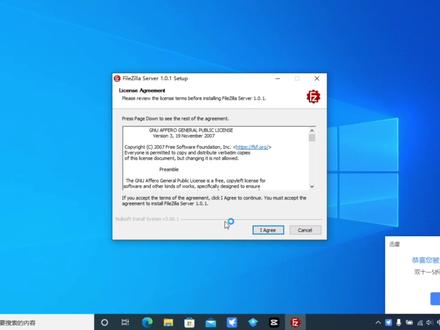 01:45查看AI文稿AI文稿
搭建 ftp 文件传输文件,本教程使用免费开元 ftp 服务器程序, 打开浏览器, 输入网址,点击下载,选择服务端,这四个版本都可以随便选一个, 下载后双击运行,一直点下一步,直到安装完成。 安装完成后,运行管理程序进入控制台, 在文件配置菜单中进行详细配置。 ftp 配置比较简单,不再演示,需要帮助请留言。
91老赵运维日记 00:59查看AI文稿AI文稿
我是散打狼 f t p, 使用 f t p 客户端能访问,在资源管理器里访问不了怎么办? 呃,像看这个图,这个图我们搭建好以后再使用 fresh f x p 是可以访问的 啊。然后这个这里访问不了。呃,像我们那个做那个系统运维的话,要给很多客户,呃。那个远程风控制他的服务器,然后进行维护。需要下载,从网上就是从网上下载东西,嗯, 不是很大。然后从我们的服务器上下载东西。呃。从 ftp 里面下载的话呢?就是,呃,如果还得装一个 那个 ftp 客户端的话就很不方便,在自营管理器里面就比较方便。然后的话我们就可以。呃。使用 sw 的话就是在这里改一下,使用 is 的话就是在这里改一下就可以了。
 01:29查看AI文稿AI文稿
大家好,我是老盖,今天我们接着学习到此命令,今天我们学习 ftp 这个命令,这个 ftp 这个命令现在用的很少了,因为现在有图形化的界面,然后就是图形的第三方的一些软件能代替这个命令。另外的话,现在 ftp 这个文件服务器, 呃,已经很少了,很少用这个 ftp 了啊,就是说用的也不多,在很很多年以前可能还会用到这个命令,现在用的比较少了,我这里简单演示一下吧,这个是就是命令的一些参数啊,我直接就是输入命令啊,简单演示一下,然后输入 help, 这样的话能查看一些这个 ftp 啊,下边的一些命令啊,正常的话就是连接,先连接 ftp 服务器,因为我没有啊,这个服务器也连接不上, 也测试不了,所以就是说这些很多命令就是用不了了,如果你你有自己的 ftp 服务器或者想测试的话,可以用一下这个命令,我这里就退出就可以了。 这个命令啊,现在用的不多了,如果要使用 ftp 这个啊,传输文件,上载啊,上传下载,传输的话,还是建议用第三方的图形化的界面啊,第三方的软件也有很多啊, 大家可以随意下载就可以了啊。今天讲的这个命令,大家知道有这个命令就行,想测试的话也可以测试一下。好,今天的视频就到这里,感谢大家的观看。我是老盖,好,再见。
55老盖聊技术 03:32查看AI文稿AI文稿
理光复印机 ftp 扫描设置,首先固定电脑的网络 ip 地址点网络点网络和 it internet 设置,点更改适配期选项, 右击你连接的网络点状态,点详细信息,把这个 aipv 是地址指严码默认网关 dns 记下来,点关闭,点属性, 点 internet, 写一版本是双击点,使用下面的 ip 地址,把刚才的信息抄进去,填写进去,使用下面的 dns, 也是点确定 电脑的 ip 地址就固定好了。下面来到这这个网址点理光打印群众点这个 ftp 理光扫描四点下载, 下载之后解压出来,打开这个文件,双击这个软件,他就会自动生成这个 ip 地址,就你刚才附近地址,把这个绿色的点一下,启动这个 f t p, 把专用网络和公用网,公用网络全部选中,点允许方位, 然后点用户账户管理 这个路, 进这里选择刚才我们放置 app 软件的地方, 我是新建了一个文件,雅思电影来放置的。点确定, 点击这个,点击这个用户列表,点编辑, 把用户名改成一,这密码这里也填一,然后点保存更改即可, 最小化,不要关闭。打开浏览器,输入打印机的 ip 地址, 回车之后进到打印机后台网页,点登录, 输入用户 admi, 点登录,密码是空的。设备管理点地址部,点添加用户 点文件夹目的地点,转到下一项名称和按键显示,这里填入你的名字,点转到下一项协议,这里点 ftp 福气名称 选,填入刚才你固定的电脑 ip 地址路径,这里填一个斜杠,登录用户名称就是刚才我们更改的名称。一, 密码也是 e, 确认登录密码也是 e, 点转到下一下,点确定 设置完成。
986打印机出租小哥 01:25查看AI文稿AI文稿
简单的介绍一下,呃,这 ft b 怎么测呢?很多买了功率记进行功率训练的这个车友呢,他其实人手都有一本这样的一个书,自行车训练和心态通知中的应用。那么根据这本书当中啊提供的一个测试的一个方法呢, 最常用的是一个二十分钟的一个测试,也就说你在充分的热身以后啊,在骑行台上,或者在一个比较安全的这个路段,你需要全力的骑行,匀速的骑行 二十分钟,然后你取这二十分钟的平均功率,然后按照书上的讲法呢,你需要他给他打个折扣啊,乘上个零点九五,用这个结结果来来代表你的 ftp。 当然在这个实践当中呢,我们会发现呢,实际上关于这个 二十分钟平均公寓乘上零点九五是你的 f t p 这件事情其实是有一个疑问的,那么这个事情就是主要是跟你的 实际的你的有氧能力,或者说你在运动的时候,你的有氧系统的贡献和无氧系统的贡献的一个比例,因人而异,这个零点九五可能不是那么的准,很多程度上对于业余的爱好者来讲,就是他的有氧能力没有那么的强,他的这个无氧贡献可能更高一些的情况下呢, 这个零点九五有可能会高估你的 ftp, 就算出来偏高了。所以说呢,我建议大家这也是现在你可以普遍能够看得到的,很多时候教练都会建议你这二十分钟的平均功率,你最好是乘上个零点九二,会比较保险一点,更接近于你实际的一个呃, ftp 的一个值。
996CLUB100


猜你喜欢
- 3019基地