hdt1声卡桥接器教程
哈喽,大家好,我是思雨,今天呢教大家一下咱们买到这个调节器怎么去设置通道啊?也就是这个转换器,首先咱们在这个右下角小喇叭点开这个声音控制面板,在这个录制这里啊, 咱们找到咱们的这个默认的输出这个通道,双击点开,然后点这个真听从这块呢,勾选这个真听词设备,然后选择这个巧解器自动生出来的这个通道啊,然后应用确定, 然后再往下翻,因为当你这个调节器插到电脑上之后,他会自动的出来两个通道,然后呃,底下这个就是他声,就是他自己就是识别出来的通道,也是双击,然后点针听, 勾选震惊词设备,然后选择咱们这个电脑的硬件监听,我这是娃娃脸啊,选这个安德 logo 三四,然后应用 确定,这样呢咱们这个电脑里边的声音就可以通过这个调节器输出到手机上边的,如果说学会的话,留下你的双击和你的关注,咱们下一个作品再见。

粉丝1074获赞3032
相关视频
 04:27查看AI文稿AI文稿
好,今天跟大家讲一下我们的 mt 的调节器啊,怎么样去一个连接啊?自带呢四根线啊,一根苹果 otg, 一根华为的 tpc, 还有我们的两根 usb 啊,然后呢,因为为了节省时间啊,我全部都已经拆开啊,那这根线呢?一头 usb, 我是连接了电脑的 usb 孔,那这个时候呢,我们插到另一头插到 pc 孔,主机的 pc 孔啊, 好,那我们主机 pc 孔插上去以后呢,他这个时候呢,就电脑已经识别到了我们这个 调节器啊,然后呢,我们第二代呢?这根是干嘛的呢?这根是给手机插充电的啊,直播手机充电的,如果说你不想给手机充电的话,你可以不插,如果 说想充电的话,插到我们的 dc 五微孔。好,那这个时候我们插到 dc 五微孔的时候,你看我们这个灯是亮着的啊,充电图标是亮着的,证明是通电没问题的,可以给手机正常通电。那 这一根是苹果的 otg 啊, otg, 那这个时候呢,我把这一头插到我们的 otg 孔, 好,因为没有连接手机啊,他这里呢,宁可这边呢,他是没有亮灯的,如果说我插手机在直播的时候,他是会亮灯的,正常工作,那这个时候我们可以看到一个细节,像 pc 这边他是没有亮灯的,那没有亮灯的情况下呢,就证明我们的电脑没有识别到我们的调节器,那这个时候 可能是我没有插好,对吧?我们反个面插一下。好,大家可以看到,那这个时候 pc 的灯亮起, 对吧?那就是我们的电脑已经连接到我们的 pc 的这个 mt 的调节器了,对吧?好,那这个时候呢, 我们回到电脑上来啊,然后呢?因为,因为我用的呢是一款这个谜底 plus 的杠兔 odg 声卡, 那我们的小喇叭右键点击声音啊,点击声音,那出来,这个小喇叭时候有播放和录制,对不对?那大家可以看到啊,可以看到多出来两个通道,对吧?播放呢?多出来一个 hdtaadu, 对吧?这是又是我们的 mt 转接器,那录制这边呢?同样也出来一个线路啊,对吧? hdttaadu, 那这个时候我们怎么设置呢?那我们的播放呢?还是正常的选择我们的声卡的监听通道啊,录制这边呢?我们选择我们的 v 二输出声卡的 输出通道。那这个时候我们怎么去旁连呢啊?怎么去跟他把声音传送到手机呢?鼠标放到线路上面,右键啊,右键点击属性,点击针听啊,因为我刚才已经设置好了,再给大家重申一遍, 原样是这样的,那我们点击默认播放设备,选择 v 一二声卡输出,点击正厅啊,点击确定。那这个时候呢,我们的声卡还是右键点击属性,点击正厅,然后正厅什么呢?正厅到我们的调节器啊, 点击 h d t e a 六,然后真听此设备应用确定。简单来讲呢,就是说我们的声卡输出通道,对吧?调节到我们的 mt 转接器的通道我们 mt 的转接器调节器通道呢?调节到我们 我们的声卡输出通道。那播放这边呢?我们正常的声卡播放通道就可以了啊,这样就可以了啊,然后呢?什么都不用管了。然后呢,你的声卡呢? 对着声卡来,你的声卡该怎么插就怎么插啊,我们的 mt 调节器跟声卡不需要有任何关联啊,那这个时候呢,我们现在连接手机来试一下。 好,来,对着我们的这个现在是我连上声卡说的话啊,你看我们的 令可灯已经亮了,就证明是直播状态没有问题。那现在呢?来对一下电脑,我们我们现在呢是机架的正常说话效果啊,声音进来了,那我们这个时候放首歌,看一下能不能进来。 ok, 切首歌。 好的,那这个时候呢,我们的这个 mt 的调节器呢,就已经连接完毕,可以正常直播了。
488华之骄傲科技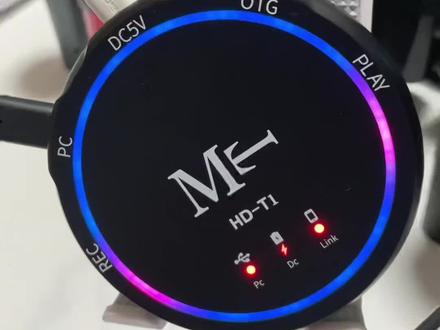 01:50查看AI文稿AI文稿
教一下大家如何使用这个 hdte 的 otg 转换器,这一个呢主要是给一些没有 otg 接口的电脑声卡使用的,这一个 otg 接口呢是插上我们手机用来做直播的,然后这一个呢是给我们的手机供电的, 这一个呢是连接电脑的,插上电脑之后呢,你会发现电脑多出了这个耳机 hdt 的一个设备,这个录制这个通道也是多出了一个 hdt 的一个设备, 那这一个呢就是我们的电脑声卡全输到我们手机里面的声音,所以呢我们需要在这个录制里面,在我们电脑声卡的输出通道,我这个是一杠二 啊,那我们打开这个正厅啊,然后选择这个啊, hdt 一这个通道 啊,点确定,他就可以通过我们电脑的声卡,然后传到这个位置啊,你看到我现在说话的声音啊,说话的声音是直接可以传到这里的啊,也就说我们电脑上面输出的声音都是可以传输到我们的手机上面啊, 然后另外呢这里多出了一个 hdt 的录,再录制这里啊,然后这一个呢是我们的手机上面的声音传输到我们耳朵上面啊,那么我们需要这样设置,点开,然后点针听,选择我们耳机的播放通道啊, 我们我的耳机播放通道是七和八啊,那我们点一下啊,点确定,然后呢我在手机上面播一个音乐, 你们看到这个线路里面的这个波动条在跳动,就证明我们手机里面的声音已经传输到我们电脑声卡的耳机里面,那么我们手机 pk 连麦的时候,我们耳机就可以听得到了。
176声卡直播设备 03:06查看AI文稿AI文稿
大家好,今天我们要给大家介绍一款专业级的 usb 声卡音频调节器 mt hd 杠 tepro 这款产品。 首先让我们看一下它的包装,这款产品的包装非常精美,一目了然,让我们打开它看看里面有什么,这就是我们的 mt hdt 杠一 pro 的主机音频调节器,同时我们还有产品的说明书,产品的合格证,产品的保修卡。 然后 type c 的连接 usb 的充电线, type c 连接 usb 的数据线, 还有安卓苹果一体的 o t g 连接我们的手机线,还有一个电源示威器,新款的 m t p r o 升级了我们的一个充 充电器。然后还有就是安卓和苹果一体的手机连接 odg 线,这解决了之前的安卓手机没法充电的问题,现在安卓和苹果同时可以充电直播使用。 新款的 mt pro 调节器,升级了它的芯片,优化了它的算法, usb 与 odg 直驱对接,操作简单,即插即用,立体声数字信号传输速度快,无音损, 无数目转化失真响,无急躁,高性能,专业芯片组,性能稳定可靠。单独的供电接口,手机可边充电边直播,以及独特的外观和呼吸式工作指示灯,非常的美观新颖。 接下来我们演示调节器的使用方法,首先我们通过 pc 的接头连接到我们的电脑 usb 闭上这一个 type c 的接头线插到我们的 pc 接口,另一头 usb 连接我们电脑的 usb 接口,插上以后, pc 的指示灯亮起红色灯。 接下来我们用另一根充电线连接到我们的 dc 五 v 接口,另一头连接到我们的这个充电器上,插到我们的插销上, 连接上去一样的红色指示灯亮起,接下来把第三根线 o t t 的线, o t t 单头的这一头连接到我们调节器 o t t 插口上, 另一头连接到我们的手机接口,插上我们的手机接口以后,我们的调节器 otg 指示灯全 亮起,这个时候正常工作。现在用另一头安卓的接头连接到我们的安卓手机上, 插上去以后显示充电,安卓手机打开直播软件以后,指示灯会常亮。安卓手机连接调节器以后,现在可以边直播边充电, 音质明显提升,没有底噪,音质更清晰,而且没有任何音损,这就是我们今天的测试,无需转换,直达你的耳朵, mt hd 杠, tepl 音频调节器,为你的直播音质保驾护航。
33尚豫音频设备 01:53查看AI文稿AI文稿
先来说一下温度自端的设置方法,这里有一点啊,需要大家注意啊,这是设置前要把声卡的采洋率改到四八零零合资,二十四比特官方包装与说明上写着也支持四四幺零零合资,但实际上啊,这个 mt 音频角并没有 四四幺零零的选项,那这里呃以就以码头 m 二声卡为营利,那机架挑线与调试部分就不过多说了, 那插上 mt 音频桥之后,在我们的声音控制面板中就会多充两个通道,一个是播放端显示的 hdt 的耳机通道,另一个则是在录制端会多出来一个 hdt 的木质通道。那注意的是, 那插上 mte 音频桥之后多出,当两个通道都会变成默认设备,那大家要记得手动来改成 原来的设置,在录制端找到您机架最终直播的内幕通道右键属性啊,点击针听, 把针听此设备的钩打上啊,并且选择 hdtodo 的耳机通道。那这一步的意思是指把直播机架的声音给到音频桥的输出, 也就是给到 otg 输出,这样手机就能接受到机架的完整音频信号了啊。有的朋友呢,会遇到直播间声音小的问题,这里要检查一下级别的面板是否开到了一百的音量,我们再点击 hdt 的线路啊右键属性,那同样呢,选择真厅, 把针听此设备的钩打上,并且选择泥声卡的监听通道,那这一步的意思是音频桥的输入信号通过泥声卡的输出进行监听,这样 手机 otg 传进来的声音就可以通过声卡的耳机音箱口直接监听,这也就是 pk 时对面直播间的声音。好了,这就是温度四端的所有设置了,你学会了吗?
122造音工坊(接调试、收徒) 01:51查看AI文稿AI文稿
今天给大家带来一款便宜又好用还有颜值的新晋手机, otg 直播调节系的最强教程,连官方自己都不知道的功能教学,让我来教你打开官方的详情页介绍啊,上面写着支持 windows 系统啊,安卓苹果 ls, 但是唯独没有麦克系统,难道麦克真的就不能用音频墙了吗?来这个视频告诉你答案。 视频比较长,建议收藏保存,慢慢观看。好,现在看一下原厂都给代养了什么吧啊, mthdt 的敲击转换器,一台 产品说明书与保修卡等啊。线材方面呢,一共有四条线需要大家注意,两条 typec twousb 的线,一条用于充电,一条用于连接电脑端,其余的两条则是苹果的 otg 线以及 安卓的 ot 线。充电呢,可以使用充电宝或者任意的五伏的充电头均可。下面来说一下设备的连接,和其他的音频桥一样啊,拿充两条 typec twousb 的线, 那一条呢?插在 mt 音频桥的 dc 五伏接口,另一端插在充电头或者充电宝上,那此时呢, dc 的灯会亮起。另外一条 typec 插在 pc 的接口上啊,另一头 usb 插在电脑的 usb 接口上,那这时 pc 的灯会亮起。 那最后呢,根据您的手机,安卓就用自带的安卓 otg 线,苹果就用苹果的 otg 线。 apc 端插在 otg 接口上啊,另一端插在手机上,当手机显示充电了,表示没接成功。那如果是苹果手机和下拉控制菜单那点, 点击右上角的播放员设置,能看到 hdtv 包九的名字,打上对号的时候表示连接成功,成功后立刻的灯也会亮起。
251造音工坊(接调试、收徒) 01:53查看AI文稿AI文稿
哈喽,晚上好,今天介绍一款调节器,一个手机直播的转换器,名字有点绕口啊。 mthd 杠 te, 这个应该是今年的新款,刚出的时候我是真的有被这个颜值惊艳到啊。音频设备很少有做的什么花哨好看的, 他是直接连接电脑和手机的,不是像直播一号一样连接声卡,然后再转换给手机的 音质会好很多。然后硬件上面非常简单,一个 pc 插口,一个 otg 插口,一个五伏的充电插口,然后就没有其他插口了。 pc 插口是连接电脑 usb 的 otg 插口,插手机五伏的 dc 插口是手机充电的时候连接电源的,不充电的时候就不用管他,他方便主播直播的时候充电, 硬件上就没有其他的了,他连上电脑之后会自自动在电脑端生成通道,然后你去设置一下监听就可以,真听就可以了。 右下角这个地方右键打开这个页面啊,他会自动生成这边的 hd 杠一, hd 杠 t 一和这个通道,然后你设置的时候在录制这个地方属性,然后真听选你系统的播放通道。系统播放通道是哪里呢?系统播放通道就是这边打勾勾这个通道, 系统播放通道就这边打勾这个通道,然后录制这边把不转换器真听选上你刚刚的系统通道。这打勾原本是没有的啊,原本这没有默认打勾,然后这在这边选选上你的系统默认通道,然后把你的那个 呃这边的声卡的数据,声卡的录制通道,把它真听打上 hd 杠一就可以了,然后通道就是结束了,就这样 ok。
24颜音音频账号 02:10查看AI文稿AI文稿
hello, 今天拆一块儿乔接器,就这个 m t 公司的 h d 杠 t 他们更新过了,之前有充电的问题,然后新款的据说目前是没有,我们拆开了试一下啊 嘿,怎么这么难看呀, 哼! ok, 嗯,回过去保修卡, 它的外观我还是蛮喜欢的, mt 的一个外观圆圆的,然后这边有这个 pc 口, pc 口是插电脑端的, pc 口是插电脑那个 usb 线的。 dc 五伏,这个口是用来插电源的,充电电源的,但是尽量,如果直播过程中尽量不要插直流电,就是不要直接插在插座上充电,可以用充电宝充电,以免手机产生电流音。 otg 就用来插手机的, otg 的这个口就是插手机的那根线的, 整个外观还是比较简单,如果插了之后,插好了之后他会亮这些灯,你就可以知道哪些灯是亮好的,哪些灯是没有亮好的,哎,哪些线是连好的,哪些线是没有连好的,整个还是挺漂亮的。好立 里面就是一些线材,做了一个充电头,然后有一个 usb 线,然后现在他的充电线新版是做了那个 top c 口和呃呃,那个就是苹果的口的,都做了的, 还有一根充电线,东西就是这么多,这音质的话,我们插上了之后试一下。
11颜音音频账号 03:12查看AI文稿AI文稿
哈喽,大家好,我是初心。嗯,今天给大家讲一下 mt 这个交接器如何去使用,如何去设置。 咱们看这个转换器啊,你们拿到手打开之后会有四根线,有一根线两端都是 type c 接口的,那个线是用不到的啊。嗯,直接收起来就可以了。 然后有两根 usb 接口的那两根线,那两根线是一样的啊,你找一个充电器的头,插在这个 bc 五 v, 一端连接 dc 五 v, 另一端连接你的电源。找一个充电器的头,然后另一个 usb 的连接 pc, 然后 usb 那端连接你的电脑,最后一根线就是咱们水果的, 两边都是水果的,然后连接这个 otg 就 ok 了,在你正确连接成功之后呢,这三个灯就是连成红色的,这样就可以了。好,然后咱们讲一下啊,手机上该怎么看见没连接成功 啊?咱们把手机打开,然后右上角往下滑, 然后看这里啊,这有个 vj 播放,这块有个小喇叭,咱们点开它, 下边显示你的这个交警器的型号,就证明连接成功了。如果说你没连接成功,你直播间手机里就没有声音,所以说这个自己要注意一下啊,如果说没显示的话,拔了重新插一下, 然后接下来说电脑的设置啊,咱们鼠标右键放在这个小喇叭上,点开声音设置文实音,是这样的啊,然后往下滑,滑到最后就有更多声音设置。 鼠标点到这个录制里面,双击打开这个 h d 长点,真听他这里真听,勾选上,然后这个通道,咱们就选择你之前这块播放里面默认的。 我的是这个 rme baby face pro, 然后这个例监听就选择 rme baby face pro 如果说艾肯呢 h w 一二,你就选择 h w 一二就可以了。 然后第二个双击监听,这里就监听这个调节器 h d t e 这样就 ok 了。 然后还有一种方法就是检测你这个 o t g 好没好使啊,调节器好不好用,就是你在你都查好了这些设置都 ok 了之后, 打开你的手机,用你的手机刷个抖音,然后带上你的耳机,看看是否能听到手机里面的声音,如果说能听到就 ok, 再去开播。 提前要试一下啊,你别到时候开播了,没有声音没有伴奏啥的,挺尴尬的啊。 ok 就讲到这里。
 02:41查看AI文稿AI文稿
哈喽,大家好啊,今天给大家推荐一个非常好的这么一个小小的设备,它叫什么呀?音频调节器,它和转换器有什么不同呢?呃,转换器大家都知道啊,就是一些声卡或者调音台没有办法去直接连接直播,手机去开直播,需要加一个转换器,它的工作原理是什么呢?就是 通过咱们的声卡的声音传输到转换器上面,再有转换器传到咱们的手机上, 这样的就等于是一个模拟信号转成一个数字信号传输,这样的过程当中肯定会有一些因损在里面, 这个虽然现在市面上的转换器已经做的都非常好了,但是这个传输过程当中的这个损失肯定是无法避免的,而且呢转换器是需要连接到设备的耳机输出口,那么你的耳机要插到转换器上 去来监听,那么如果你的转换器的那个耳放不好的情况下,那么你会大大降低了你的听感,你的体验感是非常差的,所以说这个只是一个转换器啊,那么调节器的工作方式呢?他完全不同啊,他是不需要连接到咱们的声卡或者调音台的,他是 通过这个 pc 端啊,连接到电脑的 usb 接口,由 usb 端采集数字信号,再由芯片直接对接到咱们手机的 otg 啊,直接对到手机的 otg, 这个传输呢,中途不经过任何模拟信号, 而且这样的采样率是非常非常高的啊,这意味着就是咱们的手机的 otg 音质可以做到电脑声卡的百分之百的无损号,那么咱们的监听耳机就不需 需要插到这个调节器上了,是直接插到咱们的这个主设备上面啊,插到咱们主设备上面,这样的你的耳放监听的声音是非常棒的啊,所以这个体验感绝对不一样,他的音质和那个转换器音质肯定是有区别,他的音质要好于转换器, 但是这个没有手没有电脑的朋友是用不了的啊,这个是需要有电脑的朋友可以用到这么一个设备。现在我来放一段音乐,大家可以体验一下他传输出来的音质怎么样啊?
 03:06查看AI文稿AI文稿
大家好,今天我们要给大家介绍一款专业级的 usb 声卡音频调节器 mt hd 杠 tepro 这款产品。 首先让我们看一下它的包装,这款产品的包装非常精美,一目了然,让我们打开它看看里面有什么。这就是我们的 mt hdt 杠一 pro 的主机音频调节器,同时我们还有产品的说明书,产品的合格证,产品的保修卡。 然后 type c 的连接 usb 的充电线, type c 连接 usb 的数据线, 还有安卓苹果一体的 o t g 连接我们的手机线,还有一个电源示威器,新款的 m t p l 升级了我们的一个充 充电器。然后还有就是安卓和苹果一体的手机连接 odg 线,这解决了之前的安卓手机没法充电的问题,现在安卓和苹果同时可以充电直播使用。 新款的 mt pro 调节器,升级了它的芯片,优化了它的算法, usb 与 odg 直驱对接,操作简单,即插即用,立体声数字信号传输速度快,无音损, 无数目转化失真响,无急躁。高性能专业芯片组,性能稳定可靠。单独的供电接口,手机可边充电边直播。以及独特的外观和呼吸式工作指示灯,非常的美观新颖。 接下来我们演示调节器的使用方法。首先我们通过 pc 的接头连接到我们的电脑 usb, 闭上这一个 type c 的接头线,插到我们的 pc 接口,另一头 usb 连接我们电脑的 usb 接口。插上以后, pc 的指示灯亮起红色灯。 接下来我们用另一根充电线连接到我们的 dc 五 v 接口,另一头连接到我们的这个充电器上,插到我们的插销上, 连接上去,一样的红色指示灯亮起。接下来把第三根线 o t t 的线 o t t 单头的这一头连接到我们调节器 o t t 插口,这 另一头连接到我们的手机接口。插上我们的手机接口以后,我们的调节器 otg 指示灯全 亮起,这个时候正常工作。现在用另一头安卓的接头连接到我们的安卓手机上, 插上去以后显示充电。安卓手机打开直播软件以后,指示灯会常亮。安卓手机连接调节器以后,现在可以边直播边充电。 音质明显提升,没有底噪,音质更清晰,而且没有任何音损。这就是我们今天的测试,无需转换,直达你的耳朵。 mt hd 杠 tepl 音频调节器为你的直播音质保驾护航。
 01:38查看AI文稿AI文稿
咱们今天给大家介绍的是这么一款音频调节器啊,跟我之前给你们介绍那个 m t 的音频调节器啊,使用方式都是一样的,呃,唯一有一点不同是啥呢?它这个必须得搞这么一根 o t 机线啊,就是我要一头啊连接到这个调节器上,然后一头呢连接到这个我现在跟你们说话的手机上,然后还有一个头啊连接到这个 我的充电器上啊,这根线呢,它是三个头啊,一个是这个头啊,一个是这个头啊, usb 的头,另一个是那个苹果手机充电器那个头现在接到了我的手机上啊,录制了我的声音啊,就是接到手机上把声音传输到我的手机里 啊,就这样的一个交接器,然后呢他的这个,嗯,这头这头这根线呢啊通过这个 usb 呢接到了我电脑的 usb 上,然后在电脑上呢我们就有这个显示啊,叉一 a 就这么一个显示,然后咱们进行相应的设置,就像之前那样去设置啊,先选择我的声卡录制设备,然后找到这个真听,然后真听这个叉一 a 就,然后啊关掉之后呢,咱们再点属性,然后在这里再真听我声卡的 播放设备啊,就这样啊,才可以把我的声音正常的录制到手机里。那这个接充电器,这个可以啊,实现我们什么呢?这个边直播啊边充电的功能啊,提供了一个持久的续航,然后还有是啥呢?他的这个声音录制效果来说的话,跟我跟我之前给你们介绍那款调节器啊,是没有任何区别的啊,这个声音效果传输音质啥的也比较好啊,但是价格啊很便宜。 然后这个调制器呢,他就是一个正常的一个转换器的价格。嗯,我现在说话呢,大家能听到这个录制声音效果来说的话,他是比较,嗯,能体现出我们的声音频率以及细节呢,对吧?然后还有是什么呢?还有这个调制器来说的话,他传输音质啊是一方面,再一个是他稳定性比较好啊,要比转换器啊更稳定一些。 嗯,其余的基本上就没啥了,这个东西主要就是我们直播啊,然后呢录制作品使用的,然后明天呢,我会给大家录制一下这个调节器啊,录制喊麦或者录制唱歌的一个声音效果啊,大家听一下是什么样的感觉?好,那本期视频到此结束,感谢大家的支持。
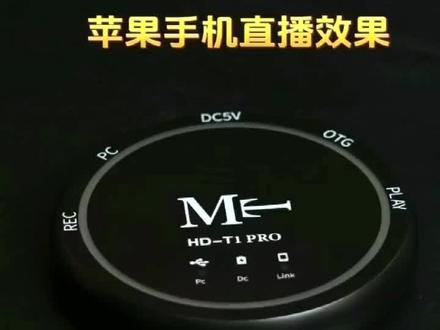 00:18查看AI文稿AI文稿
m t h d t e pro 音频调节器,让你体验无损音质的魅力。易于使用设计,使得一切操作变得轻松简单。 o t g 接口的应用,让手机直播变得轻松,直播演唱效。
 02:49查看AI文稿AI文稿
今天测评一款 mt hdt pro 啊,最新出来的一款调节器啊,据说是做了升级啊,来拆箱看一下, 还是一样的,这个非常有分量感,里面有充电头 top c 转 usb 的线两根,然后还有一根 安卓和苹果都通用的一根 otg 的一个线啊,非常的人性化。 好的,现在我们接上了这个调节器啊,这个五伏的话是充电口啊,我这边就不充电了。 这个 pc 的话是接到电脑上,一头接到乔治上,一头接到电脑上面的啊,这个 otg 是接到手机上的这个 otg 线的话啊,他现在这一管版的话,他做的比较人性化啊, 一边是接安卓手机,一边是接苹果的,然后我这个是苹果手机,现在接上来听一下这个 m t 的这个传奇器的音质如何, 现在我们听到的声音是来自这个调节器出来的一个 声音啊。
49树一 00:31查看AI文稿AI文稿
m t h d t pro 调节器手机直播充电量测试,连接手机即可显示快充, 手机电量持续增加,保证手机一直有电,可以长时间直播。打开手机直播,此时手机电量是百分之二十四, 直播四小时后,手机电量升至百分之三十七。
1LRZ 09:05查看AI文稿AI文稿
哈喽,大家好,我是精英,又见面了,我们本期呢给大家带来一款全新的黑科技产品哈,那么这款产品呢,就是摆在我面前的这款圆形的设备啊,那么这款设备呢,它是来自于这个 mt 的一个 hd 杠 t 幺型号的一个无损调节器啊, 那么这款调节器呢,它的一个主要作用呢是将电脑端的一个数字音频啊,无损的传输到我们的直播间啊,从而达到一个啊干净无损的一个音质啊。 呃,那么这个我手里拿这个呢,就是它这个外包装哈,大家可以看一下,是一个纸盒的环保包装啊,那么里面呢呃,就是有这样一台设备啊,那么这个设备呢,就是它是主要是连接我们的电脑来使用的啊,那么大家 可以看到哈,上面他是有几个接口的哈,包括官方呢在呃标配呢,给我们标配了四条线啊,那么我们下面来一起认识一下啊,那 那么首先这个转换器呢,他底部呢有一个啊, dc 啊, dc 的一个接口,那么这个接口呢,顾名思义他就是用来通电的哈供电的,那么供电的方式呢是有多种的哈 啊,官方呢给我们标配了一条 typec 转 usb 的供电线啊,那么供电的方式呢,我们可以采用这种啊 啊充电宝来供电哈,那么另外呢,我们也可以用这个啊,手机的一个快充头啊,手机的一个快充头来给他供电,那么还有一种方式呢,直接就是接电脑上用五伏的一个 usb 供电啊,但是呢接电脑 上的话,可能他的一个呃给手机充电那个速度呢比较慢哈,但建议大家呢是接在充电宝或者是一个快充头上来使用啊,那么我们再看这一边的话,他是有一个啊,就是 otg 的一个接孔哈, otg 呢,顾名思义就是说 标配的这条 tfc 啊,转来听口的一个线呢,是主要是接我们的一个苹果手机啊 啊来使用的,那么另外还标配了一条 typec, 对 typec 的线呢,是我们的安卓数字啊直播线啊,那么来使用的,那么连接的接口呢,就是这个 otg 哈,通往我们的录制手机。 那么这一边呢,是标注了一个 pc 啊,很简单啊, pc 呢,代表的电脑,那么官方标配的这一条线呢哈,就是 typec 转 usb 连接我们的电脑使用的哈,那么今天呢,为了方便演示,我这条线呢,不是用的原厂的一个哈线啊,因为原厂的线呢,它的一个长度有线哈,不方便演示。那么我今天是接了一条啊,其他的线 呃,那么其次呢,旁边他还有个 r e c 的一个标注哈,并且旁边有一个闪烁的灯 呃,那么这个 r e c 呢,他是代表的,就是说在我们接入直播手机的时候,在直播的时候哈, 那么当你讲话或者说,呃,放歌啊,那么有音频传输到直播间的时候呢,这个 r e c 他就会以呼吸灯的形式来闪烁啊, 那么旁边呢,这边啊,还有一个 play 啊,一个呼吸灯来闪烁,那么这个呢,它的一个意思是,当你和啊网络上的一些人连麦的时候呢, 那么对方的声音啊,发出来的时候,那么回到你这边的时候,就啊就会通过这一边哈,他会提示有一个呼吸灯来闪烁哈,那么整体他的一个做工呢,非常的精细哈,旁边呢啊, 边上也是一个弧形的啊,弧形的设计,弧形的设计呃,外观呢是非常的漂亮,是一个纯合金体的哈,呃,那么包括这啊,下面呢也有一个灯光的显示哈,那么这个灯光的话,他一个呢是 标注了一个就是线路输入的一个指示灯,那么中间呢,包括一个供电的 dc 充电的一个指示灯哈,供电的指示灯,那么在旁边呢是一个 pc 的一个数据通信指示灯啊,那么具体呢,他就是这几个灯 一个演示哈。呃,那么下面呢,我们给大家来啊,一起演示一下他的一个饮品效果哈,那么首先我们本次的演示呢,采用的是两种手机啊,那么 首先用苹果的手机手机,我们给大家做一个无损的录制演示,那么接下来呢,另外我们拿一台安卓的手机给大家做一个安卓啊, 安卓这个端的一个数字演示啊,那么大家一起来在评论区讨论讨论,看一下哪个音质比较好啊,好,来次 go, 好,我们接下来呢用同一首歌给大家做演示哈,一首画你送给大家。首先是苹果端的一个效果哈,来走曲。 好, ok, 接下来呢我们演示一下 安卓段 lets go, 好,安卓段演示啊,采用的手机呢是小米十 s 啊,所有的安卓手机呢,可能效果不尽相符,这里呢只作为一个参考啊, 好, ok, 感谢大家收听呢啊,我们本期主要录制的一个目的呢,是给大家提供一个参考哈, 那么这款转换器呢,在目前的一个市面上啊,可以说他的技术呢是数一数二啊,如果大家需要一个比较优质的转换器呢,可以考虑入手他啊。 呃,那么本期的视频呢,我们就录制到这里,感谢大家的收听啊,关注我,了解更多音频设备。
 02:42查看AI文稿AI文稿
好,今天我给大家讲一下一个新上市的,就是说一个 hdhdte mt 的一个就是说音频调节的一个转换器啊,然后这个就是他的外形啊,然后呢上面有可以进行一个五伏的供电和一个 pc 连接和一个 otg 的连接啊,这个连接方式是非常简单的,但只需只需要一根,就是说 呃, usb 线啊,然后连接到你的电脑的 pc 端啊,然后五伏这个供电的话,是可以进行对苹果 ls 这个系统的这个手机啊,进行一个就是说边直播啊边充电的一个模式啊,然后 otg 啊,这个就不用多多做介绍。 好,然后呢这一圈呢是他的一个 led 灯啊,然后当你 pc 啊 pc 端口连接正确,连接上瘾的就有电脑的接口,之后他这里会有一个 pc 端的一个灯, 一个显示灯啊,他会亮起啊,然后五伏电源,同样也是当你接上通电,就是说给这个转换器供上五伏电压的时候啊,然后他的 dc 电源这一个闪电的标志也会 也会亮起啊,当然我现在说话啊是没有接上这个 otg 的啊,旁边这个宁肯啊,他是没这个灯是没有亮的啊,然后下面呢啊,我们把这个 我的录制视频的设备啊,接上咱们的这个 otgj。 好,然后呢下面呢啊,这个时候啊,你的内可啊这个显示灯啊指示灯啊,他就会亮起,就说明你的设备已经正确的,就是说连接上了这个呃音频调节这个转换器啊,然后呢 然后呢啊,咱们啊,然后呢?咱们现在就是说你们现在听到我说话的声音,就是从这个电脑声卡发出来的声音啊, 喂喂喂喂,哈喽哈喽哈喽,一二三,一二三啊,然后这个转换器呢是特别特别的方便啊, 非常非常舒服,他的因为他的音量,他的就是说音量大小,就是不管是内陆还是输出,他是直接给你平衡掉的啊。但是呢啊,建议大家用苹果的这个 ios 的,就是说 这个系统最好是也不要用这个安卓或者鸿蒙的系统来使用这个 mt 这个转换器啊。然后这个视频就坐在这里。


