ps如何修改分辨率为300dpi
粉丝22.0万获赞69.8万
相关视频
 00:43
00:43 00:5710气泡广告设计
 01:02查看AI文稿AI文稿
图片的像素和分辨率,你会不会觉得同样像素情况下,分辨率越大,图片质量越好?做个小实验啊,同样的一张图片,复制一下,一张改为一千像素七十二分电率,一张改为一千像素三百分电率。 分别保存一下,看下两张图片属性,这张是三百分变绿图片,大小二四七 k, 这张是七十二分变绿图片,大小二四七 k。 两张图片的大小完全一样。 结论是图片的分辨率不会影响图片大小和质量,只有实际像素才会影响图片的大小。那这两张图片有什么区别呢?其实只有在打印的时候才会体现出来区别,分辨率越大,打印尺寸越小,越清晰。在电脑和手机上面,照片 是按像素显示的,分辨率没有太多意义。有疑问可以评论区讨论哦,谢谢观看!
601服装摄影修图师v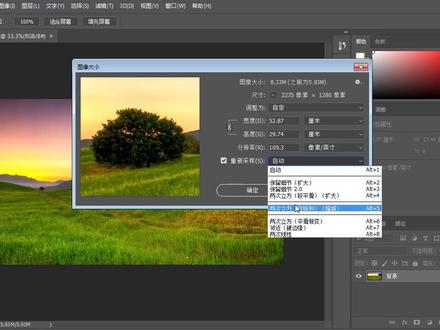 08:32查看AI文稿AI文稿
这节课呢,我们来看一下 ps 图像大小的调节,还有这个画布大小的调节啊,那他们有什么区别呢? 啊,顾名思义啊,图像大小调节针对的是我们当前的图层啊,当前显示的这一张图像,那画布的大小调节的针对的是画布,那我们可以理解为图像就是我们一张一张的纸,画布呢,就是我们的操作台 啊,就是纸放到我们的啊,桌子上啊,整个桌布啊,桌子的大小,操作台的大小就是我们的画布大小啊,所以他们针对的对象是不一样的啊,这个大家好好理解一下,图像就是 我们纸张的大小,那画布呢,就是我们操作台的大小。好,我们打开我们的主程序啊,呃,我们用我们五点五的素材 图像啊,大家看这里有图像大小啊,他的快捷键 l ctrl 加矮啊,我们点击启动,这里呢有相应的预览啊,大家看 目前尺寸是啊,一九二零乘以一零八零啊,这是一个桌面,我们也可以呢在这里切换他的显示单位啊,比如说这是厘米啊, 还有这个百分比啊,呃,百分比是他现在未调整的显示状态,当然就是啊,宽窄都没调整,所以都是百分之百吗?啊,然后毫米啊等等,我们常用的还是像素 可能多一些啊,大家看这里呢有一个链接按钮,假如说你把它去掉的话,我们可以单独针对高度和宽度进行调节啊,那假如说你把它这个选上的话,那他都是等比例的,你调节一个,另要另外一个呢,会等比例啊进行调整, 那这个分辨率呢,一般我们默认的都是七十二啊,就是我们电脑上传网页了,做网页了,或者是 做一些显示啊,只要你不是打印的,不是那种要求精度特别高的,一般都是七十二啊。那假如说你像设计一些名片了 啊,或者是一台海报了,需要打印出来的啊,一般都是三百啊。三百,这分辨率是什么意思?大家可以理解为像素的密度。密度啊,这样可能啊,好理解一些, 你的密度越大,那我们这个画面呢就越精细,因为这个点分布的在同一个面积内,这个点数多了吗?啊,那他肯定要更精细了啊,同样呢,你这个分辨率越大,大家看这个大小, 你分辨率越大,这个图像肯定越大,因为啊同样的面积内点数越多了啊,这个点就是像素嘛,像素点。 哎,看原来是啊,一千多,现在变成两千多了啊,一米啊,一米的范围内啊,这个点从一千个点变成这个两千个点了, 肯定这个画布就精细很多了,这就是分辨率的含义啊。分辨率的含义?那有东西说,我本来这个画布啊,可能只是一千乘一千的, 一千乘一千的,那我现在把这个高度什么的啊啊,全部调大,分辨率调大,那是不是我这个画面这个图像就特别清晰了?那你要考虑一个问题,我们这些点变多了,画面变精细了呢,这个点是根据什么添加的呢 啊?这就是电脑自动判断的啊,电脑自动判断的,这里呢有这个计算程序,一般呢我们选择默认自动啊,来看这里有保留细节,就是偏向性比较多一些的,或者说其他算法啊,电脑算法, 但是不管怎么说啊,你图片本身不清晰,他不可能给你调的特别清晰,特别靓丽的一个图片啊,电脑并不能那么智能啊,那么智能,所以 啊,原图像他的清晰度,他的品质是非常重要的啊,巧妇难为无米之炊啊,对吧?这个软件再牛啊,也不可能把你这个图片啊。 呃,原来不清晰,呃,这个比如说照个人脸吧啊?人像这个人脸不清晰,不可能给你添加一个鼻子,添加一个眼睛,对不对啊?只能说啊,用电脑算法啊,稍微放大一些啊,可能看不出来啊, 那假如说我把这个对勾去掉啊,对勾去掉,那电脑就是很粗暴的直接放大啊,你原来放大之后看的就是一个像素点,不是一个吗?类似一个方块点吗? 一个方块点代表一个像素吗?那你非常粗暴的啊,不用,呃,电脑计算,我就要放大,我就要放大,那这个点是增多了啊点是增多了,那原 是一个点,是组成一个方块,现在给你分成啊,可能四个点啊,五个点啊,组成这个方块啊,同样的颜色给你组成这个方块,他的分辨率啊,是高了啊,图像是大了,但是呢,这个对本身图像来说看起来压根没有任何效果的 啊,这个要理解一下,这就是我们的啊,图像大小啊,图像大小针对的是我们的图像啊,当前操作的这个图像,那我们再来看这个画布大小, 那什么是画布大小呢?就是我们的操作平台,我刚才我们已经强调过了,大家看,比如说我们现在把这个宽度现在是四十八,对不对?我们改成六十。那我们点确定,大家看一下 他两边呢,就啊多了这个, 多了这个操作哈,多了这个操作台吧,啊啊,扩展了一部分啊,我还扩展了一部分, 因为我们只调节的这个宽度,所以呢他指这个啊宽的方向去扩展,那我们这个操作台就变大了,那有时候呢啊,可能这个背景现在锁定了呢啊,看不出来,然后我们把它新建一个啊,新建一个,我们用移动工具移动一下,大家看 啊,我们的这个画布啊,我们这个画图像可以随意移动啊,这就是相当我们一张纸吗?那整个呢?就是我们的操作台,有时候我们操作到啊,中途的时候,可能我们当时新建文件的时候啊,这个文档 变得小了啊,这个呃,桌台啊,测速来鉴定的小了,那很多图片呢?显示不全啊,那就需要在这里 那临时调整一下啊,不能说临时调整吧,就是把它扩大一下,那在这里呢,我们也可以啊,调整他的定位, 什么意思呢?比如说宽度,他现在是两个方面,对称,对称扩展。那现在我不需要对称扩展啊,我们先按住 l 键让他复位一下啊,因为刚才我们操作过了啊,已经保存过了,所以现在回不去了啊,我们只能看着加 z 撤销, 我们直接回到打开状态吧啊,我们再来看这个画布大小啊,比如说我们现在调整一下他的方位,我只想啊扩展这个方面啊, 往这个方向扩展,那我们就需要把点击这个方格,大家看这个箭头就能明白啊,这是我们图像扩展方向啊,把 这六方向去掉啊,把往这个方向扩展的这些箭头全部去掉,那现在我们扩展一下,比如说我们还是六十啊,我们点击确定再看,全部加到这边。 那有的人说,呃,他加这一块为什么是这个颜色?来注意我们的背景色啊,我们的背景色就是这个颜色啊,假如说我们恢复一下啊,我们点击这里的这个恢复按钮啊,让他恢复。我们啊,还是回到打开状态啊,我们再来操作一遍, 调整画布大小啊,这里还是六十。然后呢这里我们还是让他往这个方向扩展啊,再看他就添加的白色了,当然你也可以在呃,这个画布下面这个背景颜色啊,前景,你到底填充前景还是背景还是白色灰色啊,还有其他你可以任意选 颜色啊,这都无所谓了。好,这就是我们画布大小的调节啊,这两个调节呢都是非常简单,但是呢他也是比较常用啊。好,大家操作一下,本节课呢,我们就讲到这里。
77设计狮说设计 07:29查看AI文稿AI文稿
我们有时会从 wps 演示和抛破音册当中把一张张幻灯片直接保存为图片, 保存的时候,默认图片的分辨率是比较低的,只有九十六 dpi, 他的清晰度不够高,分辨率也比较低,有的时候呢,我们拿到别的地方去是比较模糊的,所以呢,有同学问能不能 修改一下,把 popent 和 wps 演示当中导出的幻灯片,他的分辨率提高,比如说提高到两百,三百,甚至五百一千等等。 六分办公经过实际研究告诉大家可以的,这个解决方案是来自于微软官方的,我们一起来看一下。这是来自微软官方的一个 解决方案,那这个解决方案呢?大家看一下。需要修改注册表,需要修改注册表,所以呢,操作稍微有点复杂,六分办公会一步一步带着大家来完成这个设置, 如果你以前没有修改过注册表,也不用担心,他的设置非常的简单,就是步骤稍微会多一点,那在接下来的视频过程当中,如果你看到不太理解的,你可以暂停视频,然后呢,跟着视频的设置一步一步往下走。这里特别提醒, 在修改注册表之前,建议把注册表备份一下,建议把注册表备份一下哎,以便将来万一出现问题可以还原。首先我们要打开注册表,打开注册表,只要按住 温度事件加 r, 同时按住温度事件加 r, 打开运行界面,输入 i g e d i t, 输入 i e g e d i t。 表示注册表编辑啊,这几个字代表注册表编辑,如图所示,点击确定,他就打开了注册表,他就打开了注册表, 打开了注册表以后,然后依次按照这个路径找到 options 这个设置我们来看,点击 hk current user, 好,然后呢 software, 进入到 software, 找到 software, 再找到 microsoft, 再找到微软,然后再找到 office, 都是按拼音按这个 英文字母排序还是比较好找的。找到 office, 然后呢,找到你的 office 的版本,找到你 office 的版本,那一般来说呢,最新的版本就是最高的数字,所以对我来说,我找到十六点零,找到十六点零,然后找到下面的 popoint, 找到下面的 powerpoint, 然后呢找到其中有个 options, 找到其中有个 options 这样的一个 界面,找到 oppo, 选择双击啊,双击,然后右边就会打开 oppo, 选择下面的一些注册表的选项 啊,大家一定对照着这个,在左边的左边的这个目录里面一步一步的往下找,这一步 xx 点零就是 office 的版本,他的这个版本是系统的版本,是按阿拉伯 数字序号来的,那一般来说你所使用的都是使用最高的这个数字,所使用的最高的数字。找到 popon opponens 啊,这一步如果没找到,一定看着视频对照的这个一步一步来找,这个非常重要,这个非常重要。 好,进入到 oppo, 选择这里以后,我们在这个右边的各个注册表这里空白处右键,空白处右键, 然后选择新建一个 d word 三十二位置, d word 三十二位置,它就会创建一个字注册表象,然后呢,把这个名字星之一直接改为 export bitter map resolution, 就是导出图片的分辨率 xport beater map resolution, 自己对着这个一个个敲就好了,好, 敲好了以后,然后,那这个呢?我是之前见过,我就把它删掉啊,在这里 x 破,然后双击打开,双击打开呢,在这里设置一个值,设置值的时候我们选择实禁制,选择实禁制, 然后在这里敲入你要设置的大小二零一零以下的版本,他的最高值是三百零七,那据说二零一六以上的版本是一千一百五十,这是微软官方的说法,我们来试一下, 如果超过的话,他会自动修改为你自己敲的那个。啊,那好像比这个还要高啊,我看看。一般来说也不用过高,也不用过高 啊,那好像这个可以设置的非常高,那我们设置个三百也不用太高啊,设置好了以后点击确认, 点击确认啊,再确认一下是三百,没有问题。好,到了这里以后就可以关掉了,确保这个注册表象已经修改好了,已经建好了这个注册表象,然后我们就可以关掉注册表,重新回到, 我们重新回到这个 ppt 当中,回到 ppt 当中,然后另存,按 f 十二,按 f 十二,把这个幻灯片另存。 我们选一个图片格式,比如说选择 jpg, 选择 jpg, 然后这里改一下新换灯片分辨率啊,我们改一下好了以后,点击保存, 然后呢选择只保存当前幻灯片。好,保存好了以后,我们来看一下他的分辨率, 有没有发现他的分辨率就改成了三千, 他的分辨率就改成了三百,分辨率就改成三百,图片的分辨率是三千乘幺六八八。那在之前我们的分辨率是多少呢?我们来看一下啊,之前的分辨率是 九十六 dpi, 之前的分辨率是九十六 dpi, 所以通过这个简单的设置,那我们就实现了 把 ppt 导出高分辨率的 dpi 就设置完成了。那这里特别提醒一下大家,根据实际研究,只有 pop point 微软的 office powerpoint 才可以通过这种方式导出更高分辨率的 dp。 ps 的这个演示如何导出高分辨率的 dpi, 目前好像没有更好的解决方案,如果说需要的话, 建议大家还是使用跑破音车,或者说在播放状态下截图,在 wps 也是的,播放状态下截屏可能也比他默认的九十六 dpi 的这个分辨率会高一些,大家去试一下吧。如果使用过程当中还有什么问题的话,也欢迎大家留言或者评论,到时候我来一一解答。那如果你觉得稍微有点复杂,希望大家看的先收藏,然后你看的时候呢,一步一步跟着往下做,那肯定是没有问题的, 每次六分钟让你溜起来。
673揭老师高效办公


