voukoder插件安装ae

粉丝3471获赞2.1万
相关视频
 05:18查看AI文稿AI文稿
好,大家好,今天给大家分享一款这个叫做 lock 点 v 八啊,这个, 那这一个呢?是我们的食品编辑软件 pra 一啊,加速线染一个插件啊, 我们如果电脑性能不够强大的话,那么在嗯做视频编辑或者视频特效,这是一个考验你的电脑硬件的 呃,这一项指标的东西,那么我们通过这个插件能够加快我们的线染速度啊,这个 log 点 v 八,那么插件是这个样子的啊, 他有一个组程序,直接安装,按照默认安装就可以了啊,那么然后的话在这里我这个地方这个你摆 录一下都能下载到这个插件啊。然后是两个挂载的组件,上面一个是 ae 的,下面一个是 pore me 的啊,是 pr 的, 安装好了以后都是按照末日安装,直接下一步,下一步就可以了。这插件百度一下就有下载的啊,我这边就是告诉大家名字就叫这个 lock 点 v 八啊,前面就有下载了,安装好了以后我们来测试一下,那比如说我们打开我们的 p 二, 那我这里随便做一个简单的演示,他有一个设置还是比较重要的,要不然你就使用起来可能就会出现错误。 好,打开 p r 的话,我们呃在这个地方呃双 添加一个素材,随便我们就来做一个简单的演示啊啊,比如说我们随便添一张照片吧,那打开来以后直接往序列里面一拖,这就产生一个序列了,那我们要导致这个视频 ctrl 加 m 啊,这个时候就是,嗯,导出视频的时候,我们在这个地方 有很多的格式设置,这里我们安装好了插件,我们就可以选择这个 lock 点,有个花壶是 s 六,什么什么啊?选择这个, 这个以后,嗯,如果说你直接导出,那肯定也会出错的啊,那需要对,你选这个地方要选中这个 log 点啊,这里要设置一下, 要做一个设置的,这是这是这个插件的界面,那么你在这个输出这个地方要把这个勾上去,启用,快速启启动啊,来这,然后这个这个地方的视频格式的就不用,其他的不用需要动的了,这是一些编码,这个可以看得到的, 这个是用显卡加速的,这个是用软件加速的,就写这个啊,然后点确定, 那这个地方,比如说我们现在啊,我把它倒到我的桌面上去啊,可以选择桌面我才能先倒出啊,你看这个速度就非常快啊,当这只有几秒钟的, 这个速度就非常的快啊,设置一定一定不能错的啊,那么在 ae 里面我们也来演示一下。 好,我们给大家一个导出,这里面也是港式原本导出的时候,那这个地方 我们这里选格式,这个地方也是选择这个 lock 点啊,那么在这个下边呢,你他同样也有 igb 加 阿尔法这个带通道的,你选择格式啊,看一下这里输出同样勾上了啊,勾上了好确定,那这个导出的位置,在这个地方,我们也换一下,然后放到桌面上去, 后面来,这个时候点渲染,看这个我们在做动画,这个渲染的速度呢,都比我们前面讲过的那一款加速的那一款插件还要快一点 啊,这个有三十秒的啊,这是默认的,完了看这个这个就就比较快了,看呐,这一个,这是我们刚刚倒出来的这一个 a 一里面做的一个食品动画,简单的一个光效插件, k 了几个针。 好,那这一款,今天这一款,呃, lock 的这一款加速我们 p r a 一啊现任速度的这个小插件的分享就给大家聊到这里啊。好,如果您对咱的小技巧感兴趣,欢迎留言加关注,谢谢大家再见!
288顺应自然 01:01查看AI文稿AI文稿
随着 pr 一一版本的不断更新,功能和系统越来越完善,制作的视频也越来越复杂,会用到各种插件各种功能,而这对电脑的配置也要求更高。很多小伙伴最苦恼的就是导出渲染, 而且导出的视频体积很大,经常就是一个 g 以上视频。用过 ae 的小伙伴也知道 ae 导出是不支持 mp 四的。本期设计软件库就给大家带来一款神器,剥壳短视频快速渲染插件,让你导出的视频又小又清晰。 解压压缩包后双击 msi 程序默认安装,然后安装对应的接口插件一样的默认安装即可。然后打开 pr 软件导出,选择乌克的格式,在这里可以设置中文语言,其他默认即可。点击导出就能得到 mpc 视频了,还等什么, 快来下载体验吧!打开百度搜索威慑资源库首页第一个站点进入下载即可。
134设计软件库 03:13查看AI文稿AI文稿
有使用 ae 的小伙伴都清楚,自 aecc 二零一四版本之后, ae 不再支持输出 h 点二六四 mpeg w mv 的输出选项,也就导致自带格式选择很少,要输出视频格式一般就是只能选择 avi 或者 call。 渲染输出慢,体积还大。在前面也给大家介绍了两种输出高质量、体积小的视频方法,借助渲染插件阿福特 codos 和使用 am e 渲染软件。 今天再次更新一种新的方法,同样是能够支持 ae 和 pr, 适合 win 系统。 aepr 版本四 s 六到二零二零以及更高的版本。这款插件就是 wok 的,正是这期内容前,请大家把安排打在公屏上,一起养成好习惯。 wok 的内置多种编码器, 除了普洱瑞斯之外,也有提供像是 h 点二六四及 h e v c 的格式,更重要的是它还能够有效的改善输出效率,不扣胆,非常快,支持 cpu 和 gpu 加速。保姆式安装方法,一、打开安装程序,直接默认安装即可。 二、安装对应软件的连接器有提供 aep, 二、对应连接器,连接器一样默认安装 保姆式使用教程,打开 ae, 导入视频素材,从素材新建,合成裁剪、 跟踪摄像机,创建实底和摄像机添加一个动画 模板,调节模板,修改文字内容。打开输出模块格式,选择我们的渲染插件, 点击格式选项就会弹出插件界面,进入设置界面,其实也无需额外设置,默认就可以了。编码器就是 h 点二六四,预设通用,直接点击右下角确定,然后输出就可以了。如果界面是英文的,那么可以在设置里面选择简体中文切换, pr 也是一样,导出格式,选择我们的渲染插件,然后再选择渲染插件选项卡,再点击配置,进入包扣袋界面,默认选择即可,也无需去调节,一样点击确定。使用 ae 渲染来做测试对比,渲染一个十五秒的视频,选择窥克太母格式,渲染 用时两分零二秒,体积四百零二兆。选择阿弗特 codows 渲染用时一分五十秒,体积十五点二兆。选择 am e, 渲染,用时三分零八秒,体积八点一三兆。而选择不扣胆,渲染,用时一分四十四秒,体积五点五七兆,用时最短,体积最小。 清晰度对比都一样,总而言之,我扣的是非常不错,特别使用 ae 软件的朋友,可谓必备的神器了。获取下载地址,微信公众号后台回复关键词和扣的。今天的内容到这里就结束了,我们下期见。
637影视后期系统教学 07:53查看AI文稿AI文稿
观众朋友们大家好,今天呢给咱们大家带来的是一款支持达芬奇 a e p r, mending, colder, vegas 等视频编辑软件视频加速的插件 work coder 十二点二, 它呢是一款可以在我们渲染视频的时候呢起到加速的一款插件, 他的理论速度呢是我们传统的视频渲染的两倍速度。 好,那么我们接下来呢对插件进行安装,我这里呢有 ae 和我们的 pr 啊,还有达芬奇,那么接下来呢我通过 ae 和 pr 的呢给大家进行一个展示。 首先呢我们需要对主体进行安装,那么大飞哥给咱们大家带来的是一个最新的剪 整体中文汉化版啊,网上也有这个版本,但是呢是英文版本,不方便我们对参数的一些设置。那么我给大家带来的这个版本呢是简体中文汉化版啊,我们只需要安装啊,点击 next 啊, 一路下一步点击安装就可以了啊,安装完成之后呢,然后我们这里面呢有接口啊,比如说我们电脑上有啊, vigas, 那我们呢啊对应的版本如果是一点六呢,最新的呢,我们就选一点六, 以前的老版本呢,我们选一点五就可以了,那我们呢这里呢是 a e 啊,那我们就选择这个点击安装啊,点击安装就可以了,那这个呢是 premier 的这个 啊接口插件,那我们把这个呢给他安装一下啊,点击一路下一步就可以了,这个呢是达芬奇的这个啊,这里有一个说明啊,把它拷贝到这样的一个路径里面就可以进行安装了。 好,那这里呢就安装成功了啊,先安装这个软件主体,再安装我们的插件,这个对应的是 pr, 这个对应的是 ae, 那么接下来呢,我们就去打开我们的 ae 和 pr, 那么呢我们随便去找电脑上的一段素材 啊,比如说我们去找一个,就找我的一个课程吧,然后第五节。好, 那么我们呢新建一个项目啊,然后创建这个呢是 pr, 好,我们把这个 pr 关掉,然后呢再来到我们的这个 ae 啊,把 ae 这个呢也给它关掉,我们把这个素材呢粘贴到桌面上。好,然后我们的 ae 呢去导入我们的这个视频啊,然后导入 pr 的话呢,也导入我们这个视频,然后拖拽到我们时间轨道。 这个呢添加到我们的这个合成啊,那么在 a e 当中呢,我们怎样去设置呢? a e 的话呢?我, 我们啊快捷键是 ctrl 加 m 是渲染,对不对啊?呃,调出我们渲染的这个板块儿来。 好,那么我们呢就可以在这个输出模块这里呢进行一个设置啊,在高品质这里呢点击一下我们可以看到呢,现在的话呢是 quick time 来进行渲染, 那我们在这里呢会多出来我们这个啊, v o k o 啊, d e 啊,就是我们的 vocal there 啊,那选择它, 选择它之后呢啊,我们可以在这个格式选项这啊在这里呢去点击一下对我们的参数呢进行一个设置。好,那 啊他正在加载,我们耐心的等一会。那还有我们这个呢是 p r, 我们把 p r 呢再打开啊,也是一样。嗯, ctrl 加 m 啊,这个呢是新版的 p r, 新版的 p r 呢它这个相关的参数呢啊,我们先在这个格式选项里面啊,现在呢是 h 二六四进行渲染,那么我们呢在里面呢去找到我们的这个啊, 我扣的啊,找到他选择他啊,选择他之后呢,我们在下方呢啊分别对应的这个我扣的啊,在这里呢对这个软件进行一个设置 啊,也是点击这个啊, c o n 啊,就是点击我们这个去调出我们的这个插件来。 好,那这个呢? a e 这边呢已经打开了啊,就是我们这样的,如果这个是啊首次启动是英文的话呢啊,比如说现在啊是英文的 啊,我们来到了一二三四第四个设置这里呢,把它这里切换成简体中文,然后点击确定啊,那我们再去打开的话呢就是这个啊中文了,这里面呢对编码呢进行一个设置啊,这里呢有呃 很多种编码方式啊,比如说 h 二六五啊, h 二六四 quick time 等等,这个呢都是我们的这个编码方式啊,传统呢我们可以也可以选择这个啊,相克加速的那种。好, 然后呢这里是一些啊参数的一些设置,滤镜音频啊,好,那这个呢我们啊设置完成之后点击确定就可以了,点击确定,那我们这里呢指定一个路径啊,比如说啊渲染到地盘, 然后我们接下来呢去点击渲染就可以了啊,那我们再来看一下这个啊,这个 pr 的 啊, pr 的也就打开了啊,和我们那个界面是一样的啊,也都是相关参数的一个设置啊,我们在这里去更改 啊,他呢我们选择这种格式呢,他会大大的呃提升我们渲染的这个速度啊,四倍高清啊,这个呢是这个 呃,他的这个分辨率啊,我们可以更多。这里呢啊,在这里去选择帧数啊,比如二十五帧啊,这个呢是啊, 速度, color 色彩的那个信息啊,这个呢是声音的一个设置,这个呢是视频的一个参数设置,这个是音频的一个参数设置。 好,那输出完成之后,在这里呢选择一个保存的一个位置啊,比如说我们选择保存的啊,这个已经保存了一盘 啊,然后我们点击然后导出就可以了,我们这里呢有一个在渲染啊,我们这里看就可以了啊,这是 ae 呢,在进行一个处理啊。好,因为这个视频呢是比较长的啊,然后我这里呢就 停止了。好,我们可以看一下,再把这个呢进行一个导出啊。 好,那关于这个插件呢啊,就给咱们大家演示到这里。好,谢谢大家的观看,有需要软件的同学们呢,在下方评论区啊。
41大飞哥软件自习室 01:01查看AI文稿AI文稿
你是不是有时候插件都下载好了,却不知道怎么安装,或者有注册码却不知道怎么使用?今天教大家四种常用的插件安装方法。第一,插件直接复制到 plugins 路径完成安装。 第二,脚本复制到 spr ui panels 路径,完成安装。第三,安装程序时,安装路径选择 plugins。 需要汉化时,把汉化文件家里的文件复制到已安装好的插件目录里进行替换,找不到的时候点开新增的文件夹就能找到。 第四,对于需要注册码的插件脚本安装之后在效果控件里找到注册的字样, 输入注册码之后 注册完成,画面上的叉叉也会消失。注册码一般会在下载的插件文件家里安装插件时需要关闭。 aa 关注我,小白不迷路!
3340拿云工坊 05:07
05:07 01:20查看AI文稿AI文稿
可以说这个插件是使用 ae 你必须要安装的一个插件,因为这个插件可以提高你的工作效率。到底是什么插件呢?就是 ak 大神的特效管理插件,比如说我们在刚学习 ae 的时候, 我们所有的效果可能都是在这块一个一个的去找到,对不对?我们学习 a e 学习到了一定的时间之后,那我们对这些效果都已经很熟悉了, 这时候如果我们再去频繁的去找这些效果,那就会浪费一部分时间。我们可以直接在这块快速的搜索,把我们需要的特效直接搜索出来, 添加到你的图层上,那他的工作效率是不是就非常高了?我们只需要按住 ctrl 加空格就可以调出来,他支持所有的特效搜索,比如说 e 三 d, 我们直接打一个 el 他就出来了。艾乐门特可以直接添加 加到你的图层上,那你就没有必要在这块搜索了,对不对?它里边还有一些其他的功能,比如说我们截取一张图片,可以直接使用它来截取, 你可以设置几个你最常用的效果放在这里边,当你使用卡车加空格的时候,这几个效果就会在你的下边,我是非常实用的。所以说如果你已经学习了 ae, 如果你想提高你使用 ae 的工作效率,那这个插件你必须要安装一下,跟我学都是知识。
1468后期帮 01:28查看AI文稿AI文稿
插件的最后一期, ae 插件啊, ae 插件也是同样的安装教程,然后,呃,这些实验方法呢,都给介绍了,大家可以到时候看,也是安装完了之后就就会在桌面上出现这个文件夹,然后进去自己看就行了。 呃, ae 的差价也是高能非常强大,具体什么样大家自己去看就行了,我就不给大家介绍了,男装必读,一定要看一下啊,第一次使用的话一定要看一下。 嗯,安装完了之后什么样子呢?我给大家看一下啊。 ok, 这是 ae 打开的样子,但是,嗯,可能进入的时候有点慢,但是可以成功打开,打开一个文件好把它拖动上 可以看到。呃,预设里多了很多,看见了吗?预设里多了很多东西,然后窗口拓然类,然后, 啊,大家自己去看吧,我也不说了,然后效果多了,这一堆自己看太多了,都盛不开了啊,自己去看吧啊,兄弟们啊,下载地址, 这个是什么地方的,大家都可能知道了啊,然后这三个关键词大家自己打就行了, ok。
36惜诺不自律 01:01查看AI文稿AI文稿
大家是不是找这些插件和安装插件很麻烦?今天我教你一键安装所有插件,包含 ae、 pr、 c 四 d、 pslr, 每款都包含上百款常用插件,你需要的这里基本都有, 全部插件都是可以解锁白嫖的,哪怕你第一次安装也可以轻松搞定。我拿 ps 插件安装举例,其他插件安装方法都一样。首先我们打开下载完的插件,双击打开 project, 一点一 x e, 不要点其他东西, 安装的时候记得把电脑杀毒软件退出,然后点击确定,再点击继续,软件会自动识别你的版本和安装位置, 点击继续就可以了。这里可以选择你要安装的插件,可以单独安装,也可以全部安装。我这里不建议大家全部安装,我随便选一个安装一下,注册码不需要填写,直接选择继续 安装完成就行了。我们打开 ps 看一下,这是刚才安装的插件,是不是很简单。最后我们为作者点赞,感谢一键三连支持!
1.4万木易毛毛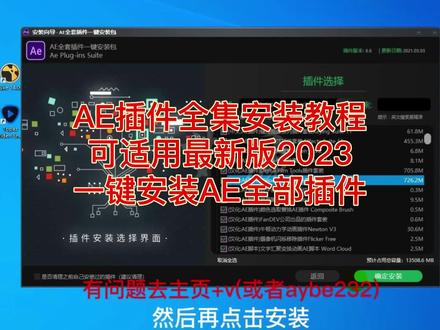 04:14查看AI文稿AI文稿
哈喽,大家们好,今天给大家们分享一下关于 a e 的插件安装。嗯,最近有人问我关于 a e 的插件具怎么安装啊?我这里面分两种情况说, 一种情况的话,你是知道缺什么插件,然后去相应的官网去搜啊,或者网站去搜,然后去补充这个,这样的情况下的话,至少你知道缺什么,你需要什么的插件,这样去根据你的需求去安装的话比较好。现在有一部分人是他也刚接触这个 ae 啊,或者是也是一个非常不熟练的状态 啊,比如说网上有些模板啊,套一下模板,结果发现了一些效果呀啊,一些插件的一些效果缺失啊,导致呢没法去用这些模板,比如说我在这样已经下载好这一个模板,然后我们双击打开, 我们打开这个模板之后呢,我们发现呢他会少这些一个功能啊,其实你缺少一些效果,说明 就是有些插件没有安装导致的,然后我们怎么去解决这些问题呢?嗯,接下来呢给大家怎么去介绍一下去这个安装这个呃, ae 的插件,在这里我推荐一下,就是 ae 的全套插件的一个安装, 然后这是一个安装程序,他是把目前所有的这个市面上常用的一些啊插件,包括一些效果呢,他集中在一起,那我们直接用行这种全套安装的插件的这个程序就行,然后我们双击出现允许面板,我们提示像这个面板呢啊,他有机器码,这个的话,有的话可能你在网上下载的话,可能会有这个 啊相关的这个密码啊,然后我们点击啊,继续在这个位置会识别到你目前安装的 a 的版本,比如说我安了两个版本,一个一个是二零二二版本和这个二零二三版本啊,比较最新啊,那我选择最新的这个版本啊,之后呢,这个位置最好就不要动了啊,因为 a 的话我也安在这个 c 盘的位置,那提取和调取的话是比较方便的啊,因为你就按在 c 盘调取的时候不会出现问题,所以这个位置尽量不要去改变它。好,我们完成之后呢,我们点击继续 在这个位置呢,就是一些咱们常用的一些插件,他比较全嘛,你就根据如果你的空间有限,你就不要建议去所有的安装,如果是我们对应的,比如说处理一些相关的,没必要。那比如说啊,刚开始的这个抠像系列的这个我就不需要,你就不用去安装啊,给他去掉这前面的这个对勾,就可以 根据个人的情况去勾选你对应的这些软件,然后再点击安装,切记这个位置一定不要勾选,不然的话导致会 a 打不开的啊,我避免麻烦,甚至呢我的空间呢比较大,那我直接就给他全部安装了, 最后点击确认安装 这个过程呢有点慢,我们类型 等待让它完成即可。 好,我们已经安装成功。之后呢,我们点击完成,安装完成之后我们打开啊相对应的 ae 哈,比如说我安装的是 ae 二零二三这个版本的插件,然后我们打开 ae, 然后我们新建一个项目,或者点这点,这都一样啊,在什么地方去查看安装的一些插件呢?我们点击效果,这所有的都是我们安装的一些插件,但是现在一个绘本的状态是因为没有项目,我们新建一个合成,新建一个冲色的背景好,然后我们完成之后的效果,这里面的效果就可以调用了, 我们一定是在素材上去调用这些相对应的插件,然后我们接下来再去打开之前的那个模板,比如说这个模板,然后我们双击打开, 这样的话之前就是光效,那个插件呢,他已经就是安装之后呢,他不会提示错误,如果是出现错误呢,最多的就是字体啊,字体可以重新更换一下就可以。 好,今天的关于 a e 插件的安装呢就分享到这儿。呃,如果是你是一个成熟或者是你是那个的话,可能就到官网去找对应的去安装,那这样的话,我我分享的这个插件一 一键安装,所有的呢里面是根据个人的需求去安装,去选择,也不要全部去安装,因为全部安装的话实在是太大了,如果你的磁盘不够大的话,真的是一个,反而就会使得电脑特别卡顿,一定要注意这一点, 大家一定要注意。最后一个点就是如果你的 a e 打不开,出现这样的状态,那说明是你在安装插件那一项,把那个清理之前安装的那一项呢?你勾选了 导致呢?你的 a 之前那些插件出现问题,这样的情况怎么处理呢? a 重新卸载,重新安装,然后再继续安装那个插件的时候,把那个这个勾一定给他去了。 ok, 最后总结到这,然后需要插件的话去主页找我,拜拜。
171桓京传媒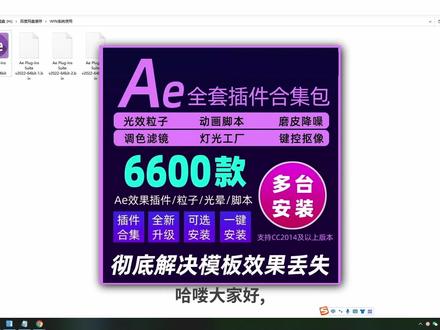 02:19查看AI文稿AI文稿
哈喽大家好,那本期呢,给大家带来这款一插件合集安装包的安装教程,这里说明一下,这款插件合集一键安装,永久使用,不限电脑台数,他支持最新版本的一软件数千款插件,足够满足您的后期需求,彻底解决模板效果丢失插件的问题。 首先呢我们点开这个安装程序,点开之后略等片刻他就弹出来了,他会识别你电脑 a 的安装路径。 那如果说你电脑上有多个版本的,你想选择在你想要的那个版本上安装这款插进合集, 那这个路径你就更改一下,如图,注意最终路径是在这个文件夹下面,然后这个位置我们选择下一步, 那这个位置建议大家选择自定义,也就是说你想要什么样的插件安装即可,不建议大家一次全部安装,因为一次全部安装对电脑配置及软件的内存要求较高,建议大家选择自己需要的安装即可。 那差不多我们选了这些,然后选择下一步,这样他就在默认安装了。这个安装过程需要一定的时间, 那到这里呢,这款插件合集就已经安装完成了,那这边呢,我们点击完成,然后我们打开软件, 那我随便选中一层,然后从效果里就可以看到刚刚我们安装的一些插件,整体来说呢还是比较实用的。 这个就是本期的教程,你学会了吗?需要本期插件的小伙伴可以在评论区打卡。
37后期大叔 00:36查看AI文稿AI文稿
a e 视频编码插件如果你还在苦恼 a e 自带的渲染格式太少,渲染速度太慢,输出的视频太大的话,那么一定要试试这款插件。 after codex 安装包和安装说明已为大家整理好插件安装之后在合成面板中打开插件设置, 可以设置视频编码格式渲染质量,最后再渲染输出模块 after codex 的 mov 格式或是 mp 四格式,点击渲染,完成视频输出。
268火星时代剪辑教程 11:36
11:36 01:42
01:42 01:30查看AI文稿AI文稿
如何快速安装 ae 模板缺失插件?多种缺失插件一键补全,安装重启模板即可开始创作。首先我们打开 ae 模板,弹出缺少插件面板后, 打开黑金工具箱,使用 ae 模板缺失插件补全功能,点击获取,就会开始自动安装模板所需插件, 等待插件自动安装完成,关闭 a, 重新打开 a 模板,就会发现已经没有插件缺失,爆错了。 云插件快速安装功能,支持 a p 二插件快速安装,点击云插件 即可看到插件列表,支持搜索查找, 选择自己需要安装的插件,点击快速安装插件,就会安装到本机所有 ae 中去。插件资源包支持 dcdn 在线加速下载,需要哪个装哪个, 安装完成后启动 a, 查看效果与预设面板,即可找到我们刚才安装的插件。欢 欢迎关注黑金后期小助手,更多实用工具每日分享!
1050黑鲸网 01:35查看AI文稿AI文稿
本期视频给大家介绍 mac 电脑影视后期一键安装插件合集,主要有页一、 p 二、 ps 三种软件对应版本其实也很简单, 安排 after effect 插件对应版本,二零一八到二零二零版本安装包打开双击安装就可以,非常的简单,对应的版本一定要对,本章就大概解说下。输入开机密码 ae 二零二零一键安装插件合集就安装完成。 freemanair pro 插件支持二零一九到二零二零版本一样,自己对应的软件去安装插件合集,需要什么就安装哪个插件, 输入开机密码 pu 二二零二零一键安装插件 合集就安装完成了。偷偷 shop 插件支持二零二零版本下载,软件里包含对应的软件所有,大家放心,里面有安装说明。 输入开机密码 ts 二零二零插件合集安装完成。以上由泛泛系统制作分享搜索泛泛系统,点击泛泛系统点这里 点这里点这里,输入屏幕上文字记得关注再走哦!
91范范 07:34
07:34 04:58
04:58 02:42查看AI文稿AI文稿
在前面又给大家整理分享 a e 常用的十八款外置插件,今天再次更新三款非常强大的插件。这三款插件都有汉化,并且提供了相对应的教程。插件包括动态线条生长动画特效、数字滚动动画场景,还有镜头深度扫描。 接下来跟我一起来看一下本期的三款插件,正是这期内容节,麻烦大家在评论区打上六六六。 动态线条路径描边绘制生长动画。这是一款 ae 的高级线条描边笔画插件,可以使用一两个蒙版,并将它们混合成具有多个笔出的新形状。 每个笔画都可以用渐变填充。笔画粗细可以通过坡度控制进行调整。笔画可以实现或点。笔画末端可以有一个参数画 的箭头。插件拥有许多随机空间,有助于为你的设计添加独特的外观。插件支持 win 和麦克系统。 aecc 二零一七到二零二二 时间百分比数字滚动动画。这是一款由 pleg in every 型出品的 a e 数字时间百分比滚动动画插件,可以使用单个滑块在 a e 中制作基数动画。 不仅是数字,在货币百分比,还有时间、分、钟、秒等方面他都能提供帮助。插件支持温系统。 aecc 二零一五到二零二二场景扫描。 dof 深度图自动生成工具。 这是一个非常棒的 ae 插件,给予人工智能,在任何视频剪辑或照片上自动生成深度通道。说人话,就是人工智能识别视频内容与镜头的距, 也就是识别出近景和远景。这也就是这款插件的强大之处,可以根据这个深度通道添加非常真实的景深,微妙的三 d 视差移动, 鲫鱼深度涂的转场过度等等。当然还可以用它做切片效果。鲫鱼深度颜色分级调色, 视插映射,后期谨慎处理添加物、镜头光晕等。之前也给大家推荐过的人工智能人脸自动马赛克跟踪合成插件就是他们一家的,都是非常强大。插件支持 v 系统。 a c c 二零一五到二零二二。 插件分为 cpu 版本和 gpu 版本, gpu 版渲染快,但可能不如 cpu 版稳定。 gpu 版本的插件需要 mvidia 显卡。对于三款插件的安装就很简单了,都是直接粘贴到插件目录即可, 并且给大家提供了安装教程。总结简单的三款插件,在相关的视频中使用都能够起到非常显著的效果,提高视频质感,使用起来非常不错。
1361影视后期系统教学
