联想b4655一体机怎么拆解

粉丝3297获赞1.2万
相关视频
 06:47查看AI文稿AI文稿
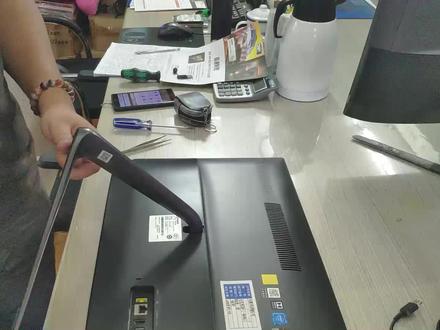
嗯,一体机的好处就是桌面整洁,省的主机箱了,坏处就是 非专业人员很难去把它给拆开,拆的时候要避免划伤的话就得准备一个这样的塑料片。 嗯,咱们来拆解一下这台机器, 这个是硬盘位, 这个就是这硬盘,就是往后一推 就拿出来了,然后这是硬盘的连接线,电源和数据口, 这就是硬盘。来,请给我一个正照,让我看一下。好,我们换一下这个, 这就是拆出来的硬盘,稀疏一体蓝盘,把这个换一下,然后重新做一下系统, 这是给他新换的一个细节一体的硬盘,我们把它给他装上,免拆装的,安起来就是比较方便一点。 忘了 应该先把这个金属屏蔽罩给装上。这个金属屏蔽罩啊,其实就是为了。嗯,因为他们在这里面距离都比较近,防止那个互相的那个干扰, 才有这个东西。嗯,笔记本里面也有这个东西,台式机没有这个,我们把它装上 两个硬盘,后果不一样,装起来就麻烦。好, 把数据线插上, 这个装进去往里回一推就行, 这就好了。嗯,这台机器后盖先不盖,我们先把它系统给装好。为什么不盖呢?是因为 这两台机器其中一台是屏幕会亮,但是不显示,这台机器是连屏幕都不会亮,这两台问题比较严重,不知道会什么东西会坏了。这台机器是好的,我们 把这台弄好了以后呢,可以用这里面的配件和他来对调一下,用替换法来测试一下 到底他们有什么问题。我们先把这个装一下系统,哦。没有检测到硬盘吗? 进去看一下,有硬盘在, 为什么引导没有了?吓我一跳。 我们装的这个版本是温十一的二一 h 二 那个 esd 的一个版本, esd 是另外一种镜像模式。嗯,我个人认为比接球的那种镜像要方便的多。 我装的这是一个纯净版,但是首页被改过的版本。 好了,这个就是装完系统时候的样子,看看硬盘, 这是那那一个电动那个啊? 这是上面的数据,数据都在都卡回去了。这都没问题了,这台机器 ok。
205熔岩烈火 00:50查看AI文稿AI文稿
联想 b 五四零一体机电脑拆机需要注意的几点,一、后背支架有个开关,扳一下支架就可以拆下来。二、背部的。
121乌鲁木齐电脑维修师傅 04:24查看AI文稿AI文稿
拆解报废的一体机,带你了解他的价值。哈喽,大家好啊,一台联想的一体机,这台机器呢是我们收来的,已经不能开机了,今天呢就告诉大家如何进行拆解,然后看一下他还有什么价值。废话不多说,开拆, 我们先来看一下他的型号,联想的 c 三二零,生产日期是二零一二年。首先呢拆开他的后壳, 这里是他的硬盘仓。拆一下他的硬盘, 这里是他的内存, 一条三代两倍内存,这里还有一颗螺丝, 许下他的光虚。 as if given your railings are our god takes to twine。 好了,外壳拆开了,然后把他的主板拆出来, 这个呢就是这台一体机的主板,我们拆下他的散热器, 拆下他的风扇,哦呦,看一下他的散热片,全都堵死了,散热片拿下来, 他的 cpu 一块英特尔的 g 五三零。接下来把主板也拆下来, 嘿, 好了,这张主板拆出来了。最后呢把他的喇叭跟屏幕都拆下来, 硬盘和光距的转接口拆起来, 底座拆下来。 好了,一体机的屏幕拆了下来。好了,这台一体机呢,我们已经拆解完毕了,螺丝都拆了一大把,这台机器价值最高的就是这块显示屏,其次就是这块硬盘, 然后一条两对内存。最后呢就是这款电源十九和六点三二安,一块一百二十瓦的电源。 好了,这台一体机呢,我们已经拆完了啊,检测了一下啊,确实是主板的问题,能修,但是已经不值得修了,因为像这种型号的一体机,好用的也就是个三四百块钱。 如果这种一体机没有问题的话,我们可以选择升级一下 cpu, 加一条内存,加一块固态硬盘,用来办公上网课还是完全没问题的,想加 显卡玩游戏呢就不要考虑了。好了,本期视频呢到这里就结束了,谢谢您的观看,下期再见。
831达人伟业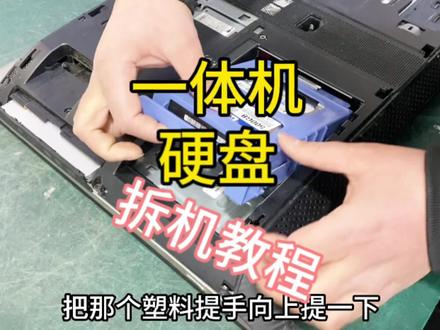 02:37查看AI文稿AI文稿
哈喽,大家好,我是拆机分解哥,我之前的视频里出过一个联想一体机拆解的视频,然后大家都在问这个硬盘是怎么拆下来的,他硬盘拆装的方式确实有点奇葩,今天我以这台联想 b 三五五一体机为例,再来给大家展示一下拆解的教程。 首先拆这个后盖的方法就跟之前那个不同,他的后盖是由两片组成的,分别向左向右推一下就可以把它拆下来。 然后我们再来拆底座,上面一共有两颗螺丝,底座拆下来之后我们就可以拆硬盘了,这一次你们要仔细看。首先我们用两个手指把那个塑料提手向上提一下,然后再把硬盘往外推,然后这个硬盘就拆下来了。我们再来看一次, 这一次应该看懂了吧,如果还是没有看懂的朋友,建议你把视频收藏一下,多看几次。看完拆硬盘之后,我们接着往下拆,看看这一体机电脑内部到底是什么样子。 首先我们把上面所有的螺丝全部都拆下来,然后把这个铁皮罩子也拆下来。我们再来看这两个是电脑的散热风扇,上面已经布满了灰尘。这个是电脑的散热器,它是由两根铜管组成的, 这几根连接线是主板的主供电连接线,这个白色散热片下面是桥芯片,这个是内存条,上面一共有两个插槽,可以插两根内存条。这个是无线网卡,这个是 ec 芯片,这个是主板的 cmos 小电池。这两排是外部 接口,有 usb 耳机接口,网线接口,这个是电源接口,这个是硬盘的接口,刚才我们拔的硬盘就是通过这个接口传输数据的,这个就是电脑的电源,他把二百二十伏的交流电转换成主板所需要的直流十二伏和五伏。 这个是一块电脑的背光声压小主板,这个小主板如果损坏电脑就黑屏了,这个是电脑的光区,一般现在也用不到了。这个一体机内部构造基本上就已经看完了,这个电脑的故障是不开机, 维修的过程就不给你们展示了。今天主要的目的就是教你们拆硬盘,如果你们喜欢看维修电脑过程的话,请你们持续关注我,后期维修的视频可能比较多。 好了,今天的视频到这里就结束了,请你们给我点个关注和赞吧,感谢大家观看,拜拜!再见!
 04:41查看AI文稿AI文稿
各位网友大家好,最近这段时间比较忙,很少为大家拍视频,今天刚好有空,我们就把这个一体机给大家维修一下,这台电脑的话就是客户带过来是 开机,呃,有人显示,然后开一下之后自动关机,我们先看一下,现在是可以开 有显示,嗯,系统没进入就掉电, 掉电之后我们再开,然后就没有什么反应,像这种情况的话有可能是温度过热保护或者是逐 板上的问题,然后这种情况我们只能拆下来先看一下这款一体机拆的话还是比较麻烦,我们先拆机看一下,拆的话重新从后面这个地方把这里有两个螺丝把它拧下来, 然后把这个去下来,去下来之后把这个往两边掰啊,轻轻的掰一下这个卡扣啊,这样就下来了,下来之后这里还有个壳子,这个壳子的话也要拆掉, 这个壳子胶壳后面螺丝还比较多,我们要把所有的螺丝全部给它拆掉, 把这个胶壳先取下来, 下来之后我们就可以看到内存和硬盘,然后主板和电源在下面, 然后我们要把这个铁的壳子,铁的罩子给大家取下来,铁的屏蔽罩这旁边也有很多螺丝,这个脚上这些螺丝我们全部都取下,取下,整个都全部取下来看一下, 把这两个螺丝还有这个螺丝取下来之后,我们就可以先把光需和硬盘先拔下来, 把这个屏蔽罩的所有螺丝取完之后,我们现在就可以把这个屏蔽罩先给他拿下来,嗯,拿下来之后这里的话就是, 嗯,主板上的两个散热器内存,这个是无线网卡,我们先再来试一下,把硬盘装上去 去,然后我们再直接这样看一下风扇这些散热情况,看是怎么样,我们再开机看一下,然后这风扇的话都是有在转温度的话,也还可以 看一下现在会不会还,还会自动关掉启动系统, 只能跳过这里, 还是一样会关机啊。这个拆开之后,我们先把这个硅脂散热器下面的硅脂重新涂一下, 嗯,然后我们又试了一下还是不行,如果这样不行的话,我们只能先检测主板,看一下有没有什么问题, 我们量了主板的各个位置,嗯,各个各种电压都是正常的,像这种情况的话是 md 的,我们要考虑一下看是不是桥虚焊或者这些问题,我们等一下把它放到 bj 上,加一下,加一下再装入试 桥,我们重新压了一下,然后我们再开机看一下, 等一下看一下能不能直接进到桌面, 现在已经到欢迎界面了,已经进到桌面了,嗯,鼠标这些都是正常, 然后我们等一下再跑一下鲁纳斯看一下, ok 的话就可以给客户了,今天的维修就到这里,谢谢大家。
348人人笔记本快修 02:13查看AI文稿AI文稿
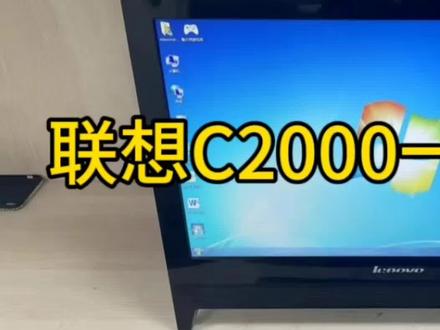
拆解的是一台联想的 b 三二零一体机啊,不过这时间有点久了,是二零一二年的,以前是拆过的,但是这个是原装的啊。 首先是把那个背部支撑架的两个螺丝去掉。 嗯,背部支撑架去掉之后就是把左右这两一个插板朝着左右方向推就可以了。他这个是推开就可以推出去。上个月拆过一台, 推开了再推右边就行了。也是,就朝着侧面抓住这个边,然后推就行了。呃,右边 这个就不推了,只需要换硬盘就可以了。那个部分我们不做处理,只需要换硬盘,硬盘有两个固定螺丝,还有一个支架, 两个固定螺丝拆开之后用力朝外拽一扣就出来了。 底部,底部,这应该不是无线网卡,这应该是其他设备 暂时先不处理流量网卡,拆掉硬盘的四个固定螺丝,硬盘就会取下来了。但现在有个问题就是 他这个硬盘是机械硬盘啊,有点偏大了,我们带的是固态硬盘,比这个小 硬盘已经更换好了。然后现在是重新更区,然后重新安装系统, 电脑是有十年了,就装 win 七系统不可以了。
 01:01查看AI文稿AI文稿
拆机的过程不算太复杂,扣开底部的两个塑料减震块,拧一下螺丝,然后用撬棒、螺丝刀等工具撬开一点,然后顺着边缘撬开卡扣,整个过程稍微慢一点,不要太暴力就行。 联想这个一体机卡扣设计比较合理,撬了一圈以后,卡扣几乎都是完好的,一圈都撬开以后就可以分离屏幕与后盖,分离屏幕与后盖的时候一定要小心处理 屏幕以及摄像头的排线是连接的,如果暴力拉扯拉断排线会非常的麻烦。把连接的排线插头全部拔掉, 屏幕放在一边,拆下音箱硬盘,拔掉光区插头,然后拆下主板。整个过程没有太大的难度,只是你各种线的时候要细致一点,因为很多排线如 如果拉断了可能不好吗?拆下开机键,慢慢把开机键从后壳上撕下来,拧掉散热风扇的螺丝,取下风扇,至此大功告成。
12❤️梵心❤️ 08:39
08:39 02:42
02:42 03:34
03:34 01:42查看AI文稿AI文稿
当我们的电脑一开机就出现品牌的 logo, 一直不动,等了几分钟之后依然是显示 logo 的画面,这个时候我们该怎么处理?我们来看一下这个机器的型号是联想的 b 五四五 一款一体机,是二零一四年九月份的,根据刚才出的错误,我们可以判断出这个机器应该是硬盘的问题导致的,所以我们现在要把这个机器拆开,这款机器的拆解也是非常的简单, 这个地方有两个箭头,那这边的盖子往这边推,这样的话这个盖子就被我们轻松的拿拿下来了。拆到这里的时候我们可以看到硬盘在这现在用,现在我们要把这个硬盘拆下来,这个硬盘本来这里是有个提手的,结果他自己更换硬盘的时候把这个提手 搞坏了,所以我现在不好拆。硬盘取掉之后我们再给他通上电,看没有硬盘他会不会在那里卡 logo, 我们测试了一下,我们把硬盘拔掉去之后,一开机就直接能跳过 logo logo 这个画面 说明,这样就说明了应该是硬盘导致的,现在我们就跟他更换一个硬盘上去测试一下,用我们好的硬盘插上去给他测试一下, 我们用我们的测试的硬盘,这个我们先不用管他,虽然他现在是会出现蓝屏,因为我这个硬盘是其他机子的系统,所以他出现蓝屏,这也是正常的, 这样就说明了他这个硬盘是有问题的,那我们就给客户报个价,如果他需要更换硬盘,我们就直接给他换一块硬盘装个系统,这样的话这台机子就修复了。
117吉安光明电脑维修


