震旦adc225s扫描教程

粉丝43获赞420
相关视频
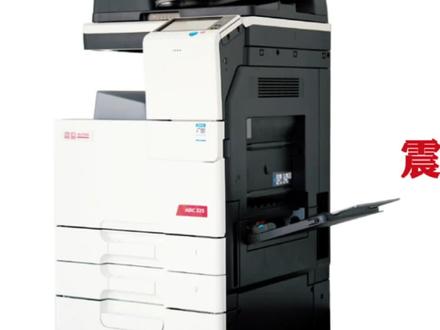 01:32查看AI文稿AI文稿
本视频为大家介绍的是正大 a d 二八九 s a d 三六九 s 扫描到 s m b 的设置方法,具体设置步骤如下,首先新建一个共享文件夹啊,此处建立在底盘,此处命名 为 smb, 将此文件夹的共享进行设置。右键属性,点击共享, 点击共享,点击此下的菜单,选择艾瑞汪用户,点击添加,点击 此下拉菜单,选择读取写入,点击共享,点击完成,再点击此高级共享按钮, 确认文件夹以共享并确认共享名,再点击权限确认。 arry one 用户的权限是完全控制,点击确定确定,再点击此网络和共享中心, 点击打开所有网络,确保此处设置为关闭密码,保护共享。此电脑的系统为 win c 系统, win 七威斯塔、 win 十 温吧,设置基本一致,温差批有细微的一个差异,如要对温差批进行共享设置,请参看其他教程或咨询正当地的技术支持人员。
479豆芽菌 01:00查看AI文稿AI文稿
今天教大家操作,正在复印机实现一键卡证复印功能,身份证复印功能,点击快速复印,选择黑色 a 四纸张二合一功能,百分之百选择程序,选择一个未注册, 点击注册,输入身份证姓名身份证。如果我们使用的话,我们可以将身份证 放置玻璃稿台中心偏上位置,点击程序,找到我们刚刚设置的身份证功能,选择调用,按开始键将身份证原地翻面,点击开始, 点击完成,点击开始。
168豆芽菌 03:28查看AI文稿AI文稿
震荡 a d c 二二五机型 f t p 扫描设置方法, 首先在需要保存扫描文件的地方新建文件夹,我这里以桌面为例,我在桌面新建一个文件夹, 建好以后安装 f t p 软件 全部可以选择下一步, 安装完成以后,桌面上会出现两个图标,一个是启动软件的,双击以后我们可以在右下角看得到图标的一个显示。 启动以后我们进行 f t p 的设定设置,双击打开 f t p 以后,我们将保存的路径指向我们新建的文件夹。 下面的这个 anyone mouse 是匿名访问,如果说是取消这里的勾, 下面输入用户名密码的话,待会我们在复印机端设置的内容也要与他的用户名密码一致。如果我们这里打上勾,然后我们复印机界面的后台设置也需要使用匿名,那我这里默认选择匿名, 然后打开浏览器, 输入复印记的 ip 地址, 点击目的地注册, 点击新注册,选择 f t p 确定 名称,这里可以根据自己的喜好输入对应的名称,可以是扫描,也可以是自己的名字,我这里给它输入扫描, 然后这里的主要如果打上勾的话,会在复印机的扫描首页显示,如果不打勾,会在这个对应的分组里面显示。主机地址,这里输入我们电脑的 ip 地址, 右键网络查看属性,查看自己的网络 ip 地址状态,详细姓习,我这里的 ip 地址是幺九二点幺六八点二点幺三五。 文件路径,这里只需要输入一个斜杠就可以。 用户 id 密码是刚刚我们新建这个 f t p 软件的时候,那里的用户名密码,因为我们 f t p 软件里面使用的匿名,所以我们这里把匿名开启即可,不需要再输入用户 i d 级密码了,输入完成以后点击确定 后退,那我们的 f t p 扫描就设置完成了,就可以去复印机端进行扫描操作。
270柯美震旦一站式-和承信息 01:25查看AI文稿AI文稿
当我们插入 u 盘时,显示不可以扫描到 u 盘,是 u 盘扫描功能,没有开启。下面我们开启 u 盘扫描, 触摸菜单键,点击效用,点下管理员设置,输入密码,点下 ok, 默认密码时 选择稍后确定,点击 ok, 找到系统设置, 点击 box 设置,点击外部储存器功能,设置这里全部开启,开启后点击 ok, 点击关闭主界面, 然后把优盘插附引机 usb 口,等待一会儿 就会自动跳出来。外部储存器,放入原稿,点击保存文档外部储存器,然后按下开始键就可以扫描了。 保存好后,把 u 盘放入电脑就可以查看。开启 u 盘扫描功能, 你学会了吗?喜欢点赞关注!
162略懂星识 03:46
03:46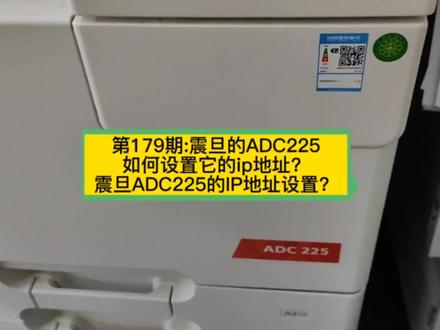 01:25查看AI文稿AI文稿
兄弟们震蛋的 a d c 二二五,如何设置它的 ip 地址?找到管理员设置,然后输入密码,一二三四五六七八一二三四五六七八,输两遍, 输入完成之后啊,我们点击确定,确定完成之后啊,在这里面我们找到这个网络设置,在网络设置中找到 t c p i p 设置,然后再找到 i p v 四设置,然后这里面呢我们需要把这 i p 地址啊更改一下,然后选择这个, 选择 ip 地址前面 ip 地址要勾选一下,然后这时呢去删除,删除完成之后啊,然后再输入这个键盘一九二点,这个地 地址呢就是你们局网内部的 ip 地址, 然后正常的输入, 然后输入完成之后啊,按照正常的 ip 地址输入,输入完成之后,然后再点击, ok, 然后这个 ip 地址就设置完成了, 有需要的兄弟点击关注加收藏,免得以后需要的时候找不到了。
237即到哥网络科技 02:06查看AI文稿AI文稿
正在扫描的设置是,首先这个地址是打印机的地址,保温这个地址,这上面有个扫描, 扫描这个单出的这个扫描你可以点开,点开选择这个 smb 点前进,前进单出名就是那个普通的就是名字,就是扫描两个字, ip 地址是那个是这个主机的,就是这台电脑的, 哎,用户名,用户名一般就是这台电脑来宾账户的文件路径,文件路径是这个共享名, 共享文件夹的名字,这我是在地盘建那个一二三的文件夹,密码是 gust 的密码,一般设一个,我设置是一二三,好,一二三, 好,这,这个,这个,这个完成了,你说这一二三这个文件底盘间这个文件夹有个共享 锁定用户,这个这个把,把那个用户改成赌血添加上去,哎,这你看只有一个铁添加上去,他可以赌,可以写 点共享,共享完之后,哎,这这上面点应用都可以了。机器上看有传真扫描,点开这有 幺二八的这个,你看他会显示那个电脑的 ip 地址,然后按复印键,然后还有自动扫描原稿,扫描原原稿之后,然后点结束就行了。点结束开始啊,接收完了, 嗯,在地盘一二三这个文件夹上上面都有这个文件,这是扫描完成。
126正大高科打印机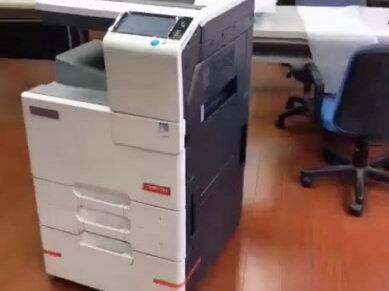 11:36查看AI文稿AI文稿
接下来为大家介绍 a、 d c 二二五机器的装机视频。首先将机器置于平坦稳定的地方来装机,然后检查附件是否完整。 第三步,检查扫描架部分,撕掉扫描架的保护套及胶条, 取出 face 格 ok。 将 favor 博置于一边。取下前门保护胶条。打开前门, 取下闲音组件保护塑料件。 取下黑色感光补保护胶条, 装上肺粉盒。 关闭车门,打开车门, 注意电音组件保护套。取下转运棍 保护组件。 将对位附件处的白色纸上及胶条取出,检查有无娱乐。关闭车门, 打开机器纸盒,取下 紫罗保护胶条一附件 取出自握格 曲线啊,你不要保护电脑 on this sugar 现在安装 tam 盒,安装之前轻微摇晃 tam 盒,防止碳粉结块。 打开机器前门,找到对应颜色,插入门后旋转, 依次放入黑色、青色、品红和黄色。 安装完成之后关闭车门,机器接通电源, 打开机械下面进行装机步骤调整。 装机步骤请参照装机手册,严格按照装机手册一步一步进行装机, 待机器完成预热后进入维修模式。维修模式进入方式如下,菜单吸出器显示小键盘停止零零停止零一,密码是四遍九二七二, 进入维修模式后,设置日期,实现设置 在维修模式画面按停止。三、进入输入当前设置时间,点击入口 输入完成之后点击应用,点击 ok。 第二步, 做非图像区消片检查,选择机器,选择非图像区消片检查。 请注意,在做非图像区域削边检查时,一定要拆除角度传感器的保护胶条,让动作干 释放,然后在没有强光直射的情况下做非图像区域消并检查,点击开始 显示 ok 之后选择废除。 下面为大家介绍送稿器的安装。装上送稿器, 找出接线,然后拆除数码器的保护刷条与保护塑料, 打开 rib, 取下教程 曲线放大器保护泡沫, 然后连接接线 安装送到解决线 安装 jetty loss 还原就现在吧 还原就是这个嘛! 安装送暖器防翘起螺丝, 轻轻抬起松导器 安装完成后轻轻放下。现在为大家介绍顺稿器白板安装方法。黑色色块槽稿台箭头 备齐,放置请注意,然后撕下胶条, 请注意胶条中间有便捷实拍处。 白板胶条撕掉之后送到基层上,还有五个小的胶条,请依次撕掉。 撕掉之后轻轻盖下手套线,对齐摆板, 然后开启检查是否安装正常。 撕下白斑保护胶带, 然后盖下充稿器,打开继续 送稿器安装。第二步,进入维修模式,之后选择送稿器的安装类型。系统二下一页 a b f 设置,选择单面扫描发送,点击结束, 退出维修模式。重启机械冲导器安装完成。机械安装完成之后打印效果高。 sure 我们可以看看,一张精美的销量图就呈现在我们面前,然后进行复印测试。 这边我们可以看到复印效果稿,还原度也是非常的高。以上就是 a d j 二五机器的传奇视频。
169🎠随缘守护🎠 04:33查看AI文稿AI文稿
smb 扫描设置方法,首先建一个文件夹, 可以命名 s and b, 右键 s m b 文件加点击属性,选择共享, 找到艾瑞文添加,并将权限设置为读取和谐入共享, 点击高级共享,点击共享此文件加全线内全部打勾, 如果没有 everyone, 可以点击添加找到 everyone 应用,确定 找到网络和共享中心, 在密码保护的共享中选择无密码,其他都选择第一项,点击保存更改。打开浏览器,输入复印机 ip 地址, 点击目的地注册 新注册, 选择安 s m b 名称内输入任意名字, 主要前面打钩主机地址栏中有两种方法,第一种输入主机名称,需要在此打钩找到计算机名称,我的电脑右键属性复制设备名称。第二种是主机栏中输入本计算机 ip 地址, 点开网络属性,找到 ipv 四,查看 ip 地址, 将 ip 地址输入主机地址栏中 文件路径中输入刚才创建的共享文件加名称, smb 用户 id 和密码栏中输入本计算机的登录名和登录密码, 确定注册完成,可以前往复印机进行扫描操作了。首先将要扫描的文件放入复印扫描台或者书稿器,点击扫描,点击全部找到自己的用户名,下面可以选择颜色、分辨率等等,按开始键扫描完成。 如果扫描失败,特别是 windows 系统,仍然进入此浏览器界面,点击右上角登录到屏幕 管理员登录, 输入密码幺八一遍或者两遍, 找到网络, 选择 smb 设置,将客户端设置和 smb 服务器设置 所有的 smb 安全签名设置为关闭, 全部关闭后,这里的设置完成,可以进行扫描测试,如果仍然失败,请继续检查下面的操作。打开电脑的设置,搜索 windows 功能, 将 smb 一点零前面打勾, 确定重启计算机后,再次进行测试。
76全说复印机


