达芬奇局部替换器怎么用
粉丝4.8万获赞37.7万
相关视频
 03:03查看AI文稿AI文稿
各位小伙伴大家好,那么国庆节到了,祝大家国庆节快乐。然后今天呢有人问我关于这个局部替换工具的一些使用方法,我给大家录制这个教程呢,希望大家能够看一下,他 不知道怎么去进行跟踪。我们来看一下啊,先把这个局部替换工具呢啊扔在我们啊要做修复的这个素材上,他一般情况下用于脸上的痘痘呀,包括像我们多余物体的一些替换的一些,这个作用我们先看一下,他有圆和目标啊,就是你要替换的和你要寻找的一个替换区域, 那我们就假设我们要把这一幅图像中的路标的这个位置先擦一下,让我们来看一下,我找一个就比较接近他这个位置啊,大概是这个样子的一个位置,很多人啊就这样子做了之后,他以为是在这个补丁位置来进行这一个修复,因为你可以看到移动的时候吗?啊,你可以在这里面就进行一些 手动 k 针,但是这个方法呢太慢了。那当时呢我们可以使用跟踪器里边的啊,效果里边,我们找到这个特效的 fx 里面,然后呢啊你这边确保切换成这个 oppo fx 的叠加的方式呢,你才能啊看得到这个效果。然后呢我们在这里面就可以新建一个跟踪点,这跟踪点呢就是你要跟踪的一个位置,比如说我现在 当前的这个点为例啊,这个啊光圈点为例,然后呢我们就可以进行这个跟踪了,然后这样你都勾选一下啊,默认情况下这样子他会比较精确一些, 你可以看到这这样子的他就来进行一个啊完美的跟踪匹配上了,这样子我们也不需要去进行手动在这边进行开针啊,这种方法呢是非常快捷的。 好了,那么整个素材呢,我们就已经跟踪完成了,然后我们来看一下啊,他的一个整个效果, 我们现在来看一下,我在这里呢,嗯,将我这边显示 ok, 没什么问题吧?这样子放大大家应该也看得到啊,那这是他的一个正确的一些使用方法 啊,还有呢就是在这个工具里面他有这个椭圆呀,矩形呀,这些其实都是差不多的。然后下边还有这个呢,是他的一些啊羽化的一些程度啊,你在这里面可以调整哎,我们把它稍微放大一点来进行观看啊,这个是我现在选择的是一个方形的一个方式,我们再回到叠加的这种形式来进行显示,他是一个方形的 啊,或者说这边有圆形的啊,然后我们默认情况下用的是这个混合克隆或者说克隆啊,这种方式其实都可以,然后默认的这种呢比较好识别一些,当然还有其他的一些阿尔法的一些模式啊,包括了下边呢有这个他 边缘的一些这个柔和程度啊,以及他的整个的羽化的程度啊,然后下边就是他的自身的一些位移的一些参数啊,如果你进行了这个自动跟踪呢,我不建议你在这里面进行一些啊,目标和圆的一些这个位置的一些关键针的一个刻针,然后剩下的话就是一个他的最终混合程度啊,你可以在这里面进行调整。 那这是我关于我们局部替换工具的一个整体的使用方法,那最终呢?你可以在这里面关闭和显示啊,或者说是用对比的方式来进行查看,然后或者说你在全屏来进行观看。那非常感谢的时间,我们下节课再见。
241声光色效 01:28查看AI文稿AI文稿
嗨,大家好,我是雨田,今天给大家分享一下视频中如果有一些污点或者瑕疵,我们该怎么处理,我们今天用到的呢是达芬奇里的局部替换工具,其实原理呢,就跟 ps 中的涂层仿制是一样的, 首先我们创建一个节点,在效果里找到局部替换,拖上去他就会出现圆和目标,也就是箭头所指的方向呢,就是你有瑕疵的部分,箭头反向呢,就是你要复制他的作为替换。 这里有椭圆形也有矩形,调整自己需要的形状以及大小。我们在跟踪器里选择 fx, 选择几个跟踪点,这个跟踪点选择的时候呢,要尽量选择对比度高一些的目标,这样方便我们跟踪。点击向前跟踪,他就 会自动分析我这里有几针没有跟踪上,因为我前期拍摄的比较晃,而且这个 fx 跟踪没法手动调整关键针,所以我们尽量多选几个跟踪点, 我把我的圆和目标再稍微放大一点点,这样就能完全覆盖上了。当然会有人问,翻到卡特能不能做这个效果,其实只要达文奇能做的,翻到卡特都能做,就是做的不咋地。 同样他也有一个插件,但我用过他的效果其实挺一般的。那么链接我也丢在老地方了。不用客气,我们下期见,拜拜。
682下雨天不打伞 01:51查看AI文稿AI文稿
如何修补人脸的小瑕疵?在之前的视频中,我们讲到了利用中间调细节给人脸磨皮的办法,那么像这样的镜头使用中间调细节并不能很好处理人脸的瑕疵, 这时候我们就可以用到 open x 插件来进行处理。今天我们就来教会你如何利用 open x 插件来处理人脸的瑕疵。我们首先对画面进行一级还原,建立起节点结构,利用之前学到的知识对人脸进行磨皮。 接下来就开始处理人脸的瑕疵了。点击右上角的 fx 效果,在素材库中找到宇宙 fx 修复局部替换工具,这个工具类似 photoshop 里面的仿制图章,原理是使用画面某一块区域的像素来填充另 另一块区域。这时我们的画面上出现了两个默认的椭圆选区,一个是用来替换的区域,另一个是被替换的区域。调整选区的大小和位置,尽量用相邻反差、色度接近没有瑕疵的皮肤替换掉有瑕疵的位置。 需要注意的是,一个节点上我们只能添加一个 open fx 插件,因此如果有多个瑕疵,就需要新建多个节点分别进行处理。 我们播放画面,发现刚刚处理的效果并没有跟随人脸进行移动,所以我们需要对这个工具进行跟踪。 点开跟踪面板,这里我们使用的是特效 fx 跟踪,需要为这个工具添加一个跟踪点,然后对跟踪点进行跟踪,这样我们的局部替换工具才会跟随人脸一起移动。 播放一遍,确认画面没有问题,我们的瑕疵就处理完毕了。这就是利用 open x 插件来处理瑕疵的办法,你学会了吗?
1271电影感生成室 06:28查看AI文稿AI文稿
一般来说啊,替换天空有两种方式,但这两种方式呢都要用到抠像这个技能,现在我们拿到一个城门的素材,我们现在啊对他进行一个亮度的抠像,我们可以使用限定器亮度,然后啊将暗部呢进行一个切除, 接着呢给他一些融化,在这里呢,我简单的使用一个渐变工具啊,对他进行下方的遮挡,他的边缘啊也进行一些优化,看一下他的黑白蒙版,注意啊这个蒙版做的越干净啊, 替换天空的效果才会更加的自然。然后呢我们打开特效库,找到风格画当中的天空替换,把这个插件丢上来就可以。 丢下来之后呢我们可以发现啊天空的地方呢会显示为黑色,我们可以用一个真实的天空来替换,他也可以直接使用达文奇自带的甲天功能,我们在右侧啊找到这个甲天功能,然后呢 我们可以将它的不透明度进行调整,默认情况下这是一个非常晴朗的天空,和我们当前的素材啊并不是很贴合,我们可以调整一下天空的颜色以及它的透明度还有亮度。然后呢我们可以把不透明度也进行适当的调整,直到找到你认为 ok 的这个地方。 对于天空啊出现的这个白边,我们需要到抠像这边来进行解决,我们把变形操作来拖转一下,我们看到当使用收缩的时候啊,这个反而是向外冒出了这个白边,因此啊我们需要进行一个扩展功能, 这个扩展功能呢就是开始往里收了,我们之前的柔和有一点大可以适当的进行降低,这样呢能够得到一个更加精准的边界的效果。其实我们的甲天啊还可以进行其他的操作,例如我们可以给他加上云彩,我们现在呢来拖拽一下这个 cloud, 这样的画面当中就出现 见了云彩,当然现在是白云,云彩的颜色也可以进行修改,我们也可以进行修改云彩的这个大小,还有呢他的上下的这个移动也可以调整云彩的细节,然后云彩的多少还可以呢进行对比度的调整。最后啊就是这个云彩是可以动起来的, 我们可以为他打一个关键针,在后面菱形点击一下,然后呢到后面我们去调整一下这个云彩的运动时间就可以, 现在呢按空格键来播放,我们已经可以看到一个替换的天空啊还有云彩的效果了。另外啊达文奇还可以生成假太阳啊, 可以看到这个 hot sport, 我们把它呢进行一个拖转,这样呢大家看到了一个假太阳,这个假太阳它还可以移动位置,甚至呈现一种穿透云层的效果,我们也可以通过视图上的操纵模块进行调整,当然我们也可以 为这个假太阳制作动画效果,现在呢制作了一种类似于延时摄影的效果。那么第二种方法是这样的,我们首先啊对当前的这个画面进行一个抠天的操作,我们也可以使用物体遮罩来对天空啊进行抠像的 划一下以后我们来查看当前的这个效果,可以点击更好。然后呢调整一下半径,降噪等等参数,让我们得到一个相对 ok 的 投降的画面,这个呢是需要计算的,我们点击一下物体跟踪,通过各方的宣传啊,大家可能认为神奇遮罩或者是物体遮罩啊会非常的厉害, 但实际上在我们的工作当中啊,这种遮罩啊还是有它的一些问题,主要呢就是在于我们现在可以看到的这种抠的不够柔和,不够干净,并且还有闪 说的地方,所以在实际工作当中啊,神奇之道能够帮助我们到什么地步,还有待进一步的验证。好,那么现在呢,我把这个突出啊取消显示,这次的用法就有所不同, 我们需要把天空替换这个作为一个节点连接到连线上,然后呢把我零二里面啊所抠取的这个通道连接过来,这个时候呢大家就会发现他透明了,而且他的边缘实际上还是有不少问题的,我们还需要对这个边缘后面进行处理,这个你可以在天空替换这个里面来预览 这个边缘,在这个边缘当中呢,我们去调整他的扩展或者收缩,然后对他进行一下优化,我们还可以进行黑白的这个调整,然后再次取, 这样呢去优化一下我们的蒙版,当蒙版做的差不多的时候,我们需要来到媒体池,然后呢我们找一个天空的素材,直接把媒体池素材拖拽到节点编辑器当中, 然后呢我们 opens 添加一个新的节点,这时候呢就把彩色的这个素材得到了,我们把它连接到天空替换节点的下方的这个绿色三角上,就可以看到天空替换已经发生了, 但是现在呢我们可以看到效果还是比较差,怎么办呢?就需要继续调整我们天空,替换这些参数。 首先呢我们看到的就是想让天空啊和这个运动相匹配,那我们就需要点击这个天空位置,在这个里面呢看到匹配的选项,比如当前呢是跟踪这个前景, 我们点一下跟踪前景,这时候他就会计算,让我们的天空啊和前景进行一个跟踪运算,我们也可以调整这个天空的大小,还可以调整他的位置,实际上他是做了一个无面的这样的一个效果。接着呢我们再看一 下天空的集成,在这个里面我们可以调整天空的扭曲状态,还有他的对焦和失焦的情况,以及呢他的曝光情况。那么他的下面呢就是去调整前景了啊,因为我们希望这个天空啊和我们的前景啊发生关系,他们发出来的光线要影响到前景,这个时候我就打一个勾让他影响, 然后这个里面呢有一个整体的一个影响啊,大家可以看到相当于把天空整个图都贴过来了,还有一个呢只是在水平线这个地方开始影响,然后我们可以看他影响的数量的多少,以及呢 他的这个光线啊透过来的这种感觉啊,还有可以调整亮度以及饱和度,我们还可以调整色温、色调等等这些参数。好,现在呢我们再来播放一下。于是呢我们就可以看到在运动的状态下,用另外一种方法去替换 天空他的一个操作的技术,并且真天和假天呢还能够进行融合啊,我们可以把上面的这个假天可以给他打开,然后呢把假天给他连接上, 这个时候呢你也可以去调整甲天的颜色,我们可以调整他们的透明度,然后点击 ok, 我们也可以调整这个甲天的高度,还有他的角度,还有 之前说过的这个云彩,不过这个云彩确实有点假,这个算法呢还应该提升,目前应该只是一个分型造波的算法,比较简单,对于比较合适的素材,这个替换天空应该能够起到比较 ok 的效果。
2009司晨调色孙春星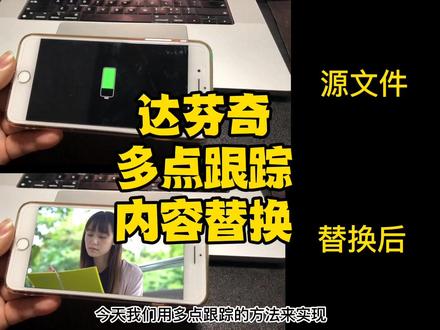 03:34查看AI文稿AI文稿
实现这种屏幕替换的效果,在达芬奇里面有多种操作,今天我们用多点跟踪的方法来实现。好,我们进入达芬奇,这是我事先录制好的一个片段,用手机随便录的,我们选中这个素材以后,点击进入飞行界面, 我们现在分析一下,我们首先要这个长方形圈选出来,并且分析这个长方形他每一个角的运动轨迹。好,我们添加这四个角的,最终 可以在效果里面吐死。有一个叫 chicken chicken, 里面有点跟踪和平面跟踪,平面跟踪之前也讲过,我们添加进来点跟踪 好,添加进来以后,大家可以看到这里是有一个缺坑 one, 也就是缺坑一。第一个跟踪点,这里有一个添加,就是添加跟踪点。好,我们现在先不管, 大家可以看到这个跟动点是一个绿色的,他这个框是可以调整的,这个外框呢,就是这个查找的范围,可以把这个内框外框分别进行一个调整一下。如果你这样拖动这个是没没什么反应的,最好是把鼠标放到这个点的最 左上角,注意这里有个十字框,然后把它拖动,中心点对准以后对准一个边角。好,这是第一个点,再添加,点击这个添加以后,会发现又多了一个跟踪点好,好吧,把这个跟踪点同样的放到这个边角, 好在同样如法炮制。第三个跟踪点,四个角嘛,添加四个跟踪点, 这里的话,我点击贝斯特麦奇就是最佳匹配,然后点击这里向后跟踪。 一般来说你选择这个位置的时候,最好是圈选的地方跟周边的环境他比较明显,这样的识别率会比较高一点, 跟踪完成以后会发现一个团窗,目前来看整体的四个边角都还跟踪的比较正常,没有说出现这个没有死别的情况。好,我们现在要把素材替换,在素材替换之前,我们先把这个遮罩给它圈选出来, 我们在这个效果里面一个叫袜牌,也就是网格里面,我们选择这个四边形, 大家可以看到这右边呢,他是 左上角、右上角、左下角,再分别是四个角以及他对应的一个坐标位置,大家点击这里坐标右键 选择连接到我这里,选择连接到第一个,一个跟踪点。好,右上角我选择连接到第二个跟踪点,第三个呢选择的连接到第三个跟踪点,第四个 选择连接就是分别的四个角落对应的四个跟踪点。好,这里遮罩出来了, 我现在却要把这个媒体,这是我们要替换的一个内容,先拖进来,拖进来以后把它连到这个遮罩里面去, 只需要把这个跟他合并起来就行了,大家可以看到这个内容已经替换了,当然了 根据这个视觉的效果,你还可以针对这个原始的视频增加一些变形呢,目前看这个效果也还凑合,其实达芬奇的跟踪是很强大的,我们后面再慢慢去讲。
833飘云📷 05:17查看AI文稿AI文稿
那各位小伙伴大家好,那么在这个课程中,我将会给大家介绍一个非常复杂的一个换天,那么这也是三维换天,所以我把这个跟踪点给他调出来 好看一下,然后这个是我们跟踪完成的一个换天效果,那是非常的 ok, 那么三维跟踪的换天才是我们真正意义上的一个天空计划。那比如说像这种运动幅度特别大的一个镜头, 那在这里呢,我们使用的贴图呢,也是 hdr 的贴图,这种贴图呢我到时候也会提供给大家,你可以看到这里有很多类似于这这种天空贴图,大家也可以在网上呢去寻找这些贴图。那这里呢,我们废话不多说,直接来到我们当前的这个 fu 审页面啊,在这里呢,我们大以当前这个镜头为例 啊,在这里呢就是一个抠像,抠像的话已经依然是老规矩呃,我们可以根据这边来进行补救一下,那补救一下其实依然也达不到要求,那就我们只能用 roto 的办法去进行一个解决啊。 roto 之前呢,我们要先对他进行一个跟踪啊,跟踪呢,我们就使用面跟踪,面跟踪呢,我们只是求取他的一个数据,那我们直接对他进行一个跟踪, 求出了当下这样子的一个数据。这里呢我就直接点击一个创建我当前的这个平面跟踪数据节点这个补 lot, 那在这里呢啊,我们在这里面看到,比如说这些你都要进行补,所以就特别的麻烦啊,可能我就会这大概这样子一个 lot, 当然揉头呢,我就需要呢啊,把它进行一个这样子一个连接啊,现在我的揉头呢,他实际上就已经有了啊这个运动的一个概念了, 我先大致来看一下,看到没有,我的肉头已经有运动了,所以呢,我们要把保护者到这边先连接起来,所以这个他都是受保护的区域,那比如说这里呢,我就可能还会创建其他的肉头 啊,我们去进行不断的一个增加, 这里的话我们先回来看一下,那这里我就做完了一个扣相,那同时我也把我的这个肉头也补回来了,那么接下来的下一步呢,我们给大家说过,最好给他做一个预腾的一个方式啊 啊,我们就肯定会进行一个三维跟踪啊,我们创建我们的 camer trek, 所以呢我们就直接点击这个二流 trek 就自动跟踪,那这边呢啊就求取出来了,求取出来之后其实还是有些错误,那我们也可以进行 不断的去进行排除,然后呢啊将这些错误的点击已删除,然后再重新进行求解,但导出呢,我们在我们的三位四伏中呢啊,我们先回到这里面看一下啊,按住奥特姐,我们先看一下我们大致匹配的这个摄像机的运动,你可以看到这张天空,他比较夸张一点,所以我 我更希望用夸张的这种天空给大家讲解这个三 d 节点。这边进行一个连接啊,连接之后呢,我们把我们 这个切换成什么一个球体,那我们就得到了这样一个环形的一个天空。实际上我们在讲那一个 mac 的喷定课程的时候,也给大家讲过这个环形的天空的一个制作,那这边呢我可以把环形天空的进行一个放大,然后呢我摄像机在这里面随便旋转,我都不会穿帮,直接把它连接到这个妹子三弟上面,妹儿三弟的话 直接连接在这啊,连接上去,连接上去之后,我们现在就有了天空,那你看掉天空的话,我们的摄像机他是在这,是吧?天空在这,然后我们的天空和这个摄像机呢离得太近了。 这个加入一个啊,我们的节点在这里呢,我就输入三叉 f, 就是我们的 xfom 三 d 啊,它有一个简称三 xf, 然后点击这个添加, 这样之后呢扔在我们的什么样啊?这边把我们当前这个天空静音放大,其实我觉得应该是差不多的。那么先回到我们抠像的这个里边啊,去看一下, 这边是我们求取出来的一个抠像的一个结果。然后呢我们就要通过什么呀?那我们要通过当前的门去接连呢啊,把它进行连接起来,他呢是一个啊前景,这里我们连接 这里,然后这里连接过去呢,它是一个背景,然后呢我们把它连接起来,那现在这个天空实际上我已经换好了,但你会发现我的这个素材它没有显示什么问题呢?是因为我们在这里面呢,它连接到原始素材,我们把连接素材呢断开,那这里呢你可以看到我的天空它实际上还是小了, 然后呢再通过我们的这个环形的这个包裹的方法,然后呢把它进行包裹起来,那你可以看到这样子的话,我们 这相机在进行运动的时候呢,他就不容易穿帮了啊,更难一些啊,这个问题都不大,标准的照点或者加这个更啊,其实也可以啊,加这些都行,然后这个的话你要看,然后这个数字比较大,大字是这样子一个流程,然后最后的话 让你对他进行一个整体的一些颜色的一个调整。那我们简单给大家拖出来看一下啊,就这个就是我们啊,最终合出来一个效果,他肯定是不会抖的。为什么呢?因为我们这里呢是通过三维摄像机反球的一个概念, 然后这里呢我们就可以随便去给他进行一些调色的一些处理,别乱七八糟的一些调整的一些工具啊等等。好的,那么三维天空替换的案例呢,我们就给大家讲到这里,这个案例呢他综合了我们三维摄像机反球,包括我们的抠像预存,以及我们这边的 啊调色的一些方法,以及我们这边的整体的一些控制。你也可以使用其他我所讲到的一些办法啊,去处理这一个相同的一个问题,那你就能获得不同的一些知识点。那非常感谢的时间,我们下节课再见。
60声光色效


猜你喜欢
- 8620Azusa