focusrite声卡怎么连接电脑
你有没有觉得声卡很麻烦,各种功能搞不懂,也不知道怎么设置效果才好。有的时候呢,想用相机录制高音质的视频,也不知道怎么连接。如果你也有这些困惑,可以关注一下这款声卡,来自 focus right 的 vocast one。 各位好,我是昭君,这里是昭君日记。这是我用过的最简单的一款声卡,几乎是零基础就能上手,而且即插即用。 vocast one 声卡是为直播、网络会议、家庭录音等场景研发的,而且对于新手来说呢,特别合适。 usb 线连接电脑和声卡,再连接一只麦克风,我们就连接这只动圈麦克风吧,插上一副耳机,按开机键完成。这是声卡上的电脑图标呢,已经点亮了,证明声卡和电脑已经连接了。此时麦克风的音量通过这个旋钮 扭来调节,而耳机的音量通过这个旋钮来调节,是不是很简单?等等。经常有朋友给我留言啊,说音量不知道该怎么设置,也不知道该开多大。其实我卡斯万声卡呢,就有一个很好玩的功能,就是自动音量,点击一下自动音量的按钮, 然后以正常的音量说话十秒钟,最后声卡就会为你设置一个合适的音量,非常简单。 如果你知道应该调节多大音量,那么调整这个音量旋钮就可以了,左侧是音量增益的指示,而右侧是你说话时候的音量。电瓶。 声音电瓶设置好之后, vocaso one 声卡还有一个工具,就是可以修饰你的声音,因为我们的声音音色各不相同,有的朋友说话声音呢比较闷, 有的朋友声音比较尖呢,有的还比较浑啊,听起来听不太清。我们都知道啊,声音是需要调整的,但是怎么调呢?也许你并不知道,其实 vocastone 声卡里预设了四个音色,分别是电台主播、清澈、温暖、明亮。你可以根据自己的声音选择一项, 在 orcast hub 这个 a p p 里选择一个适合的音色,比如明亮,点击这个增强图标,你的声音就会变得更加明亮。 其实这一些音色可以通过均衡器和压缩器来实现。在 orcast hob 这个 a p p 里,你就可以看到,明亮这个音色其实就是衰减低频,提升中频和高频,在使用压缩器实现的。 如果你觉得声音啊,还想有更多高频或中频,直接在这个软件里修改就可以了。如果你不懂这些啊,就别研究了,直接选择喜欢的 音色使用就好。有的时候呢,我们在直播当中需要清一下嗓子,就可以按一下这个静音键。 这款声卡是可以连接监听耳机,也能连接监听音箱的,它们的音量都是通过这个旋钮来实现的。那我有的时候不想同时调整监听耳机和监听音箱的音量怎么办呢?你可以在 vocas 的 hub 里头将其中一个静音, 这样就能只调整其中的一项了。对了,这款声卡呢,它的画放推力很大呃,能够达到七十 d b, 基本上市面上大多数的动圈话筒呢,都能直接推动了。 如果你需要连接电容麦克风啊,只需要点按背部的这个四十八伏幻象电源的按钮就可以了。来说一下接口吧,声卡背面呢,有一个卡农的 麦克风,输入一个 trrs 手机接口,通过这个接口连接手机,可以让手机播放音乐参与到直播当中,也可以通过手机连麦直播。这里还有一对监听音箱的接口, 这个是相机接口,通过一根两头都是三点五毫米的 trs 音频线就能直接把音频录制到相机里。这个 usb c 的接口呢是连接电脑的耳机接口。在声卡的前侧 来看一下 will cast one 声卡的管理软件 will cast hub 的界面真的是非常简单, 上方呢就是麦克风的音量电瓶,而下方的三个按钮啊,和声卡上的三个按钮呢是一样的,点击右上角的设置就可以看到内置的四款音色的全部信息。而 下方呢就是所有的输入和输出,麦克风手机输入内录一,内录二总输出。 由于 vocast one 声卡可以用于直播场景,所以也是可以进行内录的,比如需要录制网页上播放的音频,音乐播放器的音频,或者是电脑播放的音频等等。内录的声音呢是从内录一这个推子控制的, 如果需要录制录音软件播放的声音,内录的音量从内录二这个推子控制,当需要使用网络会议的时候,你可以试一下啊,声音是通过内录一还是内录二这个推子控制的,因为不同的软件默认的通道是不同的。 好了,以上就是一款非常简单的入门级声卡 will cast one 的介绍,它非常适合经费有限的入门用户。回顾一下这款声卡的主要功能吧, cast one 拥有大推力画放,可以自动设置麦克风音量,内置四种音色连接手机,使用手机音乐可以用于手机直播连麦,能够连接相机录制,还能实现电脑内录。 以上就是今天视频的全部内容,我写的关于直播间搭建的书很快就要上市了,如果你对于直播声卡还有什么问题的话呢?欢迎给我留言,我是赵军,这里是赵军日记, 如果你觉得这一期内容对于你很有帮助,求关注、求转发、收藏、点赞,弹幕走一波,这对我非常重要!

粉丝2.2万获赞14.1万
相关视频
 06:01查看AI文稿AI文稿
哈喽,欢迎来到美声乐科技,我是你们的技术小何,那么今天呢,给大家带来一个福克斯特声卡驱动的安装教程,那么废话不多说,我们直接进入正题,首先呢,大家会在客服或者在我们本期视频的下方链接里 获取到福克斯特声卡的一个驱动的下载链接啊,你们直接点击这一个下载链接进去下载这个驱动程序到你们的电脑里就可以了。 下载链接呢,我这边是整理好的啊,那你们到时候直接啊,也是获取到的是这个链接,我们直接把这个链接复制到你的浏览器啊,复制到你的浏览器,然后我们点回车,就会直接进入 到这个下载的页面啊,那他是进入到一个百度云的下载页面,如果说啊,你没有账户的话,那么你点击这个下载,他就会直接到一个百度云的注册的一个页面啊,那比如说像我,我把它退掉啊,我把它退出, 我把它退出啊,你们如果没有登录百度云账号,你们点击下载,它就会弹出来一个界面,然后你登录,这时候你只需要登录你的百度云账号就可以了,如果你没有,那你就点立即注册啊,然后填写一下相关的信息,然后再回来登录 啊,如果说你你有百度云的账号,比如说你手机上有,那么你就可以选择扫码啊,像我啊,扫码点登录啊,就会直接 登录成功,然后我们再点击下载啊,下载之后呢,他会弹出来一个,如果说你有这个验证码,那你就把这个验证码啊输一下, 好点确定。那如果说他弹出来啊,弹出来说你这个不安全啊,不要,不要担心啊,我们点这个三个点要选择保留,然后仍然保留,然后他就会帮你自动下载下来这一个驱动程序的安装包了。 当我们下载完之后呢,我们点这个文件夹,他就会打开到这个下载的程序下载的这个程序,那当然这个程序呢,我早早就已经准备好了啊,早早就准备好了, 那在这里好,这个呢,我在这里面,因为我把所有的驱动程序都已经下载了啊,那么我们找到我们需要的这个福克斯特的这个声卡的驱动程序。好,首先呢我就把它移到我的桌面上来, 这样方便大家观看。那我们获取到这个文件之后呢,我们要怎么使用?我们首先右键点击全部解压,说因为我用的都是 相应的这个压缩方式,所以大家的只要是 windows 十的电脑都可以直接十或者十一都可以直接右键点击全部解压缩,然后点提取 啊,他就会帮你提取完成了,提取完成之后,你看到的这个界面,或者说你就会发现你的桌面上多了一个文件夹啊,多了 这个文件夹,他跟他长得不一样啊,那这个文件夹双击进去啊,你就会看到我们的福克斯特的驱动安装包啊,我们双击 点试好,然后呢就会出现这个驱动安装了,那么我们无限的点 next, 这是一个同意协议,我们点我同意,然后 next next next next 安装 好,如果你有什么杀毒软件在这时候弹出来的话呢,记得不要让他阻阻止你的驱动安装 好,当他安装完之后呢,他就会显示成最终的这个界面啊,上面是是的,我要重启我的电脑,下面是不,我不需要,或者我等会再重启,那我们如果说 到了这个界面,我们就可以选择是的,然后直接重启你的电脑, 因为我是虚拟机啊,所以大家可以看到我重启的一个过程,也是大家实际操作的时候会遇到的一个过程 啊,如果说弹出来说有应用阻止的话,你可以选仍然要重启, ok, 当我们重启完之后呢啊,不要担心,那我们在桌面上会有一个福克斯特的图标,那我们双 双击打开这个图标之后呢啊,你就会看到你的声卡啊的一些选项啊,一些高主抗啊等等的一些设置。 如果说答案是没有任何内容显示的话呢啊,你也不用太过于担心啊,你也不用太过于担心,主要的关键点在于你的电脑右下角这里会有一个箭头,或者说 没有箭头都没关系啊,主要的是如果有箭头,你就看一下箭头里面点开来有没有一个 f 开头的图标,那这个 f 开头的图标如果在,那就证明你的驱动安装成功了。好, 接下来这些就是以上的内容,就是我们福克斯特声卡驱动安装的一个流程啊,当你安装完之后呢,你就会在你的 呃, studio one 或者说 cubes 等等一些宿主,一些 d a w 里面找到你的声卡作为你的 a s i o 啊,包括 a u。
215创音文化直播录音设备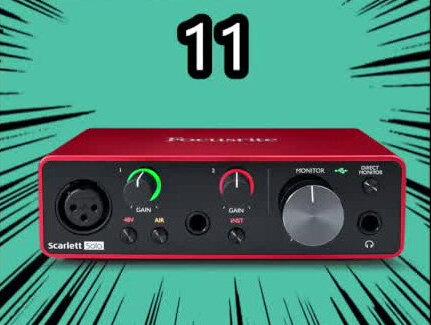 00:31查看AI文稿AI文稿
最后看这个大旋钮,这是控制监听音箱音量的旋钮,监听音箱的接口在背面这里两个六点三五的输出接口,他们可以平衡也可以非平衡输出的。当然连接监听音箱建议要用平衡 的线材,也就是大三星对卡龙宫的线来连接监听一下。还有这个是声卡的 usb 接口,用声卡自带的 usb 线连接到电脑就可以了。 windows 的电脑需要安装驱动才能使用这个声卡的驱动可以去官网下载,也可以问我淘宝店的客服,拿苹果电脑不用装驱动,直接怼就可以了。
150愤怒的调音师@秦昭声音响 00:22查看AI文稿AI文稿
还有些同学装了驱动也用不了声卡,有可能是电脑系统问题或者 usb 线的问题,但最有可能是因为电脑的 usb 接口供电不足, 所以连接不上声卡,一般换个接口就可以了。好了,这个福克斯的声卡就说到这里,最后大家一定要记住,福克斯声卡和各种专业的录音设备楼主都有卖哦,还有技术最强的售后服务。
354愤怒的调音师@秦昭声音响 00:49查看AI文稿AI文稿
我们先从声卡的面板开始看这里,这是声卡的两个输入接口,他们是复合型的输入接口,用卡龙或者六点三五的头都能怼的, 这是他的 slrl 卡龙输入接口,是一个低主看的平衡输入接口,我们连接话筒或者 di 盒都要用卡龙线怼进这个口,这样子主看和电瓶才匹配的,特别是使用电容话筒和主动式 di 盒都是要四十八伏供电的,那就一定要用两头都是卡龙的话筒线怼到这两个接口,并且按一下这里点亮这个四十八伏, 打开声卡的四十八伏供电功能,这样子电容话筒和主动式 di 盒才能正常使用的。突呸比较舌本,这两个通道的四十八伏是可以单独开启的, 而且我们一定要记住,点亮四十八伏之后,这卡龙输入接口是会有电的,不需要供电的,设备开了四十八伏供电之后,一定不能接到这个卡龙输入接口,不然设备会有烧坏的风险,例如你的动全话筒。
 00:53查看AI文稿AI文稿
第三种,立体声监听模式。现在这个模式就很好理解了,就是我们在监听耳机听到的实时信号是立体声的,我们按这个小按钮,当右边的小图标亮起来,就是立体声监听模式。 现在我们能听到声卡上的实时信号,也能听到来自电脑或者录音软件的信号,而且这两个输入接口变成立体声了,也就是左边接口的信号会送到左边的监听音箱和左边的监听耳机,而右边的输入信号会送到右边的监听音箱和右边的监听耳机。 如果我们使用一对话筒来做立体声录音,例如合唱架子鼓的吊顶话筒,那使用这个功能就能让我们在监听耳机上面听到更准确的立体声声线位置了,就是这样而已,估计很多同学是用不到这样的监听模式的,除非你喜欢玩人头话筒,搞秘制语音 在线拆了,所以一般我们监听模式还是转回单身到模式就可以了。好了,说完三种监听模式,我们再看这里。
104愤怒的调音师@秦昭声音响 01:04查看AI文稿AI文稿
这是直接监听功能,整个声卡最难理解的功能就是这个了,其实很简单的,下面我简单解 试一下,听不懂也没有关系,闭上眼睛忍一忍,很快就过去了。我们把耳机怼到声卡做监听,能监听到的信号其实是分两种的, 一种是声卡上的实时信号,也就是这两个输入接口输入的实时信号。一种是来自电脑上的信号,例如录音软件里面的信号,或者电脑上的声音。假如我们接话筒来录人声,如果想监听到没有延时的话筒信号,那必须 监听话筒上的实时话筒信号,因为这个信号是话筒送到声卡后直接被你监听到的,是没有延时的。如果你不监听这个实时信号,而是监听来自电脑 话筒信号,也就是话筒信号先跑到电脑的录音软件里面,要再跑回声卡被你监听到,你会发现这个话筒信号是有延迟的,那唱歌录音就特别难受了,听到 人生总是慢半拍的,基本歌手就想打混了。所以我们录音一般是歌手监听声卡上的实时话筒信号,而伴奏和混响则监听来自电脑录音软件的信号。当然录音器也是这样的,所以直接监听功能是非常重要的。
3978愤怒的调音师@秦昭声音响 01:24查看AI文稿AI文稿
当然,中间这两个六点三五接口开不开四十八伏都不会有电的,他们是高主抗平衡、非平衡都可以怼的接口,也就是说大二星大三星的插头都可以怼到这两个六点三五接口。当然,如果你是用大二星月气线把吉他背诗或者效果去怼到这个接口,那一定要点亮旁边这个 insk, 这是切换六点三五输入接口主看的开关,点亮 ins 之后,接口的主看会变得更高,这样子主看就能跟乐器匹配, 录乐器的声音会变得更结实更好听哦。但在哪里点亮这个 i n s 咧?在 focus ken 抽上面点左边的 input settings 输入设置页面,这是通道一,这是通道二。 analog 个一 和 l l 个二就是模拟输入接口一。模拟输入接口二的意思也就是生产面板的这两个接口。在福克斯坑抽里面,他们就叫 l l 个一和 l l 个二。模拟接口是一个专业术语,意思就是 这样的接口是物理上真实存在的,是真的。在声卡上有这样一个实物接口和模拟接口相反的就是一些虚拟接口或者虚拟通道了。 l 的这个知识点高考的时候还会用到的,大家一定要记住。接着看这里,这里还有个 like 和 inst 一的切换开关,这个 inst 是英文 instrument 的缩写,是刚刚说的六点三五输入接口切换主抗的选项,把 inst 点亮通到一的六点三五输入接口,就会从线路输入切换成高组抗的非平衡输入面板上面的这个 ins 小灯也会亮起来,提示你赶紧拿吉他来怼我。
 00:32查看AI文稿AI文稿
当然中间这个六点三五接口开不开四十八伏都不会有电的,它是一个高阻抗平衡、非平衡都可以躲 尾的接口,也就是说大二星、大三星的插头都可以怼到这个六点三五接口。当然,如果你是用大二星音乐器械把吉他或者吉他效果器怼到这个接口,那一定要点亮旁边这个 i s 开关,这是切换主抗的开关,点亮 i s 之后,接口的主抗 就会从六十千欧变成更高的一点五兆欧,这样子主看就跟乐器匹配了,录乐器的声音会变得更加好听,更加结实哦!
505愤怒的调音师@秦昭声音响 02:08查看AI文稿AI文稿
拔的话就关机情况再拔,然后没开机再拔,插脑啊。嗯,关了机再拔。对,需要拔的话就关机情况对,再拔。哦,退几下你就直接点上面那个图标,点退出程序就行了,看到了吧, 那个黑色图标看到了吧?嗯,点退出程序啊,启动几下就直接来点一下几下图标,点第一个外置啊, 点第一个效果之后就进入这个机架这个主界面了,下面啊,有聊天主持,有唱歌,有电微电音,喊麦,爆音,另类干声,变声电话,下面都有标记的,看到了吧? 嗯,看到了,别从天上想用喊麦就点喊麦的。嗯,行行,我干声就点干声的啊,用了就直接了点这个下边这个名称的 啊,上面这个想想聊天他这个就是啊,他这个就是可以聊天主持效果啊。 这个声音是怎么调的?需要自己调还是?我已经给你调好了?你就直接点上面这个笑圈圈,把它效果点亮就行了,切换一下效果就行了。怎么现在 点哪个就点这个红色的?对,聊天唱歌电音喊麦不好听。你那个变声电话下面不都有标记吗?你看没用喊麦,今天喊麦的 看到了吧,如果点点的红圈圈是青蛙效果的,懂了吗?要闭麦的话就点静音。对,把这个点灭了就没有声音了,话就是静音了,懂吗? 啊,那他这个你说上面点到鸡架模式啊,面板上面啊,其他地方不要。 话筒音量是调麦克风的,耳机音量是调麦克风的,耳机音量是调监听音量啊,耳机是调监听音量的,麦克风是调话筒的啊,其他不要动,他,懂吗? 啊,明白,另外的这里呢,有一个啊,图标 if 七呢,可以显示这个调音台,在下 f 七呢,可以隐藏的啊,懂吗?用了就直接点啊,有什么不懂灵魂就联系回去了。
 00:34查看AI文稿AI文稿
这个跳的这个界面的话,下面你看有啊,可以静调的说话,唱歌的话都在专属的,用了就直接点用,说话就点说话的,唱歌就点唱歌的。看到了吧,知道了。用了就直接点啊,上面这一排都不要去动他 啊,不动对下面的效果,能用了就直接点击就行了。看到了吧?好的。这个面板还没来点的机架模式啊,这个话筒音量哎。机音量你可以从上面调,其他别动他好吗?啊,好了吧,好了,有人不懂的话就联系我就行了啊。好的。
 02:01查看AI文稿AI文稿
注意看我操作一下子教你使用下这个软件啊。好 呃,退几下就点那个擦的,点擦掉就行了啊。每次能开机了,第一步我们先点开啊, 这个控制面板上面的,点了机架模式就不要动他了啊。硬件一下不要点上面,点了机架模式就不要动他了,话筒音量音量可以上面调,其他不要动他,知道吧。啊,对, 音键音效标点点机架模式啊,点哼机点的机架模式,话筒音量耳机音量可以到面调,其他别动他啊。第二步就点开四 qq 按机架这个图标,点四 qq 按机架这个图标之后,这个机架 自动会启动起来。 我的设置要 下次,下次再点图标之后这个机架自动会启动起来啊啊,下次再点一下这个图标之后,机架图标之后这个机架自动会跳到这个界面,跳到这个界面下面。你还有聊天,唱歌,电影喊麦啊,猛板干身,说唱指挥变身啊, 每个效果下面都有标记的,每个效果呢,中间他都会有个小喇叭的,看到了吧,点中间上面有个喇叭是切换效果的,聊天了我们就得聊天了,你看唱歌就得唱歌的。嗯,看到了吧,电影呢,就把电影上面那个灯点亮 啊,用电影了,把电影上面那个灯里面用鼠标点一下电影存在这,这个啊,点一下就可以在这里选机掉了啊。对,用蒙麦就点蒙麦的, 但是你看他用了就直接了点中间上面那个喇叭就行了啊啊,他往下拉,他麦克风音量可以调小,往里推他麦克风音量可以调大, 同时看两个效果灯点亮,不然效果也重叠的,知道吧?用哪点哪个啊?会了吧,上面的麦克斯下面小圈圈都不要点你用聊天的就点聊天的,用蒙甘生就点干生的,用哪就点哪个啊,会了吧, 哎,对,嗯对,就按那种交易的方法操作啊,用起来直接联系我就行了啊。嗯好,谢谢。
 00:38查看AI文稿AI文稿
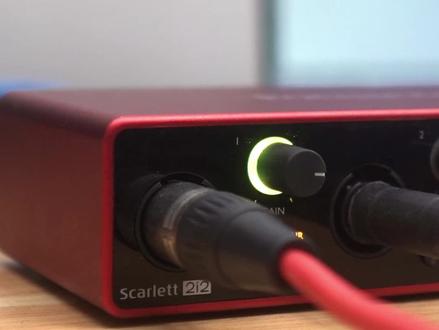
gain halos are a signature feature of scarlet interfaces that help you set the perfect level for your microphone they surround the gain controls and provide a clear status of the signal level by glowing a different color depending on the amplitude of the incoming signal by default the gain halos glow green to indicate good signal level amber for pre clip and red when clipping when recording you'll want to stay mostly in the green with the occasional peak into the amber state the colors for each meter state can be customized inside focus right control for personalization as well as greater accessibility for users with color vision deficiency。
7长城乐器


猜你喜欢
- 2117黄金借记卡