pictbridge使用教程索尼
哈喽,各位亲爱的观众朋友们大家好,我是你们的阿俊,今天我们来玩一款游戏,他的名称叫做刨梨补力,也就是剑大桥模拟器。 好的,首先我们先看到这里有一个新手指导,然后我们先跟着他的步骤移过来吧。嗯,先拿起一块倒入。 这个柏林布瑞之兔也是很多年了,我自从看到过超果果的视频后我就意犹未尽,想自己打造一份大强。 好的,二话不说让我们来见吧。嗯,这个这个咱们接下来这嗯是不是要从这嗯啦哈哈哈。哦原来这么贱的呀。来来来做一个,然后我再使用木头。 嗯嗯嗯你怎么不练上啊。好了,就这样一步一步搭出一个三角形。 好,咱们来测试一下。啊 啊哈哈哈哈哈哈哈哈哈哈哈哈哈哈哈哈哈哈哈 来再试一次哈哈哈。啊这个 这个这个这个我们得重新改进一下这个球啊啊这这。因为我们飞的不好,所以我们得把它筛,然后调整一下这个木头移到这里。 ok, 好了,移动的啊,看看能不能通过呢。哦这个了。好耶,点击勾完成教程。好的,要做的是十米滚条 二号不说让我们开见吧。好了, 让我们见完看看效果。哎呦我的妈哈哈哈哈哈哈哈这狗脚怎么就塌了呀。哎我试试换成家常露面 哈哈哈哈哈。嗯心态说崩就崩。那我这也换成家常便便试试哈哈哈哈哈哈哈第三次崩裂 我只能拆掉了重建啦。 这回总可以了吧。你要再过不去我可就哦 nice 过去了过去了 nice 很棒很棒很棒 ok 那么这桥是不是有点低啊?那我们做一个比较高一点的桥墩吧。 ok, 做好了再来试试效果。 哇哦,这个车上球似乎没有怕的。哦哦,好的,第二关是新建斜坡。嗯,让我们来搭一个斜坡吧, 看起来很不错,测试。哈哈哈,是是,这桥又塌了,我又得修闪一下, 羞呀羞呀羞。把他删了重新做一个吧。 哎,我的成这样, 你说这就是坑人的吗?气死我了 呀,怎么又塌了呀呀呀呀呀呀呀,重新试一次加固一下。我这我好吧,我再试一次,我就不信有人。哈哈哈, 好吧,这枪把我牵开确实弄疯了。 好吧,就算不够了,再连一个试试啊, 我的心真累呀。哎呀,上天保佑上天保佑上天保佑上天保佑上天保佑,上天保佑。一定要给我包皮包皮。 哎,让我想想啊。开始吧。哦,文文 闻闻呱。哦,这也算过去了吧。嗯,那我们开始下一班吧,钢铁大桥,咱们建一个 钢铁大桥试试,我们得用上钢材才能做这个大桥。 ok, 试一试。果然这个桥不出我所料,他是很稳健很稳健很稳健很稳健的过去了。 嗯,很不错,不过我并没有完成,因为还有比这更好,我要继续加固一下。哎,不对不对,我要继续加固一下我的 好,看看效果。 一杠十四是十四米天气, 这该怎么过呀, 等我自己设计一个吧。 建议把这次的造大桥改为。嗯啊,拆迁大桥二。嗯,这个桥确实难得到我 啊,太难了太难了,那我们下周再见吧,拜拜拜拜,请你们的 点赞一定要给我回血呀。

粉丝4获赞16
相关视频
 01:47查看AI文稿AI文稿
在使用 d j r s。 二的线控功能前,请根据相机控制接口类型选择对应的线材连接相机与 d j r s r。 同时,由于相机 sdk 的限制, d j r s。 二在搭载兼容相机使用时,需要对相机做以下设置,以更好的使用 d j r s。 二的线控功能。以下将为您详细介绍 d j r s。 二,再搭配各品牌相机使用时所需要进行的设置。 索尼相机当搭配不具备 power 重功能的镜头时,需启动相机的数码变焦功能,方可控制数码变焦。具体设置方法如下, 选择菜单选择设置选择变焦设置选择数码变焦。为了确保云台能 正确识别相机,在完成线缆连接后,请务必先开启云台电源,再开启相机电源。 索尼相机相机对焦模式需要选择为手动对焦 mf, 将相机中使用智能手机控制功能关闭。具体设置方法如下,选择菜单网络使用智能手机控制选择关闭。 将相机的 usb 连接功能设置为电脑遥控,具体设置方法如下,选择菜单选择设置、选择 usb 连接,选择电脑遥控。使用电控跟胶时,需要使用镜头上的 af 段位。
 01:32查看AI文稿AI文稿
哈喽,大家好,今天教大家尼康相机的 wifi 怎么和手机连接。首先打开尼康的官方网站 app 服务, 点击安卓中国大陆下载,等待下载完成,允许 继续安装。打开始终人人选,选择连接智智能设备,开始, ok, 设定, ok, 下一步相机设置好了,咱们打开 app, 选择连接的相机型号, wifi 正在连, 连接型号匹队, ok, 建立连接匹队, ok, 下一步配对完成,点击下载照片,确定正在连接, ok, 连接上了, 点击选择要下载的照片,选择照片的格式。 正在下载,还可以遥控相机啊,实时取景拍摄,手机控制,点击快门拍照啊,回放照片到这个相册里面去看,这是咱们刚才下载的照片,拍摄的照片。
188天佑旺仔摄影店 04:40查看AI文稿AI文稿
哈喽,大家好,那么本期视频将讲解一下,通过 ps 来对视频进行调色,首先点击文件选择打开,在这里选择桌面,我们将它的格式设置为所有格式,选择桌面当中的视频文件点击打开, 那么这样视频文件已经打开了,如果你的这里没有时间轴,那么你可以把这个啊从窗口当中找到,选择时间轴,如果你的 ps 低于二零一八,或者说低于三十六,那么可能他的这个窗口啊这个时间轴可能叫做有个动画啊, 好,那么现在这个视频呢,他是没有进行调色的,我们可以看一下他现在切的是这个蛋糕啊,那么在这里我们按下 f 七键,打开我们的这个图层,在 ps 当中我们可以更好 去观察他的这个图层。首先选中视频主页,在这里我们新建一个调色层,从这里呢可以选择第四个图标,这里可以选择一些各种调色命令,首先有基础的调色方法,比如说照片滤镜 随便的选一个,然后在这里选择一个暖色调,就比如说这一个偏向于橙色的,然后将它的密度调的直接的调高一点,那么这样的话呢,这个颜色就会变得非常的浓哎,就偏向于这暖色调, 还有呢你可以去更改为其他的颜色,当然这种视频的话还是比较适合一些软色调的,比如说从这一个我们也可以给他加一些混合模式,比如说绿色哎, 可以看到这个视频是否哎变得更加的明亮了呢?当然在这个视频当中,我们还可以通过我们的窗口里面有一个通道命令可以去调整它,视频也是可以调整阿拉法通道的,可以看到在红绿蓝当中,这里面也是显示了出来, 还有非常基础的调色方法,也可以使用这样一个颜色查找命令,对于一些短视频呢,他有一些特殊的滤镜,那么你可以使用这一个颜色查找,像一些 pi 啊,他们基本上都是使用的这一个 查找的命令一些调色,比如说这里面自带了一些三 d l 的这些配色文件啊,你可以选中它,然后随意的去预览,直接按一下键盘当中的下光标键,就可以随意的去预览了,可以看到每一 一种色调都是可以去更改的,如果你不会操作偏暗,那么用 ps 去调色也是非常简单的,比如说这个颜色非常适合,那么你觉得啊可能还是不带够,你可以选择这里可以增加一些色线啊,这些色间或者说曲线以及明亮度。 当然你也可以选择一个自然饱和度,给他增加一点整体的色彩,然后降低一下他的饱和度,提升他的自然饱和度,这样整体的图片啊,这个视频的话呢,就会变得更加的唯美一些。 当然在这里呢,你还可以调整它的一个色彩平衡,比如说增加一点红以及增加一点黄, 我们还可以选中我们的这个曝光度,给他适当的加一丁点的这个曝光,不需要加的太多, 然后再加一点他的一个对比度,适当的加一些亮度的话呢,你可以稍微的降暗一点点,当然你可以选择一个自动 在视频当中操作的话呢,只能通过这些方法去完成,那么你啊对于图片的来说的话,他可以有很多的一些滤镜可以去使用,比如说开门滤镜,那么他是可以完全的去调整的,那么对于视频来说的话,可能就不那么方便了。 如果说调整完毕以后,你要存储可以点击左上角的文件,打出渲染视频, 然后起一个名字,选择纯属的位置,选择桌面,选择文件夹,点击渲染 就可以了。当然从这个渲染视频当中,你也可以去分割他,比如说选择开始针以及结束针,这里的话呢,就可以去改变他的一些啊时间长短,比如说设置到二百,然后点击渲染就可以了。 好了,那么这个就是 ps 的一些基础操作啊,对视频的一些操作方法,那么大家呢可以去尝试一下。
353@ps教程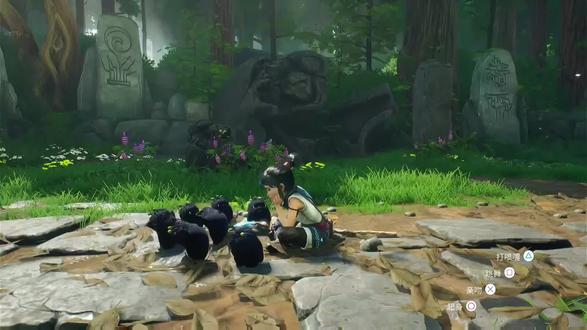 02:19
02:19 02:27查看AI文稿AI文稿
张老师今天给大家来分享一下如何正确使用索尼微单镜头,那这只镜头呢是索尼比较新的二零七零 f 四 g 镜头,那我们看一下外观啊,首先 第一个呢就是他的对焦画,然后呢接下来呢就是他的对焦宝石按键,那这个按键呢可以通过降低的自定义菜单来去赋予新的功能,指定功能呃对焦按键往下呢就是我们的 手动自动对焦的一个切换,平时的话一般我们都是调整到自动对焦的状态,那再往下呢就是变焦环啊,变焦环上面的话有指定的一些胶动, 比如说二零二四二八三五五零和七零九的。再往后呢就是光焦环,那么这个光焦环呢,其实是要配合着我们的 clink 啊这个开关去使用的啊,比如说我们,呃想去使用啊, 这个光圈环的指定的啊,光圈的时候,而且是整级的使用的时候,那我们要把 clink on 开启 啊,克林克昂开启。如果说想要使用这种呃顺滑的变换光圈的话,要及时在拍视频的时候来去调整我们的紧身,让他实现这种平滑紧身的过度的时候,那我们把 clink on 改成 clink of。 那么再有一点呢就是当你去使用到光圈环的自动的时候,那么这个时候的话,我们在调整光圈的时候,那么也是通过我们的 机身的拨杆去调整,比如说像这样去调整, 那么你只有通过调整至 a, 或者说我们要自动,那么才可以通过我们的机身的拨盘 来实现对于光圈的调整,那你学会了吗?
170数码小窝儿 01:53查看AI文稿AI文稿
with the bennet off and skip town like an asshole。 爷们在 i slow your name till someone put me in a car and start your seat oh my love is the lie she loved prince to get me by。
4吃N陈 02:40查看AI文稿AI文稿
i think i would be too late i don't think about。
39无文案 00:54查看AI文稿AI文稿
这个问题你一定遇到,我在运营这个套盒小店上传产品的时候,经常会遇到审核慢核,审核不通过,那么到底应该如何去解决呢?这个视频比较长,建议点赞收藏保存好,多看几次。 首先第一点就是商品标题,记住商品标题不得出现营销内容以及促销和产品无关的描述,如降价百分之多少等等。 第二次主图,主图上不得出现未经允许的使用这个套盒和其他电商平台的官方标记、品牌冠名符号等特殊制服。第三,商品描述。 商品描述应当力求简洁,但最少不得低于三十个字,详情页也尽量做到简洁。第四就是产品定价以及运费设置, 这一步是最重要也是最容易出错的,一旦搞错,要么就是产品无法上传,要么就是你亏到内裤的问题。所以这一点我们下个视频再讲,啥也不是。
394记忆老湿聊跨境 03:27查看AI文稿AI文稿
向下推,打开之后电池和内增卡,内增卡一按弹出,扣上之后按开机, uncle off 是开关, 左右推动这个拨杆, wt 是放大缩小,放大镜头放到最大也没有黑点,镜头干净,缩小镜头伸缩流畅。工作过程中不要让镜头受到外力影响,不然卡在外面只能送虚伪,不要用手去阻挡镜头伸缩。 数码相机最脆弱就是镜头,一定要把握好镜头拨杆上面是快模,先按快模对焦,对焦清晰之后是绿色块,然后用力按拍照,闪光灯正常拍摄清晰, 放大放的太大了,轻按对焦,对焦清晰之后用力按拍照放大, 拍摄清晰,闪光灯正常缩小。上键隐藏参数显示参数,左键笑脸追踪,打开和关闭,下键延时自拍,三二一自拍的那种,十秒两秒拍一张拍两张。右键设置闪光灯,强制闪光,慢速同步,禁止闪光,自动闪光。 按目录可以快捷的调节一系列参数,不同参数对应着不同的滤镜,也可以不同参数相互搭配着。来到最下面这个选项菜单模式,按中间键进入, 这个选项是重设全部设置,就是如果有些参数调调不回去了,重新设置一下,相当于恢复出厂设置。 这个选项是格式化储存卡,就是清除内增卡里所有照片,将格式与相机同步。转这个,呃,右上角这个小红点按一下,小红点开始录制视频,右下角会有秒数的变化,录 正常,再按小红点结束录制视频帧率非常高,非常丝滑。储存中这个按键是混发相册刚刚录制的视频,按中间键播放, 录制正常,储存正常,声音也正常,拍摄清晰,左右翻越刚刚拍的照片,放大缩小,拍摄都清晰。回放相册的时候,右下角的小垃圾桶。蓝牙键是删除键, 删除该日期内全部内容,多张内容,单张内容取消,返回拍照。按开门,然后转这个转盘平时可以转到 scn 档,然后里面会有各种不同拍摄场景调节,不同场景对应着不同的滤镜,可以选择对应场景进行拍摄。美机就相当于美颜模式,平时用 p 档也行,剩下的档位 可以像自己研究一下,然后关机。数码相机最脆弱就是镜头一定要保护好,镜头所见即所得,非质量问题不退换整体成色,如视频所示,所有功能完好。 索尼相机尽量自备原装充电器保护电池,如果有问题的话,提供开箱视频进行售后。开箱视频包括开箱全过程以及所有功能测试问题也要在开箱视频中体现,所见即所得,无视频不予售后。 充电的时候,看好电池的正极和负极对应的接触点,然后将万能充的两个接触点接触好,正负极接触好之后红灯会亮, 插电,然后中间灯闪,是正常的充电状态。充电器充电正常,有条件的话可以自备原装充电器,然后索尼的话尽量最好自己买一个原装充电器用,然后如果说他是这个状态,就是没接触上,调整至刚才充电状态就是正常使用。
310KINK 05:15查看AI文稿AI文稿
哈喽,大家好,那么本期视频将讲解一下怎么通过 ps 去剪辑一些基础的视频呢?那么很多人在 ps 当中都不知道怎么去打开视频的文件格式。好,我们首先把这个视频给它关闭掉, 首先点击左上角的文件,点击打开,然后选择桌面,那么在这里呢,把这里的格式设置为所有格式,哎,就可以选择桌面当中的这个视频了,选中他,如果要打开多个视频,可以按住 shift 键可以进行加选,那我们选择第一个, 点击打开就可以了,那么这样这一个视频就打开了,至于下面部分没有显示的话呢,哎,你可以选择窗口,在这里可以选择一个时间轴,那么这里面呢,他就是他的一个视频音轨,从这里呢 也可以添加媒体视频,或者说替换素材以及添加音乐等等,那么这些操作都是非常方便的。好,进入正题,我们怎么去新建一个视频文件呢?首先我们点击文件选择新建, 在这里我们选择文档类型,我们选择为胶片和视频,那么我们在这里呢做一个 hdp 的这一个幺零八零 p 的这个尺寸,然后背景色的话选择一个黑色,我们点击确定 进来以后,他的下面部分时间轴,如果显示的是创建为真动画,那么你可以点击这一个箭头创建视频时间轴,然后我们选择这里的箭头新建视频组,然后再次 添加媒体视频,比如说选择第一个视频选中他,那么在这里我们还想要添加另外一个视频,那我可以直接的在此新建视频组,然后添加媒体视频, 好,这两个视频就打开了,如果说两个视频尺寸是一样的,想要居中一下,那么选中这个视频,按住 ctrl 键再次单击这一个图层,也就是这一个视频,然后给他居中水平垂直居中一下, 同时你也可以按一下 ctrl 加 t 键自由变换,这里呢选择转换,这样的话呢我们可以去转换一下他的这个尺寸,比如说自由变换,就是随便的去改变他的这个大小文件,比如说这个 左边来,然后选择上面这一个给他移动到右边来。如果说我们想要通过 这个视频呢,把它作为一种动态的,把这个视频就像这样一直左右移动,这样的那么我们也可以去操作给他完成出来。怎么操作呢?我们首先在这里把这个视频稍微放大一点, 那么现在我们把这个视频呢哎给他长短做成一样的,这里简单的剪辑一下,还有这里呢,下面这里把这个图层泥呢给他往右边调整一下, 我们首先选中视频主二的视频,就是零零二,那么也就是视频主二当中,这里我们选择变换, 一定要在最左边这里调整,这个时候呢非常卡顿,我们选择变换,启动一个关键针,然后再一次向右边拖转, 拖转到中间这一块,然后我们再次添加一个关键针,把视频移动到最右边来,然后再次往右边拖转 好,拖再到尾部再次打上一个关键针,然后再把视频还原回来。好,那么现在我们就可以播放一下,看一下, 那么这个视频就会从左往右慢慢的去移动它。如果说你想要添加一个媒体音乐,那么你可以把这个视频 给他折叠回来,然后在他的下面呢这里有一个音轨,选择添加音频,在这里操作的时候可能大家看不到了,往上调整一下,这里有一个音轨,然后选择添加音频,这样就可以从桌面去添加一些音频视频,或者说 np 三的格式, 想要导出的话呢,你可以选择文件,选择导出渲染视频, 然后在这个里面就可以设置一些基础参数设置,比如说设置一个名字,然后选择需要保存的位置,比如说选择存到桌面, 然后点击选择文件夹改一个名字,这里呢还有你的这个尺寸都可以更改,然后点击渲染就可以了, 那么大家呢可以去尝试一下,通过 ps 也是可以完成一些基础的剪辑视频,那么就不需要去学习什么 pr 了,当然多学一样的话呢,还是非常有用的,那么大家可以去尝试一下。
3032@ps教程 04:56查看AI文稿AI文稿
呃,各位老师大家好,上次播放了一个,就录制了一个关于如何在这个视频会议的时候呢?视频会议上课的时候既要看到学生,又要播放 ppt, 那我们的做法是将整个的窗体 往右边移,然后呢再去打开一个我们的 ppt 啊,我们将这个 ppt 打开之后呢点这个我们的 这个阅读模式,阅读模式播放,那这样的话呢,我们的 ppt 是可以自这个自然播放,然后呢我我们在这个地方添加学生之后,也可以看见学生的画面 啊,这个是比较好的一个方法,但是这个方法最大的问题就在于你是没有办法在这个 ppt 上面进行一个标注的,这个是没有办法做到的,因为他这个 个阅读模式是不支持这个 ppt 自带的这个受限笔进行一个板书。那我们这个尝试在这个这个地方,在这个地方把这个 pp ppt 导入进去之后,我们会发现如果有的时候我们 ppt 稍微大一点 啊,超过三四十兆之后,这个钉钉式它不支持这个导入,而且导入进去之后它的这个会重新排版,它会将我们的 ppt 变成这个 pdf 的格式,相当于那那样的话,呃,对我们来说的话效效果上面就不太好,那这个我们是要怎么去去解决呢?啊?我是这样去去尝试啊,大家也可以去尝试一下, 就是说我们在这个网页上面,我们在这个网页上面,呃,打 开我们的这个在线的这个西沃,因为在西沃白板是有这个在线的这个在线在线的西沃助手,那么在线的这个西沃助手打开之后,啊啊,我们这个哎网网速有点慢, 我在这边啊,比如说在这个地方我们已经打开了,打开之后我们这个比如说打开一个一个 ppt, 然后你的课件库里边你肯定有 ppt 吗?你打开一个在线版的 ppt, 我在这边打开一个 ppt, 那么用这个在线版的打开之后, 那么我们就可以点这里边的这个授课。但是我们会发现一个什么问题呢?就是说因为它是呃网页版的吗?它是就是相当于是浏览器打开的,浏览器的这个上方,这个地方 有较大的空间,占的比较多,那么我们为了防止就是说尽可能的把这个看的画面更加大一点的,我们利用了这个 pp 这个网,这个浏览器自带的一个功能,就是说他能能把这个我们的这个这个页面呢做成一个小的一个应用,那我们在这个地方点在这个在这个应用中打开,好,我们点一下, 点一下之后,哎,我们会发现呢整个的一个一个界面变小了,他就是相当于一个小小程序,那么我们直接就可以把我们的这个浏览器给他关掉,那么关掉之后啊,我们点这个授课, 哎,点授课之后发现,哎这个界面就变得很清爽了,那么这个时候呢,哎,我们把这个把这个 ppt 的画面呢刚好放在这个,这个我们钉钉的这个上面, 哎,刚好这个因为它是一个网页吗?它的大小是可以调的,看大小可以调,我们刚好调到差不多这样子,然后这个地方添加学生,那我们共享窗口的时候,注意共享窗口的时候呢,我们就只只共享这个你的 ppt, 这这个这一页这个不要共享桌面,那么给它共享, 共享之后我们使得这个窗口呢最大化,然后调出我们的这个,那么这个时候我们会发现如果在这个地方添加学生的话,学生只会看到你的 ppt, 而你能够看到所有的学生,那么而且呢这个就是这个笔是可以用的,翻页 你看都是没有问题,都是没问题,橡皮擦也可以。那如果你还有其他的这个这个 说我们还写写板书的话,那这边有个板中板,哎,这个这个地方有个板中板,那么这个地方你就你就可以去写,你就可以去写,那如果你不想写了,你再把这个给他缩回去 就 ok, 完全 ok。 就是就是,呃,前期的准备工作就是就稍微的麻烦一点,但是如果你有第一次准备之后,你第二次就是他,他可他可以保存在电脑的这个地方, 就是你的这个开始的菜单里边,你点一下就会出来,他就是一个小程序,相当于,呃,所以这个就是供老师们参考吧,这个还是比较不错的一个方法,我觉得。
141冷月葬花魂 01:09查看AI文稿AI文稿
大家好,我是西装李新燕,很多营友手中可能会有一个这个蓝牙遥控器,并且也会有一个这种蓝牙三脚架,俗称蓝牙手柄。今天呢和大家分享一下这两个的连接使用方法。 操作步骤是按埋钮菜单键进入到网络地球仪这一系列下来。第三小项有一个这个遥控模式要开启, 看完以后,这时候咱再去买牛菜单,退出到第二小巷里边有一个蓝牙配对,咱们要按排队下来,这时候咱拿起咱的无线遥控器,按拍照键,再按这个减号键,长按七秒好闪烁以后机器的话会出现一个蓝牙的这个型号,咱们按确定, 这时候就已经配对把,连接完以后咱们试一下看,按快门的话,他这个是直接可以连接当遥控器使用了,蓝牙手柄也是一样的,在相机里边控制蓝牙配对,按这个 拍照键以及这个 t 键,长按七秒钟,他们也会出现一个配对结果,按确定完成就可以分享了。以上的这两个小技巧是不是就觉得很简单呢?只需要两步就完成,一开启蓝牙的开与关二呢配对成功,长按七秒完成。


猜你喜欢
最新视频
- 6.8万清荷.