群晖虚拟机安装win10远程访问
今天给大家讲一下 windows 系统访问群辉,那是文件的几种常用方法。 我们首先要认识这三个服务,这三个都是共享服务,第一个是 smb 服务,另外是 ftp 服务,还有 wbdav 服务,具体在权威上,在控制面板找到文件服务, 上面有这些服务,第一种是 smb 服务,另外是 ftp 服务, 首先利用这个服务化启用 smb 服务,好点击应用, 然后这样的话开启这个服务之后,我们再回到 windows 系统去访问一下,打开计算机,在地址栏里面输入, 按照这个格式去输入双斜杠 ip 地址加端口号,他端口号我没有去修改,默认的端口号不用去添加。 幺零点输入内网地址,输入群会的内网地址,直接敲回车 话已经打开,如果首次登录的话,他会提示让输入。呃,用户名密码,用户名密码可以,我默认的是那个管理员的,所以说这个直接是按 admin 输入,这样就可以成功访问访问。 我们随便打开一个,这是我们之前创建的下载目录,这群徽上的同样在可以在群徽上打开看一下, 不要使劲使 我突然打开这个目录看一下是不是这个。 对,这就是如何添加快捷键,这个我们直接可以 复制这一个地址,回到桌面新建一个快捷方式, 然后将这个地址粘贴上去,然后点击下一步,然后取名群辉,那是吧, 这样的话在桌面上就可以创建一个快捷键 图标,我们也可以去修改,点击属性更改图标,我们随便选一个吧, 点击确定应用,确定一下,这样的话就是我们个人的权威纳税放在桌面便于去访问。 好,下面我们去讲一下这个 ftp 方式,打开方式比较相同,同样打开文件服务, 点开 app, 点击启用 ftp 服务,然后点击应用, 他默认端口是二一,如果不去修改的话,这个访问也不需要添加端口号。 然后我们回到温度室水头去访问一下, 突然打开计算机, 在地址栏里面输入 app, 按照这个格式去返回 fdp 啊,上斜杠,然后加上内网地址,就是群辉的地址。 好,这个会让输入用户名密码,同样我们输入一下密码, 这里点。呃,点击呢,保存密码,下次登录就不会再去输入。然后点击登录 好,我们同样可以访问到权魂大师长的文件。 好,上面两种都比较简单,下面我来介绍一下第三种,利用搭配 ebda 服务去访问,请问那,那是他的文件。 首先打开全徽,打开桃园中心, 在搜索框里面搜索 webdav 搜索区,安装一下, 安装一下这个套件 启用 stp, 默认端口是五零零五,也可以启用一下 stps, 默认端口是五零零六,点击应用, 然后说我们回到 window 系统, 那这个需要借助第三方的那个工具,然后去添加这个 w ebda 服务, 我们之前安装有一个随意的追捕这软件,打开 之前添加的,我们新添加一个群灰的啊,点击群灰 地址可以点掉。 呃,地址输入我们的内网 app 地址, 用户名输入,点满密码输入我们的登录密码。 好,这样的话我们网络位置打开计算机之后,网络位置会多出来一个这个协议的。呃,磁盘,我们点击打开。好,这个 看到的就是我们群辉目录下的所有文件。 好,这期视频都讲到这里,谢大家观看。

粉丝9879获赞4.0万
相关视频
 02:33查看AI文稿AI文稿
在群辉上面安装 windows 十的一个方法,需要用到一个套件啊,这个套件在群辉中就可以下载,这个是一个虚拟机的软件, 接着你在这边啊,选择一个存储空间就可以,你就在虚拟机子这边新建,然后输入一个名称,然后具体的还有就是这个配置了,这个叫看你物理机上面的一个配置情况, 我自己是一台老的 i 三四幺三零那款机器,这是十年前那个配置,然后我给他的一个啊设置就像我演示的这样,然后网卡这边就选刚才那个一啊一千那个型号, 唯一要区别的就是你在这个启动的 iso 这里啊,我们这个镜像我是在 mstn 里去下载的,这个也是, 然后在 msdn 里面的那个镜像也是啊,纯版的一个镜像, 然后这里等待它自动生成,生成之后我们就可以啊去开机连接到它上面去,然后在虚拟机上面啊,我们运行的话也是在一个网页端去进行操作,待会大家就可以看到 啊,然后这里建议,其实如果你有条件,你是呃,你的权威是装在固态上面的话,他的整个操作会更快一点啊, 因为我是装在机械硬盘上,所以说他的安装过程还是会比较慢,但如果安装完成之后,他这整个操作都是没有问题的。这一部分我也给大家呃加速过去了,这就是传统的一个安装过程了,安装 windows 十四,如 是 windows 七或者是 windows 十一的话,都没有很大的一个差异。 ok, 到这里就安装完成了,大家可以看到是在网页上面去运行的,整个运行过程都还是蛮流畅的,就是基本上啊,用本就属于本地的一个局网去连接操作的吗? 然后在群会上面跑这个 windows 的话啊,它能够做什么?用途其实还蛮多的, 比如说你可以把它挂做一个直播机器,对吧?本身因为情况就是一个一直开机的一款机器,然后你可以在上面做一个那种直播,二十四小时不断线的直播,是这是他的玩法之一了。 好了,以上就是和大家演示的在群辉上安装 windows 系统的一个方式了,更多和数码产品相关的内容,欢迎大家订阅我的频道,我们下个视频再见。
496爱运动的数码君 02:58查看AI文稿AI文稿
用两分钟的时间把自己的电脑变成一台 nice, 你知道怎么做吗?看完这个视频你就明白了。 大家好,我是卡哥,今天我教大家如何把自己的 windows 系统的电脑设置成纳斯,只用一个软件就可以实现。教程我会讲的很细,希望大家在看之前点赞关注。首先到温纳斯的官网去下载官方的软件, 因为我提前录制,所以提前把软件下载完了,然后点击安装,直接默认安装就行了,其他的设置呢,都不需要 顺便呢,你可以在这个间隙呢安装好手机的客户端或者是另外的一台电脑的客户端。软件安装完以后,我们打开,打开呢,就是现在的这个界面,非常的简单,在软件的上半部分呢,会提示让我 我们添加一个文件夹,这个文件夹呢就是我们的存储文件夹,你设置好这个文件夹以后呢,利用手机的客户端或者是另外的一台电脑客户端,无论在天涯海角都可以 查看这台电脑的这个文件夹里设置的相关的文件。换句话来讲就是相当于我们电脑上建立了一个纳斯的共享文件夹,我们可以远程来访问他,而且这个过程完全不需要像群魂一样, 我们还要进行内网穿透等的设置。这个官方呢,把所有的一切都给我们弄利索了,我们直接可以用好,我们在西盘随便找一个文件夹呢进行设置,需要说明的是,我们可以设置若干个文件夹,在这个图饰里呢,我是简单给大家演示。 文件夹设置好以后呢,我们打开手机的 app, 我们手机注册完毕以后呢点右上方的添加设备, 然后允许以后我们的手机账户呢就和现在的电脑的温纳斯呢连接起来了,并成为了这台设备的管理员。我们再次的返回主页,就会发现主页的右上边发现了一个温纳斯的 共享盘,我们在点击进去就发现了我们的共享文件夹,而我们在共享文件夹里放置的所有文件都在这里边,我们 演示一下,随便的打开一个共享文件夹,这是一段视频,打开以后没有任何的卡顿现象产生,当然这是用本地的 wifi 网络进行连接的,我们切换到四 g 网络, 我们再看看温纳斯内网穿透浏览视频的效果是怎么样的。我们接着打开这个文件夹,需要两三秒钟的缓冲时间, 但是打开视频以后呢,发现速度非常快,视频任意拉伸都不需要太长的缓冲时间,是可以用的。我们整一个低功耗电脑,装上 windows, 然后再装上温纳斯的软件,我觉得是一个非常实用的个人纳斯。
4460请叫我卡哥 03:10查看AI文稿AI文稿
synergia virtual machine manager 让您可以直接在 nice 上运行 windows linux have virtual d s m 非常适合用来尝试不同的作业系统,在封闭的环境中进行测试。看建立系统层级的备份。 使用者也可以为虚拟机器的快照与备份设定排程,让您在硬体损坏时可以轻松还原,并将工作中断的时间降至最低。在这只影片中,我们会为您示范如何在 d s m 中建立虚拟机器,以及在机器开始运行后如何设定建立及时快照的排程。 在开始之前,请先确认您的 snagi next 运行的是 dissation manager 六点二或更新的版本,同时您有至少四 d gabas 的记忆体 b t r f s 储存空间也已经建立。在建立虚拟机器之前,您需要先用 i iso 档案虚拟印点印象档,或可用于安装 d s m 的 pet 档案建立一个系统印象档。在这只影片中,我们会用 iso 档建立一个五邦图系统作为范例。 首先登入您的 nest, 打开 virtual machine manager, 选择左边选单的印象档,点一下新增,再从您的电脑或 nest 上选择安装档, 选择印象档存放的位置,再按下套用。接下来按一下虚拟机器中的新增, 并点选您想使用的作业系统,为您的虚拟机器设定名称以及使用的 cpu 数量。建议您为虚拟机器至少设定两个 cpu。 接着设定记忆体的容量和显示卡类型, 再选择存放位置。从之前建立的印象档或您的 nice 上选取一个安装档, 输入您想配置的虚拟硬碟大小及数量。每个虚拟机器最多可以有四个。然后选择控制器的类型,其中 vertio 的性能较为优越,但与它直接相融的作业系统比 ide 少,有时则需要下载额外的驱动程式, 配置、网络设定和自动启动等其他设定, 再指派使用者权限。 当您的虚拟机器开始运行后,您就可以设定排成,建立及时副本汉快教形式的备份。点一下 virtual machine manager 中的资料保护,在保护剂 画的下拉选单中选择新增。如果选择使用本地快照及远端复写,请确认您已在本地及远端主机上安装 repucation service 套件。 选择您要保护的虚拟机器,您可以选择现有的排成规则或制定排成规则作为建立快照的执行频率。在设定要保留的本地快照数量上线,选取复写的位置, 选择是否执行初次复写,并设定复写快照的数量上限。设定加密资讯,再按下套用完成设定。
19江东信息 00:49查看AI文稿AI文稿
接下来设置路由器的端口映射,因为出差在外,所以我们利用群辉 notes 的虚拟机套件进行登录内网路由器,打开虚拟机系统的浏览器登录路由器管理界面, 选择左边菜单高级设置,选择地址转发,点击虚拟服务器,依次填入服务名称、内外网端口以及 notes 的内网 ip, 并保存设置。 接下来我们开始安装 reprive 软件,打开软件安装包,根据软件要求一步做安装,需要软件安装包的小伙伴可以在评论区留言哦,我们会及时回复您。 软件安装完毕后,先打开小齿轮图标,进入设置页面,打开语言选项,选择简体中文。
289网络存储百晓生 06:14查看AI文稿AI文稿
大家好,我是邵老师,那么我们的虚拟机安装好之后,并且呢 windows 能够跟虚拟机互相平通之后, 我们呢就可以呢用远程连接工具去连接我们的虚拟机了,在这里边呢,我给大家介绍两款软件,一个是插效,一个是 mobixton, 一个一个来看一下。首先是插效,打开之后是这样子的,你可以呢点文件,点新建钻戒,一个连接, 那你要连接上虚拟机或者是其他的服务器的话,肯定呢是要知道人家的用户名还有密 码,还有呢 ip 地址,还有呢你连接的那个 ip 地址的这个短口号,所以呢我们可以来呢写一下。首先呢我们创建一个连接 连接的一个名称,我们可以呢取成跟我们虚拟机相同的这个名称,你自己知道就行了,这个可以随便写的,然后呢协议默认主机幺九二点幺六八点幺二八点幺五幺 端口号也是默认的,这里边你也可以呢取个说明,对吧? 用户身份验证,这里我们点一下,然后呢把我们的用户名还有 密码可以写一下,这样子的话呢点击确定,然后可以看到我这里边有很多的这个虚拟机啊,就是有很多的这个连接啊,因为我平常是测试比较多, 所以呢这个就是我们创建的,你可以双击他或者点连接都可以双击,然后提示我们这里边呢接受并保存,保存我们的密药, 然后可以连接上来了,那这里边的话呢也是一样的, 也就是呢在这里啊敲我们的命令,跟在虚拟机里面呢敲命令其实是一样的,好,除此之外,我们呢再来 学一个软件,也是很好用的, mobaxet 这样子,然后的话,他这里边有很多的这个连接的方式哈,比如说 section 啊,或者是 view 啊等等,我们可以呢点一下 new section 啊,这么多,我们可以呢使用一下这个 ssh, 幺九二点幺六八点幺二八点幺五幺 用户名这里边你可以指定,也可以不指定,然后呢我们可以点击 ok, 就是这一个了,然后这里边需要我们输入这个密码, 好,那么就已经进来了,是吧?看着 这一个 mobixton 的话呢,感觉会更加好看一点,是吧? mobixtom 它的一个功能是非常强大的,比如说我们现在在左侧就可以看得到我们的 文件,但是你打这个 ls 只看到了这个,是吧?其实呢,你可以呢这样子呢,查看所有的文件,你就可以发现这些隐藏的文件呢,也是可以看得到的。好,那还有 比如说我们现在他会展示的是鹿的用户的,说明,我们现在其实就在鹿的里面,对吧?我们可以点这个啊,跟随 跟随中端文件夹, cd 空格,斜杠,你看我们这里边跳到了这根录进了,然后他这里边的 目录也会跟着跳动,对吧?你也可以在这里操作的。其实 那这个工具的话呢,其实我一般用它的话呢,就是用它来上传这个文件,比如说我要上传一个文件到这里边来,那我直接呢拖,直接拖过来就可以了, 拖过来了,拖过来之后直接看一下,那么他就拖上来了,他除了某八插头的话呢,其实还有很多的类似的工具啊,还有呢,我们可以用插 ftp 啊这个工具,这工具呢,其实跟插校是同一个公司的,如果你安装了插 ftp 的话呢,你也可以呢,直接在这里边 直接跳转到我们上传文件的这个 xftp 里面来,比如说我点一下, 点一下啊,因为我这里边呢已经安装好这个叉 ftp 了,所以呢,你看我这里边就可以去上传这个文件到这里面来了,比如说我现在的话呢, 我现在先删掉刚刚上传的这个文件。好,那现在的话呢,刷新一下他就没了,然后我就可以 拖一个过去,再拖过去是吧?拖过去之后呢,你发现了又上来了,上传到这好, 大家都可以去安装来去使用一下哈,建议大家呢,也用一下魔法插头,因为它功能很强大,我们在学习的时候呢,可能要用到其他的一些功能。 好,那么咱们这小节呢,先讲到这里,谢谢大家关注。骚师兄扭过洪七公。
260程序员邵师兄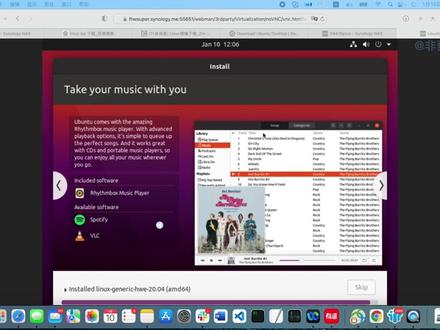 15:25查看AI文稿AI文稿
大家好,今天我给大家演示一下如何在全辉的 nars 服务器中安装虚拟机。我之前已经把我虚拟机的内存升级到了十个 g, 我们现在需要去下载一个啊 linux 的 so 文件, 我们可以现在通过这个 csdn 去下载。嗯,我现在准备安装一个呃,右班图的这个版本 啊,上面的这个是二十点零四点三 lts, 这个是一个不是最新的版本,但是他啊支持啊服务的时间会比较长,会到二零二五年的四月份。 然后我们下面的这个版本是无斑图的二十一点一零,这个应该是最新的版本,但是他支持的啊提供 服务的时间会比较短,直到二零二二年的七月份。然后我们先去下载上面的这个,这个应该会,这个版本应该会更加的稳定。 嗯,我这个其实应该已经下载下来了,然后我们现在回到全辉的管理界面,进入淘检中心。 我们现在需要安装一下啊,群辉里边官网自带的这个虚拟机的套件啊,他名字叫 watcho machine manager, 现在是正在安装之中,需要一些时间。 安装完毕,我们打开它,好开始 下一步。 啊,我们这块 现在的状,这个状态都应该是符合的状态,一启动之前我们内存不足的话会会存储,那会显示不符合 存储空间,我们这现在是有两个四 t 的,做了一个 red, 我们现在只有这个存储空间,一选择它,然后进行下一步。 好,这样现在虚拟化的机群已经创建了,我们可以现在可以去创建。嗯,一个虚拟机,现在看主机已经好了, 然后我们在下面先点一下这取音器看一下,我们去点一下新增, 然后我这边准备安装一个无斑图的 linux, 它这个其实也可以再安装一个。呃, d s m 就是全会的一个管理,然后下一步,然后我们现在就这个管理空间, 嗯,给大家起个名字, 那就叫五班图尼克斯 v v m, 因为这个我现在的型号是 ds 二零加,然后他会有两个 cpu, 我现在都选,我现在实际内存,我先给他分四个 g 吧, 然后显示卡就选学省的这个,然后这边分配一百个 g 作为存储, 然后控制器就选默认的就好, 提供注册性能。 好,我们再下一步再看一看啊,然后这个需要选一下我事先已经安装好的这个乌斑图二十点零点四点三的这个版本, 然后自动启动就选否其他的,嗯,看一下就选默认应该就 ok 了。 下一步,下一步零用户,我选一个我现在 管理员账户的用户吧,然后这个就是现在所之前选的这些配置。好点击完成, 然后现在就正在创建啊,应该之后会有一个。好,这个基本上完成了,然后之后会我们需要安装它。 嗯, tg 的信息反正都在下面显示,然后现在需要开机, 开心的话,其实就相当于把这个 iso 的这个一米值漏的起来, 这样我们去安装它,然后点连接,连接的话,这块会呃出现一个新的浏览器,通过浏览器的这种方式我们去连接到远程的 啊,其实是本地的,之后我们可以通过一些配置来源连接这个远程的,可以远程的连接这个无斑图的旬邑机, 现在这个熏雨机无斑图,二十点零四正在启动,这个安装过程会花嗯,比较长的时间。 现在的过程主要是来啊 loading 这个 iso 的这个 image, 把相应的安装的文件会漏的出。呃,漏的漏的进,漏的进来。 嗯,刚才出现一些小的花瓶,这个应该是没有太大影响,至于为啥出现这个小花瓶也不太确定,是也不太确定具体的原因。 嗯,不过没有任何的影响。我们稍等一会,现在这个主的安装界面已经弹出来了, 这个就是和嗯,我们其他改装方式其实是一样的,完全是一样的。 我们现在选选择英语,然后直接直接点选安装,然后键盘布局就默认的就可以,然后 continue, 然后我们这个选 normal installation, 正常安装。然后这块儿安装之后是否会下载这些 update? 咳,暂时不下载吧,然后继续 continue 往下 啊。这个画的时间确实有一些多啊, 应该马上的哦。安装类型,嗯,应该就是这一种吧。 现在开始安装了,这个会把当前那些安装的所占的所用的一些磁盘的信息列出来 看一眼。这个 advanced features 好像也没有什么特别的 好,我们继续啊。 下面是一些可能会被格式化的 attention, 不用去管它,我们继续安装 啊。这边会让选择一个 location, 这是我们的位置,选这个上海就可以了。 然后这个是用户名,计算机名,我们可以给他起一个,然后输入 password, 这个就输入一个比较简单的密码。 好的,现在正式的安装过程基本上就是这 这样下单就开始具体的拷贝文件的程序了,然后这个就会花很久的时间,大家需要耐心等待一下,我现在会快进一下。 好,我们现在的安装程序已经完成了,然后 这边去点击一下重启,重新启动一下,这样的话 应该我们这个乌班图就算安装完成了之后,应该会能进入到乌班图嗯,图形的一个界面了, 这个按回车会继续。 呃,因为这个是群灰的 nars, 它这里面放的是一个散扬的处理器,它不可能像 我们平时台式机的处理器性能那么好。嗯,但是装这个训练机应该是够用的,所以说,嗯,速度不会特别特别的快,但还 ok 吧。 啊,看来这块确实会花一些时间, 因为它安装的这个位置也是属于机械硬盘,不可能像我们现在的这个 s s d 速度那么快, 应该把这个系统起来之后就很多了,好像就会快很多。另外他这个全灰的虚拟机也提供了许多的功能,在安装完之后呢,其实嗯, 不仅是一个,而且可以安进入安装多个训练机。我们现在登录一下,嗯,有一些花瓶,但是不用管他,他训练机还有一些我可以去备份,去迁移相应的这些。嗯,功能 鼠标换来换去的。嗯,这块其实我们可以不管它调过 不断的点这个 next, 其实我们现在这个已经安装好了,现在登录到了 无斑图的正式界面中,其实现在我们这个已经安装完毕。 打开一下我这个 tomyno, 我这个看他刚开始的话有一些命令还不支持,需要安装一些包,我们可以呃通过他这个呃 a p t 去安装, 其实 这个相应的 ip 之后配置一下就就可以了,我们这个算结束了, 感谢大家,欢迎关注评论。
92非垂类范哥 01:01查看AI文稿AI文稿
想象一下,您可以通过 windows 文件资源管理器或者脉狂络驱动就能挂在群灰 noss 中的文件并随时读写。今天,您将了解如何在 windows pc 或 mark 上通过 snb 文件协议访问群灰 noss 上的文件。 登录 dsm 并开启控制面板,点击文件服务, 勾选启用 smb 服务。您可以指定特定工作群组的成员来进行网络管理。现在点击应用已完成, 让我们来了解其他链接到群灰 nose 的方式。您可以将 nots 上的共享文件夹映射为计算机上的网络硬盘,或是在网络中双击连接您的 nose。 此外,您还可以打开 文件资源管理器,并在地址栏中输入两个反斜杠探纳斯的服务器名称或 ip 地址,这样就能读写您有权限的共享文件夹。
196网络存储百晓生 04:38查看AI文稿AI文稿
这个群辉的纳斯已经升级到了十级的内存,安装了无班图的另一个词,我们现在是想把呃他通过一些端口映射,然后可以通过呃外部的 ip 可以访问。呃,我现在是想呃 映射一个 ssh 的端口,这样我们可以通过 ss 客户端去连接控制这个呃印尼克斯,然后执行相应的一些命令。另外 呃就是需要呃去 e 内部一个 ftp, 这样的话我们可以去唱传一些相应的一些文件, 或者是下载一些相应的一些文件,然后嗯,给大家看一下,现在是这个全会的纳斯,我们现在进入这个工人面, 嗯,这边有一个外部访问,就是说如何去嗯映射我们这些外部访问的端口呢? 嗯,我现在这个路由器是通过路由器是通过桥连连接到光猫,然后这个路由器的 ip 是十点零点零点 一,然后这个纳斯的 ip 是十点零点零点,呃,幺零啊利尼克斯 ip 是十点零点零点二七,嗯,我们这样呢, 嗯,这样的话呢,其实我们是不能通过嗯这个群灰给的这个呃游戏配置的界面去来嗯映射端口的,因为我们在这里映射端口其实是 呃外部访问,嗯外部访问的 ip 和这个纳斯局网里边的 ip 的一个呃映射。但是, 嗯,我们这个另一克斯的 ip 是呃另外的一个,可以,可以,他可以把它当成这个局域往里边的另外的一个 一个主机。所以说我们不能通过路由器的这个访问界面去来呃映射,他应该是通过呃局,呃 应该是通过路由器的这个端口映射的这个界面去来映射他的,嗯,我这个是一个稍微老一些的路由器,这个是嗯,网健的 nat gear r 六三零零,然后进入高级, 然后端口映射这里,这样我们可以去嗯,来映射一个他的一个嗯 ip, 嗯,虽然是不同的路由器,然后,嗯,但是这个映射的这个方法基本上是一样的,这样我们可以通过一种是通过他这里边直接去添加,然后选一个服务器名,这样的话自由度比较低。所以说一般我们嗯就是通过一个自定义的 四点一的一个服务,然后我们这边起一个名,随便起一个名字,嗯,这个其实是 啊,只要和当前的不重复就就是可以的。然后协议的话,这边一般就是选 tcpip 或刚刚有 dp 就可以,或者直接选 tcp 应该也可以的。然后我们这边选一个外部的 口号,然后把它映射到嗯,一个内部的, 嗯,内部的端口号,内部的地址是多少?这里边我是用的是一个二二七,然后因为这个英尼克斯相应的话会会用 d s c p, 就是自动分配 i p, 然后 啊如果说你重启的话 ip 会可能会变化,所以说最好把它设置成一个固定的 ip, 不用啊, dncp 去去分配。所以说,嗯,我们在这块的话, 比如说随便取一个名字,比如说叫他 tp test, 然后我们这边外部的号比如说是二幺,然后内部的号也是二幺,然后把它映射到二七,然后相应的 已经用,然后应该就是可以了,一般通过这种方法来映射的,这样的话,嗯,通过 ss 客户客户端可以去来控制访问, 嗯,这个立尼克斯,然后通过 fpp 可以去远程的。嗯,下载和上传相应的这个文件,感谢大家,欢迎关注评论。
84非垂类范哥 03:04查看AI文稿AI文稿
先看一下林克迷你呃,林克 e q 十二迷你主机的一个配置啊,他的处理器呢是英特尔恩一百啊,一个四核的处理器。然后我们看一下这个 喷一百啊, cpu 温, cpu 的温度还可以是吧,刚跑完分啊刚跑完分, 然后内存呢,是十六 gb 的滴滴二五,硬盘是五百一十二 gb 的固态硬盘,呃,网卡是支持 wifi 六的啊,然后这个跑分看一下啊,刚才已经跑完了 四十三万分。 alimon 刷机以下是刷机大佬李优晨的教程,使用写盘工具 rufus 八 x 八点零固件写入到 u 盘,按 fc 进入开机菜单,选择 u 盘开始刷机。拿根网线,将靠近 hdmr 口的 lan 口连接至路由器 同一局域网的任意台电脑。打开浏览器,输入 eq 十二的 ip 地址。一、安装 opent, 选择从猫或 over 文件部署虚拟机,把 optrat 懒人包直接拖进来就 ok 了。 打开电源,启动 open, 修改 ip 地址吕布,重启默认密码 p sword 具体旁路由的设置你应该都懂,剩下的一切按你心意尽情发挥。二、安装黑群灰 nos, 把群灰 nos 的懒人镜像包直接拖进来就 ok 了。 添加一块硬盘不小于三十 gb 网络适配器的适配器类型,这里修改成一千亿,如果保存提示设备配置无效,可以删除网络适配器,重新添加网络配置。安全这里都设置成接受 安全,这里都设置成接受。 同样,打开浏览器,输入黑群灰的 ip 地址,不知道 ip 的话可以登录路由器后台查看配置存储 主持 黑群灰 ds 九幺八已经成功。三、安装 windows 十一 windows 十一系统懒人包文件拖进去很简单,直接点击就启动了, 可以设置好计算机名称和密码。好了,随便可以玩了。感谢林克迷你主机厂商的赞助,感谢大佬李又晨的教程。
1410铁院红叶 00:31查看AI文稿AI文稿
科技文讲解好以后,我们来到此电脑,在地址栏这里输入两个反斜杠,幺九二点幺六八点三幺点二幺八,就是你的 nars 的 ip 地址,然后回车,这种输入需要输入密码啊,就是我们的登录密码 lstv, 大写的 a, 小写的 a, 一二三四五六。呃,这里一定要点,记住 确定啊,这样的话就可以访问到我们的共享文夹了,然后右键映射驱动器,选择一个盘符,这点我们选择键盘,然后点完成啊,那么我们的 notes 就可以变成一个网络硬盘来使用了,这样的话我们就可以随意存储文件,电脑上调用 notes 就这么调用。
 07:01查看AI文稿AI文稿
大家好,我是乌克,本期我们来介绍一下群灰七点零的安装方法。群灰七点零的引导文件已经发布了一段时间了,目前的版本已经更新到了七点零一, 呃是由红丸团队制作的,我也是在这两天安装提了一下,接下来我就把自己的安装经验分享给大家。首先我建议把七点零安装在虚拟机上,因为七点零对硬件的要求严格了不少,我用家里的两台机器做实验, 原先安装六点零都很顺利,但安装七点零都没有成功。然后用同样的机器先安装阿瑞的系统, 在这上面搭建巡回信已经就安装成功了。关于安瑞的系统的安装方法,我在上期视频中已经介绍过了,大家可以翻看一下,下面我们就开始安装教程。首先我们要上传 巡回的引导文件,点击共享,选择 isos, 这个共享文件在底部的安全性这里选择公开,点击完成。 然后我们在资源管理器里面打开这个共享文件夹,两个心双斜杠,幺九二点点六,八点五点六, 我打开就可以看到这个 isos 的功效文件夹了,把准备好的全部引导文件 靠背进去。好,这样第一步就完成了。 再次打开安略的,然后在主界面里确认一下阵列已经开启,然后点击虚拟机,选择添加虚拟机 操作系统,选择 renux, 然后名字可以随便起, cbu 核心数我这里给四个,大家可以根据自己的情况分配 内存给两季,下面这里的设置不用改动,保持默认就可以。要注意的是不要是内 型的选择,因为我们的引导文件需要支持 ue f i 启动,所以必须要选这个 ovm f 才能被正确引导 啊。这部比较关键的我们要引导盘啊,这里选择手动,然后选到优乐里面的同 isos 的文件夹下面的上传的文件啊,这个是引导文件。 选择好总线类型,要选择 usb, 然后再创建一个硬盘作为存储空间, 成熟空间的大小不易过小,从这里给设置为一百斤 哦。磁盘类型选择 qc w o 二种线类型选 sete, 其他的设置不用改动,因为我们待会还需要改代码。把创建后启动虚拟机的勾去掉啊,点击创建 好,这样一个虚拟机就创建完毕。好虚拟机创建成功了以后呢?点开选择编辑 跆拳道 列表模式,接下来我们要找到并删除两段代码,这些主要是一些多余的 usb 和 pci 设备,这些设备会导致群灰在安装过程中爆错,大家可以截图保存。另外我也会在视频的下方附上这两段代码的内容。 两端代码删除完毕之后,还需要改动一处代码,这处修改主要是将 usb 控制器改为三点零模式, 修改完毕之后检查一下,确认没有问题,就可以点击更新保存修改。 然后我们就可以启动虚拟机,启动以后可以远程查看一下虚拟机状态,到这一步后就可以进入路由器查看一下 ip 地址有没有分配下来,再根据分配下来的 ip 地址从网页端 访问群辉,进行下一步的安装和初始化。 我们看到已经成功进入了安装界面,接下来的安装就没有什么难度了,点击安装,然后选择相应的安装文件,选择继续, 接下来只要耐心等待系统安装完毕就可以了。 好,系统已经安装成功,下面的步骤就是初始化设置,建立存储时创建共享文件夹之类的,与六点零的群灰区别不大。 有一个比较有意思的问题就是 创建好的共享文件夹在志愿惯例器里是没有办法访问的,我的账号密码都是正确的,但他就是没有办法访问,然后需要在控制面板这里文件服务 高级设置,其他这里启用这一项验证保存 o 才可以防蚊 到这里。巡回七点零已经搭建完毕,不过这样搭建的巡回用的是虚拟硬盘和虚拟网卡,性能方面会受到限制, 只能做体验用。如果想直接做阻力纳斯使用,我建议还是要做一些硬件直通的设置。关于安瑞的硬件直通的教程我会在下一期视频中介绍, 今天的内容就是这些,我是乌克,如果你对那时有兴趣,欢迎关注我,大家下期见。
120乌客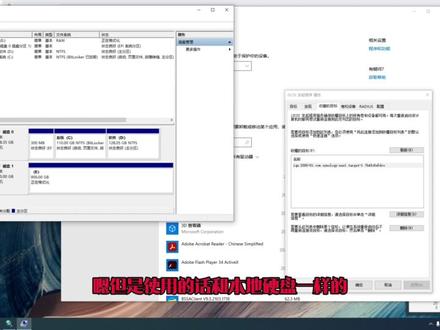 10:10查看AI文稿AI文稿
播一个群辉的 s gas 挂载,就是在 windows 电脑上挂载群辉的一个。呃。网盘,就是本地硬件盘,然后我们点控制面板,嗯,我们打开菜单,选择 send 就管理, 然后在散管理里边,嗯,这个我们然后创建 s class, 然后新增。嗯,这个名称就是个目标名称,比如说叫,嗯,我地盘吧, 啊,他这不能孩子只能用用用啊,那就叫 d 吧。然后这个可以启用验证,启用验证的话就是需要密码,因为咱这个本地的话启用密。呃,用不用都行,这多款机器就为了安全,可以。呃,不启用也行,我们可以用通过 其他方式,然后创建一个新的,然后名字也叫 d 吧,嗯,就描述的话叫 d 盘,这里描述可以加汉字名称,不能加汉字盘。 然后容量,比如说我设个九百斤, 然后这个我们选择下面这一个,嗯,可以支持回收, 这是可以空间空间回收的。嗯,就比如说我们是原来是一个十个 g 的文件,我再放十个 g, 他就占用二十 g, 假如我删除掉十个 g, 他就会把呃,十个 g 回收,之后就实际占用只有十个 g, 如果不支持回收的话,他空间会一直 变大,容易浪费空间。然后完成,完成之后这个设置就已经可以了,然后我们 win 十的话,点看探测点,右键有一个另一个功能,然后 然后控制面板首页打开管理中工具,然后有一个 escacy 发起腾讯打开,嗯,主持 这个上下不关,还有还要用到计算机管理,你先打开吧, 然后我们发现里边发现门户输入 ip 地址, 我们确定,确定完之后刷新,这会会显示这个目标,我们连接点确定,然后已经连接了之后,我们点磁盘管理, 然后会出现一个初始化磁盘,这个就是我们刚刚新建的旧版进行盘。嗯,我们就选 m b l 吧,就是老分析格式,如果大于两梯的话就要用 g p t, 小于两千的话就用 mbr 就行了。然后这个就已经好了,硬排好了,我们要新建一个分区,然后分配盘幅,然后快速格式化,可以启用。 我家可以,我要压缩进行快速格式化,下一步完成,我们稍微等一会,然后格式化完成之后就可以使用这个盘了。嗯,这样有啥好处啊?嗯,就是这种瓜子的盘,数据是实际在 nas 上,但是他利用 nas 有瑞的保护吗? 嗯,但是使用的话和本地硬盘一样的。嗯。这个和共享文件夹有什么区别吗?共享文件夹啊,他是个网络文件夹,但是这个是完全模拟硬盘,你比如说一个程序和软件都可以安装,但是共享文件夹是只能 我先读写文档程序或者注册表,文件没法写进去,但是这个就像真正的硬盘一样。呃,操作比国家更好用。就你软件也可以装进来。比如说我吸盘 系统牌,我们把它做成 d 牌, d 牌里边存放我所有的数据,这样所有的数据都不在电脑上,都是在 nars 上, nars 上有。呃。可以支持快照,可以每天拍个快照,比如说我误操作删除了。呃。那个可以回到昨天换套,比较方便,比较安全。嗯,比如你一会 介绍怎么设置快照, 这格式化比较慢,第一次比较慢。 嗯,如果说你不设密码,如果我 我的这个局网里有好多机器都要连他的话,可以增加安全性。可以在主机里边提增些主机,然后主机里边选啊,比如说我的电脑 就指定哪一台电脑才能访问啊?这个名称不能用汉字描述,可以。嗯,然后呢?这个名称还用 d 吧,然后这个是自动发这种,这个是我们连的电脑的,然后把它截成加进来下一步,然后可读写下一步完成。 意思就是说我创建了这个主机,就是指定的主机,然后我可以在这里面编辑权限, 末日的话就全部允许,我可以自定义,自定义,就只有这个主机才可以读写访问, 这边也是不加密码的,对用户也是无感知的,但是我只允许这一台电脑进行读写,如果我不这样做的话,所有电脑都可以连上去,这样的话可能不安全。 然后这是咱创建了一个状态使用空间,然后这可以有快照,快照的话就是可以设置一个快照,比如说,嗯,这个快照我启用快照每天, 然后保留多长时间?比如说我请保留三六,如果如果不选这个的话就是一一直保存,就是你不管多少个我就一直保存。可以,比如说我自己保留十个,或者自己保留七天,或者就 高级测流可以保留。嗯,根据自己需要选择吗?可以,最多是每个月多少天就可以选,我们一般常见的话就保留最近七天就行了,因为你自己电脑手机丢的话,你会 第一时间就知道了,一般最近七天的话就足以够用了。比如我一个误操作,我把地盘格置化了,然后你选快照,一恢复直接全都回来了,可方便可安全,然后确定, 然后就每天就会自动拍摄拍照,也可以手动拍摄拍照,比如说我现在想拍拍照,我就直接点拍照,输个描述,我直接点确定就可以了。 嗯,然后拍照就这个列表可以,我们拍个拍照吧。嗯,我们对比一下啊,这个刚才设置 是连不上, 我们先把这个安全给取掉,权限全允许。 我在格式化一下,刚才没有格式化完成, 重新搞句话就行。 比如我们拍快照,现在拍个快照,比如说我拍个快照,然后描述可以写,可以不写。这锁定的话,意思就是,嗯,在某一个时间内他不能被删除,不写不锁定就行。 那我们拍摄完了,然后我们列表里边就可以看有这个框照,然后就可以还原,也可以删除一个克隆。因为我们现在没有格式化,我们可以先点删掉, 一会在。嗯,因为你,你说山竹快炸他会有个空间回收,那咱现在实际上是没有数据的,所以他可能一会就结束了啊, 没歌唱完。 这样,我的,我的那个把常用物件都放到这个盘比较安全, 我,我的那个硬盘损坏了。因为纳斯有瑞德嘛,换一块的话我们做的瑞德五,换一块的话还可以正常使用, 所以我们普通电脑一般很少有这个,就是挂载到 nars 上,嗯,容量比较大,而且,嗯,出去速度的话就开网络了,前场网卡的话,基本上日常的操作是足够了,只要不是大型的游戏,加载太多的文件都这个速度还是可以的, 我们这个视频到这里就结束了,因为这个 ctrl, 嗯,我们再稍微等它一下。
28show 02:26查看AI文稿AI文稿
电脑怎么安装虚拟机?有很多老铁想把我们电脑安装上一个虚拟机,就像这种的,然后我们可以这个进行多开游戏啊,或者是我们这个测试一些软件,但却不知道怎么开启,一般我们这个 win 十啊,它自带一个功能,就是我们一个虚拟机的功能, 但是我们奔驰一定要在专业版,不要是家庭版,如果家庭版我们把家庭版转成这个,这个专业版就可以用了。然后下面呢教大家怎么开启,我们找到桌面上的控制面板,然后有的小伙伴说我们这个桌面上没有控制面板怎么办?如果没有控制面板,教大家怎么把这控制面板调节出来,我们右键点击一下个性化, 然后呢我们再找到这个,这边有个主题,如果我们有这控制面板,大家可以看一下,因为我们一会装好这个虚拟机,也需要把这个控制面板包括计算机调节出来的,然后我们再找到这个桌面图标设置在这里面呢,我们可以把这控制面板前面这个对号勾选 出来,如果我们想把这个此电脑勾选出来,我们勾选这个计算机,包括回收站之类的,然后呢我们点击一下应用,点应用好以后,我们点击确定,然后把它关掉,然后呢我们再打开这控制面板,双击 在控制面板里面,我们找到这个程序,点击,然后再点击下这个启用或关闭 windows 功能,我们点击在这个页面以后,我们往下滑,我们找到这个 windows 沙盒,我们点击也是前面打上对号,然后点击确定, 然后提示这个这一步完成了,就是已经完成请求的更改,然后我们点击立即重新启动,我们等待电脑重新启动, 重启以后,然后教大家怎么打开我们这虚拟机,我们找到开始的位置,然后呢我们在这个位置,我们往下滑, 我们找到这个 windows s a n, 然后 d b o 叉这个软件,然后我们点击, 现在呢我们已经成功开启这个虚拟机了,然后我们浏览器在这个位置,如果我们需要调节出我们这个,比如说这个此电脑啊或者控制面板,还按照我刚才怎么调节出这个控制面板的方法,我们进行调试就可以了, 然后其实呢非常的方便。今天这视频呢我就讲到这里,如果大家有喜欢更多电脑常识朋友可以关注我,也可以点击我头像申请加入到我的粉丝群里面,我们一起沟通交流,然后感谢大家的观看。
4525立国说电脑(远程电脑维修) 02:17查看AI文稿AI文稿
两分钟的时间把自己的电脑变成一台纳斯,就是这样简单,很多朋友都觉得黑巡回实在是太难装了。我眼前的这款软件叫纳斯卡,是运行在 windows 下的又一国产的纳斯软件,我测试一下,相对比较好用。 今天我教大家如何安装和设置,看见记得点赞关注。我们。首先先进行软件的安装,安装完以后简单注册就登录这样的一个页面,一般那次有的功能他基本都全了。我们首先来看一下他的 照片归类的功能,导入照片会快速的形成缩列图,方便我们进行查看。在照片查看方式上,可以按照时间轴、我的足迹等等方式。其中智能文件夹的功能是比较特色的, 可以选定每年固定日期进行归类,比如说去年生日和今年生日的照片,他会自动归到一个文件夹里,还可以设置地理性的围栏,比如说我 全顶沈阳,所有在沈阳拍的照片会自动跪在这一个文件夹里,或者以手机型号为单位,也可以进行智能的分类。另外开启人脸识别以后,会把相车里 同一类型的照片呢进行自动的分类和汇总,在识别率上基本上也就能达到百分之六七十,稍微遮挡点呢,识别的效果并不是特别好。 另外如果你导入影片,还可以自动形成电视墙的效果。我们再来看一下他的文件备份的功能, 我们保存的文件呢都非常的珍贵,所以必须要进行备份处理。这款软件同样可以进行每天的定时备份,所以我们可以把珍贵的资料呢备份在两个硬盘甚至三个硬盘上,其他的功能还包括 文件加密、文件分享等等,但是免费版是不具备远程访问功能的,但是作为垃圾佬,我们肯定不会花钱啊,所以我给大家 想了折中的办法,找到我们之前用的 ddnsto, 下载 windows 版本,设置非常简单,输入令牌号,用户名、密码,然后点击启动就可以了。免费版本支持四兆贷款。在 ddnsto 上映射一下我们内网纳斯的地址和端口号, 点击保存,等个一两分钟就基本生效了。生效以后,我们可以在任何一个有网络的地方随时打开我们的内网纳斯。用好这两个软件,可以一毛不拔的在温度次下实现纳斯的大部分功能。我是老卡,今天的视频就到这里完结撒花!
6340请叫我卡哥 00:47
00:47 02:10查看AI文稿AI文稿
本打算用家的小主机在 pv 一下安装群灰,然后利用群灰的 vmm 套件安装 多个温度式操作系统,发现这款小组机虽然功率很低,但是 cpu 的性能实在太差, 基本上运行不了,不得不改变方案 啊。这个群灰给他分了一个六级别的内存,给这个训练机分了一 一个四级别的内存,速度依然很慢。 cpu 的问题看一下大家看了吧,基本上是黑屏状态, 看一下他的后台运行情况, 本人决定改下一个方案,直接在 pv 一下安装 问器试一下,赶紧连线,看到了吗?这个 速度基本上没动,回去的话在学校再试一下。学校我是用了一台电脑,性能当时的话是 四五千买的,八 g 的 cpu 好像是适合处理器,运行这个系统都很费劲,何况这个虚拟的小主机改变方案。
16无为无败 10:12查看AI文稿AI文稿
好,哈喽,小伙伴们咱们又见面了,今天带大家一起了解一下虚拟机安装温湿的一个教程。呃,虚拟机大家可能都不陌生,呃,在咱们上学的时代啊,也有,老师课堂上也有给大家介绍过,关于虚拟机我就不带呃,多解释了, 这块的话,咱们就直接今天的重点就是给大家介绍手把手带大家一起在虚拟机上安装一个纹身的原原版的操作系统。呃,首先,如果呃电脑上没有安装 vmy 这个应急软件的话,咱们这也提供了一个详细的图文安装的教程,并且有安装包的一个下载地址,大家可以在这看一下,如果没有的话可以去下载一下, 咱们推荐本教程的一个版本是呃, vm 十六,然后安装也不麻烦,下载完之后解压出来有一个 ese 的一个安装文件,右键以管理员身份运行,然后就进入到一个安装界面,下一步,下一步。 这值得注意的是,在选择安装位置的时候,嗯, c 盘咱们都知道是系统系统盘啊,咱们这尽量选择一个数据盘的一个安装位置,然后也都是默认的勾选下一步,下一步,直到安装完成。在最后安装完成之后会有一个注册的一个过程。 呃,当然这块我们学习交流学习用啊。呃,咱们提供了一个这个 k, 这个文件里边提供了一个 k 点 tst 的一个一个一个一个注册码啊,大家可以去试用一下,但是这个也是永久的。呃,这学习交流没有问题,但是如果大家是商用的话,比如说企业啊,做一些虚拟文化服务或者做一些商用活动的话, 不要去这么这么做啊,咱们还是支持正版好了,安装训练机就记得了,这里咱们下一步就开始。呃安装温室的一个操作系统,我这里已经安装好这个训练机了。呃,我就直接给大家在这演示。 那么首先呢,我这已经装好这个虚拟机了,我们根据教程,第一步,呃点击虚拟机左上角的文件,然后新建虚拟机。好,我们先看一下教程啊。第二步,在这个安装向导换相机片,教程推荐我们选择典型直接点下一步,然后再 安装镜像文件的这个界面,我们点击浏览按钮,选择一个温室的 iso 安装文件,点下一步,然后再设置安装信息的界面,我们没有密,要的话留空直接点下一步,再选择温室版本, 我们推荐温石石 pio, 这个版本是温石专业版。呃,密码的话可以留空直接点下一步,点下一步会提示一个没有产品密,要是不是继续,我们直接点试就可以了。然后下一步给区域机起名字啊,然后选择一个区域机文件的情况位置,点下一步。然后第六步, 选择将虚拟机磁盘存储为单个文件,然后点下一步,这里呢有两个选项,一个一个为存储为多个文件,这里的话默认是存为多个文件,这个默认即可,如果想选第一个也可以默认的话,他下边有解释,将词将拆分,词完后可以轻松的在计算机之间移动虚拟机,也就是说你这个虚拟机如果用的时间长了,换电脑了,或者想 d 盘里边容量满了,想换到 e 盘或者 f 盘,如果选这个选项的话,未来可以轻松的去转移复制你的虚拟机。 然后第七步可以自定义的,自定义我们信息的硬件,这里可以根据自己的需求自定义设置硬件的分配, 一般默认无需设置,直接点完成,点完成之后就可以启动该虚拟机,启动虚拟机之后就开始一个虚拟机的常规的一个安装流程,向导我们好了,教程很简单,我们开 实操一下,我这里按第一步点文件新建虚拟机,然后这里推荐典型的安装方式。还有一个选项是自定义,属于是高级的一个方式,高级的方式呢,建议 我们入门的用户刚刚学习可以选择典型,直接很简单,系统默认设置,如果高级的是是一些有计算机基础或者呃做过玩过这个虚拟机很长时间的一些终极或者高级的用户,这里边一些配置需要自己手动去设置,所以我们就选典型的 推荐的方式就 ok 了,直接点下一步,下一步的话,我们这里选择一个镜像文件,这里解释一下, iso 文件是官方的一个原装的一个镜像安装文件,你在网上下载的那些,有的人会下载到 jho 的一个格式的文件, jho 格式的文件是 goss 的文件,也就是 说他属于是复制还原别人安装好的系统的一个备份文件,所以说这里还是推荐 iso 文件,这是最最简单的一个安装方式,也是最官方最纯净的一个安装方式,这里 在安装相档上提示后边客户就是 iso, 所以说在信息官方也是提示,也是建议大家下载 iso 文件的,如果大家没有 iso 文件,可以私信我获取一下。呃, iso 文件的话是在网上很难下载的, 这里我也强烈不建议大家从网上下载,因为网上下载出来的大部分都会带有一些广告啊,装虚拟机还好,如果是装自己电脑的话,带有一些广告,带有一些捆绑,他对咱们电脑这个 和运行会带来很大的这个,这个,这个风险,对吧?所以还是建议官方原装系统,然后我们这里直接点下一步,然后再输入密,要的 在输入密奥的界面呢,我们这里可以留空直接点下一步。我们选择一个 windows 版本,这里给大家简单介绍一下这几个版本。第一个版本是 ikshen, 这个是教育版,然后有一个 inter price, 这个是企业版,有一个 pro, 这个是专业版,然后下边有几个这个 four oxidations, 这个是 对一些工作站进行支持的,所以我们装虚拟机也好,或者装我们自己的 pc 机也好,不要去选这种版本,因为不兼容硬件, cpu 架构,什么都不兼容,所以我们就选择温石 pl, 专业版也是兼容性最好的。这里设置一个计算机的名称即可,密码的话可以可选,可以为空,如果设置了密码,在启动的时候就需要去输入密码才能启动, 我们直接点下一步,这个时候他会提示我们没有输入产品密,要是否继续我们点试就 ok 了。好,这一步我们为虚拟机设置一个名称,我这边设置 一个温室,差六十四五二幺,然后这里同样的跟我们刚才安装的时候一样,是尽量选择我们的一个数据盘,不要选择 c 盘,是我们的系统盘,我这里选择随便找一个地方啊,选择一个路径,另一个名 vm 温石, 然后点下一步,这里我默认给磁盘分六十个 g, 然后下边这个选项我也是默认啊,这两个选项的区别我就不啰嗦了,前面都有介绍过,然后我们直接点下一步, 这里呢我们有一个自定义硬件,呃,这个根据自己的需求啊,默认是两 g b 的内存,两壳的处理器,然后这些识别器都是自动检测声卡、网卡,这个我这有, 这边也为大家演示,也就默认就好了。如果大家自己去创建虚拟机的时候,如果觉得自己本身的自主机内存比较大,想运行的更流畅,可以调可以调的内存和主力气和数,然后我们创建完之后, 这里勾起来,穿上后开启次洗衣机,然后点完成就 ok 了。进行条走完之后,这个洗衣机他就会自动启动,然后并且进入纹身的一个正式的安装的一个向导,这个时间比较长,我们耐心等一下。 好,我们继续看。第一步他会开始进行一个复制文件,第二步进行安装文件,第三步安装功能,第四步安装更新,最后安装完成。大约这个步骤呢? 呃,基本在十分钟左右就可以搞定,我们这里课程为了节约时间,我们边等边说边等啊。呃,我这里为 大家准备了一份这个,准备了一份这个安装的一个就这个过程的一个教程,我们根据教程来看一下,嗯,当这个安装完之后,他会进入一个, 当这个安装步骤走到安装完成,走完之后,他会进入到一个设置的一个过程,这个设置呢也比较简单,基本上是让我选择一个时区,选择一个键盘的布局方式,输入法 啊,然后这个基本上都是默认是是是或者有一些无关紧要的设置,想跳过可以直接跳过啊,然后有下一步的直接下一步。值得注意的是,这里 填写这个微软的麦克斯的一个在线的一个账户啊,这块的话有的小伙伴没有啊,没有这个微软账户,你可以选择创建账户啊,通过你的邮箱去创建一个微软账户,你如果不想创建的话,直接点击左下角有一个突 机账户,点突击账户就进到这个界面就跳过,等于是跳过这个设置 max soft 登录这个界面,然后在这个,呃,在这个这个这里有一个微软的一个产品叫 windress, 这个 windress 也是他的一个云浮的一个 一个一个一个云服务啊,云服务的应用,这里如果立即获取的话,他又返回让你登录了,这个时候我们还是选择左下角的有限的体验啊,这样的话就可以跳过了,跳过之后为 这个电脑本地设置用户名,本地设置密码,这个可以不设置,不设置的话就是空直接下一步,然后这里根据自己的需求啊,哪些打勾,哪些不打勾,也可以全关闭啊,都无所谓,点接受就可以进入桌面了,在进入桌面之前,他可能会有几分钟的一个更新, 这个时候一定要保证电脑是一个处于一个插电的一个状态,不要断了,然后装完之后,这就是最后的一个界面,很干净很干净,只有一个回收站和一个浏览器 啊,然后如何如何把这个很多人问这个我的电脑怎么办?这里就是在桌面上右键属性啊,个性化啊,然后点更改桌面图标,个性化里边有这样的一个界面,然后点到主体上,主体上有桌面图标,然后把这个计算机这一项都选上就好了, 然后这样的话咱就大功告成,看我这个我们刚才讲解的过程中,他也在一直安装,马上就安装好了。好,这里大家可以看到我的桌面几次充钱,我已经装好,现在已经,现在正在进入系统啊,大家可以看到啊,这个装出来是特别特别的干净的,桌面上只有一个回收站和一个呃,奔驰自带的浏览器的图标,而且网络是自动读取的,不需要咱们做任何的配置啊, 自动可以呃上网。然后因为我这这个电脑现在发热比较厉害啊,我这已经开了连续开机好几天了,而且我这个刚才为了给大家演示分配的这个硬盘大小,包括这个内存 cpu 都很少啊,所以我这特别卡,我就不带大家演示了,大家自己去下载安装 体验,然后今天的课程就到这啊,谢谢大家关注,勇哥带你了解更多的装机知识。
485有信团队
![PC设置磁盘映射+远程映射—[群晖基础教程]
优易科技推出的群晖基础教程之PC windows如何设置磁盘映射,以及如何通过外网远程映射磁盘,使用Webdav协议,以及Netdrive程序。
#教程 #群晖教程 #电脑配置 #电脑知识 #私有云](https://p3-pc-sign.douyinpic.com/image-cut-tos-priv/5bded4ddcb9ac97a37e09530bc582311~tplv-dy-resize-origshort-autoq-75:330.jpeg?lk3s=138a59ce&x-expires=2097453600&x-signature=WKbdebULcGB6MCJK7MpGWkoopuY%3D&from=327834062&s=PackSourceEnum_AWEME_DETAIL&se=false&sc=cover&biz_tag=pcweb_cover&l=20260622105815FB6F75F4527C715FC788)

