ps画祥云纹教程
很多设计师都有整理素材的习惯,但是用到的时候就不知道放哪了。像这些做国风海报常用的云纹之类的素材,不妨定义成预设,我们直接拿套索框选图案,编辑定义画笔,预设云纹 就可以存到画笔笔刷里面,我们用的时候拿出来一点一个,非常的方便。我这里自制了一套古风笔刷,有祥云、有纹理、有窗花、有边角,想偷懒的扣六找我吧!

粉丝16.9万获赞93.3万
相关视频
 00:40查看AI文稿AI文稿
我的天,像这样的,还有这样的古风云纹样条也太有设计感了吧,你还不会做吗?圆角椭圆工具,画圆半径调到最大。 删除锚点工具,删除多余的锚点, ctrl 加勾复制, ctrl 加 t, 分别水平垂直进行翻转。钢笔工具连接线段,在 ctrl 加勾复制再复制。用钢笔工具再连接锚点,对图层, ctrl 加勾向前移动两下, 其他的也是一样的操作,有瑕疵的地方我们用钢笔处理一下,轻松搞定。再复制一个,调整一下大小。你学会了吗?据说给我点赞的长得都好看哦!
612大蝈设计(米你课堂) 00:44查看AI文稿AI文稿
中国风祥云花纹怎么做?我们先画一个圆,描边改成红色,填充改成金色, ctrl c ctrl f 原位复制粘贴进行缩小,选择两个圆,找到对象混合,点开混合选项,指定步数改成三,选择这个图形,找到对象图案,建立拼接类型,专行 分数五乘五重叠,底部在前调整一下高度跟宽度,然后画一个矩形,在填充里面找到我们刚刚做好的图案,这样中国风祥云花纹就做好了。
112江某 00:50查看AI文稿AI文稿
你还在傻傻的找素材吗?来,我教你一招搞定英文素材。矩形工具,划一矩形,调整圆角。 小白工具,选中毛点,按 delete 删除, ctrl 加 c 复制一层, ctrl 加 t 水平翻转,垂直翻转,调整位置。 钢笔工具,连接毛点,选中两个图层,按住 ot 键复制出来, 按住奥特键再次复制调整位置,呈现月牙状。
262血清设计 01:16查看AI文稿AI文稿
中式云纹线条制作简单的中式云纹制作,先用矩形路径工具画出图形,半径拉到最大, 用删除毛点工具删除,用移动工具 复制一层康锤加踢变换工具,水平翻转,垂直和水平各反转一次,移动到合适位置,用钢笔工具画出路径,连接两端, 接着复制一层,复制图层 移动到合适位置,再用钢笔工具连接, 再把图案复制一层, 重复如上操作。 哎呀,这里怎么多出来了,变大的地方,用钢笔工具调整齐, 最终完成。
99琴剑懿行 02:30查看AI文稿AI文稿
我们一起来做一个祥云背景,我们先用椭圆工具汇集个正圆,汇好之后呢,填充一个颜色, 再利用小白工具调出这个圆的路径, ctrl 加 t 往中间收缩一点点,再选择小白工具做波尔运算的减去顶层, ctrl 的 ship 键加 t, 然后给他做合并图层,又能够看到一个圆在 ctrl 的加 t 给他做减去顶层,那重复这样的工作,一直重复重复, 把这个圆环呢一环一环一环往里头呢做出来,这是一个简单的前期啊造型,先做一个这样子的环形,做好之后我们再绘制两个大圆,填充一个颜色,这样子复制一个啊, 然后调整这两个圆的位置大小,这些都调整好,然后呢给他合并涂层,再跟下方的圆也合并涂层啊也合并起来。 合并好之后也是用小白工具,我们选择这两个大远给他做减去顶层,最后选他们做合并组建,这样子我们就会得出这一个,嗯,小小祥云的一个图案就会出来。最后呢把他们拼组一下,我们左右啊各排, 先排的话呢,我们横排啊,横排给他呢,用复制的方式, ctrl 加 t 往旁边移动,再按住 ctrl shiver 键 alt 键加 t, 实现在置功能,然后框选住所有往下复制, 那这样子两排我们就能够做好了,调整他们之间的位置啊,调整他们之间的位置,两排做好之后呢,我们再框选住他们,也是用在这的方法直接复制,然后扛下 t 往下移动啊, ctrl 完还在移动,移动好之后呢,我们就只需要按 ctrl 键序位键奥特键加 t, 实现在制功能,那这样子满屏的祥云呢,我们就可以做完了, 那如果这个祥云的颜色你不喜欢,编个组,然后进入到我们就是 fx 混合选项,去里边挑选一个颜色叠加,你可以从里面呢挑选很多的颜色 都是可以的,那最终调整好了之后呢?这个祥云背景我们就做完了,你们学会了吗?
497PS绘画灵感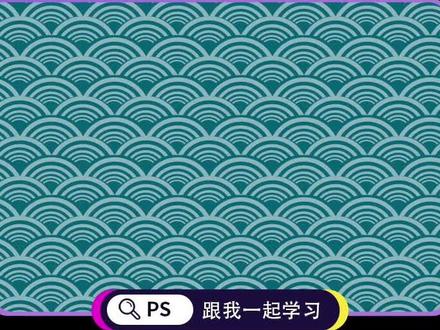 02:29查看AI文稿AI文稿
我们一起来做一个祥云背景,我们先用椭圆工具汇集个正圆,汇好之后呢,填充一个颜色, 再利用小白工具调出这个圆的路径, ctrl 加 t 往中间收缩一点点,再选择小白工具做波尔运算的减去顶层, ctrl 的 s 键加 t, 然后给他做合并图层,不能够看到一个圆,在 ctrl 加 t 给他做减去顶层,那重复这样的工作,一直重复重复,把这个圆环呢一环一环一环往里头呢做出来,这是一个简单的前期啊, 要想先做一个这样的环形,做好之后我们再绘制两个大圆,填充一个颜色,这样子复制一个啊,然后 调整这两个圆的位置大小,这些都调整好,然后呢给他合并涂层,再跟下方的圆也合并涂层啊也合并起来, 合并好之后也是用小白工具,我们选择这两个大远给他做减去顶层,最后选他们做合并组建,这样子我们就会得出这一个,嗯,小小祥云的一个图案就会出来。最后呢把他们拼组一下,我们 左右啊各排,先排的话呢,我们横排啊,横排给他呢,用复制的方式 ctrl 加 t 往旁边移动,再按住 ctrl 虚的键, alt 键加 t, 实现在置功能,然后框选住所有往下复制,那这样 两排我们就能够做好了,调整他们之间的位置啊,调整他们之间的位置,两排做好之后呢,我们再框选住他们,也是用在这的方法直接复制,然后 ctrl t 往下移动, 还可以玩移动,移动好之后呢,我们就只需要按 ctrl 键续个键, r 键加 t, 十键在此功能,那这样子满屏的祥云呢,我们就可以做完了, 那如果这个祥云的颜色你不喜欢,编个组,然后进入到我们就是 fx 混合选项, 这里边挑选一个颜色叠加,你可以从里面呢挑选很多的颜色都是可以的。那最终调整好了之后呢?这个祥云背景我们就做完了,你们学会了吗?
222邱凤娟平面广告设计学苑 01:09查看AI文稿AI文稿
这样的中式云纹线条怎么做?使用圆角矩形工具绘制圆角矩形半径像素调至最大,调节描边像素,使用毛点工具删除多余毛点, 复制一层水平垂直翻转, ctrl 加 r 调出标尺, 使用钢笔工具链接, 重复上一操作, 复制图层 tell 加 t 自由变换,重复上已操作 全选图层后编组, 你学会了吗?
 01:10
01:10 00:32查看AI文稿AI文稿
像这样的,这样的,又或者是这样的有粉底纹,怎么做?很简单,我教你啊!新建文件,绘制圆形,填充五描边色为红色,复制一个缩小百分之八十五左右,然后 gprl 加去加奥特加 t, 再去多个,中间再绘制一个红色圆,合并图层,再绘制两个圆形,删除下半部分, 然后排列重复再去就好了。 是不是超简单,你学会了吗?记得点赞关注哦!
92做设计的范老师 00:33查看AI文稿AI文稿
很多小伙伴不知道在古风海报中这种云纹是怎么做的,快来看看吧。首先在 ps 中我们画一个圆角句型,然后添加描边,并且在属性中将圆角调到最大。然后用删除毛点工具删除多余的线段。第二步 ctrl g 复制一个图形,然后水平翻转,垂直翻转各一次, 然后将它移到合适的位置,用钢笔连接两个线段。第三步我们 ctrl g 再次复制线段,再次连接线段,最后再次复制线段,然后向内移。原文就做好了,你学会了吗?记得点赞关注哦!
653夏壹设计 01:10查看AI文稿AI文稿
ai 三种祥云绘制小技巧,今天我们介绍三种画祥云的一个方法,首先我们画一个矩形,然后把它变成填色往下复制,复制五份哦,一二三四五。然后呢我们把其中啊里面的一些给他进行大小还有位置的一个移动 啊,类似这种感觉啊,全部选中以后呢,我们找到这个路径扫扫器啊,相加啊,再用这个小白圆角哎,那么这种效果就做好了啊,对他一个位置再进行调整 好。那么第二种方法呢,我们可以去用干笔工具去画出啊他大概的一个线条啊,接下来我们选中他,把圆角调大,再把他一个描边加粗啊,这效果就出来了啊,还有一个啊,就是类似这种方法哦, 我们还是复制它啊,然后呢再把它进行轮廓画描边,我们把内圈给他,做出这种相应的一个厚度, 选中内圈再执行这个圆角,那么这种感觉就做好了。
696平面设计教学(招学员) 00:38查看AI文稿AI文稿
哎,别走别走,我有亮点!像这样的这样的,还有这样的中式云纹线条是如何制作的呢?今天教会你! 首先圆角椭圆工具绘制形状半径像素调至最大。六、删除毛点工具,删除多余毛点, ctrl 加勾复制线条水平和垂直翻转各一次。钢笔工具,连接线段, ctrl 加勾,再次复制线条,调整好位置后再次连接线段复制图层, ctrl 加 t 自由变换,向左收缩,重复以上操作,对于突出的个别线条,按 ctrl 键点击路径调整,单个毛点效果就完成了。更多 ps 技能一定关注我,记得双击哦!
4.7万爱插画的果果 00:55查看AI文稿AI文稿
今天我给大家推荐的这款笔刷是祥云,太阳和月亮,特别吉祥的,这个笔刷也非常的漂亮,如果有需要的小伙伴可以在视频下方留言找我领取,我们看一下大概有多少。 我找到画笔工具,然后点开这个三角,我们看一下中国风,太阳和月亮,还有祥云,在这个下面有非常多的,我们可以尝试着看一下。 我们再选择一种圆形,我们来绘制一个,新建一个空白图层,然后我们调小笔刷,按左中括号,我们看一下,非常漂亮,有很好的笔刷,我们在设计过程中可以事半功倍,省很多时间的。我们再看一下这种,还有这种, 再新建一个空白图层,隐藏掉,然后缩小笔刷,左中框,让我们看一下,非常的漂亮。有需要领取的赶快找我领取吧!
10东哥(Ai教父) 00:38查看AI文稿AI文稿
中式线条祥云制作,绘制一个矩形,复制一层,缩小一些高度,选中两个矩形,水平居中,上层矩形向右侧水平移动,合并两个矩形,进行布尔运算,减去顶层形状 属性,面板里调整圆角弧度,取消链接,右侧圆角数值为零,合并形状组建,直接选择工具,选择直线锚点,调整长短, 多复制几个进行对齐拼合,再加上云纹点缀,这样效果就做好了。
70晨聊设计 01:04
01:04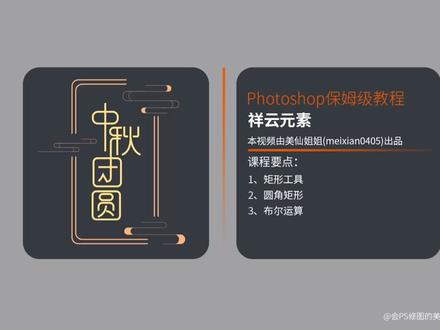 04:57查看AI文稿AI文稿
大家好,我是美仙姐姐,欢迎大家跟我一起学习佛特少软件。这节课呢,我们来学习一个祥云的绘制,像这样的祥云素材呢,平时我们在素材网上都可以找得到,就是自己需要绘制的时候呢,其实也很简单。好,我们用一组祥云来做示范就可以啊, 看一下是上方这一组啊。那首先在你绘制一个图形之前,先了解一下他是什么工具,或者可以完成,或者说他像什么。那这个是不是像呃,圆角矩形绘制的一个长方体呢? 我们把这个矩形工具组里面的圆角矩形选上,然后在这里绘制一个圆角矩形,注意看一下这个圆角,他的弧度不够的话在这边输入,然后你不知道这个输入的数值是多大 范围的情况下,可以把这个数值输入的大一点,比如说我把它输入成五十像素,但是他这个大小是不需要那么大的,他自动会变成一个合适的像素,然后我们再对上这里,不一定是一样的大小也可以啊。首先呢我们就绘制了第一个矩形, 嗯,可以把它变成实心的吧,我先填充一个颜色分辨啊,方便大家区分。然后我把这个移动下来, 现在呢画出一个矩形到这里这一个角呢,我们再画一个矩形,因为在这个地方他又是另外一个圆角矩形,是吧?然后我再复制一个, 好,直接复制这个矩形就可以了。那我再更改一个颜色吧,改一个浅色的,然后移动一下,这时候就得到了这个角,是吧? 跟上方这一个角是一样的吧,跟这个空心的角也是一样的,那现在呢,我们就要使用到不尔运算去切出来这一个角。呃,首先我再给他复制一个 拷贝,一个图层图层,把这个矩形拷贝下来,等下就不用再重复去绘制。然后现在呢剩下这两个我们要去给他剪锯,然后只留下这一块就可以了,把这两个 矩形给他合并,这里 ctrl 加 e 给他合并一下,合并好之后,我们选择这个路径,选择工具,然后单记一下上方的这个 矩形,注意看一下普洱运算,这里运用的就是剪锯挺成形状,然后就是剪锯,我们选中的这一个部分,就只剩下右边的这一块小月牙,注意看 这里的部位运算,并不是说像数学那样去计算的。单记一下,减去顶层, 然后我们看一下现在这留下这一块了,这是刚才我们拷贝的图层,先不用管他得到了这个月牙形的形状,然后注意看一下他有一个边的,就是这个矩形的边,现在我把这个拷贝的矩形 把它更改一下,就不填充给他,单独添加这个描边,这样就完成了。完成好之后,你看还有些地方不需要的,像这一块是减去的添加个蒙版,这里, 呃,直接加这个矩形,就是有描边的这个矩形,给他添加一个蒙版。添加好蒙版之后呢,我们选用这个选框工具框,选一下你不需要的部分,比如说我这一块是不需要的, 那我给他选中,给他填充个黑色,哎,这个时候就得到了上面这一块,嗯,注意一下我这里的矩形使用的 图层蒙版是为了等一下我们在拷贝的时候,我们可以给他做一个预备,就是不需要重新去绘制,我们可以给他拷贝下来,把这两个图层都拷贝下来,好新建到上面这里,然后 ctrl 加 t 往下移动,水平翻转, 然后给他对好位置, 是吧?像这样对好位置,那我们又得到了这一块 中间的这一个地方,那这里的蒙版这时候我们可以起到一个作用,就是什么呢?呃,需要的地方我们可以给他显示出来,不需要的 地方我们就给他隐藏,比如说下方这一条线,我想让他变得长一点,拉到这里的时候,刚才我们隐藏的时候是填充黑色的前景色,那现在我们给他填充白色 背景色啊,这样他就又显示出来了,那下方这些地方也是一样的,去重复这样的操作就行。那这里的小月牙是空心的,再单击一下这个图层,这个小月牙我们给他去掉填充就好了, 去掉填充给他增加描边,这样就完成了。然后剩下的部分呢?你看像这种宽度不一样的,长度不一样的去做重复的操作。好了,那我们今天的小教程就到这里结束了,不知道你学会了没有呢?我们下节课再见吧。
117会PS修图的美仙姐姐


猜你喜欢
最新视频
- 1194岁月安然