endnote与zotero对比
hello, 大家好,这里是 top 一,很多时候我们面临堵太肉和 innot 数据互传的情况,今天就给大家详细的介绍一下,这里我从嗯,堵太肉中选取一部分文献作为一个视力,给大家讲解一下堵太肉的导出。 呃,选中文线,然后右键选择导出条目。当你要往 internet 里面导的时候,这个格式需要你注意,你要选择 inner note x i m m l 这个格式, 就是上面这个选择这个是最方便的,然后选择导出文件,其他的你可以选择导出。嗯,导出文件最好勾选 确定 之后,呃,找一个位置,然后保存我们刚才导出的条目,这里我放在桌面上。嗯,改一下名吧。 pro 保存, 这个时候回到桌面就有一个文件夹,这里面有两部分数据,一部分是调目信息,另外另外一部分是 pdf, 就是 xm。 二,就就是这个对应的调目信息。 然后我们打开 none note, 看看怎么导出导入这部分数据。呃,点击文件,这下面有一 导入,然后点选择文件,这里选择的格式是 in the note x m l 这个格式, 然后上面的文件就选择我们这个导数条目中的个以 x m r 格式结尾的这个文件,打开导入, 这样就导入进来了,但是会出现一个问题,就是我们右上角可以看到他这文件是丢失的,就是 pdf 是丢失的,然后我们点击 open, 可以看到找不到我们这对应的 pdf。 这个时候,这个时候需要怎么做呢?其实比较简单,就是刚把我们刚才导出的 pdf 放在这个文件夹里面就行了, 然后我先插掉接下来的操作,我们需要找到现在这个 in the note 的库的位置,库的位置其实很简单,你放在这个文件上,这里面就是,上面就会显示出来,然后你找到这个文件夹, 因为 end note 的库也是由两部分组成的,给大家也看一下, 就在这里,一个是 dat 这个数据,另外一个是下面有一个 e r l dat 里面数据。打开 pdf, 然后将我们刚才导出的数据就是从组态入中导出的数据。我打开 这里面的 pdf 下面的所有文件,所有文件夹复制到这里面来。 好了,这个操作就完成了。从走胎乳中导出文线到 and note 已经完成了,我们再打开一下,可以看到 pdf 已经连接上了, 其他的也是同样,我们再打开几个试一下,可以看到吗?嗯,然后他这个 pdf 的图标也变化了, 这是,嗯,从堵塞入导出数据到 in the note, 然后我们如何从 in the note 导出到堵塞入中呢?选中文线,右键,呃, copy to new library, 然后重新命名一个。这里我选择 and note 导出保存, 等待导出完成 哦,没放在桌面上,我多走一点 哦。 adam note 导出就这个位置,打开左灯门起夹,大家可以看到就是我们刚才导出的数据,对吧? 嗯,从嗯 internet 导入到赌胎入比较简单,因为赌胎入是可以自动识别条目的,就是根据 pdf 去识别条目信息,所以我们只需要把这个 pdf 找出来, 我们再通过默认的搜索点点 pdf, 然后把这个所有的 pdf 找出来,然后全选, 这时候拖入到 dotiru 里面就行了,因为 dotiru 是可以抓取条目信息的。我重新秘密一个文件夹测试确定,然后拖入进来 等待抓取完成就行了。 今天的分享就这些,我们的数据互传是包含条目信息和呃 pdf 的,希望 对大家有所帮助。

粉丝2527获赞1.4万
相关视频
 01:17查看AI文稿AI文稿
屏幕前的你们现在一定还是在用安脑子做这个文件管理,今天我要给你们推荐一个比安脑子更加好用的软件,就好比如果我们找到一篇这样的文章,我们想把它添加到自己的文库,只需要来到这个添加,然后复制刚刚的这个 diy 或者是你的 sb n, 然后他就会自动去把这个添加到你的文库, 是非常的方便,而且不用再做任何的编辑。在这里呢,你也可以选择到在圈入这个软件跟你的顾客库上连接,连接上之后呢,这里就会出现这个常见。 如果来到你的文章,好比我这里写上 xxx, 然后你想在这个后面添加一段引用的话,你只需要打上刚刚的那个文献的作者名,然后他自己就会弹出来,你只需要点击确认,确认之后呢,他就会自动的给你加到这个后面,是不是特别的方便。 现在如果你要做你的 raphones, 在这里呢,你只需要一键,他就会自动卡把这些你之前加入到你的文库的这些 文献帮你排版和做 a t c 的调整。在这里你如果想导出你的这个 rap 格式,这里有提供了很多的选择,一般相信大家都是用这个哈佛的格式,如果你觉得这个格式有任何问题的话,你也可以到这个应用里面,在样式编辑器里面进行编辑,你也可以对你想要的部分进行修改。 在这里你们还不快去下载这个软件,评论区留言告诉我你们是否觉得这个好用?关注我,带你看更多留学小技巧。
8910英国雨不停🇨🇳🇬🇧 02:48查看AI文稿AI文稿
当涉及文献管理软件时, zotaro note express and note humanity 里都是非常受欢迎的选择。下面是对这四款软件的简要比较,以及他们的优缺点。 so taro 优点,免费开源软件,适用于 windows micros 和 linux 系统,界面简洁易用, 对于个人用户和小型研究项目非常方便。支持多种影文样式和文件类型,可导入大量的文件格式,可通过浏览器插件方便的保存网页和文件信息。 支持多用户协作,允许创建共享的文献库。缺点,对于大型研究项目来说,协作功能可能不如其他软件那样强大,在文献数据云同步方面可能不如其他一些商业软件稳定。 not express 优点,专注于中文文献管理,适用于研究中国学术领域的用户,提供了完整的中文文献引用格式和标注工具。具有文献 pdf 的自动匹配功能,可快速添加文献信息。 支持协作是和团队合作研究项目。缺点,相对于其他软件, not express 的英文文献支持可能相对较弱,界面可能不如其他软件那样现代化,和用户友好。 and note 优点,功能强大,适用于大型研究项目和专业学术机构,支持广泛的引文样式和文献数据库, 具备优秀的 pdf 阅读和批注功能。科宇 microsoft word 等常用写作工具无缝集成。缺点,价格相对较高,对于个人用户和小团队可能不太经济实 实惠。有些用户认为界面相对复杂,上手可能需要一些时间。 mandally 优点,免费版功能已经非常强大,付费版提供更多高级功能,能够快速提取 pdf 文献的原数据, 并可手动添加文献信息,支持多平台和多设备同步,方便移动使用。具有在线社区和协作功能,方便分享和发现文献。缺点,部分高级功能需要订阅付费服务。在处理大规模文献库时,性能可能不如 annote 那样优秀。 综上所述,选择合适的文献管理软件取决于个人或团队的需求和预算。对于个人用户或小型团队, so taro 和 mandale 提供了免费版本,并具有较为友好的用户界面。对于大型研究项目或专业 机构, and note 可能提供更多高级功能和技术支持。而如果主要研究领域为中文学术, note express 则是一个不错的选择。建议在选择之前先试用一下,看哪个软件更符合你的工作流程和需求。
83往事如风、 00:27查看AI文稿AI文稿
文献管理者 pro, 手把手来教你用官网安装很简单,软件插件一起安,插件装好就能直接网页抓取。接着这里下插件,下载他俩很方便, 插曲都可以轻松做笔记连线引用不慌张。首先确认已安装,打开 word 看这里,功能齐全,很高级, nice 兄弟。
1.5万水师兄不水论文 00:47查看AI文稿AI文稿
在微信管理的路上,可能没有人比 zotara 更懂你了,它最大的功能呢,就是它是开源性的,它可以安装各种各样的插件,通过插件呢实现各种让人感到哇塞的功能。比方说我们可以使用 zotara gpt 的插件来实现智能化的阅读。 我们可以使用 the terra style 插件呢,可以轻松的查看我们下载的论文的分区信息。影响因子,我们使用茉莉花的插件可以实现对中文文档的高效的管理,它呢,还可以一键导入我们从其他平台, 比方说 connected papers 啊,或者是 research rabbits 等等,下载德龙纹的目录,实现在走 terror 当中的自动下载,因为它背后关联了 s i hop。 那还有更多神奇的功能呢,小伙们可以来试一试。我是平哥,关注我,带你走进学术的 ai 世界!
651一平博士讲论文 00:09查看AI文稿AI文稿
今天给大家推荐四款文献管理工具,第一款 note express, 第二款 madly, 第三款 under note, 第四款 the taro, 你在用哪一款呢?赶快告诉我吧!
8897大师姐实验室 00:44查看AI文稿AI文稿
大家好,欢迎来到炎陵入门系列第三集,本期视频教大家如何文献管理,有多少人还是用文件加存到 pdf 的方式管理文献啊,文献一多都找不到了。建议用做 carol 进行文献管理,功能强大且免费。功能一,一键导入在网页上找到文献后,直接点击就能把 pdf 导入到做 carol 里面啦, 他会自动下载好 ppi、 保存期刊作者等详细资料。功能二,文献管理所有文献都会根据文件加关键字进行分文别类, 再也不愁找不到以前看过的文献了。功能三,生成参考文献通过 starl 引用的文献都可以自动生成参考文献目录,支持各种格式。看我在这里引用一篇 vsnap, 我看是哪个大笨蛋手写参考文献的。功能四,丰富的插件 starltar 是开源软件,我也有各种大佬开发的插件,可以实现和坚果云的联动,实现云端同步。需要教程的留言啊,人多我再出个视频。
 01:09查看AI文稿AI文稿
了解过有个软件,安的 note 这个软件,一定要使用这个软件去插参考文件,而且一定要保留原格式,原文件,格式文本,因为当你被一个杂志,比如说巨高,他认为不合适,你要转头另外一个杂志的时候, 前面都很好做,因为你把各个部分基本上都大家都很类类似,结果呀结论呐,什么什么的,你把它粘贴复制过去改一下,基本上都 ok 了。 最麻烦的就是后面的参考文献,每家杂志的参考文献格式完全不一样,而且我们知道无论你写多小的一篇文章,你基本上的参考文献至少要三十篇往上, 所以说这时候一定要用这个软件去插。你无论你换到任何一个杂志,你只要选好那个杂志的其他, 他自动就会跟新城那个杂志的格式,然后你再把它进行一些微改,比如说有的加粗的地方加粗或者是高亮,或者是逗号的地方就改成逗号,改成冒号之类的,然后是这样子,所以说参考文件这一块是因为我们是很头痛的问题。
2.0万小猴考博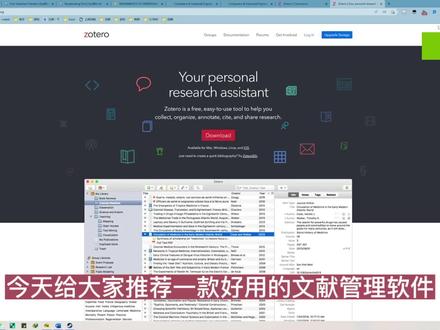 02:04查看AI文稿AI文稿
今天给大家推荐一款好用的文献管理软件 sartaro, 支持 windows summer, 我自己深度使用一年后才决定安利给大家。首先进入官网,点击到诺案, 左边是软件本体,右边是浏览器插件,强烈建议搭配浏览器使用。这是打开软件后的界面,左上角是工具栏,左边栏可以对已有文献进行分类管理, 中间区域是已有文献, 点击文献右边蓝氏选中文献的信息,包括标题、作者、期刊等信息。接着介绍一下如何抓取自己想要的文献。到 shottail, 打开你的 app 浏览器,点击扩展,打开加载,像 搜索 turtle connector, 点击获取,就能安装在你浏览器里了。接下来就可以抓取你想要的文献了。找到自己想要的文献, 点击右上角的赛出秀,太弱,有个框框弹出,可以选择想要保存到的文件夹,可以看到已经识别的 到了网页上的 pdf。 静静等待五秒钟,当灰色变亮时,说明抓取成功。返回 sotte row, 刚刚抓取的文献已经在软件里了,打开看看, 哇,正是我们想要的文献。好了,我要滚去看论文了,拜拜!
231今天也想写论文📖 02:10查看AI文稿AI文稿
今天给大家分享 sotaro 加沃尔实线插入参考文献,打开你写了十天的论文,再顺便打开你的 sottaro, 确保无恶中已经安装 sottaro 的加载项。如果没有安装,点击 sottaro 中的编辑首选项,点击引用文字处理软件, 在里面就可以重新安装了。在这里我们还可以选择隐纹的样式,点击获取更多样式, 可以看到这里为我们提供了一万多种样式。 下面开始演示如何插入参考文献,点击 sik, 选择隐纹样式, 找到你想要引用的论文。 这里就随便选择一篇 光标移动到参考文献下,点击哈尔贝顿亚格菲,可以看到这篇论文就被我们引用上了。 如果你想同时引用多篇文章,点击 etc 选择多重来源,把你想要引用的文献逐一添加, 可以看看最后的效果。 如果你想更改样式,可以点击大 k internet preferences, 可以看到更改后的效果。 最后祝大家多发论文。
667今天也想写论文📖 00:23查看AI文稿AI文稿
一天二十篇外文文献,用这个看没在怕的。每天一个留学冷知识,直接把文章拖进之余,权重片段右边立刻实时翻译,可以根据自己喜好选择翻译音情。还有我最爱的 dl, 和其他 pd 阅读器一样, 标注重点也没问题,习惯用手 taro 的还可以把阅读器也设置成之云,妥妥赶丢神器。快去试试,比心心。
2.2万歌者天行 00:37查看AI文稿AI文稿
学姐今天教大家如何用 sotero 插件,让你编读文献的同时做笔记汉翻译。先进入 github, 输入 sotero pdf translate, 点他选择幺点零点二二版本下载 xbi 格式的,这时候打开 so carol, 在他的工具选里选择附加组件,然后在设置里选择这里,打开刚刚下载好的文件, 跟着学姐的操作就添加好乐,这样直接框选出想要翻译的内容,就能够直接翻译出来了,可以用不同颜色区分开,也方便你做笔记。还是免费的,下期见啦!
1029UCL学姐Summer 03:02查看AI文稿AI文稿
朋友们,我一个专门给别人做科研宝藏工具推荐的博主,我从来没有想到某一个功能能让我用完以后震惊到直起鸡皮疙瘩。我安利 red paper 这个软件的那期视频有七十二万的播放量,但是那个时候他的 ai 润色的这个功能是没有上限的, 我今天看到他多了一个 ai 润色的功能,我就点进去试了一下,试完以后我直接从实验室回了宿舍来给你们录这期视频,我真的是一秒都等不了。 我给你们讲一下他这个 ai 润色到底好用在哪里?然后重点的事先说在前边,他这边是内测中,你只要申请就可以使用。然后你点进来以后,他是这样的一个界面,你直接新建项目,把你的论文直接按模块给粘贴进来就行。 我是拿我自己前段时间写的那篇论文做的实验,但是我的论文不方便给大家展示在这边,所以我就随便从别的地方占了一篇论文过来,但是不要慌,我一定会给你讲清楚它到底好用在哪。首先是 是一个常规的润色功能,他的选段润色支持四个标准,你可以把它写成标准版、简写版、阔写版或者易读版,每个版本他都给你提供了四个可选择的变化度,你可以让他改写的程度小一点或者改写的程度大一点,改写完的文章呢会给你列在右边。 然后这个就是我或者大家心目中一个 ai 润色软件该有的一个功能,他如果只是这个的话,我绝对不会激动成这样来给大家录这一期视频。他真正让我觉得好用的是他的这个 ai 审稿人的功能, 在用这个 ai 审稿人之前呢,你需要先用一下这个模块管理,也就是你把他的标题是哪一段,摘药是哪一段,引言是哪一段,你给他选中,然后在这边确定一下,确定完以后你就可以点这个确认并继续他就开始给你审你的这篇稿子了。 如果前面的那个 ai 润色是在你的出稿还不成型,或者在你写的过程中可以帮你提供一些语法或者写作 帮助的话,他这个 ai 审稿人就是可以站在你整篇文章的这个结构上边去分析你的一个优点是什么,缺点是什么。 我一开始没对这个功能抱有太大的期待,原因是我认为每篇文章的区别都非常的大,准确的分析每篇文章的优势和缺点,可能一些老师都做不到,你别说让 ai 去完成这个事。但是我用完以后,我真的是觉得非常的震惊,我自己的那篇文章其实经过了非常多个版本的迭代的, 所以我最清楚每一个版本他少一些什么东西。然后我就做了一个对照实验,我把不同版本的论文都往进粘贴了一下, 他不仅准确的识别到了我每个版本的劣势在哪里,甚至还另外给我提了几点让我觉得非常有道理的意见,他完全可以成为我写下一篇文章的一个切入点哦。他给的审稿意见也不是那种信口开河的那种意见,我认为是只有那种小同行才能给出来那种,就是比较有见解 的那个意见。所以在我试完以后,你们应该能听出来,我现在声音都有点颤抖,我是真的没有想到 ai 现在发展到了这种程度。我之前推荐这个阅读器的时候,还有人问我说,你为什么用这个?不用 and not。 今天的这个功能我相信也回答了你们之前在我评论区的一个问题,相信我,你们一定要去试试。如果你试完以后和我现在一样被震惊到的话,我回来帮我点点赞,点点评论或者点点收藏, 因为不论是我的这期视频还这么一个好用的功能,他一定是值得被更多人给看到的。好了,以上就是本期视频的全部内容,我们下期视频再见。回去做实验了,拜拜。
2.6万任意常数大于零(全网同名) 05:06查看AI文稿AI文稿
研究生必备系列二、 mno 使用教程百度搜索 mnoform, 一般前面几个都是广告,尝试选择一个进行下载, 选中需要打出的文件, 以前脑子是早出 生存都是 dsd 文件 下载文件的 pdf, 把 pdf 拖入对应的记录中, 已看到回形针,然后就可以进行阅读。 按照官网下载中 下花草道到 no 第一个就是注我们要的格式,点击下载, 把下载的文件放在 vino 的,在文件加下,这个就是刚才下载的文件。 小姐姐相当于文献应用,是右上角的角标线,女士背背大哥非相当于富。在我后面的整行参考文献, 后面的设置可以模仿我的进行设置即可。 数字排序设置与后面的参考文献保持一致, 不同类型的参考文献,这个是可以自己添加新的进 工具, 我这里设置了一个中文,去看 作者人数超过三个, ceo 加油!表示 设置好了直接退出保存即可。 如果还想要更详细的教程,请关注公众号,一个搞艺术的理工男, 如果你觉得有帮助的话,点个赞哦!下期我们来聊聊有哪些好用的 app, 你的点赞就是我更新的动力!
2.5万一个搞艺术的理工男 03:28查看AI文稿AI文稿
在这个单元我们要介绍的是 and note 的基本画面,我们可以从画面上方看到 呃左上角有一个 file, 所以我们可以透过 file 去建立 and not 的新的 inner library, 或者是透过 呃 open 去开启其他过去曾经建立的这些 library 资料。当然如果我需要输出或者是汇入相关的档案资料,都会在在这个选单里面找到。 另外在 ad 里面常用到的有像是 upstyle, 可以去进行书目格式的编写改写以及属性设定,可以去刻字画一些 and note 基本界面的内容。在 preference 当中主要都是呈现相关书目的编辑,夹带 pdf 档,或者是建立其他相关资料,重复文献查找等等。在 groups 里面主要就是有关于群主的标签功能,可以在这里去做查找。那在 tools 当中主要就是其他相关的衍生功能,像是 呃 sidewrite 或者是其他 turns turn list 功能使用等等。我们在这个页面当中可以看到左侧 就是我们所讲到的群主,在 o reference 里面其实就是我们收集到的书目相关资源,那么左侧其实我们透过群主可以建立不同的群主标签来去做使用。 那么在这个页面区块当中,我们可以看到你点选的任何一笔输入清单。 在画面右侧会有一个 reference, 就可以看到你从资料库取得的相关单位内容。 a preview 所呈现的内容就是参考书目清单的样式,我们可以从左上角这个下拉式选单 去选取变更不同的书目格式。譬如说现在我选取 number 格式,那么我们可以看到在 preview 就会变成以数字类型的格式来去做呈现 在这个页面当中。如果我们有夹带全文的话,例如我现在点击的这篇书目资料,那么在 pdf 这个分页就可以查看我所夹带的全 这些内容。如果我们因为自己个人的电脑,因为版面空间的不同,我们随时可以使用右下角有一个 lao 的功能,好随时去做这个画面版面的切换,方便我们个人的阅读跟使用。 这样子我们就可以方便我们去阅读以及查看我需要的相关书目资料的内容。 另外在上方邮标的位置可以看到他有其他的快速连接功能,也就是说他将上方的选单最常用的这些功能,建立书目资料,或者是插入、引文输出等等全部都列在这里, 方便我们去做使用。那这个就是我们在 anno 当中常用到的一些基本功能。
103树谷学苑 01:09查看AI文稿AI文稿
写论文想偷懒,不想一个一个手打输入参考文献怎么办?好的,今天就教你偷懒,今天就教你使用文献管理工具啊!上次让你们学的的 tielty 没删除吧,保证过的合作 teo 同时打开的情况之下,只要你装了个 teon, 那么 microsoftwood 里面就应该会出现一个单独合作 teo 插件。首先我们点击 document performance 去选 和你想要引用的文件的参考格式。自带的库里面呢,会有一些英文期刊的引用格式,如果你想要写毕业论文,你用格式没有呢? 点击获取更多格式,搜索国标格式 china national standard, 选择二零一五年的就可以。在你自己的文章中要插入引文的部分,点击添加已用在搜索栏中输入的推手库里面想要引用文献的关键词,这些文件一定要是你用文献管理工作的推手去阅读, 等于被这个文献管理工具管理的这些文件。或者你可以把之前阅读过的文件导进去。当然你也可以点击这个小箭头,选择经验,试图 在里面找就可以。你只要用左推手打开过的文件,他都会有。你没用左推手打开过呢,他就没有了。可以添加多个英文,然后回头键一键搞定。哎,有人说下面看不到你文怎么办?我光看到一个标号,这个时候你点击这第三个按钮就可以显示了。好了,这条视频如果帮助到你的话,还行。点赞收藏,关注大林青年。
4768陈海心 03:54查看AI文稿AI文稿
哈喽,大家好,这里是小梦,我们正在学习的是 the terror 教程,那在前两期的视频当中,我们已经将这个 the terror 安装好了,而且还安装了很多的插件,并且初步的学习了这些插件的功能,以及如何使用这些插件。 那现在呢,这前期的很多准备工作我们都已经做的差不多了,接下来我们是不是就应该往这个走胎儿当中去导入大量的文献,开启我们的学习之旅了呢?所以这期视频呢,我们主要是嗯进行文献的导入和分类, 主要包括本地 pdf 啊,中文文献啊,英文文献啊,以及图书的导入。最后呢还会讲一下这个啊, ss 订阅员,那在这里呢比较难的一点呢,就是中文文献的导入会用到这个茉莉花茶景。好了呢,我们就开始了, 首先呢我们就去到 tf 当中,然后呢我们就要在我们这个空空的走 tf 本这个软件当中去挡住大的那些。 首先我们时间导入本地的 pdf 文件,然后在这里大家可以看到,我最开始就是以这种文件加秘密的方式来进行管理文件的,然后今天呢就想把这些文件全部都导入到我们的这个做贴了当中, 打开这个其他文件,你看这个其他文件下还是有很多文件,我们就先随便导入几篇吧,就看一下如何进行导入。但这个本地 pdf 导入呢就很简单,我们直接选择,比如说就选择三篇直接拖拽进去,然后他就开始去抓取你这个文献的一个原信息了。 好了,那我们这三篇文献的原信息就已经全部抓取成功了,首先呢我们来看一下这个文献的一个系列信息啊,那在右边呢,可以看到这个文献的一个标题,作者以及摘要,还有下面有这个其他的名 名字呀,卷词七号,页码日期呀,以及期刊的缩写,还有这个 d ol, 那这个文献的信息呢,就非常的全了,那这样子呢,就有有利于我们后面在引用这篇文献作为参考文献的时候,他就可以直接进行一个识别,就不会识别错了。 那在这里还想给大家说的一点就是,呃,上节课我们讲到的那个呃,就是飞鸟那个插件,他不是可以对附件进行重密吗?在这里我们可以看到这三篇文献啊,前两天的这个文献,他的名字好像都是一作者,然后的, 然后是年份以及这个题目来秘密,但是第三篇我们发现好像就不太一样了,这时候呢我们就可以选中这个附件,然后我们用线 啊点击这个 manage, 他就能点击于捏满的末,然后这时候我们就可以看到他就会依坐着的姓名,然后年份和这个标题来进行重命名了。所以说这个呃阻止费用这个差距还是非常好的一款差距的。 那接下来还想给大家介绍另外一种导入的方法,不知道大家有没有用过这个安的闹城,因为我以前呢就是用这个安的闹城,用的是比较多,大家也可以看到我这个安的闹城里面,嗯,现在是有很多的文件,而且我当时这种 排列的方式也是按照我自己的习惯进行一个排列的,那现在呢,我也我想把它都转到从胎友当中,那应该如何转呢? 所以我今天就给大家进行一个演示啊,首先呢我们就选这个低温的,这里面有两天可能演示起来会快一点,我们选中这个低温,然后我们把这里的文件进行选中,接着我们点击文件,然后点击导出,然后这里呢一定要注意一下,就是保存的类型,我们要选择这个叉 m l 这种类型,然后文件名呢我们随便输一个, 我就先说一把,然后把它保存在封面当中,面一壶我们找到它,然后立即保存,然后接下来呢我们就来到了贴上当中,我们选择 文件,然后选择导入,然后我们选择下一步,然后我们把桌面上的这个文件,然后进行打开,然后点击 next, 然后现在呢他就开始进行导入了, 那就全部完成了,两张都已经全部完成了,我们点击完成啊,这时候我们就可以看到我们的这两篇文献就已经倒进来了,而且他的附件也都已经倒进来了,我们打开看一下, 你看已经成功了,所以说如果说你之前的文献在 angel 在里面,也不用担心,我们直接把它转到 sot 当中就可以了。
204有梦想的小梦 03:52查看AI文稿AI文稿
大家不可能还在手动添加参考文献吧,今天和大家分享论文写作必备文献管理工具 and note, 从下载安装到文献导入、分类管理,以及毕业论文 s i 七刊的参考文献格式的导出与修改,全方位的教你彻底搞定 note。 我们双击打开安装程序,点击下一步,接受许可协议,一直进行下一步,并选择软件安装位置,按操作完成安装。注意要关闭防火墙安装软件哦。安装完成后,重要的一步是将 office 与 and note 关联。 打开 word, 我们可以看到上方工具栏没有显示 note, 这是我们需要点击文件选项,找到加载项,在非活动应用软件加载项目当中 找到 not, 点击转到勾上 not, 点击确定,我们就可以在上方工具栏看到 not。 首先我们打开 and note, 选择新建数据库,记住数据库的文件夹位置,我们先看中文文件导入, 我们可以点击目标文献右侧的双引号点击下载,也可以勾选目标文献,选择导出文献 and note, 然后 再次进入,点击导出,成功下载 txt 格式文件。然后我们打开 and note, 点击导入,选择文件, 在导入选项中选择 note, 导入即可。点击文献,在右侧我们可以看到文献的一些相关信息,包括摘药以及来源,因为文献的导入就更简单了,点击 site 引用,我们可以看到 许多格式的选择, ama 是广泛用于医学的文献格式,我们点击 download, 可以 看到下载了一个 nb ib 格式的文件,直接点击它,自动载入就到了 note 里面了。如果你觉得只能看到摘药,远远不够 想同时看到全文,那么你通过一些渠道下载好全文之后,可以点击回形针这个符号,将文线导入进去,这样点击这个文线的时候,你就可以看到全文了,不用来回切换。为了便于查看,可以将其进行分类,选择新建组别,然后将文线添加到相应组别。 同时在右侧栏我们可以对文献进行评级,标记对自己的重要程度,同时找到 research notes 对文献作笔记。接下来我们就要进入最 重要的环节,使用 note 最重要的就是希望一键生成目标期刊的文献格式。不同期刊的要求格式是不同的,有一些可以直接在网上找到格式资源下载,而另外一些需要手动调整格式。 我们可以看到安装好的 note 已经自带了许多七刊文献格式,同时我们还可以进入 note 网站,输入目标七刊下载, 一定要记得把下载的格式放入安装安的 note 的 style 文件夹内。如果没有目标切开文件格式,我们需要找到最相近的切开文件格式,然后对其进行修改。点击格式,在左侧可以看到作者列表、姓名等, 进入后可以对格式一一修改保存。学位论文基本上都是 gb 杠七七七幺四杠二零零五国自然文献格式我也整理出 来了,资源放在评论区哦。最后我们打开 word 光标,至于需要插入文献的地方,点击 note 选择格式。点击插入引文,查找需要引入的文献,选择后点击插入即可生成参考文献啦。 客人认为通过 not 插入文献最大的好处在于后期对文章进行修改的时候,文献排序会自动的相应进行变化,如果对你有用的话,记得一键三连哦。
2.6万OriEditing 08:29查看AI文稿AI文稿
复旦学姐文献管理保姆式教程哈喽,大家好,好久不见,欢迎来到小苏学姐的学习频道, 你真的是很久很久没有录学习频道的更新了,因为目前我现在正处在一个比较重要的阶段,有比较多比较繁忙的任务,然后也要为接下来一个比较重要的阶段做好准备, 所以说没有太多的时间来更新。但是这一期有很多新入学的小伙伴,包括也在我的账号上面做了一个小调研,还是有蛮多的朋友都对文献管理感兴趣的,所以呢,我就来结合我自己 是也做过一些文献资料分析的一些经验,来告诉大家我是怎么来进行文献管理的。今天的视频内容呢,分成两个部分,首先呢是先来教大家如何查找到高质量的文献。第二个部分是来给大家介绍一下我常用的这一款文献管理软件。好啦,那演示 部分呢,分成两个部分,第一个部分是来告诉大家如何找到优质的文献。第二个部分呢是来告诉大家 rotoro 里面到底是怎么来进行文献管理的,那么通常就是打开你学校自己的一个数据库,我们这里有,就以负担的为例,我们会有一个数据库导航,你会发现里面有非常非常多的数据库, 这些数据库其实就是收纳了各个期刊的,你可以在里面解锁到你所需要的文章的这样一个工具。那文科跟理科或者说工科医学,他其实会有很大的差别, 比方说像以我在就是比较熟悉的领域,就比如说认知证的,那一般来说我是不太会去知网上面看,可能比较少,那更多的呢?我可能会看一些 web of science, 比如说 pop, mad, scoops 这样的一个数据库,比如说啊 web off science, 那么这个地方呢?我会怎么来找我觉得比较优质的文献?那假设说我们现在就打开这个 web of science, 通常会把它的数据库呢调成它的 core clock, 省至它的核心合集数据库。在这里呢,我们大家可以用到一个高级的检索。好了,那我们现在就来看一看高级检索,那高级检索里面呢,它就会有一个是所有,里面,就是在整个文章里面任何地方出现的东西。 那这里呢,还有 t s 表示的是 topic, t i 表示的是 title, l a b 表示的就是 abstract。 那么比如说我现在想找一个文章,它是这样的,就首先呢,我要它的标题里面它得有一个,比如说这个标题里面呢,我叫有一个痴呆症,那我也要有他们的照顾者, 那我就把他们用一个并列的关系组合起来,就是 dimensional and caregiver, 然后我就来找这样的文章。好,那我就找到了四千四百四十六篇,那么因为我想要看的呢,可能是一些就是总结过的文章,那我就可以专门把这个文章切换成 review。 而 好,那我就切换它,或者说我还可以设置年份,设置国家,就是通过这种方式呢,来检索到你最需要的。比如说像第一篇文章 care give a burden among dimensional passion, care givers a review of literature, 他讲的就是在这种 痴呆症患者,他们的一种照顾者的负担,然后还有一些 interventions for key givers passions with dimension, 就是对于这种啊有认知障碍的一些患者,他们的照顾者的介入的手段,这些就是直接跟我的主题相关的,当然呢,我在这里举的这个例子比较单哈,然后呢就是我还会用到一些组合检索式, 大家如果说在操作过程当中有什么不懂的,可以在评论区问我。好,那么我在呢就来给大家再演示下一个部分,就是 zotoro 的一个文献管理,大家其实直接在你的那个浏览器里面去下个 zotoro 就可以了。好了,那它打开那面呢,其实是这个样子的,我会来给大家说一说,为 什么我会选择他啊?大家要下载一个插件啊,就是这个,就是这个插件其实是用来跟你的浏览器去进行一个绑定的,帮助我看一下这个键的话,应该啊,在这里就是这个工具里面,你安装一个浏览器插件。 好,那安装了这个插件啊,再说啊,现在我看到了一篇文献比较好,就以我们刚才搜索到的这个 caregiver burden, 好,我点开它,然后呢我点击这个浏览器上面的一个扩展好,他就可以直接绑定到 the auto 里面,那我就点一下这个拓展好了,现在他让我保存到哪里呢?比如说保存到, 那我就保存到我的文库吧,因为我现在不需要这一篇文章,一会就可以把它删掉。好,那我就完成好,然后现在呢,打开我的文库好,就可以找到刚才我找到的这一篇文章,那我就用一个添加,就是刚才最新添加的时间把它找啊,就在这里。 can i give a burden amount to measure passion key diverse。 就是刚才我找到这篇文章,他就进来了,所以呢,你从工具这里下载一个浏览器的插件,就是他可以直接读到啊,他的这个作者摘要信息,他是哪一个期刊的,他可以自自动知道,那么就到这里面来了。那么除此就是他还有什么数哈?就比如说现在呢,我正在做的是外,包括 science 这个数据库里面的一个文献的 scooping, 那么文献在这个里面,那我就需要去找到跟我研究相关的文章和不相关的文章。就是从浏览器里面我们把它导入进来的时候呢,有的文章它是可以直接找到全文的,那有的呢?可能它不能找到全文,比方说像我导入进来的大部分它都是有全文的,那我直接点开它, 好,那我就可以看到这样的一篇文章,好,它的原文就在这里了。那么当然我还可以通过下载一些插啊,这个插件在这个首选项这个地方,然后你看我下了一个 throttle tag throttle i f, 这个就是影响因子,然后还有一个 翻译的插件,当然你还可以下很多各种各样不同的插件,这个就是,当然这个插件的话,我们就看看后面有没有什么别的时间讲吧,这里的话讲的话估计就是他,你可以就是在,然后去把你所有就是要的插件把它都下在这里,好像 如果大家需要,我再整理整理,然后发给大家,我现在目前就是常见的呢,我贴一张图在这里,还有这么多,好,那么我们就讲一讲他可以怎么来用。比方说像这个体验啊,或者说里面正文的插件吧,翻译插件就可以直接翻译在左边,还有翻译在文中,然后像这种大段大段的也是同样可以的。 好,这点个翻译随时随地实现一个中文的阅读,你也不需要用其他的软件去翻译。然后比如说像这个 bag word 好,读下来觉得很好,好,那我就把它标红。我说呢,我也可以在上网,然后可以添加笔记,也可以把它框出来啊,大概就是像这样,就是他,嗯,录啊,或者说是 一些我想要去做的一些提示,是非常方便的。然后像我在晒后呢,我有一个,就是我现在马上一点这个紫色的,他就是我所有还没有读的文章。然后呢,我就对于这些不同的符号,我的意义是不一样的。比如说这个呢,是提示我这篇文章他是比较新颖的,我可以认真的读一读, 然后三颗星的呢,是所有的 review, 我需要认真的看。然后呢,这里的话呢,是我正在读的,他可能有一些争议,我还需要去想一想,再细细把他的原文打开,然后像这种绿色的这个 include 就是他已经那了啊,这个是我 scooping 的一个纳入的范围,然后 exclude 就是我删除的范围,他跟我的文章不相关, 就是我在这里一键就可以把它随时导入。比方说像现在我来读一篇啊,就比如说这个 patient optic 啊,就这篇文章啊,那这篇文章它的一个意思就是一个满意度,在这种基于网络的和面对面的这种,然后就是看这个 house service, 他其实是一个评估性的啊,那这里他既然涉及到了满意度了,其实基本上他就会有一个时政的 evident space 的一个研究了,我测啊,他应该是就是有一些数据在的,那么我们就来看下他的方法。 master 好, masters 呢,它是从这个在线面对面的一个听力研究诊所,他们既有在线的,也有面对面的, 然后通过一个经过验证的满意度测量工具,然后对于现在的五个步骤进行一个过程评估,然后并且呢发送给了四十六名使用诊所的患者。好,然后呢,这些患者他就会啊,就是被邀请到了,然后多少多少人满意,多少多少人不满意,那这个就是一个基于实证的研究,那这就会纳入到我们文章当中,那我就会把它 把它标为绿色。好,那他就这个就是我纳入的文章了,所以这个好处就在这里啊,他非常非常的方便。然后还有一个我选择的原因呢,是哎,就是你在你的 pad 上面也可以下载, 然后它是时省就是会同步到你的 pad 上,所以有的时候如果你就是不想带电脑的话,你带你的 pad 也是完全够读的。好了,那么这个分享呢,就到这里结束啦,大家如果有任何其他的细节的问题,大家可以在在评论区问我。 好啦,以上就是这期视频的全部内容啦,如果觉得我的视频还不错,请帮我点赞加转发,一键三连吧!大家如果还有什么感兴趣的主题,也可以在评论区告诉我,我也会相应的记时间来给大家做一个分享, 我对于就是还有一个主题,也是我比较熟悉的领域,就是如何来撰写中速中速这样的文章。因为其实大家从科研小白到慢慢的踏入到自己研究的领域当中,其实都是需要去熟读 前任到底是做了一些什么的。那中述文章呢?就分成了 systematic review、 scooping review 和 bubbly metric review, 主要是是一道系统性的中述,他涉及到一些 matter 原分析。 scooping 呢,主要是看一些前任他做的哪些范围。 bubbly metric 的话主要是计量的分析,加入感兴趣的就可以检查这个。好,那我们下期见,拜拜。
 04:49
04:49

猜你喜欢
- 138萌鑫