pbsu电脑安装教程

粉丝13.6万获赞53.3万
相关视频
 01:42查看AI文稿AI文稿
大家好,今天教大家如何正确的安装软件。首先我们打开 i 一,我们这边以微信为例,在百度这边输入微信 弹出了这么多的下载下载地址,我们要选择哪一个呢?我们一定要选择后面有官方两个字的点进去,这种是官网,官网下载的,我们先给他下载下来, 然后另外一种我们也给他下载,现在两个我们都下载了,首先我们安装一下这个官网下载的 安装路径,我们改了,改成地盘选择安装, 这样微信就装好了,他没有任何的捆绑软件,那我们再来看一下,都是官网下载的, 你看他这边就会有很多捆绑的,捆绑的软件,我们要点掉,然后点下一步, 你看他就会弹弹出很多这种捆绑的,你只要电脑被捆绑软件装上的话,那就电脑就很麻烦了,很卡了, 所以说我们这个只能给他关闭,所以说我们安装电脑的时候一定要选择后官网下载,后面抓住两个官网的,好了,今天就视频就到这边。
1010断点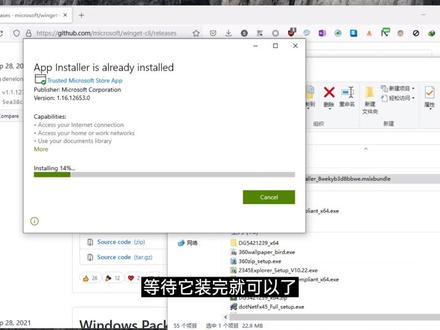 01:45查看AI文稿AI文稿
给大家推荐一个可能是目前为止最方便最快速,而且绝对不用担心下载的流氓软件的方法, 这个方法在温十一上直接就可以用。在温十上需要首先进行一些配置,在视频的后半部分会讲,我们以安装知名压缩工具七 g 不为例。这是一个温十一的系统,我们右键开始菜单,然后选择 windows terminal, 有些系统显示的是 windows 终端。在这个窗口里,我们输入 when get install t zip。 他告诉我们有多个选项,我们选择第二个。 刚才黑屏了一下,是因为他弹出了 uac 的认证,在确认认证之后,等他跑完其这一步就已经安装好了。温盖特是微软新推出的一个包管理工具,主要面向开发者, 普通用户对使用命令行业来说可能有一些抵触,但是如果愿意学习他真的是一个非常好的方式。 在温池上,我们需要首先下载温 get 这个工具,打开这个网页, 找到这里的瑞丽子文件,然后把它下载下来。我因为已经提前下载过了,出来之后是这个文件,我们双击他,他会提示我们进行安装。我这台机器上已经安装过温 get 了,所以这个界面会和你们的不太一样,这里只需要点击安装,等他到装完就可以了。后面的步骤和温十一里就是一样的了。
2.0万小刘不是程序员 29:52
29:52 04:34查看AI文稿AI文稿
来来来,大家都看看啊,一个梦想年入百万的男人啊,一上午就装了一个擦皮系统,都忘完了个球的。如果你也想装擦皮系统,这个视频你一定要点赞收藏。哎,以后你要装的时候你可以扒出来对着做, 太多的细节要注意了,一不小心啊就干错了,不说了,直接上教程。遇到第一个问题,就是忘记把硬盘的模式改成 ide 模式了,现在新的主板啊,出来都默认是 ahci 模式,但是 xp 系统呢,他只能用 ide 模式装, 哎,这个一定要改,我现在给大家演示的是微信的主板,其他的主板直接在备用室里面找到这个 sata 模式改成 ide 就可以了。第二个问题呢,就是进了温度的 pe 以后啊,给硬盘分区的时候,一定要把硬盘分成 mbr 格式,不然你很有可能就安装不了。选择我们要做 sp 系统的 盘,然后点快速分区,分区表类型,这个时候只能用 m b 二个四,然后自定义分区,因为叉 p 呢,他用的空间不大,所以你 c 盘小一点也没有关系,我们就选两个给大家演示一下, 四 k 对齐,四 k 对齐其实对于叉 p 来说也没啥意义。确定四, 遇到第三个问题呢,就是下载好的 windows 系统进一下呢,要加载到虚拟磁盘里才能用,不是像温七温十那样直接就可以用的。然后进 u 盘里面, 要把 x 系找到 xp 原版的系统镜像,点右键给他加载到虚拟磁盘去,这里就会出来 xp 的安装盘的盘符 h 盘。 遇到第四个问题呢,就是你要选择一个合适的安装软件,我这里给大家推荐的呢,就是这一个系统安装工具,这个是我测试过,不会有意外和其他问题发生的。 找到 xp 选择磁盘安装位置,选择文件就是我们那个刚刚的虚拟磁盘 h 盘引导驱动器的位置,就是我们要装 xp 系统的那一块硬盘的第一个分区。我们这里就是 f 盘,就是我刚才让大家记住的那个 f 盘, 下面这个驱动器安装的位置也选 f 盘。选择好了以后呢,其他也不需要什么更改,直接点安装就可以了。这里面的设置呢是默认的,不要去改它,确定我们等它安装完成,安装完成了以后要重启,重启之前要把 u 盘拔掉,不然的话它会再进 u 盘系统的。还是 熟悉的界面,熟悉的味道,对这个界面感到无比熟悉的基本上都是八零后了,这里在等待他默默加载,我咋记得以前好像没有这一步呢?哎,提示错误,这是什么情况,键盘也死机了,那我们就只能重启了呗。 因为刚才第一遍安装的时候失败了,然后他提示已经有了一个温度在安装,要把他原来的删掉,我们就按按着他这个提示按 l 键把它删掉就可以了, 看看这次能不能成功啊,刚才我也不知道为啥哎,好像可以了,安装过程给大家快进掉了啊。中间有一点需要大家注意的,就是输入 xp 序列号的地方, 这个地方序列号你可以直接按照我这个操作跳过去不输,待会进到系统里面,我们直接去激活就可以了,等待他安装重起来,重起来 应该就是好了哦,这个动画真的是满满的回忆感啊,跟我一样熟悉的老铁们点个赞,欢迎使用。接下来就装驱动了,这个时候不要把 u 盘插到三点零接口啊,插到三点零接口你优盘都识别不了,因为没有三点零的驱动。 打开找到 u 盘驱动工具,驱动总裁网卡版双击运行。应该是要先装网卡的驱动啊。果然一键安装 确认装好了,这里有个小广告,也给他点掉啊,关掉,呃,确认装好了,我们来研究一下怎么激活。哎, 忘了忘了怎么激活了,哈哈哈哈。哎,没有办法,我最终还是跑到网上去搞了一个 xp 的激活工具,我们看能不能用啊。 激活工具嘞,打开,嗯, ip 激活工具,解压到桌面挂挡哎, 点右键打开是应该可以吧?已激活哎,确定可以了?
4808杭州杭线电脑 良昌 09:06查看AI文稿AI文稿
怎么做系统?如果感觉视频还不错的话,请点个关注,其实我认为这个装系统相对来说比较简单一点,但是有还有很多朋友一直在问这个怎么装系统,然后之前的回复就是大部分都是让他们自行百度, 关键是这个装系统耗的时间比较长,如果你之前没有接受过的话,这样就更麻烦,然后确实是没有那么多时间,对于之前那些朋友在这说声抱歉,真的对不起。 然后今天的话就开始讲怎么做系统,然后是讲一下这个做系统的流程,这个图片就是介绍怎么装系统,做系统的一个流程,做系统一个原理,然后这 pe 工具的选择其实比较多了,然后是大白菜, 然后是魔术师,然后是 vpe, 然后是今天我们使用的是 vpe 这种 pe 工具的话,到时候你们可以自行百度,这种各种各样的都比较多, 然后平常用的话一般是 vpe, 然后是这个 pe 的话相对来说比较稳定一些,然后用的时间比较长。那那现在就演示做系统的一个流程, 在这打开 vp 的官网,然后是下载这个 pe 工具,然后现在这 vp 已经更新了,之前的话是没有下面那个原版系统下载地址,现在已经更新出来了, 这种是做的比较好的,做的相当不错。首先第一步要下载这个 pe 工具,像这个是最新版的,有二点零,还有老版本是一点二的 啊,这个下哪都可以,你们可以都试一试啊。紧接着是下载系统,然后它上面是有提供温度的原版系统下载的,这种你要如果做为十的话,你就选择这个为十,如果你要做温七的话就做这个温七。 pe 工具的话我已经提前下载好了,然后是首先先打开这个软件,现在打开的是在一个主界面,然后是选择 右下方的 u 盘标志安装 pe 到 u 盘给 u 盘做 pe, 然后点进去之后他会出现这样一个界面,而像上面已经全部都设置好的,你什么都不用点我也能改的东西,就是上面的 u 盘名称,那这个东西可以改,其他的都不用管,名称的话就是按自己的喜好去改就行了。改完之后就点这个立即安装的 u 盘, 点完之后他会给你一个提示,然后是这时候看你就看有没有重要数据,如果是没有重要数据,你就点立即制作就行了, 如果有数据的话,你提前先备份,备完备份之后,然后按之前的操作再重新来一遍啊,点完之后他会自己开始制作,然后是你就等他完成就行了,完成完之后他会有一个提示,然后中间的话我建议不要对电脑进行任何操作,防止做 pe 出错。 好,现在 p 已经制作完成,然后这个时候要把你之前下载好的系统放在 u 盘的根部录像就行了,然后拷贝完系统之后,然后这个时候我们就充起电脑,然后开始做系统, 然后接下来我们进行操作,就是让 u 盘从电脑进行启动,然后他启动方法比较多,由快捷启动,还要在 boss 里面进行设置,但是现在电脑一般都由快捷启动,像这个神州的话是 f 七就疯狂的点 f 七就行了, 现在他会弹出个列表,这个列表就是让你选择从什么地方开启动,然后你选择 u 盘就行了 啊。紧接着是对硬盘进行分区,如果是你只是系统坏的话,这一步可以跳过,直接选择后一步,然后是开始做系统,用 cgi 定做系统。但是还要注意一点的是,如果你要改系统,比如说你之前是温时要改温七, 或者之前温期要赶温时,这时候也得对硬盘进行操作,因为他们的分区模式是不一样的。还有一点是他们的 boss 引导也是不一样的,像温室的话一般是用油烟范引导,然后温期的话一般是传统模式引导,也就是说如果你要改之前不一样的系统的话, 你要注意两点,第一点是硬盘的分区模式,第二点是 boss 的启动方式,然后关于 boss 启动方式这一块, 先自行百度,百度一般都可以解决的,然后是最后确实解决不了的话,到时候咱们再再联系,再慢慢探讨。那如果是你要装原来的系统,然后是这个时候就不用对硬盘进行操作,可以跳过这一步直接做系统, 把紧着打开桌面的一盘分区工具 dc 个 ges, 你像我这里边就有很多的硬盘和 u 盘,然后这时候操作的话一定要看清,看清楚哪个是你的硬盘,哪个是你的固态,哪个是你的 u 盘, 千万不要搞错,因为你这样做完之后有如果有重要的数据的话,到时候恢复就麻烦了。像这个电脑里面有一个十六 g 的小固态,然后就是这个啊,紧接着我会对他进行操作,你看这个硬盘里面是没有任何东, 然后是我可以对他进行快速分区,然后这里再一次强调一下,如果是你只是系统坏了,只是做系统,可以跳过这一步,直接到 做系统那一步。你看这个机器之前是温七,然后他又是个小固态,然后就选择一个分区,然后是右下角点四 k 对齐,固态的话一定要点四 k 对齐,然后你点确认,他就会自动分区了,然后这个就是做温七对硬盘是这样的一个分区, 那如果是之前是问题,你想改问时的话,然后硬盘分区的话就是另外一种模式,就是 gyd 模式。 这两种硬盘模式不可以直接改的,是要把之前的全部删除掉,删除掉之后,然后是再重新改,现在我已经把这个分居给删除了,删除完之后,然后点保存,然后紧接着点硬盘转分区表类型为 gyd 格式, 点之后按他的操作点是最后点保存更改,然后紧接着点快速分区,然后是这跟之前就一样了,然后四 k 对齐什么的点确定,然后是就等待他分区完成 好。现在看到的就是做问时硬盘的一个分区情况,然后你看到了没有?前面有两个小的分区啊,今天要做的系统是温七,所以等一会我要把硬盘的分区表模式改成 mbr, 改完之后然后再做系统, 然后上面就是做温漆 和温石对硬盘操作的一个介绍,而这一段比较长,可能也不太好理解,这种你可以翻过来多看几遍,嗯,或者是百度多看,或者是多看一些其他教程,然后是多看几遍, 这样估计到不了一天就半天时间,你就是大概知道这是怎么样一个情况了。然后接下来开始做系统,打开 c 键,然后打开这个软件,你发了没有,他上面的东西已经全部自动选择了。然后是你要注意的是 选择分区,也就是你要做系统的分区,也就是你的固态。然后第一个是选择经验文件,也就是你下载的系统, 你找的话就找你的 u 盘里的系统就行了,他一般会自动弹出来,如果他出不来的话,你就找就行了。他右边不有那个三个点吗?你点亮三个点,然后他会显示一个列表你, 你找到你的系统就行了,然后找到你的系统文件之后,然后点执行,执行之后,然后点充气,然后点确定,他就开始恢复系统,然后这个是做温七,做温七的话会出现这个界面,然后做温十的话,他会出现另外一个界面, 其实都是一样的,原理都是一样的,然后是你就等就行了,等他全部恢恢复完毕,恢复完毕之后,然后是他有的会自动重启,如果是不能自动重启的话,你就点重启就行了。 好,现在系统已经做完了,已经正常进系统了,然后我做的这个是 goose 版系统,所以说中间不用进任何的操作,如果你装原版系统的话,也就是从微的官方下载的话,那中间的话需要你的一些操作。 那好,本期的视频就到这,喜欢的朋友请一键三联,千万别忘记关注我哟,我们下期见。
1661超级奶爸JR 06:42查看AI文稿AI文稿
大家好,这里我们来安装酷达拍摄的环境,首先我们要检查电脑上是否有安装 nvdr 的显卡,右键此电脑,点击管理 设备管理器,点开显示试配器,如果有 nv 第二开头的设备,就说明你的电脑可以安装酷达。 接下来我们来到这个网站,这一部分会放在视频简介里, 点击 windows local, 点击 download, 这里我已经下载好了, 双击打开安装包, 点击 ok, 这里会加载三到五分钟, 这里稍等一下 提示,点击下一步就好, 然后等待安装,这里差不多五分钟左右, 安装好后,点击下一步, 关闭安装程序, 然后我们进到下一个网站, 下载安娜康达,这里我也下载好了, 双击打开安装包, 这里根据自己的喜好选择就好。 安装目录同样 这里第一行一般不用勾选 第二行,如果你有安装其他版本的拍摄或者是昂达康达,这里就取消勾选,点击下一步进行安装,这里差不多五分钟左右, 点击下一步,关闭安装程序, 然后我们开始安装运行库和环境,打开开始菜单, 打开康达的命令行,首先我们要创建一个康达的虚拟环境,输入视频中显示的命令,环境的名字根据自己的喜好而定,这里我就取名叫哭打,这部分建议跟着视频手打,以便记忆, 根据提示输入 y 回车,后面也是一样。 虚拟环境安装好了,接下来我们要进入刚刚创建的环境中,输入视频中所显示的命令 括号里变成新建环境的名字,就说明我们已经进入了。然后我们开始安装运行库 已经全部安装好了,接下来我们要开始验证是否安装成功。 输入 nvd 啊杠 smi, 如果输入像视频里的一样,就说明 到驱动安装成功。接下来输入 nvcc 杠大写的 v, 如果有输出版本号,就说明扩大的环境安装完成。 接下来输入 gupid 的 gon leg, 有弹出浏览器并进入丘比特的界面,就说明丘比特已经安装成功。 如果要关闭丘比特,只需要回到命令行按 ctrl c 即可。 如果没有回到原来的康大环境,输入屏幕上的命令就可以了。 那么以上便是这次的教程。
1081leadtek 06:16查看AI文稿AI文稿
现在看到的桌面是不是和苹果的 max 系统很像,可以改变任务栏的大小和位置。 常用的应用也都有,比如常用的 qq、 微信、腾讯视频、百度网盘等等,这些都有。在我的这一台老电脑上,浏览器打开网页的速度非常的快,网页滑动也是非常的流畅, 系统自带的壁纸也都非常的漂亮。这就是我们今天要安装的一款国产操作系统 深度操作系统,它是基于利宁克斯的发行版,简单用了几天,个人感觉对一些轻度办公的用户来说,完全可以替代 windows 日常来用。下面就给大家详细介绍一下安装方法。 首先我们来到深度系统的官网,下载系统的安装镜像,直接点击下载会进入下载页面,这里提供了很多的下载站点,我们就用这个官方下载,他的速度更快一些。 现在系统镜像已经开始下载,我们在这个页面往下拉,找到这个深度启动盘制作, 同样直接点击官方下载。在系统镜像正在下载的时候,我们可以将电脑的硬盘进行一下分区, 在计算机这里点右键,然后点管理,找到磁盘管理,在这里我们可以看到电脑上硬盘的空间适应情况,我们就从这个 c 盘分出一部分空间, 右键点压缩圈,他会压缩出你这个词盘可以分出的空间。 现在可以看到 c 盘还剩四十多 g 的空间,我们将它分出二十 g 的空间来装深度系统, 将分出的硬盘分区格式化一下, 然后将 u 盘插入电脑, 运行刚才下载的启动盘制作文件。 打开之后首先要选择系统镜像,我们找到刚才下载 好的深度系统镜像,选择系统镜像之后点确定, 然后点下一步,这时候他会自动识别到你的 u 盘,选择你刚才插入的 u 盘,然后点开始制作, 下面提示需要格式化 u 盘,最好是勾选一下。这个启动盘的制作过程需要一段时间,我们这个时候可以去做一点其他事情,等待启动盘制作完成。 启动盘制作完成之后,我们点完成,然后重启电脑,在电脑启动的时候,我们需要不停的按键盘上逮着再见或者是 f 十二进入电脑的 birs, 然后将 u 盘设置为第一启动箱,设置完之后按 f 十保存重启, 这个时候电脑充值之后会直接进入 u 盘上的系统,看到这个页面证明已经进入 u 盘的系统,直接敲回车, 然后耐心的等待 u 盘上的系统启动。 进入系统之后,我们首先设置一下系统的语言, 勾选下面同一按钮之后点击下一步,这时候进入硬盘分区选择,如果你打算在整个硬盘进行安装,直接点全盘安装,选择好硬盘就可以了, 如果需要安装多系统的话,就选择手动安装。找到我们刚才分好的分区,点击分区最后的这个按钮文件,系统选择 第一个 ext 四画,再点直接选择这个斜杠,点确定,然后点击下一步,这个友情提示我们直接点确定 上面所有,设置完之后点击下一步,然后点开始安装,这个安装过程大概需要十到二十分钟, 我们只需要耐心等待就可以了,累掉,当看到这个页面就证明已经安装成功了,这个时候拔掉 u 盘,然后点立即重启。如果你安装的是多系统的话,重启之后就是各系统的启动,像 进入启动箱之后,第一个是深度系统,最后一个是 windows 系统。 我们先选择进入深度系统,将系统设置一下, 同样第一项是设置语言,设置好之后就点击下一步,然后继续点击下一步, 然后设置好时区,下一步设置好用户名和电脑开机密码,然后整个系统的设置就已经完成了。等待系统进入桌面, 输入我们刚才试试的开机密码, 他已经进入桌面了。 到这里这个深度操作系统已经全部安装完成了,需要安装应用的话直接打开应用商店, 这里面提供了很多的常用软件,安装和卸载都非常方便。安装这个系统还有个最大的好处就是终于不用怕家里的熊孩子在上面乱下载,让电脑中病毒了。
922Tom 04:06查看AI文稿AI文稿
好,接着我们来讲这个插件的安装,当我们装好这软件之后呢,会得到这个软件的一个快捷图标方式,这个时候呢我们按住键盘的二头键,双击这个图标,打开这个图标的一个属性,我们点击打开 文件位置这里,点击他找到 p 二的 ug 这个文件夹,打开他,好进到这里来呢,将我们这个 q i 插件的一个呃破解这个文件给他右键, 然后复制,再回到我们刚刚打开这个文件夹这里呢,在这里点击粘贴好这里呢,把它关掉,接着我们来装这个第四道插件,好, 把它退回来,接着呢我们双击打开它,好弹出这个窗口这里呢我们点击下一步。 好,我们接着点击下一步, 点击我接受,点击下一步,点击下一步,这里默认的安装路径是在吸盘,我们点击下一步,点击安装,那么这个过程需要几分钟时间,大家耐心等等。 好,那么到这里呢,这个批次到插件就已经安装完成了,我们点击完成,接着我们将这个批次到插件的话破解文件,点击右键复制,然后还是按住二头键啊,双击打开文件, 找到这个文件夹。 plug 的文件夹啊,双击进去之后呢,再找到这个 enfocu 的文件夹,再双击进去, 在第一个文件夹这里再双击进来之后,在空白地方点击右键粘贴,点击复制。已替换好,那么这个批的插件呢,我们就破解完成了,我们双击打开这个软件。 ok, 那这个时候呢,会在 这个电脑桌面的左上角弹这么一个窗口,我们什么都不要动,点击, ok, 点击接受,点击以后注册。好, 那么到这里呢,软件插件都已经安装好了,接下来我们只需要将这个 py 插件去破解就可以了,这一排呢是 p 字头插件啊,我们下面破解这个 qi 插件,我们点击增效工具啊,往下面找到第三个,第一个英文,那么这里呢就是破解这个窗口,我们点击他在这里呢输入英文 py, 这里输入这个 p y。 好,这里呢需要输入这个序列号,我们打开,打开我们之前准备好的 qq 插件这个序列号,打开它,把它给复制, 然后在这里呢粘贴过来之后,再输这个六零七零,点击 ok, 好,我们点击左边这个按钮,再点击 ok, 点击 ok, 点击确定,点击 ok, 关闭这个窗口,那么我们再点击 ok, 那到这里呢,这个约餐键就已经破解完成了,我们只需要将这个英文的状态枪为中文就可以了,怎么切换呢?点击右下角这里,再点击这个语言的选项,我们选择中文,点击 ok, ok, ok, 好,把它关掉,再重新啊,把软件也给关掉,再重新打开它,那么重新打开它之后呢,它就是一个中文的状态了啊,我们点击这里控制面板,那么我们点击样品文档。 好,那么到这里呢,这个缺插件的破解就已经完成了,我们还需要给他来一个,呃,设置一下,比如说我需要把这个单位啊这个快捷方式给他给调整出来,那么怎么做呢?在这个位置的空白地方,点击鼠标右键往下面呢,找到更多工具。好,我们将这个壁纸的插件这一个快捷 款式的勾给他打上,接着往下面拉,找到居然插件还有裁切工具,我们常用的给他打个勾,他就会在这个菜单栏上面显示,你们点击确定。 好,我们拿过来调整一下位置,好,觉得差不多之后呢,那么我们还需要看着加 k, 好吊着这个首选项的位置呢,总是显示文档位置,我们将这个勾给他打上,就是页面显示,这里总是显示文档页面,还有呢,往下面呢,找到单位和参考线,我们将这个单位改为毫米, 点击确定,那那么文件的尺寸呢?都会在这个左下角显示他。好,那么到这里呢,软件的安装,插件的一个破解,还有这些常规啊,使用的一些软件的设置呢,我们都已经给他全部搞好了。 nice, 好,那么视频就讲到这里了,如果还有不明白的网友呢啊,多看两遍,多看两遍。
464PDF教程教学 01:45查看AI文稿AI文稿
搭建 ftp 文件传输文件,本教程使用免费开元 ftp 服务器程序, 打开浏览器, 输入网址,点击下载,选择服务端,这四个版本都可以随便选一个, 下载后双击运行,一直点下一步,直到安装完成。 安装完成后,运行管理程序进入控制台, 在文件配置菜单中进行详细配置。 ftp 配置比较简单,不再演示,需要帮助请留言。
91运维大师兄 05:31查看AI文稿AI文稿
现在大家看到的我这款古董笔记本用的操作系统是 i 的 os, 他是谷歌科目 os 操作系统的国产版本操作系统,可以支持科目应用、科目浏览器的扩展程序, 以及包括安卓应用和微信小程序等等,对于一些配置比较低的电脑,安装温度系统体验非常不好。这款操作系统对低配电脑的 非常好,尤其是浏览器打开网页非常流畅,可以随意安装安卓的 app, 包括电视版本。 针对一些低配电脑可以安装这个操作系统,用来娱乐,上网看电视都非常不错,下面就为大家分享一下安装方法。首先在百度搜索爱的 os, 在白鹭第一个就是他的官网,官网做的非常简洁, 这是操作系统的特性,简洁、流畅、安全。在下边这个下载按钮,点开之后就可以选择要下载的版本,下面根据自己的电脑配置来选 选择对应的版本,目前这个操作系统还没有支持 amd 处理器。点开之后这上面的三个下载链接都可以下载,下载链接最下面有个安装指南,点开之后有安装的教程, 我们选用官方推荐的这个安装器,直接点他的官网,进入官网之后,在下面可以看到他的下载版本也在 windows 麦克 os 和灵纽克斯,我们选择 windows 版本的下载 桌面上的这两个文件就是下载好的安装工具和系统镜像,然后准备好的 u 盘插入电脑, 然后运行安装工具,安装镜像不要解压。 onside ziggers passaga shop, 在选择镜像这边选择第一个,点开之后选择我们刚才准备好的安装镜像, 选择好之后,中间那个会自动识别我们刚才插入的 u 盘,如果识别错误,自己在上面选择一下就可以了,然后点开始点试, 这个时候安装工具会自动把镜像写入到 u 盘上面,根据 u 盘读写的速度不一样,大约需要十五到三十分钟,这个时候可以去打一把游戏,或者是做点其他事情, 下面出现这个提示,证明写入已经完成了,这时候我们可以关掉安装工具,然后拔掉 u 盘, 将 u 盘插入我们需要装系统的电脑,开机的时候进入 boss, 选择从 u 盘启动。如何进入 boss 和选择 u 盘启动,每个品牌的电脑都不一样,大家可以自行百度一下。这时候电脑会从 u 盘进入系统, 由于电脑读取的是 u 盘中的操作系统,所以说这时候反应会非常的慢,感觉会非常的卡顿,我们需要耐心等待。进入操作系统之后,我们先将语言设置成中文, 你原本就打算安装英文版本的,这一步可以忽略, 设置成中文之后点击确定,然后选择安装程序,这时候会让你选择全盘 安装,或者是多系统引导安装,打算只装一个系统,直接选全盘安装,进入之后选择此盘就可以了,如果你需要装双系统的话,选择这个多重引导安装,点击下一步,这个时候选择需要安装的分区, 包括引导分区,选择好之后点击安装,安装需要二十分钟左右,现在已经安装完成了, 按照上面的提示,我们拔掉 u 盘,然后点关机, 从你之后我们会看到飞机界面出现两个图标,一个是温度的系统,一个是 fus 系统。我们先进入 的 os, 现在操作系统是从电脑硬盘启动的,随着启动速度会比从 u 盘的快很多,然后就按照上面的提示设置语言、联网、登录账户等等,所有设置完成之后就可以正常使用快点 os 了。 activate for flu indiment disport。
1394Tom 02:00查看AI文稿AI文稿
大家好,我是老皮,经常做设计的一些朋友呢,会需要很多的这种字体,今天呢就教给大家两种安装字体的方法,第一种呢就是直接安装,然后我们打开 需要安装的字体文件,我们进进行全选,直接点击安装,他就会直接 安装到字体文件夹里面。第二种方法呢,我们是复制安装,我们打开 c 盘,找到 windows, 找到 一个 fass 这个文件夹,这里边呢就是存储这个字体的,在这里边呢可以预览删除或者是显示隐藏安装的这些字体文件。 我们打开我们的安装包安装文件夹,我们把它全部复制到这个范思这个文件,然后 ctrl 加微,然后直接粘贴, 他就可以直接安装到这个字库里面,如果已经有的,然后我们就直接点击否 这些文字呢,我们可以双击来进行这个预览。好,现在已经 安装完成,这是安装字体的两种方法。好,今天的介绍呢就到这里,大家如果有什么问题的话可以在评论区留言,谢谢大家。
6327科技数码先锋 08:37查看AI文稿AI文稿
温十一最详细的安装教程啊,学不会来找我,甭管你是八点以上的油还是八点以下的油,知不知是 tpm 的这个主板都能装上温十一,哈哈哈,首先你得准备八 gu 盘啊,把 u 盘插到这个台式机上,然后呢,打开百度,搜索 windows 十,下载 好,然后这个百度跟你搜索出来一堆啊,但是不要轻易点,往下翻,往下翻,一定要找到这个微软官方的这个呃,链接啊,你看,我就找了半天来,就是这里,就是这里,对,找到他,然后点击进去, 哎,就有小伙伴问了,哎,不是下载文十一吗?你怎么找的是文十啊?你继续往下看啊,继续往下看,我们这里呢,把这个十改成十一,哎,你看,这不是文十一的下载链接,这就出来了吗,对吧?我们点击第二项,立即 下载,还点击下立即下载这一项,然后呢,把它下载到你能找到的地方啊,这里呢,我们双击打开你下载的这个东西啊,然后他这里现在正在进行准备工作,让他准备一下,我们耐心的等待一下啊, 哎,好,他这准备完了,然后我们点击接受,点击接受,然后他还需要再准备一下,没关系,我们再让他准备一会啊,我们有的是耐心, 哎,到这个界面呢,先不要着急点下一步啊,这里呢,你把那个勾号去掉,可以选择是安装温十一家庭版呢还是温十一全家桶, 全家桶里边包括旗舰版呀之类的等等。点击下一步啊,点击下一步,然后选择这个 u 盘啊,然后继续点击下一步,好,然后继续点击下一步啊,再让他准备一会啊, 走完走完这个进程啊,这里提示你的 u 盘已经制作完毕,然后点击完毕就行。哎,下一步呢,需要将你制作好的 u 盘呢,插入你做系统的这个机器啊。 下面呢,需要仔细看,仔细看啊,怎么选择你的这个 u 盘启动像你开机啊,连续按你主板品牌相对应的这个启动相键啊,一直按就行,知道的,看我下面这两张图啊,仔细对应一下 这个视频,真是为你们操碎了心啊。选择你 u 盘回车啊,会出现这么一个界面,不要急不要慌啊,等他转一会还 ok 的。选择下一步点击,现在安装好,稍等一会啊,他这过程比较短。 好跳到这一步呢,选择,我们没有觅食对,我们确实没有觅食。这里呢,他有很多版 很多版本,不过我们家庭用呢,就选择家庭版即可啊。然后下一步选择完成以后呢,他会跳到一个界面啊,跳到一个界面,我们这台电脑无法运行,跟十一好,此次视频结束了啊, 开个玩笑啊,开个玩笑,这是最关键的一步啊,下面仔细看,这是因为我们这台计算机的配置太低了,不过没关系啊,我们按键盘的 shift 加 f 十键把它调出来, 哎,你看出来一个对话框下面,我们需要输入一串神秘的代码, r e g e d i t 回车。哎,弹出这么一个界面,按到我视频的操作啊,一直选到这个 stamp, 哎,在 stamp 这里呢,右击我们点击新建 建一个像新建像的这个英文名呢,哎,我也不会念,你就按着我的这个视频打区分大小写啊就对了,我把它打到这个字幕上啊,别到时候你打错了,哎,这个打完以后呢, 然后在他的这个右侧啊,在这个右侧开头处呢,新建一个这个地开头的这个三十二位置的这一个,呃,也不知道这是个什么东西啊,然后我们需要给他起一个名字, 然后这个名字呢?你看我这个视频上啊,看我视频上打的这一串字符,一定要拼对了啊。没事,我在这个呃字幕上,我会把这一串字符打出来。这串字符打完以后呢啊,打完以后我们这个鼠标右键啊,鼠标右键 修改,修改一下这个值,把这个数值改成一好的,然后再重复上一步操作啊,继续新建一个呃 d 开头的这个三十二位值, 然后把我所输入的这块字符呢?哎,也输入进去啊。这个评论区如果有大神的话可以给大家解释一下啊。同样鼠标右键修改一下它的一个数值,改成一好。至此,最关键的部分我们修改完了啊, 神奇的事情就要发生了,关闭这两个窗口,关闭它啊,哎,此时此电呢,还是无法运行温室一,没关系啊,我们退回到上一步,点击下一步。好,芝麻开门, 你好,我们跳过了,是不是我们现在就可以安装温十一了?点上这个我接受啊,点下一步,选择第二项, 自定义啊,自定义,由于我这个硬盘之前是有分区的啊,之前是有分区的,没关系,我们可以把这个分区删掉啊。 啊,没有关系,我们把这个分区删掉啊,给大家演示一个完整版的啊,继续删掉这个分区啊, 此时看到我这个硬盘应该是个一百二十 g 的步态啊,选择这个新建二也没改啊,我直接点的应用,此时就分了一个盘符啊,那此时我们的盘符分好了,只有一个 c 盘应该是 好的,然后我们继续点下一步,然后待会呢,我们需要等待的时间比较长啊,他需要把这个镜像安装到这个硬盘当中。然后呢,该吃饭的出去吃饭 啊,该出去玩的玩一会,该找女朋友玩的找女朋友玩一会。好,到这一步呢,我们就 完成了百分之八十了啊,这个地区呢,我们选择这个赞比亚啊,不对啊,不对,我们选择这个中非共和国啊,也不对,我们选对就选择点式,让他转一会圈圈啊,然后点式点跳过,再让他转一会圈圈啊。 此时呢,他会提醒我们要连接网络,由于我现在用的是无线网啊,我就连接我家的这个无线网,如果是有线网的,他就应该是直接点下一步就可以了,然后我输入一下密码,连接一下无线网。 好,连接完毕啊,点击下一步,再让他转一会圈,然后再检查一下更新啊, ok, 他让我们请稍等,那我们就听他的啊,我们就稍等一会。这里呢,我们命名一下我们的设备 啊,我起一下奥特曼啊,点下一步,他再转一会,让他转一会。没事啊,不要着急。好,到这里他还要让我们起一下名,没关系啊,我们再取一个啊,需要注意的是啊,这个名字跟上一个名字呢,不能一致,我们这里取一个奥特曼装机吧,点下一项,这继续点下一项, 然后他还需要转,还需要转啊,没人再让他转一会,每次设置啊,可以自己设置一下,不设置的话就点击这个下一项,点击接受。 好,他需要检查一下更新,没关系,让他检查一下啊,好,到这里啊,他显示你好好,你好,他终于快开始了啊,正在为你做准备,那我们就等待他给为我们做准备啊啊,此操作需要几分钟?没关系,我们几十分钟都等了啊,我们再等你几分钟。 到这里他请保持 pc 开机并接通电源。我感觉他是在侮辱我啊,他是在侮辱我的智商。好,终于要即将完成了啊,小伙伴们, 我们终于完成了,我们进入了温十一啊,我们成功了啊,以防有小伙伴说啊,你这个配置可能比较高,能装,你这配置低的能不能装呢?你看一下啊,看一下我的机器的配置啊, 这个一五的,这个洋垃圾啊,然后这个八 g 的内存也不是八代以上的 u 这个肯定也没有,这个 tpm 这个主感这个选项 肯定是能装上温十一的啊,至于这个好不好用呢,哎,我就不管了,反正我是为了让这个能想装温十一的这个小伙伴呢啊能够尝一下鲜啊。好了,这个应该是 全网啊,最详细啊,然后这个啊,最逗逼的这个温室一安装教程啊,到最后啊,如果真有看完的这个小伙伴啊,觉得我这个视频风格还比较有意思的话,请帮忙点赞和评论啊。
1.0万凹凸曼装机 02:26
02:26 01:57查看AI文稿AI文稿
为什么我装 p c m fly 软件就是报错?为什么我卸载了再装还是报错?为什么我终于装完了却连不上设备?为什么我的 p c m flag 昨天还用了,今天就连不上了?今天我来分享如何避坑,如何安装 p c m flag 软件,如何做到一次成功。 视频很短,一看就会,一学就会。首先,驱动不可装错,一代主机装一代驱动,二代主机装二代驱动装错驱动直接锁机,设备变板砖。其次,安装过程中加密狗要插上电脑,主机也要插上电脑,并且连上十二伏电源,只要注意以上几点,温时温七温八都可一次成功。安装过程很简单,开始安装加密狗驱动,双击打开安装 家里狗驱动。安装完毕,开始安装二代驱动,也就是主机的驱动。双击打开,点 ok, 点 next, 我接受。点 next, 点 next, 点 next, 点安装,等待安装。安装 报错,遇到这种报错的情况,将主机在钥匙闭口切换, 我们把主机的 usb 口换一个插口重新安装。双击打开,点 ok, 点 next, 我接受。点 next, 点 next, 点安装,等待安装。安装成功,点完成。 最后一步,我们安装 p 神 plus 软件,双击打开,我接受 next next 下一步,点下一步,点安装,等待安装完成。 安装完成点费力洗,出现这个情况,我们只需要将家里狗的钥匙里口更换一个即可解决问题。 加密狗的 usb 口切换完毕,我们点从事 pm 软件开始运行,软件正常打开。软件安装成功, 我们找一个电脑版测试一下,我们直接点 idofk 型,点 yes 好,可以正常检测到 icu pc 幺七零六一分零,我们下一个视频将详细的分享如何使用 pcm flash 软件,不懂的小伙伴们点赞加关注,谢谢!
260九尺科技 01:31
01:31 01:32查看AI文稿AI文稿
今天给大家介绍一个不通过 u 盘来安装游戏的方法,首先要判断你的系统是不是自制系统,因为只有自制系统才有这个功能,大家看到的是这个画面,那么说明你的系统就是自制系统,如果开机看到的是这个画面,说明你的是原声的系统,你就不能使用通过网络方式进行传输游戏了。接下来我们需要让我们的主机连上网,只有连上网络之后,我们才可以通过 ftp 的方式去传输游戏,那么 我们在自制系统中点击充电键可以回到我们的原声系统,其实破解版的三二零是可以联网的,只是作用不那么大,如果大家需要提示有更新的话,不要更新就可以了,那么我们在系统设定界面可以点击网络设定进行网络的连接,我们可以查网线,也可以连接我们的 wifi 连接网络成功之后,我们看到这个图标上有个对号,我们点击 a 确认,我们需要记录一下我们的 ip 地址,选择网络设定 这个 ip 地址就可以看到了,我们有一个二幺九二点幺六八点幺九九点幺五五,那么这就是我们的一个 ip 地址,需要记录下来之后,我们会用到回到之前的页面,我们可以在下方进行一个网络的测试,来验证你是否已经连上网了。 我们如何回到自制系统当中呢?我们需要按下手柄的中间键,然后选择第一个选项,就可以回到自制系统当中了,这样我们就回到了自制系统当中,我们需要进行关键的一步,就是在我们的设置页面 选择系统设置,然后我们这里边有一个安全设置,里面有一个设置 ft 的账号和密码,我们需要记录账号和密码通过,然后通过 ftp 的方式去传输我们的游戏选择 ftp 账号,一般情况下默认都是 xbox, 我们不用管点击返回和密码,可以设置一下, 我们可以设置啊,一二三或者是英文,这里面我们选择 rt 键, rt 键可以切换输入法,我们选择一二三,然后点击完成,这样后我们就设置了密码,需要记住哦。
1779啦啦打游戏 12:34查看AI文稿AI文稿
大家好,今天来看一下这个 f q 四二零二二的一个安装教程。二零二一的安装教程的话是之前在我这个 b 站账号上面是有过一个详细的安装教程,就是这里面有一个 f q 四二零二一的安装教程。 二零二二的这个安安装教程和二零二一的安装教程其实是一样的,就是这里面首先需要去弄一个破解文件,就在这个这是这个安装包,然后下方有一个破解文件,就是 crack, 是一个破解文件, 破解文件下方有一个骚力的这个什么 lex service, 需要把这一个文件夹复制到 c 盘目录当中,就这里面 有一个 c 盘的文件, c 盘复制到 c 盘的跟目录当中,然后再对他进行一个像样的操作,就这里面如果说之前已经安装过 ipadqus 的这个许可证的话,需要对他进行一个卸载,如果说没有安装过的话,是可以直接复制到 c 盘之后去点击这个 install update。 那像我这边的话是因为已经安装过这个二零二一的版本,所以安装二零二二的时候,他的这个许可证和二零二一是可以共用一个许可证的,那这里面这个许可证的文件就不需要再去安装了。 那再一个他就是除了安装这个许可证文件之后,还需要另外的一个操作,就是要去呃弄一个环境变量,就这里面在这个电脑当中去右击,然后点击属性来创建一个环境变量,有一个环境变量下方是在系统变量下方有一个 nolace check, 有这里面有一个不做许可证检查的一个环境变量,然后这个环境变量的值设置为处,设置为处之后,接下来就可以进行一个主程序的安装,那么我们今天的这个教程的话,是主要是从这个主程序安装开始的,就这里面进入到这个主程序下方,然后在第一 一个包的当中去点击这个运行,运行这个文件,然后对他去右击,选择以管理员身份运行, 然后以管理员身份运行之后,接下来就进行一个正常的安装了,那这里面的话是保持默认的一个选择选项,然后进行下一步,然后保持默认,然后再去点击下一步,这这里面的话再去选择这个当前安装包路径下的一个二号文件夹,就这里面找到这个文件夹是 二零二二的一个文件夹,然后在这个文件夹下方找到二号文件夹,然后打开,再点击确定,然后进行一个正式的安装,那安装路径的话,我们就对他进行一个更改,比如说更改到这个地盘当中,然后创建一个 f q 四 app, 是二零二二的一个安装路径,然后选择好这个文件夹,然后 对他进行下一步,然后这里面的一些对象的话都保持默认,然后全部勾选,然后这里面这个叫做许可证的话保持默认,然后点击下一步,然后这里面的话需要去创建一个接口文件,就是二七八零零,然后对他再加上一个艾特,然后点击下一步, 这里面的话这个文件夹的话大家可以去更改一下,比如说我这里面的话就把这些文件夹都进行一个更改,更改为这个 f q 四 f q 四二零二二的一个文件夹 f i l e files 就是这里面对他进行一个重命名, 重命名为这个 f i l e s, 然后选择这个文件夹,然后对他进行下一步的安装,然后再一个的话就 这里面是一个默认的工作路径,工作路径的话我们也对他进行一个更改,当然这里面的话就是后续会进入到软件当中之后会有一个默认的工作路径,那这个默认的工作路径我们现在设立的就是一个默认的工作路径了, f q 四二零二二的一个 tmp 工作路径,然后选择好这个文件夹,然后再去点击下一步,然后这个插件的话我们也更改到这个文件夹下方,就是在这里面,然后创建一个 f q 四普安轨的这个文件夹, 然后再去选择文件夹,再点击下一步,然后这些内容他都保持默认,然后点击下一步,这里面保持默认点击下一步,然后再点击安装。安装过程的话是需要个一段时间,估计得有个十来分钟, 就这个位置的话我们就稍微暂停一下,等他把这个流程走完之后我们再继续。 现在的话是安装过程出现有一些这个叫做信息提示,那信息提示我们点击确定就可以让他继续往后走。 然后再一个就是如果说大家安装过程当中有一些其他的问题的话,是可以来看一下这个文件教程,就在这个本硕博微信公众号的本本硕博微信公众号这个叫做,呃,本硕博工程师俱乐部的微信公众号上下方是有这个详细的工作详细的一个安装教程的,这里面有这些安装文件, 还有下面的一个详细目录,包括说是包括这里面的一个叫做呃许可证的一个过程,许可证的安装过程,还有下面的一个详细的主程序的安装过程,都是有一个详细的安装安装步骤的,大家后期的话可以去参考一下。 so, 现在话是安装到百分之九十九,可以再稍微等一下, 如果说个人笔记本稍微的有点版本有点老旧的话,可能说是这里面安装过程安装步骤的话相对还要再慢一点。 安装过程当中又有一个警告,这个警告也可以点击可停留继续, 然后现在的话这个主程序已经安装完成,安装完成之后点击关闭,然后去安装其他一些组件,这里面让去选择这个五的包落体三,然后去选择这个三号文件, 然后选择好这个三号文件夹之后再点击确定,然后继续往后安装,那往后安装的话,这个文件夹就是保持默认,然后点击下, 然后再点击下一步,然后点击安装,然后现在就是在进行一个继续进行一个正常安装了,这个安装的一个空间需要有个五百多兆, 然后安装完成之后点击关闭,然后再进行下一个组件的安装,那这里面的话是安装那个 ice 的, ice 的话也可以去给他创建一个单独的文件夹,那这里面在这个地盘当中再去创建一个 ice 的文件夹, 创建好这个文件夹之后去点 点击下一步,然后勾选中所有的一些文件,然后点击下一步,进行一个正常安装, 然后这里面的话保持默认,然后点击下一步,然后这里面也保持默认,点击下一步,然后完成。呃,进行安装,然后这个是许可,这个叫做啊帮助文档,也是保持默认,跳过这个帮助文档的关联,然后点击下一步,再点击安装 这个这个位置,点击确定, 然后全部安,安装完成之后点击关闭,那到这里的话,这个 fq 四的二零二版本就已经完全安装完成, 安装完成之后,这里面来看一下左下方,或者说这个叫做启动文件夹下方的这个,呃目录,目录下方有一个 f q 四,二零二,或者说这个申明了二零二的一个文件夹, 然后点击下方 fqce 来进入到这个软件当中,看一下能不能打开,那现在可以看到这个软件已经进入。呃,进入到软 软件当中,进入到软件当中之后,我们随便去做一个简单测试,就给他拉伸一个,拉伸一个实体, 就来创建一个长方体吧。简单创建一个长方体,对他进行一个求解,看一下能不能进行一个正常分析, 然后拉伸深度也保持默认吧,然后继续往后走,就是来创建一个,创建一个材料,材料也保持默认的这个结构钢的材料, 嗯,然后密度的话进行进行分析,密度就不就不用了,然后给他输入杨氏磨梁和破松笔,杨氏磨梁是二点一五,破松比零点三,然后点就 ok, 再去创建这个洁面,然后进行这个洁面的纸派, 然后再进入到这个三不理对话框,三不理洁面属性当中去给他创建一个装备体,然后进行这个网格划分啊,这里面所有东西我们 就都简单来操作操作,然后再回到这个 stap 模块当中去创建一个分析部,然后进入到这个漏的模块当中给他试驾一个编辑条件,就一端试驾一个,一端试驾一个固定约束,然后另一端给他试驾一个表面载合 身家,这个表面载合的话,给他有一个呃实照派的一个大小吧,然后点进入到这个照顾模块当中去创建一个作业,创建六个县城,然后点就 ok, 点击萨姆密特提交,然后看一下这个求解过程有没有问题, 现在可以看到已经修剪完成了,修剪完成之后我们再见见到这个软钥匙 当中看一下,那这样的话这个软件就已经这是安装完成,安装完成之后这个模型这个东西就不保存了吧,然后给他关掉。 那这里面还有一个问题,就是现在已经有这个二零二一,就比如说我这里面已经有二零二一的这个安装包了啊,或者说这个叫做呃主启动程序,然后这个二零二二的安装启动程序的话也是叫做 fqce, 如果说把两个文件都给他拖动到这个,哎, 拖动到这,这里面拖动到这个,呃叫做开始开始命令当中,那通到呢?这之后会有一个问题,就是不知道哪一个软件是二零二一,哪一个软件是二零二二,那这个时候可以去右击,然后打开这个叫做打开文件的位置, 那打开文件位置之后,我们可以看一下这是这个二零二一的这个文件夹,在二零二一文件夹下方可以针对当前的这个快捷方式 对他进行一个重命名,重命名为这个 fqsce 二零二一,然后再打开这个,再打开这个启动文件的时候,就会发现左下角的这个叫做,呃,启动程序已经换了这个名字,当然关于二零二二的这个文名称也可以去给他更改一下, 这里面也给他重命名一下,命名为二零二二,然后回车,然后回车,这个时候再来看一下左下方这个,这个软件就变成了 mq 四二零二一和二零二二,这就是这个,嗯,整个的一个安装,安装的一个流程, 关于后续更多的一个详细步骤的话,可以来看一下这个微信公众号,这本硕博公司人俱乐部。然后这下方的话是有详细的一个安装步骤的,大家可以去进行一个参考, 包括说最后有一个汉化的一个步骤,大家也可以去参考一下这个汉化,那这里面的话我就不进行这个汉化的一个操作了。
141乐仿ABAQUS


猜你喜欢
最新视频
- 2444阿甘探AI