画世界pro怎么做笔刷
绝美的紫藤萝花瓣笔刷教程来喽!首先找到常规笔刷组,复制一个圆珠笔,点进去,选择笔尖形状,选择这个图案,关掉形状, r、 g、 b, 笔尖选择方形角度里的旋转和旋转,随机拉满中空度一 以及线条。画笔大小一百五十,流量七十四,间距二十,随机大小一百三步打开调到一百一十,打开锥度,两边往中间拉, 点击纹理,选择海洋图案,打开图案反转缩放,拉满亮度负四十,深度二十七,点击颜色,打开颜色动态色相八,饱和度六,明度八十八, 点击压力最小直径零,压力影响十七,流量压力最小值十,压力影响负一百,打开速度,模拟画笔压力,这样笔刷就完成了,学会了记得交作业哦!更多笔刷都放置顶啦!

粉丝30.6万获赞232.2万
相关视频
 15:18查看AI文稿AI文稿
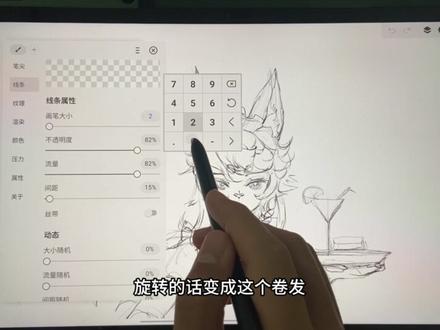
还在到处找笔刷用一个视频教你制作八款火爆的笔刷就可以更快的提升你的作画效率还想要更多笔刷以及系统绘画视频教学一步学习去拿走。首先先在 圆珠笔常规笔当中找到圆珠笔好吧啊找到圆珠笔这个头发的笔刷的话呢 很好用啊给你们看一下大概的效果如果说你们懒得自己去做的话呢可以直接在评论区下方直接拿到一个全套。已经做好了啊那我说我不要我就要自己做那你就跟着来吧好吧。嗯来受苦吧。首先找到常规笔刷圆珠笔 啊好吧然后呢右滑复制复制完了之后呢打开形状选择这个图形啊如果觉得太快了调慢一点啊啊就速度可以 调的倍率调慢一点 ok 吧。啊那么接下来的话呢往下滑啊这些东西都不用改动啊一般情况下都不用改动啊去到线条线条这个间间隔啊改成二啊好吗改成二然后这个流量的话呢给他改成六十 那么接着呢啊往下去调啊比刷大小的话呢无所谓啊因为你等下画大头发的话你就改大头发就好了啊然后下面往下走啊 这个随机嗯包括这个抖动的话呢给他调成三十啊间距的话呢是一啊好吧 还有呢这个追度打开啊两边往中间拉一拉就可以了啊这个的话呢就是咱们线条需要做的操作然后纹理纹理打开啊然后在这边寻找一下啊下面有一个纸张啊哎这哎 这个操作往下走啊往下走选这个东西啊选这个对应的纹理啊然后呢位置选择随机偏移他往下拉。嗯 好。这个缩放的话呢给他调成呃一百三十八啊大概这个位置啊然后亮度的话呢给他调成一百明白吗?啊跟着一起来啊量成一百然后对比度的话呢直接给他哎 啊负负个哎他这这个操作有点迷啊。先点这个负号啊负三十八啊 一般是点三十八然后点一个减号才是减三十八啊。好吧啊大概这样这样去做就好了啊。然后呢这个渲染啊渲染的话呢咱们把这个末尾的时候把这个混边打开 然后呢选择变暗啊然后强度都是亮度都是一百 ok 差不多了啊颜色的话呢这个颜色动态的话呢要勾上因为你要画头画中间有这个过渡的感觉的话你就要用这个东西给它勾上 压力这边啊最小直径是四好吧然后然后调成零啊一开始是四然后调成零传递的话呢是要打开的啊流量压力的话呢给它调成 八十五好吧流量调成八十五最小值然后呢这个传递的话呢默认值是不打开的啊。现在的话呢你就可以得到一个超好用的头发这个笔刷了啊如果觉得有用的话呢请记得给我刷脸啊如果觉得有用的话呢自己去拿好吧。 ok 那么好前面做这个笔刷有用吧那咱们来再来做一个啊。首先找到圆珠笔复制一个然后呢形状打开 点击下面啊然后寻找一个这个笔刷啊对应找到图形对应的图形就好了。其实这个图形也挺好找的啊 然后往下滑啊找到方形笔处好接着往下走,找到这个角度啊,全都给它拉到最大, 好接着往下走啊,下面东西的话呢就不变了好吧。然后找到线条,线条的话呢这个笔刷大小啊,拉到五百,透明度拉到一百,好吧,这个应该都能跟得上啊, 流量这块的话呢,给他拉到七十四就可以了啊,这个的话是大体去做的东西,间距的话呢改成二十四, 一步一步跟着我做啊,包你做的一模一样啊,你不要太着急啊,还有这个随机,这个京剧随机啊,给他十六 ok 啊。下面这些东西上部打开啊好吗?啊?两轴也打开好呢,上部的话给人三十七啊,两轴的话呢, 先暂时把它关掉吧好吧。然后纹理这边的话呢可把纹理打开啊,在这边找到海洋啊,这个是重点,因为这个海洋笔刷的话就是靠这个来支撑的啊。 好吧,图形反转点击打开啊,这样的话呢其实就已经初见端倪了好吧好。这个亮度的话呢就改成二十七。 嗯,亮度改到二十七,然后直接跳过渲染直接选颜色,颜色动态要点开啊颜色动态要点开啊,因为他画的时候会有轻有重嘛,对不对?然后明度改成五十四,因为他需要有一个定向的这个特别的感觉, 然后呢你就可以得到一个超屌的海洋笔刷,好用吧啊?有人说前面这支笔刷还不够,我要用排线笔刷怎么做啊? 所以就非常简单新建一个啊,随便去找一个啊,咱们新建一个组,然后在咱们这个去笔刷,然后如果说你们想要这组笔刷的话呢,可以在下面达到一整组的好吧, 好找到相对应的图形啊,那么这个图形的话呢,一般而言啊,咱们选择的是排线笔,是这个四个小小格子的这个,好吧,然后呢下面这个反转点点开啊,由中间这个颜色不选好,抗锯齿的话呢,选择强化, 然后接着往下走啊,接着往下走啊,这些东西都一般情况下都不用怎么调 好,接着往下走啊,然后这个角度的话呢,是个重点啊,要把它调成九十度,要根据你的笔刷这个轴向来做啊,才是平行垂直于你的这个笔的啊,好。画笔大小的话呢,无所谓啊,画笔大小无所谓,因为等一会的话,那 s 的 话是可以随便调的。 ok 啊,中间这一堆都不用管啊,抖动修正的话呢,需要给大家调一下啊,他一般是三十到五十之间,他的话的话呢就会比较的舒服啊。上部的话呢,打开啊,上部打开然后纹理,纹理的话呢,这个东西是要打开的啊,打开完了之后呢 要选择啊大对应的这个东西啊,一般而言的话写着这个细纱啊,写着这个细纱画上去的话,他就会有这种小小的颗粒的感觉啊,然后图案选择,图案反转, 接着往下走啊,接着往下走,这东西都不用再动动啊,然后亮度的话呢调成二啊,亮度调成二,对比度的话呢,直接给他来一波负三十啊,对比度来负三十。渲染的话呢话呢是正常模式就可以了啊,然后混边要打开啊,混边是重点, 然后呢选择正常模式啊,混边选择正常模式,然后呢压力啊,有的时候我们画的是哎,为什么他感觉怪怪的?因为我们压力没调好, 压力这边的话呢,看到我这个数值来调啊,你们可以截图啊,然后呢跟着他一起操作,压力影响的话呢,调成零啊,然后呢这个最小值的话呢,拉到零, ok 啊,传递的话呢,打开啊,传递打开好,剩下的话就不用管了啊,这时候的话你就可以得到一个超级无敌帅气的四条同心平行线的这么一个,哎,排线的这个小笔刷好不好,你可以把这个画笔调大一点,你感受一下, 这种的话呢,就画头发细节的话呢,嘎嘎好用。那么现在的话呢,给大家来做一个 类似于头发啊这么一个小操作啊,就画头发丝这么一个笔刷,如果说觉得有用的话呢,记得上脸,如果想要的话呢,可以去领取。来啊,起手,咱们先把这个形状打开好吧啊那么头发笔刷的话呢,一般选择这个第二个,然后呢选择反转 这个,下面这个是取消掉啊,然后接着往下走的话呢,这个强化依然是勾选三啊,依旧强化小技能。然后呢这个方形笔刷要选中,然后下方这个东西的话呢,不用太管啊,硬度直接给他调成零 好,接着往下走。角度变化这边的话呢,一般情况下不用太改动啊,旋转方式给他关掉,因为画头发的话呢,还不能旋转,旋转的话变成这个卷发了啊, 好,画笔大小的话呢,随便调一个数值啊,因为等一下这个都是可以拉的,然后呢不透明度,流量全都给他拉满啊,但是间距的话呢给他稍微调成小一点啊调成一因为他要做那种发丝的间隔,所以的话呢必须得小啊。 抖动修正的话呢看你们自己的这个习惯了啊。呃十到五十之间都可以,但是到五十会有点卡啊。上步的话呢打开啊两头打开然后锥度的话呢依旧往中间靠拢啊,这样的话呢我们画出来头发他就可以根据我们的压力去变化了纹理的话呢把它关掉 啊纹理不要不要管他啊。然后呢渲染这边啊渲染那边的话呢把混边打开啊把混边打开 然后这个混边的话呢需要我们把他这个亮度给他调成百分之五十啊百分之五十这样的话我们画上去就会有这个层次的感觉啊。 颜色这一块的话呢我们要把这个下面这个颜色压力给他打开啊颜色压力给他打开然后呢辅助颜色的话呢给他调成二十我们到时候画头发的话呢他就会有这种轻重变化带有你底下底下那个固有色那个变化啊 压力最小直径的话呢调成百分之十五啊流量压力调成百分之一百啊然后接着往下啊流量平滑给它勾上这样的话呢我们就能勾发丝了啊。现在画这个头发的画笔的话呢就做成了啊,如果说你们觉得还不错的话呢记得双联加关注哦,谢谢。 来啊咱们来做一个摸鱼的笔刷啊,你们总是问我哎呀你的摸鱼笔刷是什么咱们带着你做一个啊。首先拿到常规笔啊这时候呢要选中相对应的笔刷啊,这时候我们一般选的是什么?选的是钢笔哎,知道吧,或者是那个 其他的差不多类型的黑黑的笔就可以了啊,好吧,选到钢笔之后啊,咱们的话呢,在这边找到这边的这个颜色啊,看到这个界面熟悉吧啊,找到压力,把压力这块最小直径啊调到百分之零啊,给他拉最大最小 啊,然后呢下面这个东西的话呢,这个一般情况下不用太去调动他啊,跟着我一步一步来就好了啊。 好了,这个压力调小之后啊,我们画用钢笔那个东西线条是画的话呢,其实非常简单啊,我的墨鱼笔刷也是非常简单,然后这个笔刷的话呢是可以用来画线稿的啊,可以用来画线稿的好吧啊,这个的话呢也是比较的实的啊, ok, 如果说觉得,哎,这么简单吗?对啊,这个就是这么简单,但是简单,但是它好用。好吧,如果有用的话呢,记得双击哦,拜拜。 你们呢总是有一些莫名其妙的要求啊,就哎呀,我想要一种,你知道吗?我要那种画画或者是写字超牛逼的笔刷啊,那这就来了啊,带你们做一个 毛笔超屌的笔刷啊,前面选择造型选择依旧强化好吧,然后底下这个东西一般情况下不用太改变啊,就是原形笔触啊,然后硬度的话呢,稍微给他调成百分之九十,调成九十,到时候我们写字的话就会更干净利落。好吧, 然后的话呢我的笔刷库里面还有一个就是中间你们下方呢屏幕他们看到的这种有黑白渐变的这种啊,那现在呢我们做的话这个是比较实的啊然后画笔大小咱们调成六十啊流量给他调成百分之二十啊间距的话呢也要稍微调整一下啊调大一点调成三 ok 啊底下这些东西的话呢默认情况下不用太去改动然后呢抖动修正啊这里如果如果你们想要平滑一点的话你就改成二十就可以了好吧上部的话呢给他稍微开起来啊主要是为了做他那个 用用边缘的这种效果啊上部才十二然后呢数量改成二啊这边缘线的话就会有这种颗粒的感觉 坠度的话呢其实问题不大啊。你开不开的无所谓啊开的话就影响末尾那一点小尖尖啊。那不开吧不开吧。好吧看到没有这个小尖尖的话就会有一点小改变。纹理这一块的话呢打开啊然后呢选中的纹理啊纹理一般是选中下面这个啊指纹 因为我们写这个毛笔字的话呢是在这个宣纸上面写吗对不对。然后呢这个颜色啊什么东西啊不用管他啊把这个每个笔尖设置纹理的话呢给他关掉 啊接下来这些东西缩放啊缩放改成百分之五十啊亮度一百的话呢改成六十六 然后呢对比就是零啊然后呢稍微给他改大一点点改到八十啊差不多了好吧啊底下这东西的话呢就不用太管。晕染这边啊晕染这边比较重要啊比较重要就是我们要选中的工具的话呢是这个丝边然后选中正品叠底 好吧啊谁用这个正品典礼然后呢丝边的话呢呃混合模式啊上面那是混合模式啊,丝边一般情况下不用打开了,打开的话呢他中间就有中空的感觉了啊好,这个混色的话呢,其实 看你自己的需要吧,如果他有这个混色的话,他会跟你底下这个颜色混到一起,所以的话建议把它关闭啊,压力这一块的话呢,我给他打开啊,给他打开最小直径是零好不好,这也是零,然后压力影响的话呢,是这个 一百啊,如果说你觉得这个最小直径你可以稍微拉大的话呢,他这个头啊,这块就下笔那一块的话他会变粗。看你具体的需求了啊, 告诉你原因的话呢,就是你们后面自己做的话也可以符合自己的要求啊。好,这传递是打开的啊,传递是打开的啊,现在的话呢就得到这么一个笔刷了,咱们来尝试一下啊,要调小看一下,写一下字 看到没有他就会很有那种呃毛笔的这种模拟这种感觉哈,我但是我写字已经非常的丑了。好吧,咱们简简单写两个字看一下啊,如果说你们觉得有用的话呢,可以尝试的去写一些这个 是吧字帖啊什么的话呢,会比较有用啊,就是回去过年啊,写春联的时候就可以 偷偷在私底下练练手啊这种,但是的话呢,这种用了写版书的话会比较有奇效哈,如果说哎这种笔刷好玩啊,多做的话呢,请在评论区。嗯,多多留言啊,感谢大伙。
206画画的树哥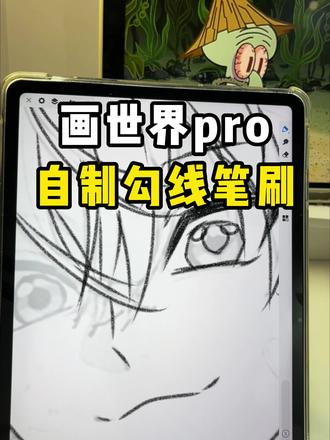 00:53查看AI文稿AI文稿
虽然普通的压杆笔能画出两头尖尖有粗有细的线条,但是你们不觉得这种硬边缘的笔刷勾线很难控制吗?画出来的线条生硬呆板!今天给大家带来的笔刷不仅更容易有两边带尖的效果,还自带细腻颗粒感,即使手抖,叠笔连接处也能过度的向自然笔。 首先找到中等颗粒笔刷,复制一个点击形状,选择这个点击线条,画笔大小改为十,不透明度和流量都拉到百分之七十。打开锥度,将两岸向内拉,打开纹理选择金箔缩放改为百分之二,亮度调为二十,深度改为零。 实战一下,画出来的线条非常丝滑流畅,手感很好,画细节的溶错率也很高。一份笔刷怎么够?我还准备了超多已经调好的笔刷素材,现搞素材和版绘视频教程评论区,举手就能抱走,赶紧拿起小画笔练习起来吧!
1872小迟插画日记 37:34查看AI文稿AI文稿
ipad 绘画画世界 pro 二零二六零基础入门教程,拒绝盲目自学画世界 pro 系统教程,从零到一,掌握平板绘画核心技巧!本节课学习笔刷, 让我们一起学习吧!这节课呢,我们来讲一下我的全能笔刷组,虽然说这里只展示了这么几个,但这些都是我常用的, 那么还有一些不常用的,所有的都在这里面了,超多,我敢这么说,市面上所有的风格都可以用我这套笔刷画出来。首先来看一下我常用的这几个,第一组呢是常用勾线,大概是这么几个,来看一下起稿 这个效果呢,它是有机理的,这种呢有一点像铅笔对不对?因为这个笔刷呀,它是比较轻的,所以说我们用来起稿呢,它是很合适的, 这样的话不会一笔画的太重,而是慢慢的画上去。来看第二个,第二个呢就是勾线了,这个勾线笔呢,它是一个铅笔的质感, 同样呢,这个也是比较浅一点的,如果说你很用力的话,那就是这样重的颜色,我们平时用的时候呢,就可以控制这个粗细和深浅。 第三个勾线一号,这勾线笔呢,也是不一样的,这个勾线笔相对来说就光滑很多,可以看到它是没有任何肌理的,而且颜色也是比较深的。 还有一个是我最常用的,也是最难控制的,这个笔刷叫做树枝,超好用,它可以用来画树枝, 平时你勾线的话呢,也是要注意深浅变化的,而且这个勾线笔啊,很适合来勾一些国画风格的那种勾线。 好了,这就是我的四根勾线笔。下面来看一下我常用的质感也是有四个,第一个墨团找一下, 这种质感呢,会有一种水墨的质感,也有一种在纸上绘画的质感,这个纸呢是宣纸的纹理。第二个这个肌理也是比较浅一点的, 还有第三个,这个肌里会重一点,还有颗粒肌里四,这是第四号。 这个笔刷还有一个特殊用法,就是你画上颜色之后,复制一个图层,上面这个图层呢用滤镜中的查找边缘,然后改下图层模式看,这样他就变成了不同的效果, 看一下对比, 这颗粒感会更明显一点。这个呢就是我质感笔刷的用法,这套笔刷你可以画古风,画厚涂,画肌理感的,还有颜彩都是 ok 的。 接下来看一下我的常用底色,三款笔刷,一款是肌理的,两款是平涂的。 先来看一下肌理笔刷,这个笔刷呢也是画厚涂的,画油画质感的,可以看到这个肌理呢是很模仿在纸上会画那种厚涂油画的感觉,所以这个呢用来刷背景会很好,用 这个肌底直接一笔成型,就是你的背景啊,不需要再用其他的效果了,直接用这根笔刷一下就涂好了。后面两个呢是平涂的压感硬圆笔刷,这个是两头尖尖的, 可以当勾线笔来用,也可以平涂,就是我们画些扁平风啊,平涂底色的时候就可以用这个笔刷。 还有这个,这个呢会大一点,和上一个差不多,不过呢这个就没有两头尖尖的感觉, 这个也是很适合来铺底色的,你填色的时候直接画出来一个圈,就是沿着线稿画圈,然后拖拽填色,这样就 ok 啦。这个呢是我的常用铺底色笔刷。接着来看我的特效笔刷,就是这一套, 喷溅啊或者颗粒啊,我们来看一下喷溅笔刷呢,就是你画完图之后呢,我们来画一些特殊的效果,这样能够增加画面的质感,还有颗粒和撒盐,这些都不说了,都是增加一些颗粒感,增加效果的。来看一下下面的笔刷,飞鸟和树叶,当你画完一张风景图之后, 这样随手画几笔就可以画出一行飞鸟,还有下面的树叶笔刷,也是可以一笔画出树叶的。 这套常用的笔刷主要是用来画一些平涂或者厚涂或者激励感的效果。来看一下别的笔刷。除了这套笔刷呢,我的笔刷里面还有水彩和水墨的笔刷,来看一下水彩,水彩呢,是要有水痕的对不对, 所以中间浅边缘加深,还有这样的水痕, 不同效果的水痕笔刷,满足你的所有水彩需求。这个呢是一套水彩,还有水墨风,水墨干笔,还有水墨枯笔 这些笔刷呢,你可以用水彩笔刷来画水彩,也可以水墨水彩相结合来画水墨图。当然呢,这个水墨笔刷呀,你也可以用来写字。 好了,这就是我的全套笔刷了,不管是平涂,厚涂,二次元,古风水彩水墨,全都可以用我这套笔刷来画。那么重点来了,这套笔刷可以在哪里领取呢?大家公屏扣一找我领取哦, 给个三连支持一下吧,我们下节课再见。拿到了我的全套专属笔刷,那我同款配套的控笔秘诀也要交给你。 首先来看一下正确的控笔和错误的控笔,来看几个简单的横线、竖线、斜线,这个都会吧。那我们要怎么才能画的好看呢?来先试一下, 有没有觉得我下面这几根线画的很陡,坑坑洼洼的很不好看,对不对?那你有没有观察到我刚刚用的是什么方法?就是我画的时候呢,会比较慢, 可能有的同学刚画的时候,他会有点紧张,就会这样,慢慢的话他就会手抖,我们来看一下快线, 快线的话他就不会抖了,对不对?我们多试一下。 那这个线条呢,告诉我们画的时候一定要快一点,不要太慢,慢了的话就会手抖下面的竖线,那我们竖线该怎么画呢?这样直接往下画是吗?这样方法也对,不过我们可以把这个方格呀缩小一点, 这样的话格子缩小了,你画的时候这个线条他就会更短一点,如果再缩小一点,那就更短了。如果说把这个格子放大,那你要画的呢,他就是长线了, 这节课我们主要画短线哈,控笔方法就是以你的手腕为支点,这样来画,这样会比较稳的,我们缩小方格试一下。 其实啊,上面横线加下面竖线这两个方法就是我们正确的空笔方法。第一你画线的时候要快一点,第二你画的时候呢,手腕跟着转动, 我们来看一下这个斜线格子不要放太大, 看这个线呢,是不是很流畅,接着这个也是竖线,不过这个竖线呢,有一个特点,就是他并不是完全的像我们前面这样,就是你平均用力来画就可以了, 不是这个样子的,这个呢是我们要控制一点点力道,就是你起笔的时候啊,可以轻一点, 轻一点,轻一点,然后加重再加重,这样的话你就可以一笔画出轻重不同的线条。 好了,咱们控笔方法呢,主要就是这样了,那下面来看一下错误的控笔。有的同学他画画的时候呢,就这样一根线,画的不对,那我就再画,我就再画,这样, 那毛毛躁躁的,对不对?你就像是一根头发,然后分叉成好几个一样,这种线条是不好看的,就是错误的。我们画画的时候呢,你这线条不管画的对不对,你都要一笔画成,画的不对的话,两指撤回重画,这样直到你画出正确的线条, 这是第一个错误的方法。那第二个错误的方法呢?也是接线,我画好了一根线条,然后我往上接的时候, 然后我再接,你看这个线条像一根线吗?他不像对不对?所以这种也是错误的方法。如果说这个线条啊,实在是很长很长,你一笔画不下来,那么怎么接线呢?我们先画一笔,画完之后对不对?那我们从这里开始接, 这样不就接好了吗?很完美,对不对?然后我们再来看,落笔的时候轻一点,然后从中间这样接上去,超级完美。 好,这种呢就是咱们基础的方法,就是超简单的一种控笔方法,有手就会接着我们来点高难度的,这个呢是加了一点点的难度, 那这个点点是干什么呢?其实啊,就是定点连线,把两个点,不管是横着或者竖着或者斜着,你把它连块, 不管你用什么线条,你用轻重的线条也可以,用平均的线条也可以,只要你的线条流畅,不要毛毛躁躁的,这样一笔下来。 这一步呢就是前面咱们画空笔,简单的这个空笔练好之后,熟练之后呢,你就可以练进阶一点的,就是这个稍微难一点的定点连线, 这是直线的定点连线,那还有曲线的定点连线怎么来呢?你可以三个点或者四个点连一起,方法呢是一样的哈,我们需要快一点来画, 大概呢就是这个样子了,定点连线的话,这种方格呀点呐,都是你自己随意去画的。画方格的时候呢,我们可以用到上一节课学到的知识,先画一个正方形,然后去调整, 然后呢你再随便的画几个点就可以了。 下面这个空笔呢也是稍微难一点点的,我们可以画这种电话线,这种呢要求的是规律,就是我们每一节这个电话线啊,都是差不多大小的, 你画的时候呢,可能需要这种放缓呼吸啊,来辅助咱们来画画,这样来画 这种呢,我们把它练满一个方格就可以了。然后还有这种波浪线、花边线也是同样的方法,那么我们可以加点难度,比如说我可以起笔的时候轻一点,然后越来越重, 也可以起笔的时候重一点,然后越来越轻,这样呢都是不同的规律,你可以多练一些, 这样练的话,慢慢你的空笔就会指哪打哪,想要画直线的时候就画直线,想要画曲线的时候呢,就画曲线,想要轻一点就轻一点, 想要重一点就重一点。这节课呢,我们学习了不同的控笔方法,也认识到了错误的控笔,你学会了吗?赶紧练起来吧,也许你现在很会画短线条控笔了,但是长线条的控笔精髓你知道是什么吗?这节课我们一起来画一下长线条吧。 首先呢,你画长线条也是一样的,如果能够一笔画下来的话,那是最好的,如果实在是画不了,那怎么办呢?就用到了我们上节课教的接线的方法。首先来看一下一笔画完长线条的效果, 这一步呢,你的手要稳一点,就是说你可以快一点,也可以放缓,呼吸慢一点,那我们实在画不了,那就要接线了。接线的话呢,我们需要把这个放大一点,然后一点点的来画,以短线条的形式。你画线的时候呢,握笔的时候要轻一点, 轻点之后呢,从中间大概是这个位置把线条接上去,那这样的时候呢,起笔的时候要轻一点,然后这样接上去。如果说你画了一根线条,从这个地方开始接的话,那么你这个线条他就容易接不上去,再试一下 好了,这个就是我们长线条的一个方法。下面来看一下竖线条,画竖线条的时候呢,和长线条是一样的,不过啊,我们画长线条还要注意一个点,就是说咱们画短线的时候,不是用手腕的力量去画吗?这样以手腕为支点去画, 那画长线条的时候呢,是以我们手臂手肘为支点这个样子去画的,这样子你才能画出长线条。 那我们画一下这个竖的长线条,画的时候如果快一点,那其实他就画的很好看。如果慢一点的话,那你呼吸一定要放缓,因为我们需要找到一个状态,如果说你呼吸很急促的话,那你手也会很不稳的, 所以放缓呼吸,慢慢的来这个样子。然后呢我们需要再打格子,或者是不打格子,再画一些长线条,那这个格子呢,其实就很随意了,你可以画一个圆圈,点一个中点,这样去画, 这样是 ok 的, 或者是你随便点几个点,这样来画大的定点连线, 这样就可以了。其实长线条和短线条呢,它都是差不多的,画格子,你如果把这个格子放大,那么它就是长线条,如果把格子缩小,那也可以是短线条,这个就是咱们板绘比较方便的地方,现在练一些格子的长线条, 要放缓呼吸, 能看到这个地方的同学一定是很专心学习的同学了。那我再教你一个画线条很稳的方法,就是笔刷的选择,我现在选择了一个自带的笔刷,我们来试一下 这个笔刷的设计呢,他就是压感很大,可以看到我用力和不用力是不同的效果,这个差别很大。所以呢,就要求咱们画的时候啊,要很努力的去掌握这个力道,让他平均一点,才能够画出来比较平均的线条, 如果说你不一不小心用力了,那就是这个样子,所以空笔的时候,咱们也要选择合适的笔刷。我这一套笔刷里面呢,这个起稿一,还有这个勾线,一两个都是挺好用的, 这两个呢都是模仿了铅笔在纸上绘画的,质感是有一些肌理的,所以这个笔刷很好用。接着呢我们往下一个画像,这些呢都是不同的线条组合起来的,那就是说你可以随便的去组合,比如你可以画一个交叉线, 这样随便去切画横线竖线、斜线都是可以的,稍微放大一点,那咱们这个长度就够长了。接着呢就是排线了, 这个笔刷来画线条呢,是有一点浅的,如果你不喜欢的话,那就换一个笔刷。 练空笔是一个很好的修身养性的过程,因为画线条的时候呢,也不能急到只能一根线条一根线条的去画,最后画出来的成品呢,就是这样排列组合,很整齐的一组线条, 这样的话呢会很有成就感。今天的长线条练习你学会了吗?赶紧去试试吧,下节课呢,我们画曲线会高一点难度哦, 前面我们学了短线和长线的控笔,这节课呢来练习曲线控笔,同样是要拿出我们的格子,如果你不会画格子的话,那么按照我们前面技巧课那篇学的,画一个正方形, 然后长按不松手,它就会变成一个很正的正方形,然后你可以调整一下,这样一个格子就画好了。下面我们来练下曲线,说到曲线,你是不是第一想到的就是这样的曲线呢? 这种呢是最常规的曲线练法,只用一个角度的曲线把整个方块给它填满,那么还有更有趣的曲线练习方法,我们可以画一些这样的半圆, 然后再把这个半圆填满。 三三三三三三三三三三三 三三三, 你也可以这样去练控笔的曲线。还有一些方法呢,我们再来练一下其他的,就是你这个波浪线啊,你可以随便画几个波浪。好,那么我们就按照这个线条来给他从大到小,或者从小到大来画, 这个难度呢会高一点,因为要求你的线条是一笔画下来,如果说你一笔画不下来,断掉了,那么就用我们接线的方法,这样呢一组线条就画好了,接着我们把它填满, 里面的线条,填满之后呢,我们来画外面的线条, 这样呢一个方格也填满了,就是说啊,你练曲线的时候呢,可以随便的去画圆圈啊,半圆圈啊,花纹啊,这些都是可以的,我们再练一个花纹,就画一根藤蔓吧,那这个藤蔓呢,我想让它各种各样的卷曲, 同样的这个线条呢,我们把这一整个方块给它填满, 咱们呢现在是练了四个控笔的曲线,这个曲线呢都是很随意的,你就是随意的组合,随意的去画,那下面呢我们就用曲线来画一个花朵,我们画一个向日葵,向日葵呢它是这个样子的, 这边呢是他的花蕊,然后画花瓣,大概是这个样子的,我们来画一下,首先一个这样的半圆,半圆你不要画成这种整齐的,用这种小曲线这样抖着去画, 然后呢我们把它歪一下,画出它的花瓣,花瓣呢是两头尖尖, 画完第一层花瓣之后呢再来画第二层。 好了,现在呢就可以填满里面的线条了,这个笔刷呢,你可以缩小一点,里面这个花蕊的部分呢,也就是向日葵的瓜子部分,你可以画成这样的圆圈,注意不要太平均了,你可以大大小小的这样排列, 接着来画花瓣,花瓣呢我们就画成这样的竖的线条弧线,一遍一遍的这样排上去。 好了,这个向日葵,那我们也画好了,可以再把这个边缘的轮廓给它加重一点,这样的话能够区分内部的线条和外部的线条。 好了,今天的曲线练习呢,你学会了吗?下节课呢,还是碰比不过会更高级一点,我们下节课见哦, 这节课我们来学习高阶的轻重线条控笔。那有的同学可能会有疑问啊,这节课和前面的几节课有什么不同呢?不都是用格子来画线条吗? 其实啊,大有不同的,我们来看一下这个例图,这个图我们来看一下,你有没有觉得这个线条会很好看呢?感觉这个画面他很有层次对不对?那我们看另一张, 这张也很好看,但是看起来画面会比较单调,就没有左边这张图有细节,那它区别是在哪里呢?就是线条的轻重变化,我们来看一下啊, 右边这个图呢,不管哪里的线条,轻重都是一样的,而这张图呢,可以看到它外轮廓线是重一点的,然后里面的线条呢,是稍微轻一点的对不对? 特别是这一块,还有这一块,所以呢,这个图在视觉效果上就会觉得更加的有层次感。那我们现在来学习一下,怎么去练练轻重线条呢?和咱们之前练的快线不一样,咱们为了让这个线条流畅一点,咱们要快一点去画, 所以呢,这个力道是不好控制的。现在呢,咱们主要是练慢线,快线你要快一点,画慢线的话,咱们就慢一点画,放平缓呼吸,慢慢的 逐渐让你的线条由重到轻,或者是由轻到重,由轻到重,那就是你起笔的时候笔要轻一点,慢慢加重, 可以看到这个线条啊,是由轻到重,而且也是由细到粗的变化,单看这一根线就会觉得有层次感,对不对? 那我们还可以让这个线条更有层次感,就是这样的线条,你可以起笔和落笔轻一点,然后中间呢用力一点,轻轻的,然后逐渐加重,再逐渐的变轻,这个线条呢会更丰富一点, 当然你也可以反着练,由重到轻, 这样的线条你要练上几组,熟练之后呢,我们可以加一些变化,换成曲线来画,这个呢也是同样的方法,你起笔的时候重一点,或者是起笔的时候轻一点,然后画线的过程中呢,要有变化。 曲线练完呢,我们来练一些三角形,其实啊,方法都是一样的,只是你要多练习一些不同的线条, 这个线条呢是更难一点的,因为这个线条是轻重这样交叉着练的。第一根线条起笔的时候轻一点,然后逐渐加重。第二根线条呢,起笔的时候重一点,逐渐变轻。 如果说你觉得画线条太枯燥了,那么你可以把线条画成图案,像这样的图案也是由轻到重,或者由重到轻 这一个图案呢,我用了很多种线条,由重到重的,还有两边重,中间浅的线条。 就是说我们练习的时候呢,你可以随意的去练任何形状,任何变化,这样自由组合。我觉得练线条呢是很好去修身养性的,所以我们有空的时候呢,就可以多练,打好基本功,那我们下节课见哦,下节课是画好看的画 来了,最高阶的空笔缠绕画,如果你还不知道什么是缠绕画,那么我们来看一下这几张图像,这样按照规律去排线,就是缠绕画,你可以用不同的线条或者是点线面的组合来组成一张完整的图,那这个呢就是缠绕画 像,这种呢就是很简单的啦,你只要画好一个轮廓,然后填线条就可以了,那接着我们来练几个,同样是用到了方格,当然你也可以不用方格,如果不用方格的话,那我们可以用一下这个对称,这里呢我是开到了五, 然后你就可以这样去画画一些轮廓,比如说画了一朵花,然后呢你把这朵花填上线条,这样呢就是很简单的一个缠绕画, 用方格的话呢我们就需要设计一下了,比如呢我先画几个斜着的方格, 然后呢在每一个焦点的位置给他画上圆圈, 现在呢用弧线把这个圆圈连起来,这弧线呢你可以这样去设计,一左一右这样子 四四四四四四四四四四 四。 好了,这样我们的轮廓呢就画好了,接着就是把里面填上线条,把线条填满就可以了, 这个线条呢你可以根据这个轮廓来画,比如这边呢是这样的弧线,对不对?那你画的时候就这样子,这边呢是这样子的弧线,那你画的时候呢就是这个样子了,然后两边慢慢的往中间挤, 这样呢就填满了一个方格,接着我们去填下一个方格,第一个方格用横线,那么我们下一个方格就可以用竖线这样交叉的去排列 好了,这样一张缠绕画呢就做好了,如果你觉得这个颜色有点太浅了,那么我们可以复制一个上面的图层呢,改成正片叠底图层模式,这样颜色就加深了。接着我们再画一个,这次呢画一个不规则的, 先画了几个椭圆形,然后呢我们可以参考这个羽毛的画法,就是它里面是由不同的点线面组成的,可以来看一下这个羽毛。 首先呢来一个简单的 这种呢是纯线条的组合,下一个呢也是线条的组合。 再然后呢我们画一些点线的组合, 深色的色块里面我们加白色的装饰, 然后呢再加上深色的线条,这个呢就是点线面的组合。接着我们可以画一些圆圈,像是蚊香一样的效果。 再然后呢我们画线和面的组合, 填色的时候呢,我们可以用这套索工具圈起来, 其他的几个呢同样的方法,我们用点线面不同的组合来把它填满。 瑟瑟瑟瑟瑟瑟瑟瑟 瑟瑟瑟 瑟。 好了这两张缠绕画呢,我们就画好了,很简单的有规律,就是你画好大框架之后,按照规律去画点线面。这节课就到这里了,我们下节课见哦。
8684画世界pro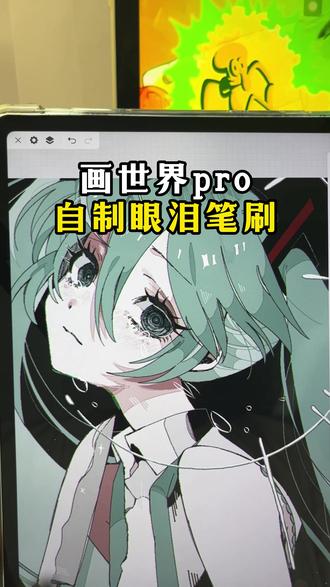 01:06查看AI文稿AI文稿
不会画眼泪的有救了,用上这个笔刷就能一下搞定!新建笔刷,打开形状,选择第一个图案,关闭形状, rgb 抗锯齿选择强化,笔尖改为方形,笔触硬度调为零, 往下滑圆度改为水平方向,圆度数值五十,角度旋转一百五十六,旋转随机三十八,旋转方式改为压力中空度十六,切换到线条间距一, 打开散布和两轴,两轴数量十二,数量随机五十六,再打开锥度,两边往里拉,点击纹理,选择金属,再选择图案反转找到缩放调到三百五十, 对比度九十,深度七十二、混合模式改为叠加,再切换到渲染,混合模式改为变暗数量四、打开湿边强度九十七、点击颜色,打开颜色动态和颜色压力辅助颜色四十六、颜色压力中色相调为九,饱和度调为十,明度五十一, 这样笔刷就完成啦!来看看画出来的效果吧!关注我, get 更多画画小技巧!
99小迟插画日记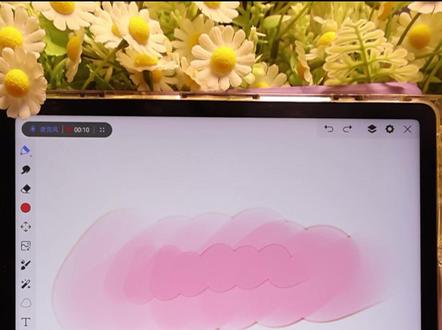 01:08查看AI文稿AI文稿
笔刷不求人,今天教你制作三种上色厚涂笔刷,嘎嘎好用!第一个,打开自带的圆头画笔里面找到不透明硬圆笔刷,左滑复制一个,打开笔刷,设置中空度四十六, 中空不透明度独立关掉,可以适当降低中空不透明,这样就 ok 了。第二个笔刷是把我们刚刚设置的第一个笔刷再左滑复制一个,打开设置 笔尖选择这一个,反转打开抗锯齿,正常水平翻转,垂直翻转都打开硬度四十六 水平方向,圆度拉到最低角度旋转二十二,旋转方向出使方向完成。第三个笔刷,找到常规画笔里面的马克笔,左滑复制一个 笔刷,设置和第一个一样,中空度四十六,中空不透明度独立关掉,适当降低中空不透明。 最后教你笔刷的用法,可以看到色环上面有两个框,小框为画笔颜色,大框为描边颜色,你学会了吗?这里我还调了好多超好用的笔刷和全套自学教程,看学习去哦!
411画世界pro绘画教程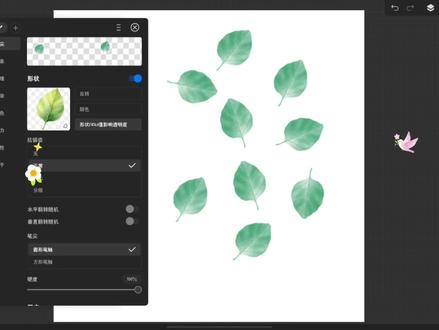 01:11查看AI文稿AI文稿
如何把图片自制成笔刷?第一步,导入图片,点击工具栏,点击导入勾选图片,点击完成,点击确定。第二步,抠出图案,点击橡皮擦擦除背景部分,保留需要的图案, 可以先抠大框,再抠细节。第三步,隐藏背景图层,点击图层,点击小眼睛隐藏背景图层。第四步,从画布新建画笔, 点击笔刷,点击右下角菜单栏,点击从画布新建画笔,点击确定。第五步,调整笔刷参数,打开形状, rgb 值抗锯齿正常 画笔大小拉到最大间距拉到百分之五百一十八左右大小压力最小直径拉到百分之一百流量压力最小值拉到百分之一百。 来看一下效果吧, nice!
708兔子不吃盐 01:18查看AI文稿AI文稿
教程来啦,随便复制一个笔刷, 把图形换成这个条条,然后这样 这里一定要换成出使方向,不然拐弯很怪。流量按个人喜好填,平滑建议百分之三十纹理要关掉,剩下的不管。 有人说用马克笔也行,其实区别也是挺大的。当然喜欢用马克笔也可以的,毕竟教程是免费的。 对。
3.3万最爱星白 00:51查看AI文稿AI文稿
教你调金箔笔刷就自我教慢点 亲。来到手线调为旧版, 回到笔尖,打开形状,打开反转,换掉形状 r n g 及影响, 最后一个改为方形,笔触硬度拿到零,来到线条,画笔大小按自己需要调,天气拿到最小, 占卜调为百分之二十。三,打开纹理,打开随机偏移和图案反转,纹理选大理型。二、混合魔性改为颜色,加深 颜色,这边把颜色动态打开,色相调到百分之八,饱和度调为百分之五十,完成。
2863畏沫子.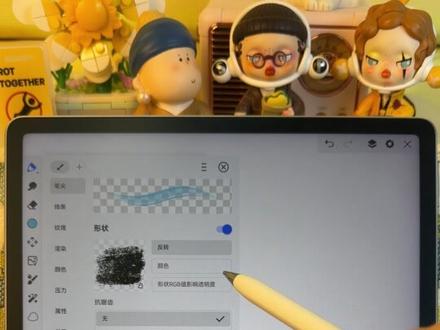 05:05查看AI文稿AI文稿
还在到处找笔刷?一个视频教你制作六款超火爆的笔刷!还想要更多笔刷以及系统绘画教学学习区!伸手手暴走,调出来一个巨好用的墨鱼笔刷,终于找到那些老师用的笔刷了! 打开画笔,选择系统的钢笔笔刷做个示范,在这里可以看到,不管轻重快慢,粗细变化都不太明显,这真的极大降低了墨鱼的爽度啊!好的,接下来敲重点! 复制钢笔笔刷备份,点击进入设置,点击压力大小,压力中的最小直径调到零,流量压力中的最小值也调到零。关闭速度模拟画笔压力展示现在不用改变画笔大小,一笔就能画出粗细变化自然的线条了。墨鱼也很丝滑,你学会了吗?斜胸画花就是快呀!换个颜色 好美啊!常规画笔找到铅笔左滑,复制一个形状,打开选择这个,点击反转方形笔处硬度二十二,水平方向圆度十七, 旋转随机拉到最大线条画笔大小最大不透明度六十,流量七十六,动态大小随机拉到最大间距随机百分之一。找到纹理,缩放调整为百分之百, 对比度最小颜色将颜色动态打开,饱和度调整为百分之十。压力 最小直径拉到最大流量压力最小值拉到最大,打开流量平滑,这样我们一款超美的花朵笔刷就制作完成啦!不会还有人以为这是 ps 的 笔刷吧?大错特错! 这就是花世界 pro 今天来教大家制作这个厚涂笔刷!点击笔刷库右下角点击加号 新建笔刷,放到自己想要的足里面找到新建的笔刷后打开笔刷形状可以随意挑选,就看你想要什么样的歪轮廓了。选好后将反转打开,往下滑,找到角度旋转调到二十,旋转随机可以加一点点, 会让我们的笔刷更有质感。关掉旋转方式大小压力最小直径调到六十,看效果是不是非常好,快来跟我一起学画画吧! 这么丝滑的头发笔刷你还没有吗?这里我选择一个大家都有的铅笔笔刷,复制一个,点击一下,选择笔尖,打开形状图案,选择第二个,选择反转,关掉形状, rgb 抗锯齿选择强化笔尖选择方形,笔触硬度改为零,圆度改为水平方向旋转方式关掉,点击线条,画笔大小改为二百左右,不透明度和流量都拉到最大, 间距改为一抖动修正的平滑调到十,打开散布和两轴,打开锥度往中间拉一拉,点击纹理,把纹理关掉,点击渲染,打开混边,亮度改为五十。点击颜色,打开颜色压力辅助颜色调到二十, 点击压力最小直径改成十五,流量压力最小至改为一百,打开流量平滑,一个超好用的头发笔刷就完成啦!怎么样,是不是很好用?这样毛茸茸的质感可不是一根一根画的呦!今天教大家制作一个毛茸笔刷,复制一个铅笔笔刷, 点开形状硬度改为百分之五十,往下滑,找到角度旋转改为一百八十度点, 点击线条,画笔大小改为七十九,不透明度百分之六十六,流量百分之五十七,点击压力最小直径百分之十。这样一个毛发笔刷就制作好了,用来画头发或者是这种毛茸尾巴都轻轻松松!现在教你怎么样去画一个这样的毛茸尾巴。 首先画出尾巴形状,再由浅到深,随便画上颜色过渡,用正面叠底图层画出暗部,再有叠加图层,随便画上亮部和反光,然后直接合并图层,高斯模糊一下。 点击涂抹工具,选择刚刚调好的笔刷,直接开图,毛茸尾巴轻松 get 啦!快去试试吧! 如何从普通的铅笔笔刷打开笔尖找到这个图案?点击反转 关掉 r、 g、 b 形状,选择方形,笔触往下滑,找到角度旋转一百二十五,旋转随机一百六十五,打开线条间距五十把花笔大小,流量、不透明度都拉满,继续往下滑,打开三步,数值调到一百四十七, 勾选两轴数值二,切换到纹理图案,选择枯木缩放三百七十二,亮度四十,点击渲染混合模式改为发光。再点击颜色,打开颜色动态色相八, 饱和度十六,明度三,辅助颜色九,点击颜色压力色相一,饱和度十七,明度三十三,辅助颜色二十六,点击压力,把流量压力最小值拉满。 注意在属性里面,笔刷引擎一定要选择旧版哦!冰块笔刷就完成啦!你学会了吗?懒得做的小宝可以在学习区冲我哦!
551画世界Pro绘画教程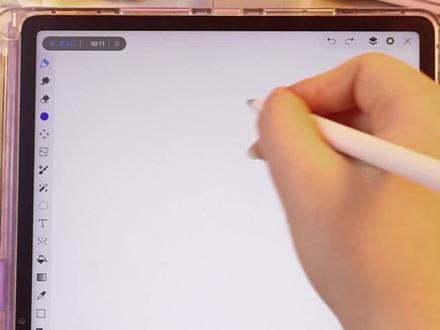 01:49查看AI文稿AI文稿
虽然普通的压杆笔也能画出两头尖中间粗的线条,但是你们不觉得这种硬边缘的笔刷勾线很难控制吗?画出来线条还感觉特别僵硬。今天给大家带来的这支笔刷,不仅更容易拉出尖尖的笔竖,而且由于边缘松弛,会让勾出来的线条自带激烈效果。 首先我们找到画世界自带的中等颗粒笔刷,复制一个,选择形状,同时选择这个图案。之后我们再选择线条,画笔大小调到十,不透明度和流量调到七十, 往下滑找到锥度,打开锥度,将左右两边都拉至最尖。接着来调整纹理,打开纹理,选择纹理库中的金箔,将缩放调至二, 亮度调至二十,深度调为零,这样我们的笔刷就制作完成啦!绘质手感非常好,不会显得线条生硬,画细节容错率也很高,赶紧去试试看吧!你是不是草稿画的还不错, 但一画出线稿就失去了灵魂。三个方法解决你的问题,首先,首先笔刷不要选这种不好控制还容易僵硬的,要选这种带点质感的且接线能够自然融合的笔刷。其次,也不要一根光滑的线就直接画到底啦,容易僵硬呆板。 可以多用长短交替的线条去表现转折,在头发以及一些转折的地方可以适当的画一些断线,用来表现结构的穿插和体积感,这样线稿就不会显得呆板啦。 最后,再画外轮廓时,可以用最粗的线来突出整体物体之间的分界线也可以适当的粗一点,内部细节就用最细的线来丰富结构,这样就可以画出主次分明又丰富的线条啦!
449画世界Pro绘画教程 01:06查看AI文稿AI文稿
线条不流畅,抖动修正给拉大 画笔画太小,最大尺寸往右拉, 还想要描边调整中空度,数值形状太呆板,拉点散布就够了。 想丰富质感就打开纹理画画总碟色流量全拉满。还想一笔做渐变颜色压力调色相, 色彩过渡要自然渲染混色给打开, 想画一串珍珠链,间距拉大秒画完。这里还有现成的植物笔刷,让你画画更加方便。不想调笔刷觉得麻烦的宝子,这里也给大家准备好了,可以搭配我这套临摹教程学习,都在学习区哦!
355画世界pro教程 01:03查看AI文稿AI文稿
笔刷不求人,今天教你制作三种上色厚涂笔刷,嘎嘎好用!第一个打开自带的圆头画笔里面找到不透明硬圆笔刷,左滑复制一个,打开笔刷,设置中空度四十六, 中空不透明度独立关掉,可以适当降低中空不透明,这样就 ok 了。第二个笔刷是把我们刚刚设置的第一个笔刷再左滑复制一个,打开设置 笔尖选择这一个,反转打开抗锯齿,正常水平翻转,垂直翻转都打开,硬度四十六水平方向,圆度拉到最低 角度旋转二十二旋转方向,粗实方向。完成第三个笔刷,找到常规画笔里面的马克笔,左划复制一个笔刷,设置和第一个一样, 中空度四十六,中空不透明度独立关掉,适当降低中空不透明。最后教你笔刷的用法,可以看到色环上面有两个框,小框为画笔颜色,大框为描边颜色,你学会了吗?
147画世界pro教程 01:40查看AI文稿AI文稿
江江今天分享一个双重笔刷的制作教程,快来跟着我做一个吧!打开笔刷库,点击右下角的加号,新建一个笔刷,打开,先打开属性,找到笔刷引擎,选择旧版,再打开笔尖形状,打开向下滑,选择这个 关闭形状 rgb 抗锯齿,选择强化笔尖,选择方形笔触硬度调到百分之五十,向下滑找到圆度调到百分之七十二,打开线条,找到间距调到百分之一, 找到抖动修正调到百分之三十。向下滑找到维度,打开,打开纹理,选择图案反转纹理,选择金属找到亮度调到十二向下滑,找到混合模式,选择叠加 打开渲染混合模式,选择叉直强烈混合打开数量调到十混边打开混合模式,选择发光, 打开颜色找到颜色压力,打开色相调到十四,明度调到二十七,打开压力找到最小直径调到百分之十二,找到传递,打开,向下滑,找到速度模拟打开, 点击左上角的加号,添加星星二笔刷,这样就做好啦!喜欢的宝子点赞收藏!
3668橙子爱画画 00:35查看AI文稿AI文稿
也没人告诉我想要头发有质感,自制一个排线笔刷就行了。点击画笔,新建笔刷,打开形状,找到四个点的图案,点反转强化,往下翻,找到角度旋转九十度,打开线条大小调到百分之三十,找到抖动,修正平滑百分之五十, 散步和锥度都打开,打开纹理形状下滑,找到细纱图案,点击反转纹理亮度百分之二,对比度三十,打开渲染里的混边,点开压力,压力影响调到零流量,压力最小值拉到最低台线笔刷就完成了,你学会了吗?更多自制笔刷知识这里都有哦,聪明的你懂的!
1.5万画画的bro 01:57查看AI文稿AI文稿
这么好看的滑板笔刷你还没有吗?来跟我一起做一个吧!首先新建一个笔刷,选择笔尖,打开形状图案选择这个,关掉形状而至笔选择方形,笔触圆度选择水平方向角度旋转三百六十,旋转随机一百八,中空度一, 选择线条画笔大小可以调大一点,靠近四百左右,流量七十四,间距二十,不透明度随机开到最大, 打开我们的散步,散步调整到一百零五,打开锥度,两边往中间拉一点点,选择纹理,打开纹理图案选择海洋,打开图案反转松放一千,亮度负四十,深度二十七,选择颜色,打开原色动 态明度八十八,选择压力大小,压力最小直径零,压力影响十七,流量压力最小值四十六, 压力影响负一百。超美的花瓣笔刷就完成了!不想动手的小画家们,这滴也给你们准备好了一整套调好的笔刷学习区伸手抱走斜秋画花就是快呀,半个颜色好美啊!常规画笔,找到铅笔左滑,复制一个形状,打开选择这个, 点击反转方形,笔触硬度二十二,水平方向圆度十七,旋转随机拉到最大线条画笔大小最大不透明度六十, 流量七十六,动态大小随机拉到最大,间距随机百分之一,找到纹理,缩放调整为百分之百,对比度最小颜色,将颜色动态打开,饱和度调整为百分之十, 压力最小直径拉到最大,流量压力最小值拉到最大,打开流量平滑。这样我们一款超美的花豆笔刷就制作完成啦!
89插画不南助理 02:07查看AI文稿AI文稿
别再说话,世界 pro 的 涂抹笔刷不好用啦,调整好参数,你也可以画出均匀又自然的过渡效果哦!首先新建一个笔刷,点进去选择笔尖, 打开形状图案,选择这个,关掉形状, rgb, 打开水平和垂直随机选择纹理,打开纹理图案,选择颜料缩放八百八十,亮度四十,对比度八十, 选择渲染,打开混色,混色八十,水分量十五,亮度修正选择中 选择颜色,打开颜色动态色相十,饱和度四十,明度五,辅助颜色一,选择压力大小,压力最小直径一百,流量压力最小直径一百,关掉流量平滑 打开传递最小不透明度零选择属性笔刷的引擎改为旧版,再退出笔刷,找到涂抹工具,点进笔刷设置, 选择渲染里面的涂抹长度一百四十五,亮度修正选择低,这样一个笔刷就完成啦!不管是直接用笔刷过度还是涂抹笔刷过度,都超级自然, 你学会了吗?学习区留下你的作业哦!不要再吐槽花儿四 pro 的 涂抹工具不好用了,调整好参数,你也可以均匀又自然。首先点击涂抹工具,选择一个你喜欢的笔刷,比如我选的是刚刚那个笔刷, 复制一个备份,点击进入设置,点击渲染,往下找到涂抹,如果没有涂抹,就检查一下是否选择的是涂抹工具。画笔工具下笔刷是没有这个功能的好。然后调整参数,强度百分之八十,长度百分之五十,柔和百分之四十,模糊百分之百, 这个时候再来涂抹,过渡自然又柔和。而且就算是这种肌理笔刷,同样的参数调整出来涂抹均匀也就散了,居然还带肌理,是不是很惊艳,快去试试吧!我这里还有一整套调好的笔刷,快点习习带走吧!
391画世界Pro绘画教程 00:47查看AI文稿AI文稿
画草稿时到底该用什么笔刷?这是我用的,现在教你怎么制作!找到圆珠笔,复制,点击笔尖往下滑,找到硬度改为五十,圆度改为三十五,角度里的旋转改为二十五。 点击线条,笔刷大小改为十,间距改成一,往下滑找到间距随机改成二十五,平滑百分之五十左右,继续往下滑,找到锥度,打开两边分别往中间啦。 再点击渲染,打开混边,亮度改成零,最后再找到压力最小直径百分之百流量压力最小值改成零,这样轻重变化就非常明显啦!画草稿真的非常好用,真心想学画画的宝老师,这套自用笔刷和临摹素材都整理好啦!漂亮,去 get 吧!
1071画世界pro绘画入门


