一页4张图怎么排成4张

粉丝6392获赞5.8万
相关视频
 03:09查看AI文稿AI文稿
word 文档中批量插入图片的几种实现方法?共三期,第一期批量每个页面插入一二四张图片,现在就带大家操作一下。 我们演示用到的图片都是横版的,大家可以看一下。现在我们来讲解批量每个页面插入一张图片的方法。打开一个空白的 word 文档,在布局菜单里面设置纸张方向为横向,接着再插入菜单里, 选择图片命令,找到图片存放的路径, ctrl 加 a 全选这些图片,点击插入 ctrl 加 a 全选文档中的图片,在段落选项卡中执行居中对其命令,这样就操作完成了。接下来 我们讲解批量每个页面插入两张图片的方法,还是打开一个空白的 word 文档,在布局菜单中设置纸张方向为纵向,页边距选择常规,让页面的左边距和右边距稍大一些, 用于限制图片的宽度。接下来图片的插入步骤和第一种方法就一样了, 图片插入完成之后是这样的效果,可以看到每个页面中 都是上下两张图片。最后我们来讲解批量每个页面插入四张图片的方法。我们还是打开一个空白的 word 文档,在布局菜单里的页面设置选项卡 中,点击右下角这个箭头图标,进入到页面设置的窗口。设置纸张方向为横向,上边距和下边距为一厘米,左边距和右边距为八厘米,点击确定。接下来插入图片, ctrl 加 h, 调出查找和替换对话框,勾选使用通配符查找内容中输入这个字符,替换为中,输入这串字符,点击全部替换, 点击确定,关闭这个对话框。接着我们恢复页面的页边距,设置左边距和右边距为两厘米, 点击确定。 ctrl 加 a, 全选文档中的图片,在插入菜单中执行表格,文本转换成表格命令,列数的数值设为二,点击确定,点击左上角这个图标,全选表格, 在边框中执行无边框,这样操作就完成了。我们可以看到每个页面中都整整齐齐的排列着四张大小一致的图片,今天的内容就分享到这里,希望对您有所帮助,我们下期再见。
1770哇塞图文设计[招设计师] 01:00查看AI文稿AI文稿
如何打印多张图片到一页纸上?首先按住鼠标左键不收框,选所有想要打印的图片,然后单击鼠标右键选择打印。 在打印预览框中默认的是全页图片,一共可以打印出四页纸,那我们可以点击右侧的滑块选择第二个就是十三乘以十八厘米的,这个是两张图片打印在一页纸上,那滑动滑块大家可以滑到 九乘十三这个比例,这个就是四张图片打印在一页纸上,那最多的可以实现 三十五张图片打印在一页纸上,也可以实现九张图片打印在一页纸上。根据图片的数量对应选择布局格式,然后直接点击打印 可以了,来看一下打印出来的效果,这个方法你学会了吗?
1262小易Excel教学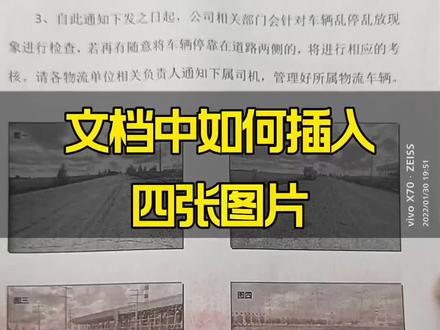 02:20查看AI文稿AI文稿
讲一下在文档中如何插入四张图片的方法,点击插入图片, 找到本地图片,比如我们要插入的是这几张图片,那么选中一个图片后,按住 shift 键,依次的再选中其他的三个图片,点击打开,这样呀就可以把这四个图片插入进来,那么如何调整它的位置呢? 如果直接移动的话,他呢不会随着鼠标的移动而移动,那么如何移动图片的位置呢?选中图片后,点击布局选项,选择 四周型环绕,这样我们就可以移动他的位置,下方的也是用同样的方法 选择四周型环绕移动位置。位置移动好后,我们看这个图一,图二, 图三,图四,这个文字是如何录上去的呢?如果说呀直接打字的话,那么上方图片上方是无法完成的,这时候就借助于文本框,点击插入, 找到文本框,选择横向,这时候呀鼠标指针变成了一个十字,按住鼠标左键,从左向右就可以绘制出 一个横排的文本框,输入图一。在直播的时候呀,有的学员说这很像一个创可贴,那么如何 把他这个边框以及底纹去除呢?选中文本框后,点击形状填充,里边选择无填充色,再选择形状轮廓,无边框颜色, 这样就把他的边框和底纹全部去除了。后边的选中这个文本框后呀,按住 ctrl 键,鼠标变成一个空心加号 移动就可以复制一个,这里边给他改成一个白色的,根据需要把一改成二,下边的三四可以自己去练习一下,你学会了吗?
407静姐教电脑


猜你喜欢
- 7084远方爱抖音