
粉丝3853获赞1.8万
相关视频
 15:00查看AI文稿AI文稿
好,今天给大家讲一下琼辉刀口安装 qb 实现皮体下载,咱们上节课,然后讲到过那个刀口功能,讲到过远程下载,这就是其中一个远程下载工具。 下面我们首先安装刀口,打开君威,然后在套件中心里面下载安装刀口, 这我已经安装好了,我们直接打开, 在注册表里面搜索 这镜像, 搜索 qb 车回程, 选中这一个第一项双击下载, 有时候他下载比较慢,我们可以直接拉取,从这个官网上直接拉取这个景象,点击后边这个图标, 找到最新版本, 复制这个链接,然后打开中端客户端 说咱们内广弟子 求回首, 输入系统登录账号密码, 进入高级权限, 点击右键粘贴,然后敲回程, 现在这过程我就省略了,因为我已经体验下载好了,这里面有已经下载好这个镜像消耗这镜像之后 我们选中金项,然后点击启动,然后容器名称可以自定义, 然后选中使用高权限执行容器,然后选中启用职员限制, 这内存限制可以设成幺零二四,根据你根据个人的配置,然后去设置。下面高级设置里面选中启用自动重新启动,就是开机之后它自动启动 储存空间,这个我们需要去创建两个配置文件目录, 首先打开 usd 绳, 在兜口里面创建一个 qq 文件夹,然后再打开 qq 文件夹,在这个下面 qq 下面再创建一个配置文件沐浴露, 然后再配再创建一个下载目录,这就是这个我以前已经配置好,创建好之后,然后是关闭,直接在这里点选上 添加文件夹,选择刚才我们创建的配置文件 选择,然后装载路径,我们可以从他这个地方说明文档里面 看到这个配置目录,这配置路径是他的容器的路径, 复制一下 暂停到这个装载路径里面,同样再添加一下下载目录 选择,然后将这个容器路径复制一下, 粘贴到这个装载路径里面。好,下面网络我们默认把默认的选择就行了。端口设置就要设置这一块, 这容器灯口我们可以选择,嗯,只要跟之前叫跟之前的灯口不冲突就可以, 我们是一个二 爸爸养我, 这地方修改掉 二七三幺, 同样在设置,再配置一下环境变亮,这个我们需要手动去配置, 欢迎变量这个说明文档里面都有。 点击加号添加, 然后把这邮递号添加上 ud, 这 id, 还有 u id 和 g id 指的是这个用户的,用了 id 号,我们利用中单查询一下, 直接输入 id 有 id 是幺零二四, 同样配置一下 g i d, 下面配置一下。这是十区,一般是亚洲的,我们选择十区,一般都是上海的, 属于亚洲。 粘贴上,下面我们配置一下这个外包邮爱他的端口号,添加一下 断扣二,就是刚才我们伸手八七三幺输入到后面这里面, 下面我 这个环形边上已经配置好,点击应用,点击下一步,如果端口设置的没有问题,没有冲突,他不会有提示点击应用, 如果发生冲突啊,他会提示 好一一将启动起来, 之前我有一个,我把这个给停掉。 行,我们直接访问一下, 看一下启动起来没, 重新启动一下, 我们尝试着去登录一下,还是 ttp 问号 双斜杠灭亡,第一次端口号是八七三幺, 有可能是发生冲突了,那我们可以先把这个给删掉登录,我就以之前那个之前做好的作为演示,先停用, 我去用这个 看一下这个短号是多少,这是八零八五,直接输入一下,看这 http 万号双斜杠幺九二点幺六八点。 好,直接可以登录,登上之后默认用户名密码是 admm, 密码是两个 admm, 求回正。 登录进去之后,我们首先需要配置一下 他,正常进去之后这个外面界面是应该是英文的,首先修修改一下这个界面语言,选择简体中文, 点击保存,然后另外再设置一下下载路径,选默认的这个路径就行了,这个默认路径是容器的下载路径, 然后记得把这个监听灯口改一下, 看一下我这个容器的鉴定端口是幺六八八幺, 这地方区块成幺六八八幺,选中使用我的路由器进行转发。灯口配置好之后保存, 保存完之后 还需要设置哪些东西啊? 然后把这个启用 dst 取出,硬化网络,把这个给点选掉, 另外把这个验证 这个启用跨站请求违照 csr f 保护给电源掉,点击保存好,我们的客户端已经设置完毕,下面 下面我们在路由器上做一下档口转换,这一步就不,我就不去演示了,因为每个人用的路由器不一样,但是必须这档口转换,必须在主路上去做。 最后我们去测试一下,首先要安装一个皮剃骨骼浏览器插件, 这我已经安装好,然后配置一下下载服务器, 这我用的是域名, 添加一下登录名额,登录密码,然后就测试一下是否连接啊?贴纸服务器可连接,这样这个工具就可以用,我们在这里随便输入一个 皮地支援他自,他带有自动收缩功能,绝窍回收。
338NAS私有云存储 02:43查看AI文稿AI文稿
今天教大家如何在绿联那死上部署 q b 容器,打开绿联私有云客户端,点击文件管理, 在达克目录下创建 qb 文件夹,并在该文件夹内创建两个文件夹,用来存放配置文件与下载目录文件夹。在绿联私有银桌面打开达克,点击左侧的镜像管理,选择镜像仓库,在搜索框中输入关键词进行搜索, 点击下载按钮,再点击确认,耐心等待镜像下载完成即可。在本地镜像中可以看到刚刚已下载镜像的展示。 点击创建容器,容器名称可以自定义,勾选创建后启动容器启用资源限制设置 cep 六、权重和内存限制,按照个人需求设置即可。 点击下一步,在基础设置中选择配置,勾选所有的容器能力共二十项,点击确认。重启策略中选择容器退出时总是重启容器。在存储空间这里点击第一行的文件文件夹,选择要存放的配置文件的文件夹类型选择读写, 点击添加。在 darker 文件夹下选择作为下载目录的文件夹路径,装载路径填写为 downloads。 类型选择读写,点击端口设置一、本地端口,自动容器端口六八八一,端口类型选择 tcp。 二、本地端口,自动容器端口六八八一,端口类型选择 udp 三、日本地端口八零八零,容器端口八零八零,端口类型选择 tcp。 点击环境添加四个环境变量,点击添加 配置名称 webui port 配置值八零八零,点击添加配置名称 pgid 配置值零点击添加配置名称 puid 配置值零,点击添加配置名称 tz 配置值 aza shanghai 其他设置可以保持默认, 无需另外修改。然后点击下一步,点击完成即可完成容器的创建。点击快捷方式,选择端口为八零八零的网页链接,点击确定添加快捷方式至桌面, 在桌面打开该容器,进入 q b 的管理页面,默认用户名 at me 默认密码 at me at me 点击设置,再选择 web u i 页面设置语言为简体中文,滑到最下方,点击保存即可。点击第一个的添 加链接图标,确认文件的保存位置。将要下载的链接粘贴到上面的框中,每行一个链接,点击下载即可开始下载。
161NAS私有云存储 02:51查看AI文稿AI文稿
我们在家里的主机上安装了巡回以后外出时如何访问 nars 上的内容,这是很多入门的朋友比较困惑的一点,免费并且主流的方案就是用 zero tear 或者是 tear scare。 那么今天呢,我们就用两分多钟的时间教大家如何在巡回的七点二版本安装 zero tear。 今天给大家做演示的是套件版的,因为套件版的可能对新手用户更加的友好。我们首先在套件中心搜索 zero tier, 如果套件中心没有这个,你可以先添加第三方的元,比如说旷神元, 添加完以后一路火花带闪电直接安装即可。六点几的版本呢,安装完就可以直接使用,但是七点零版本以后呢,会出现已手动停止,就是不是启动状态,那么我们需要进行修复这个间歇呢?如果你从来没有使用过 z l t r, 我们需要先去官网添加一个 新用户,新用户的过程也非常简单,把自己的名字添上一麦哦,还有你的密码,然后系统会自动给你邮箱发一封确认的邮件,你直接在邮箱找到这封邮件,点击确认就可以了。然后我们点击主页黄色的 crate new work, 也就是创建一个新的网络,系统会自动生成一个十六位的虚拟网络 id, 我们可以把这个虚拟的网络呢简单命个名,选择一个你喜欢的网段,这个网段的话你可以自己选择。接下来呢,我们就需要用到我们刚才创建的这个十六位的网络 id。 回到琼维纳斯,打开控制面板,把我们的终端打开,然后登录我们的终端工具,输入苏斗杠 i, 然后输入我们纳斯的密码,这块代码呢大家根本不用记,我给大家都整理好了,大家按步骤复制粘贴回车即可,大家直接管我要这个文档 就可以了。到第七步的时候需要注意一下,你要输入你自己的虚拟网络代码,就是我们刚才建立新用户的这个十六位的代码,换成自己的,要在 z l t 上点击一下启动,再回到终端,点击回车出现二百周,恩, ok, 就证明我们已经成功了。我们再回到 z l t r 的页面,可以发现出现了一个新申请加入的用户,我们直接给他勾选 就正式加入了网络,同时我们可以给这个设备呢进行命名,方便我们进行管理经营。设备加入网络以后呢,会自动分配给他一个 ip, 我们通过这个 ip 就可以访问我们的纳斯了。其他的客户端安装也非常简单, 装上指定的 app, 点击下同意输入我们虚拟网络的十六位的代码,再点击下加入网络,通通允许就可以正常的添加了。添加完的新设备一定要到 zlt 的网页点击一下勾选,只有勾选了才可以正常的加入网络,千万不要忘记这样组建完网络以后, 无论我们在哪里,只要是有网络就可以畅通无阻的访问家中的纳斯,并且无论是传输数据或者看看电影都是够用的,并且他还是免费的。好了,这期节目就到这里,我是老卡,晚点撒花。
1576请叫我卡哥 05:44查看AI文稿AI文稿
使用 nas 进行远程下载应该是很多朋友的主流使用场景,但很多朋友卡在了穿透以及远程下载 app 的 选择上,所以本期视频来盘点一下安卓和 ios 端最好用的远程 nas 下载工具,那么这个视频会带你入门。 首先雷打不动的主推方案就是迅雷啊,现在的飞牛、绿联、群辉等主流纳斯系统啊,基本都内置了迅雷,它的强项在于零门槛,而且安装也非常简单啊,比如说绿联和飞牛的应用中心啊,他们都提供了迅雷,你在下载列表这里就可以直接看到。直接安装 迅雷的好处是什么呢?在 nas 配套的客户端,比如说飞牛客户端以及绿莲云的客户端,你直接点进去啊,他就出现下载界面了,配合 nas 内置的远程服务啊,你直接在这里进行任务的添加和下载,这里呢,可以添加这种下载链接,这里可以添加手机或者 nas 本地的 这种 b t 文件。也就是说上班摸鱼的时候,你找到一个想要看的资源啊,直接扔进去,那时就自动帮你远程下载了,这个就是那时自带的讯雷方案,当然还有其他方案啊,像那时自带的还有一个方案是什么呢?也就是自带的下载中心,像飞牛的话,它提供了一个下载的应用,滤帘的话也是有的, 你安装一下它的一个下载中心,当然像群晖未联通,它也有下载中心这个下载中心,它们基本都是基于 qbit 或 transmission 的 内核开发而来的,你可以把它看成 qbit 或 transmission, 如果你有 b t 或者 p t 下载需求啊,其实它也是没有问题的,你看它的添加链接以及种子,或者说通过二维码的形式添加任务都是可以的。它们的好处是什么呢?它和迅雷一样啊,它都是这种纳什的系统级的应用嘛,你就直接点开就可以添加任务,下载了 就非常方便。当然,如果你是 b t 或者 p t 的 重度需求玩家,那么你肯定要使用到 q b 的 或传输 mission, 而且使用的都是原生的。这种方案像飞牛绿联也不用多说了,在它的下载中心啊,也提供了 qb 的 以及 transmission 的 一键安装。那么这两个客户端它有哪些配合的远程方案呢?也就是说在手机上我想远程去管理 nas 中这两个客户端,它有什么方案呢? 如果你是安卓,那么就非他莫属了,他的管理界面非常强,而且他是完全免费的一个工具,操作也很简单啊,他支持的协议也是非常全的。点击右上角进入设定添加服务器,这里第一个,然后有个服务器类型,你可以看到 市面上各种主流的下载协议的软件,它都是支持的,像我们最常用的 qbit 以及传输 mission, 甚至群晖自带的下载中心,它也是支持的,比如说就 qbit, 你 就添加,然后名称可以随意,然后 ip 或域名就填写你这个服务器的内网地址。当然最重要的,如果你想实现远程连接呢? 那么你的那时候呢,必须要做了一个 d d n s 公网域名或者内网穿透,甚至异地主网,这样的话,你这个客户端呢,在外面的时候才 能通过流量或者公网的形式呢,访问到 nas 自带的服务器,那么你就在 ip 或域名这里填写你做了公网映设或者内网穿透的这个网址,也就是说通过这个网址能直接访问到 q b 的 和全息 mission 的 后台, 那么就可以实现远程管理了。如果你要内网管理,就添加内网的地址,然后呢就输入 q b 或全息 mission 的 用户名以及密码。当然最重要的是,这里有个高级设定, 有个端口号,像 q b 的, 它默认是八零八零,对吧?那么你就填写。如果你做了内网穿透,如果你设置了其他特殊端口,比如八一啊,八二啊,八三啊之类的,那么你一定要在端口号这里填写一下,如果不填写的话,它默认使用的就是八零八零的端口。 好的,填写完成之后,你就可以发现它可以进行远程的管理啊,在服务器这里可以直接手动选择。如果你使用的是苹果 ios 系统,比如说 ipad 啊,或者说苹果手机啊,那么这里分两种方案,如果你只使用 qbit, 那 么推荐呢?使用这个 q remote, 它呢也是支持中文的,非常的方便,支持多种语言,而且最重要的是它也是一个免费的软件,在设置这里就可以添加服务端, 虽然这个界面这里是英文的,但是基本上呢没有使用难度。在 service name 这里呢,你可以随意输入一个名字 ip, 就是 输入你这一个 q b 的 服务器的那网地址,或者说做了 远程啊,或者说网址就是能远程连接的端口,这里就是端口,根据你实际情况填写端口,然后 user name 这里用户名和密码就保存就可以连接了。 连接之后呢,它的界面也是非常简单的,在这中间呢,可以查看到当前所有的上行的下载速度,而且还可以查看到所有下载列表 中的任务,点进去还可以查看详细信息,当前的文件列表啊之类的非常详细,各种各样的操作设置它都是有的。这应该是在 ios 上体验最好的一个 qbit 远程下载工具了,我试过其他很多个,只有这一个留下了。 当然,如果你使用的是传输 mission, 那 么你就需要使用这个传输 mission qbraid motor 这个软件了,但是呢,它是一个付费软件来的, 而且它的免费版呢,它只支持一个用户,也就是说只能管理一个 qbit 或传输 mission 的 服务端,如果你想要管理多个,那么你就需要付费了。所以说如果你是一定要传输 mission, 那 么你只能考虑它了。当然最后的关键呢是工具好用的,安全第一。无论使用哪一种远程方案呢, 你的这些下载器的服务端一定要设置一个强密码。至于远程连接方式有公网 ip 的 话呢,优选 d d n s 体验呢是最好的。如果你没有公网 ip 啊,那么可以尝试使用内网穿透方案,再不行的话就可以使用异地主网方案,也是没问题的。 怎么样从一键下载到这种方便的远程控制?这套远程下载方案呢,应该满足了绝大多数用户的需求了。如果还有哪一款神器是我没提到的,欢迎在评论区交流啊,咱们下期见。
261我是阿皮啊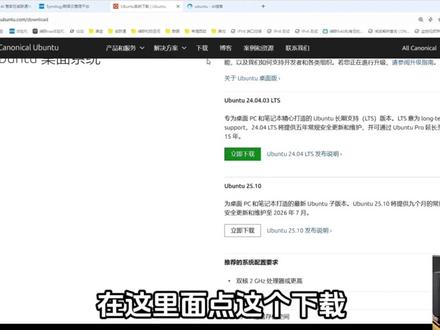 03:31查看AI文稿AI文稿
朋友们,我们今天给大家来录一个教程,如何用群辉纳斯的虚拟机去安装乌斑图系统。那首先第一步我们要安装乌斑图系统,肯定是需要先把乌斑图 系统安装包下载到咱们的纳斯上,搜索乌斑图,可以看到这边有一个乌斑图官网,在这里面点这个下载,这里边呢有好多版本,对于我们新手来说,我们还是安装他的长期支持版带 g u i 界面的比较好, 然后我们点立即下载,那下载完成之后呢,我们需要把这个无斑图操作系统安装包放在我们的 nars 里边。呃,在 nars 上呢,我们在套件中心安装一下我们的虚拟机套件啊,我们这边已经安装好了,那我们现在呢去给大家展示一下怎么去安装这个无斑图,在这个界面里呢, 点这个虚拟机,然后这边有一个新增,它会让你选择你要去安装哪一个虚拟机啊? windows 的 啊, win 十、 win 十一或者是 linux 的, 那我们现在是安装的无版图,就选这个 linux。 第二个,下一步选择存储空间啊,因为你纳斯上这个就默认就行了。下一步 虚拟机起个名称,嗯, cpu 呢?一般全灰纳斯啊,都是一个 cpu, 很 少有两个的啊,大部分人选一就行了。内存容量呢,我们这边给它配一个四 g 的 内存啊,一般情况下两 g 内存也够啊。 我们下一步啊,这边呢,我们给这个虚拟机也就是个无斑图,给他创建多大的存储空间,给他分配个五十个 g, 然后下一步为这个无斑图系统 给他添加一个网络啊,也是自动的啊,不用去管啊,在这一步大家需要注意啊,像第一个启动 i s o 文件, 这个选的就是我们的系统安装包啊,找到群晖 nas 上,你把无斑图放置的那个目录,选中它的无斑图的系统。第二个其他 iso 文件它一般默认,当你去选的时候,它会提示你下载下载一个 synology vmm guest tool, 这个选中就行了。自动启动啊,意思就是当你的 nas 关机了之后,再次开机的时候,这个虚拟机里的无斑图系统要不要随着群晖 nas 自动开机,我们这个根据自己的情况去选择就可以了,剩下的啊,都不用动啊,点击下一步,然后分配电源管理权限,也就是谁能够把这个虚拟机进行关机,然后左下角这个是他的一个摘药啊,也就是咱们配置的总览。然后这边我们 选择创建后开启虚拟机,也就是我们完成了无斑图虚拟机的创建前的工作,创建完成之后,是否立即将这个无斑图系统开机,点击完成?好,我们等待一会,正在开机,在这里点击这个连接,它会有几个提示啊, try 哦, install, 就是 你要体验无斑图还是要安装无斑图。第二个是无斑图的安全启动模式啊,我们选第一个默认就行了。我们演示的这台群会纳斯是一个 机械盘啊,它没有固态盘,机械盘的话它的反应速度会比较慢,而且这一台全灰机器它的硬件配置也不高,所以说安装的过程 会比较慢。如果说啊,咱们要去使用全灰去做一个虚拟机或者什么情况的话,更多的是建议大家直接是用一块固态硬盘虚拟机套件,包括咱们的虚拟机本身都安装到固态硬盘里面啊, 这样的话它的启动啊,它的反应速度啊,会比机械盘要好很多啊。另外呢,就是咱们的群晖 nas, 如果说大家的机器比较小,你有 m 二固态,你就可以节省一个硬盘的空间,直接用个 m 二硬盘啊,当成存储来用去创建虚拟机。
31群晖鼎益专卖店 04:37查看AI文稿AI文稿
纳斯之黑群灰系统崩溃,使用引导重新安装系统数据迁移最近有个朋友的黑群灰系统崩溃了,无法使用,后来通过重新写入引导文件重装了系统,纳斯上的数据也通过系统迁移找回来了。 现在我用一个完好的黑群灰纳斯做个示范,以后出现同样的问题,伙计们可以参考一下。简单介绍一下纳斯的硬件信息, d s m 版本是七点三点二,负八万六千零九,黑群灰型号是 d s 九二零加 cpu ga 一 九零零,内存八 g。 插了一块机械硬盘,我们打开 file station, 我 在里面放了一个视频,打开看一下。这是上一期介绍 power show 安装 openclaw 的 视频,有想要安装 openclaw 小 龙虾的伙计们可以参考上两期视频。 关闭 nas, 换一个 u 盘,重新写入引导文件,制作黑群灰引导盘请稍后百倍超级加速,随便看一下就可以。 u 盘制作完成,将 u 盘插入 nas, 开机按逗利键进入 bios 设置, u 盘为第一启动项, 设置好之后按 f 式保存,系统自动重启,这里就默认不用选择,等待几秒自动启动 到这个界面的时候,引导已完成,这里会显示 ip 地址,如果显示 link o 口不用担心,可以去路由器里面看一下有没有新连接的 ip, 或者用群晖官网工具扫描一下。打开浏览器,输入 nasip 地址,冒号七六八一。 进入到 r r 引导界面,会提示, and install d s m system is detected on the hard disk do you want to try to restore it first。 意思是检测到硬盘上已安装 d s m 系统,是否要尝试恢复,这里两个选择都可以,后面安装系统的时候也会有提示。 界面式英文选择 settings menu, 再选择 choose language, 选择 c h c n 这个是简体中文, ch h k 和 c h t w u 这两个是繁体中文。回到主界面选择型号, 那用的是 ds 九二零加,现在用 ds 九幺八加做恢复,选择好型号后再选择版本,还是用七点三的版本, 七点三点二负八万六千零九是最新的版本,我们直接选择版本校验,直接确认,直接点击确认进行翻译,引导。 回车开始启动,出现 press 回车 to reconnect nsa, 启动完成可以使用了。按回车启动,或者重新开一个标签页,输入 ip 地址,冒号五千, 这里会提示之前安装的系统,我们选择转移,这样数据就不会丢失,可以根据自己的需求来进行选择。 安装系统最好是先到群晖官网把系统下载到本地,然后在路由器里面将 nas 的 ip 地址禁止联网,因为在线安装的话可能会出现报错。 安装完成出现出现问题提示的时候,这个不用担心,有可能是还没有联网或者 ip 地址变了。 重启一下 nas, 打开一个新的标签页,输入新的 ip 地址到这里。黑群灰系统安装完成了,我们简单的设置一下,打开 file station, 之前的视频还在,我们打开看一下, 如果伙计们的黑群灰系统出现问题,可以参考这个视频去解决。忧,本期视频到这里就结束了,山水有相逢,我们下期再见!
36无为


