raylink电脑远程控制教程

粉丝2.9万获赞28.5万
相关视频
 01:19查看AI文稿AI文稿
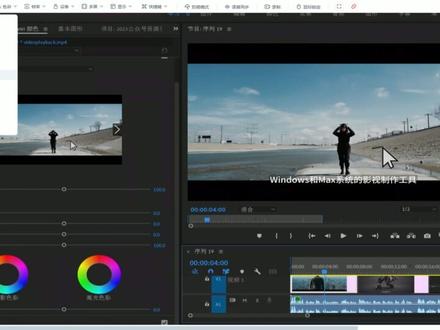
这可能是我目前见过最牛的免费远程控制软件,市面上远程控制软件多如牛毛,究竟我们应该如何选择?为了节省大家时间,我直接给大家测试结果。测试环境是局域网五 g 网络,硬件相同, 看过后想必你就知道如何去 desk。 画质可高清,帧率可达三十,但多屏控制功能收费,超清画质和高帧率也需要收费,延迟为三毫秒马力为一点五 mbs。 向日葵画质在游戏模式下表现良好,帧率可达二十三。多屏控制功能收费,超清画质和幺四四 hars 也需要收费, 延迟为二十六毫秒马力,烧好为 e m b s relink。 测试结果全部免费,显示画质可达超清四比四比四真材, 帧率可达幺二零,多屏控制功能和幺二零 hz 非常丝滑,延迟为三毫秒马力为二十 nbs。 想必大家知道结果了吧! really 真的是国产之光,无限制的受控设备管理,支持灵活分组管理、多屏对多屏、高文件传输效率、全色域无损传输扩展、虚拟屏超清画质等优点。如果有更好的远程控制软件,可以在评论区分享。
1.2万木易毛毛 00:43查看AI文稿AI文稿
哈喽各位,我是二将,大家在使用远程控制的时候有没有遇到过这种情况呢?自己习惯于多屏办公,但是受控端电脑只有一个屏幕或者没有屏幕,使用起来非常不习惯。 这个时候可以试试瑞林远程控制的虚拟屏功能,实现一屏秒变多屏,直接提升工作效率。步骤一,首先登录自己的账号,连接受控设备。步骤二,在上方功能栏点击多 屏。步骤三,点击虚拟屏旁边的菜单栏,可以根据实际情况选择开启虚拟屏的数量。步骤四,如果是首次使用虚拟屏功能,或者两侧账号不同,记得受控设备点击同意,是不是很方便呢?快下载 reading 试试吧!
 02:23查看AI文稿AI文稿
当免费的开始收费了,白嫖党该何去何从呢?哈喽,大家好,今天呢,我们要聊聊远程控制软件。无论是朋友间的互相帮忙,还是远程办公,都会用得到。某社交软件,那个就不说了,属于残疾类的附加功能,汪汪都不用。 而网上很多这类软件呢,一般前期为了吸引用户,都会打个永久免费的噱头,用户量起来了呢,就会朝着影视平台看齐了。花钱体验就好,没钱呢,那就人工降低体验。 这也不能怪人家,毕竟人家也要吃饭吗?都能理解。你要是把噱头当真的话,这就是你的不对了啊。你要记住,网上真没几个做公益的。所以呢,也就造成了一个魔咒一般的循环啊。当免费的产品开始收费了,那么那些不想花钱的朋友呢?你是留不住的。这个时候呢,就会出现新的软件,带着免 免费的旗号,优质的体验继续吸引新用户。反正对于需求不大的朋友来说,哪款免费用哪款啊,要是体验还不错的话,那就更好了。今天要介绍的 relink 啊,就是这样一款新出的远程控制软件, 来自深圳一家专注于为视觉设计提供云服务的公司。所以这款远程控制软件有专门为设计行业人员准备的一百二十 fps 的高帧率,以及四比四比四的色彩模式。 当然,对于普通用户来说呢,也是一款难得的免费的好软件,打开就能用啊,登录账号的话,则能体验更高的清晰度。真绿和色彩模式 还支持高速文件传输,多人连接同一台电脑,传递对方电脑声音,还有防止隐私泄露的受控结束自动锁屏功能,属于远程办公档 必备需求了。甚至还支持数位版和游戏手柄,这样无论是在家做设计图还是远程玩朋友电脑,都能轻松搞定。总之,无知体验下来呢,无论是清晰度还是流畅度,在不登录账号的状态,都能和那些付费的远程控制软件掰掰手腕。 当然,不排除以后官方也会降低体验,开启收费。但只要现在还免费,大家还是该充就充。 有需要的可咨询网络搜索 relink 去官网下载啊。由于是新软件,暂时只有 windows 段,其他系统的用户呢,可等段时间再去下载。好了就说这么多吧,如果视频对你有帮助,记得转发支持,我们下期再见。
259无知便是罪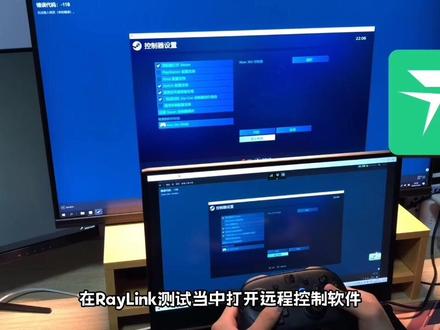 09:09查看AI文稿AI文稿
测试的软件有向日葵 release、 relink、 win 十、自带的远程助手 teamwear 以及远控。本次测试的侧重点有在主机和主机界内连接,分别从延迟、画质体、文件传输、大幕传输颜色、游戏适配度、手柄适配度、价格八个方面进行测评。每个项目满分是五分, 第一名五分,第二名四分,以此类推并列取名字,分数不能提供测试或者无法提供功能的而零分。最后得出各个远程控制软件的综合八项测试成绩结果的平均分。 延迟测试将采用 wifi 局网的方式进行测试,大家如果电脑里也有远红软件,也可以加入测试,大家可以将地区运营商延迟和哪个软件出现了什么问题都发在评论区和弹幕里,我会尽快找到对应的软件工作人员来帮大家反馈和解决这些问题。首先是测试设备, 主机一使用的是 cpu 幺二七零零 k, 网卡为英特尔的 ax 二零幺,路由器为红米的 ax 三千。另一台设备是联想的外七千, cpo 为英特尔的九七五零 h, 网卡为英特尔的 ac 八五六零。测试的方法为使用毫秒接收器进行拍照,两台设备显示数字相减则为延迟, 结果取六次测试平均值。那么测试开始大家是不是也第一次看到同时开六个远程测试软件进攻测试。向日葵的延迟为九十七, two days 的延迟为六十, relink 延迟为三十五,快速助手为一百六十八, twinkwire 为五十四,一键远控为一百三十七, relink 的延迟是最低的,就是我没有想到的,比 two days 听威尔也还要提升不少,各位如果觉得延迟好像太高了也是正常的,毕竟这是同时开六个软件的结果。如果你只开一个本地,延迟一般都是可以控制在试一下,比如表现最好的 单独开启时延迟整台个位数。那么搁家的画质表现又怎么样呢?先声明啊,五家均使用的是免费版本,输出分辨率为幺零八零 p, 控制端为四 k。 看看我们最多可以摆设到多好的画质。由于微软自带的快速入手,分辨率不能同步完全放大,所以这次屏幕测试只有四家画质均采用免费,用户可以 的。机械向日葵为超轻, relink 为超轻, two days 为高清超轻或者更高分辨率,需要会员一键为超轻。但小创模式想,我认为向日葵的锐化度是最高的,但是微信图标周围锯齿很严重, two days 的微信红标不会泛红,一键的锯齿显得较少。听味儿和 relink 对微信的图标还原度是最高的, 这是他们的对比图,你觉得哪个显示效果是最好的呢?在调画质的过程当中,发现有几个远空软件是支持四比四比二甚至四比四的 yuv 格式的。 yuv 是一种色彩 变猛方式,我觉得这个对于设计师画图或者视频相关的工作行业是比较重要的。根据知乎大臣的解释,你可以理解,四比四比四是无损的,四比四比二是高度无损的,色彩损失在三分之一左右,四比二比零是色彩损失一半。经过测试, relink 是这里唯一免费可以实现四比四比四, viv 格式的向日葵可以实现超级真彩,可以免费试用,应该是四比二比零。 two days 可以实现超级真彩,四比四比二过要收费,听威尔和电影控都没有这个功能,不过应该是标准的四比二比零,这个功能对于游戏玩家来说是打差不差的,有也就是今天。 但是对于游戏开发动画制作这种视觉效果要求较高的专业从业者来说,能支持四比四比四意味着他们开发游戏动画制作,画面色彩可以得到较高的呈现,这个功能对于他们来说就是比较重要的。接下来的游戏测试本次分为两个方面,一是游戏过程当中的体验,二 是对游戏手柄的支持。测试中使用的游戏均为 apx, 测试结果确实超乎我的意料啊。向日葵在使用时需要开启游戏鼠标才可以游玩,不然他故意自转大地球,而且每次打开你都需要再开启一次。这个选项在实际游戏测试当中 间可以说是相当辣。三十针的画面莫名的卡顿,即使我看着原先的屏幕,使用远光灯的鼠标和键盘也不是很舒服,有非常强烈的割裂感。 to this 必须打开外接设备里的三 d 鼠标,不然无法使用,不然你会自转 zapx 测试当中, 嗯,怎么说呢,比向日葵的体验又好上一点点,也只是一点点,也是免费版本,只有三十帧,六十帧需要花钱,不过起码看着主机端使用远程端的鼠标和键盘不会有割裂感。你要是纯远控的话, 我只能坚决不免了。如果向日葵是两分,那么他就是二点五分。在题目 vir 的 apex 当中,画质要比 todex 好玩 你奶奶,但是也没有所谓的游戏鼠标模式,打开游戏会一直转圈。不仅如此,游戏中键盘的操作非常有问题,几乎不好操作。游戏方面我只会给天路丽尔零点五分, 在一键远空里 tfboyer 一模一样,我也只能打零两分了。说实话,如果你玩竞技类的游戏,你干脆别用这些针率画质,游戏兼容性,免费版本都不足以你常玩。 最后我测试了约令,没想到他竟然真的可以玩,我以为是 bug, 打开其他管控软件不可以玩,再切回瑞令,可哎,又能控制了,这就很神奇,不用切换乱七八糟的设置。在瑞令测试当中,支持超清一百二十阵,你没听错, 是一百二十斤,而且是免费的,这让我觉得这个软件确实有点东西啊,别人都在三十六时,他就一百二,我们打开超清一百二十帧色彩,四比四比四模式下,软件没有闪退和超级卡顿,都是属于 于可玩的地步,甚至可以说是畅玩。大家可以看一下时空录像,因为我的显示器为一百五十二赫兹,电脑为幺四四,开启一百二十之后确实感觉到更加丝滑。在这次 apex 测试当中,我愿意给他四点五分。 我们在远程控制当中免不了要给对方传一些文件,一般都是在一百兆以下的小文件。在小文件测试当中,一键远控可以达到平均五十五兆 bps, 向日葵平均六到七兆 b p s。 上线为十兆 b p s。 to this 的平均测试在四到五兆 b p s。 左右,听 bear 可以达到一百五十兆 b p s relink 可以达到平均二十二道 bps 在小文件测试当中, team 第一,一键第二 relink 第三,向日葵以微弱优势获得第四 to disc 第五。那么大文件传出的速度又会怎么样呢?首先从 pc 传一个一点五 g 的视频给控制的,没想到客家的限速也是 gm。 首先是 to disc, 它的平均速度 在五兆每秒,使用向日葵的传输工具可以达到二十三兆每秒。 timware 使用自带的传输工具可以达到二十五兆每秒。 relink 没有自带的传输工具,从窗户进行传输,平均在二十八兆 bps 一键使用传输工具超过一百兆以上的文件,免费用户是无法使用的。 电刀测试结果竟然是这样的,作为双击甚至三级的远程玩游戏,是否支持手柄是很重要的,我这里只好有一个 sweet 手柄 pro, 让我们来看看远程控制软件就是他们的支持又是怎么样的呢?首先是一键在手柄连接主机端,之后开启远光软件,在 steam 端使无法识别到手柄。不要客气, 跟威尔也是一样,无法在 steam 上找到对应的手柄。看来这两个软件的心思不在游戏上,游戏用户基本可以,他俩拜拜了。向葵使用的时候可以检测到手柄,但是按键映射是有问题的,在设置过程当中也是无反馈,在 apex 测试当中无法识别到手柄,不知道为啥。 to disc 在手柄测试 当中有手柄映射可以选择啊,但是收费哈,四十八一年又因为支付宝接口的问题,没有办法七天免费试用啊,这,这个操作绝了啊,这是确定额的使用。在 relink 测试当中,打开远程控制软件,可以听到硬件设备连接的声音,叮当一声 字听不懂。他会将 switch 手柄 pro 识别成为叉八五三六零。大家记住,在使用这个软件的时候,要将手柄对应的设置打开,好家伙,他是唯一使用手柄这么轻松的软件。在 ipad 测试当中可以识别到手柄,并且可以正常使用。我个人在使用过程当中没有拖拽感,和在主机端使用的感觉是一模一样。具体画面延迟大家可以看一下我录制的 实话 怎么样,个人感觉还是很不错的,尤其是在打开一百二十珍珠后,游戏体验很棒。在手柄测试方面, relic 第一,其他四个对准第二。接下来就是 各位同学最关注的东西就是价格,你东西再好,你收费再高,我用不起还是白搭。经过测试,向日葵基本功能免费使用,多机房多运营商模式,每台主机每年九十八,一键远控的基本功能是免费的, 扩大文件传输大小,增加设备绑定数量,一年八十八,终身一百二十八。 two days 的收费方式就比较有意思了,专业版一年一百一十八,增加二 k 三十帧, vip 网络 tc, 但是通道高性能有机控制,输液版都是需要 插件形式,挺收费的,从十块到二百三十三不等,甚至还有叉 p 特别版本,虽然说方便了还在使用叉 p 系统用户,但是这个作为收费点 我觉得有点奇怪。听威尔个人许可证一年五十九,另加三台设备一百七八,一年七百多,我认为不可能是国内个人用户会去选择的设备,不过却很符合国外的均价,一年一百多刀,也算是比较便宜的价格。国内我觉得也就是大气 企业用户或者是跨国用户舍得靠这份钱。 relink 全免费,你没有听错啊,他是全免费,我也没想到他真的全免费啊,我以为他是给气垫免费试用的一个东西。软件里看不到任何充值的界面,也确实牛逼。我又去他的官网看了一下,发现他确实标注着免费, 不过他这也太实在了,所有高级功能全免费,全网 relink 再接再厉,继续免费个三年五年,帮助大家完全度过洋洋时代。我将本次测试的全部项目列了表格, 感兴趣的同学呢可以暂停查看。经过测试总结, relink 的平均得分四点三一分,向日葵平均得分三点二五, todis 平均得分二点八一 tv 为尔得分二点五六,一键远控得分二点零六。恭喜 relink 获得第一,不知道这个名次和分数是否符合大家对这些软件使用手的预期呢? tm 和一键的其他名词都不错,主要败在游戏和手柄支持上,可能这两个软件的战略目标不在游戏用户身上吧。
1925中国江西红客 00:49查看AI文稿AI文稿
十五秒解锁远程多屏控制技巧,生产力加娱乐全拉满解锁免费远程控制功能,快快解锁多屏操作技巧吧!打开 ville, 输入受控电脑的设备码和密码, 发起远程连接。进入到远控页面后,屏幕顶部工具栏会自动显示多个窗口标签,代表受控电脑有多个显示屏,想切换受控端其他显示屏,点相应的窗口标签即可,也可以将多个屏幕窗口拖出来并行显示, 方便我们同步浏览多屏幕信息。受空端电脑只有一个屏幕或者没有屏幕,也想享受高效的多屏操作,一定要试试魅力可的虚拟屏功能,教你提升生产力的同时,满足舒心愉快娱乐体验,快来试试吧!
 03:04查看AI文稿AI文稿
你知道如何能让你的电脑呢实现远程的开机吗?如果你有使用这种远程桌面的经历,那就应该知道了,那使用远程桌面时呢啊,关机是很轻松的啊,但是要远程无人之手进行开机的话呢,其实并没有那么简单,今天就来教你几个办法设置电脑的远程开机。 首先呢是最简单的办法,台式机呢,你可以网上买一个开机卡插在 pca 插槽上,或者更简单买一个可以这个远程网络控制开关的,这个插座为电脑的进行控控电,在电脑的 boss 中设置为来电啊,自动开机, 想远程开机,就手动控制插座,让它开启电脑得到供电,就会自动进行开机的。这个方法是很简单,而且那种插座也比较实用,比电脑开机棒这类的东西呢,应该会更好用一些。 如果你不想花钱,还有一个更复杂一些的方法,但是呢,确实会更实用一些,那就是网络远程唤醒来进行开机。这个操作的原理就是呢,现在很多电脑呢,都是网卡唤醒, wl 就是呢 walkamlay 的缩写,当下呢,大部分的网卡都已经支持了,通过这个功能,预算在调呢 boss 中以及路由器中呢,设定好相关的设置之后呢,使用网络向指定的电脑网卡发送了开机的指令,从而能实现远程启动电脑。 第一步呢,我们打开电脑的控制面板,网络与 internet 网络和共享中心,点击电脑当前的网络连接,然后点击属性配置,在新弹出窗口中呢,找到高级下拉,找到这个 wontonmejigpatic 选项啊,将它的值设置为启动或者按 abo 啊,如果电脑中没有这个选项,那就是你的网卡呢,不支持远程启动了。 第二步呢,就是进行 boss 的相关设置,因为这个远程启动呢,还需要电脑主板的支持啊,所以使用时我们还需要在电脑的主板的 boss 中开启 woke up online 这个选项啊,不同的主板知识情况呢是不一样的, boss 的设置界面也是完全不同的,大家可以自己上网搜一下啊,自己电脑的主板是否支持,应该如何设置,找 找到这个 wifi 这个选项,设置为 avo 啊,保存冲洗就可以了。第三步就是进行 ip 地址的相关设置,因为呢,远程启动的指令是通过网络来传输到路由器,然后再用路由器呢发送到电脑的,所以我们要啊对电脑的 ip 地址进行设置。 l 呢,设置路由器这个端口映射,首先呢,将电脑的内网 ip 呢设置为固定的地址,然后按照自己实际环境呢,设置好 ip 地址,自网严码,网关, dns 地址等等啊。 第四步,也是最后一步,就是启用 ddns 的功能,因为我们要发送启动指令到指定电脑,而现在呢,很多家用宽带都是动态 ip 地址,这会啊,对我们的发送指令造成很多的麻烦。那 dds 功能呢,就是动态域名的服务啊,可以呢,确保我们通过动态域名来访问到我们指定路由器 经过啊。第三步,一个端口映射啊,静态 ip 的地址设置,就能将启动指令呢准确无误的发送到我们电脑的网卡,切换到这个动态 dns, 然后注册一个花生壳 动态域名服务就可以了。当以上的步骤多完成之后呢,我们就可以在远程电脑上使用这个沃克奥莱 gui 这个软件来发送启动指令的。 人生中呢,需要填写一下第三部对应的信息,就是你的麦克地址,就是要唤醒的电脑网卡的麦克地址,还有网址 ip, 就是从花生壳获取的一个动态域名,还有子网岩瓦。如果是通过互联网来唤醒的话呢,填起二屋的二屋的二屋的二屋就可以了, 发送选项选择广誉网啊。远程的端口号呢,就是第三步路由器设置中的一个端口号啊,一般选为七十七就可以了。然后呢,点击唤醒就可以将家里的电脑的远程启动了。怎么样,那么这几种远程开机的方法你学会了吗?点击收藏,你一定用的上啊!
2.8万90后科技说 01:53查看AI文稿AI文稿
如何远程控制其他电脑呢?大家好,我是直播,我们在工作中呢,经常会碰到需要使用多台电脑的情况,或者是帮助别人解决一些电脑上的事情,跑来跑去的呢,非常的麻烦,这时候我们就可以通过远程控制的方式呢,可以帮助对方解决一些问题, 就像大家目前所看到的这样,我在自己的电脑上就远程控制了另外一台电脑,从而远程帮助对方解决问题。 那么这种方式如何设置的呢?我给大家分享一下。首先按住键盘上温加啊,然后在里面输入 mstsc, 敲回车,然后在计算机的位置呢输入远程电脑的 ip 地址,然后点击链接, 再点击连接,然后在用户名和密码这里分别输入需要被远程控制电脑的用户名和密码, 然后点击确定,再点击四,这样呢我们就可以远程控制了这台电脑,从而可以帮助对方解决一些问题。但是实现这样的操作呢,他需要两个前提条件,需要你事先呢设置好。第一个呢是在这台电脑上面选择计算机,然后右键点击, 然后在这里选择远程设置,在这里需要选择允许运行任意版本远程桌面的计算机链接,然后点击确定。 另外一个就是需要知道他的 ip 地址, ip 地址的查案方式呢,有很多种,我给大家分享一个最简单的一种,就是选中这个网络,然后点击右键,再点击属性,点击更改社会记设置,然后双击无线网络链接,然后再点击详细 信息,这里呢就可以看到这台电脑的 ip 地址。设置好之后呢?以后有什么需求就可以通过这种方式来远程控制对方的电脑?好,今天就和大家分享到这里,喜欢的朋友点个关注,谢谢大家。
2.5万江南子木 03:27查看AI文稿AI文稿
哈喽,大家好,我是董老师,今天给大家说一下在同一区域网内用一台电脑控制另一台电脑的设置方法。首先我们打开被控制的这台电脑, 被控制电脑的设置啊分为三步,我们一步一步来,第一步,点击计算机右键属性左边远程设置,把远程协助圈选上 远程。桌面上我们选择第二项或第三项,我们选第二项, 点击应用点击确定。第二步是设置 rp 地址,我们先查看一下路由器分配的 rp 地址,打开网络和共享中心 本地连接详细信息,这儿有一个详细信息,把 r p 地址指望眼码网关,我们给它记下来。 点击属性协议版本四点击,把自动获得 r b 地址改为使用下面的 r b 地址,把我们刚才记得 r b 地址啊输入在里面。 第三步设置就是给电脑设置账户和密码,没有账户和密码是没法连接的, 没有账户和密码是不能被控制的。点击开始控制面板用户账户和家庭安全用户账户,给管理员账户设置一个密码, 董老师,已经设置好了,我就不再更改了。被控制电脑的设置已经完成,我们去其他的电脑来看一下。我们来到了一台新的电脑,大家能看到我这台电脑是通过无线连接的, 都无所谓,只要是在同一个网络内都能轻松控制。开始运行输入 m s 回车, 输入刚才那台电脑的 ip 地址连接,输入刚才那台电脑的用户名 密码。电机连接,点击夜视 现在我们看到的这个桌面,这就是我们被控制电脑的桌面,我们选 一点看一下,对比一下两个桌面,这个是这边是我们现在电脑的桌面,这个是被控制电脑的桌面,上面写着远程桌面连接,现在可以对被控制的电脑任意操作,删除程序,编辑文件,上网不可以 来看一下,关闭网页,让他盘里面看一下,查找文件 都是可以的,我们还可以对我们本身的这台电脑进行操作,把被操作电脑啊,桌面记得小一点, 这个是我们现在所用电脑的操作界面,这个是被控制电脑的操作桌面,如果想在我们现在电脑上进行操作,我们任意点击就好了。今天的视频啊就分享到这,喜欢我视频的朋友请关注我,下期见。
2981尘土干货学堂 05:16查看AI文稿AI文稿
不用远程软件,怎么随时控制家里或者公司的电脑呢?其实啊,很简单啊,只要一台云主机搭建自己的内网穿透服务器即可,比较高啊,用三分钟教会你。那首先我们需要一台云主机,其实很便宜啊,比如惊动云行的老板冲刺激活动,两盒四机的爆款云主机,零点七五折,一年才一百三十五啊,大家可以点评论区的链接去看一下, 进来之后我们选择云主机两盒四季的或者一盒一季的,这个也行,一年才四十八,两顿饭钱啊,相比其他云场上确实非常实惠啊。然后配置云主机,如果你的业务对云主机的稳定性要求很高啊,精通于免费提供高可用组功能,在创建云主机,以免选择在高可用组的创建,先选择云主机的所在区域,然后为业务创建一个高可用组,设置好组名, 关联预售好的实力配置模板保存,再返回刷新。选择刚在创建的高考用组啊,就能快速的完成系统竞相、硬件储存、网络等多种配置。如果你的业务需求不止一个,可以根据不同的业务提前创建不同的 高可用组和实力模板。下一次创建时啊,只需要选择好可用组,就能一键完成部署,大大的提高效率。然后假如数量这里我创建三台,那么这三台运主机啊,会被分散在多个相互隔离的物理资源上,哪怕其中一台所在的底层硬件或软件出现故障后啊,也不会影响其他运主机上业务的正常运作啊,有效保证业务的稳定性和高可用性。 网传就自己用的话就选择自定义创建一台云主机即可啊,选择一个区域系统镜像这里呢,我选择无伴度十八点零四,硬件配置和储存大小也自己选, cpu 都是四代自强或铂金自强啊,系统稳定性应该不错。网络配置方面,如果你在远程的网速要求的话,可以使用流量计费啊, egb 不到一元安全组设置啊,相当于防火墙,新手的话可以先设置为默认开放所有端口啊,后期呢,再根据需求调整,最后设置一下登录信息即可。 下边的自动接线功能也非常实用,可以设置每小时每天每周自动备份一盘数据,高考用助力也有这个功能,能有效提高服务器的容灾性, 最大限度的保障服务稳定。云阻击创建完成,我们进入控制台找到我们的云阻击,他已经不时完成。在运行中我们选择远程连接按钮,就能远程自己的云阻击。使用默认的用户名 rot 和之前设置的密码登录啊,登录后开始安装内网穿透应用。第一步,下载内网穿透应用来发 ps, 输入 wgat 空格,输入这个地址,回车等待下载完成。完成后继续输入 ta 啊空格岗位 xzf 空格下载的文件名称啊,上边有全名,然后回车进行解压,解压完成可以运行 aos 查看当前目录的文件,蓝色的是文件加红色的是文件。第二步,配置 aps, 输入 cd 空格文件加的名称,回车 进入解压目录,继续输入 vim 空格 fps 点 nia, 回车开始编辑配置文件。按键盘方向键可以移动光标位置,按 i 键开始编辑。第一行是 fps 的绑定端口,默认期间可以自定义,我保持默认这个端口,要记住回车立体一行输入这 七行配置,所以短号的前后都有空格。第二行是控制台访问端口,可以自定义,我设置为七零零一。第三行是控制台用户名,可以自定义。第四行是控制台密码,可以自定义。第五行是 sdp 监听端口,这一整行可以去掉,不用写的。第六七八行是开启头盔认证,就是密码验证的意思, 最后一行头啃,这个就是密码,我设置为一二三四五六啊,你可以设置复杂一点,要记住编辑完之后按一二三键输入冒号 wq, 回车保存退出。第三步,开启 frps 内网穿透服务输入,点左斜杠 frps 空格杠 c 空格,点左斜杠 frps 点 nia, 回车运行, 然后看提示的最后一场 successful 表示开启成功。这次服务端配置完成,关掉云主界的远程窗口,在控制台中,我们需要记一下我们云主界的功能 ip 地址啊,之后呢,会经常使用,然后我们到需要被远程或者使用内网穿透的电脑上进行连接。我这里啊,以 windows 系统为例,下载 windows 版的 fps 软件进行解压,然后进入 frps 文件加双击打开 frpc, 点 any 文件进行编辑。第二行幺二七点零点零点一,这里替换成云主机的公网 ip 地址。第三行 cupro 的这里呢,和之前设置的 fps 绑定端口一致,默认七千,然后另提一行输入这三行配置,将头啃等号后面改成你之前设置的密码,然 后呢是括号 ssss 这一部分。 ssss, 这里啊,可以自定义名称,太普等于这里呢是协议类型,我这里呢是选择控制,就默认 tcp, 根据情况也可以使用 udpstpp 等 logoip 本地 ip 默认了幺二七零零零一就可以。 logopod 本地端口, 温州时的默认远程端口呢,是三三八九啊,如果你没有修改过的话,就填三三八九。远程端口啊,这里呢,可以自定义,就是本地的三三八九端口应受到哪一个公网的 ip 端口上,我就用默认六千演示啊,这个端口大家也要记住,编辑完成,保存,关闭文件。在 fps 末路的地址栏输入 cmd 回车,继续输入 fpc 点 ex 空格杠 c 空格, fpc 点 ny 回收运行提示 cxs 表示连接成功。此时呢,我们就可以用公文 ip 通过手机或电脑来远程控制刚刚设置好的这台 windows 电脑了。先用另外一台电脑演示一下文件好运行,输入 mstsa 回车在计算机名输入我们的云主机公文 ip 地址,加刚刚设置的远程端口 是六千的一个,然后点击连接,输入被远程电脑的用户名和登录密码,就可以连接成功进行远程操控了。用手机远程温度系统也是一样,我们需要一个阿迪克列特,点击加号添加 pc, 然后呢,输入云主机的公网 ip 加远程端口,点右上角保存在主界面,点击刚才添加的远程 pc, 同样输入系统的用户名和密码就能连接成功。注意啊,这个用户名 被远程电脑的用户名和密码不是 iphone ps 中我们设置的,我们可以将 iphoneps 下载了多台电脑同时连接云主机,也能在一台电脑上同时启动多个 iphs。 只要注意远程端口啊,这里是不能重复的。在浏览器输入公文, ip 加控制台 可以访问 ifp 控制台查看资源的使用情况。不管是内网穿透还是其他的云业务啊,稳定性都是最重要的,惊动于经过这么多年的六幺八双十一啊,甚至是春晚的亿万及流量考验,稳定性还是值得信赖的啊。如果你有相关的需求,可以趁着现在老板冲世界的活动先去免费使用体验一下。
1.6万真机实验室(爱比较) 01:35查看AI文稿AI文稿
你知道远程控制电脑可以多简单吗?之前我利用端口映射公网 ip、 ddis 动态域名,搭配 windows 的远程访问,实现了远程手机控制家里的电脑。很多小伙伴尝试后呢,都说不错,但是就是设置太麻烦了。 还有一些小伙伴又提问题了,想在公司的电脑上使用这个功能,但是吧,又没有权限设置公司的网络,这还有办法吗?那必须有办法啊, 就是今天的主角向日葵远程控制。远程控制电脑应该没有比他更简单的了,有多简单呢?就比如要远程控制我这台电脑, 只需要去官网下载客户端安装上。这里要说一下呢,这个向日葵不光支持 windows 系统,主流的操作系统比如 linux、 mic、 ios、 安卓,它通通都支持。安装完毕后,注册好账号,登录上就可以实现跨平台 远程控制了。我用 ipad 打开向日葵,并且登录同一个账号,就可以远程控制我的那台电脑了,是不是挺简单的?当然,他不光可以远程控制自己的电脑,如果其他人想让你帮他弄电脑,也可以给你发送这个识别码, 然后在其他设备,比如我这个 ipad 上输入这个识别码,就可以获取权限控制这台电脑了。这个在实际工作中真是用处相当的大,当然最重要的是,它的这些功能全部都是免费的。 当然,如果你有更高的要求,比如更高速的文件传输啊,四 k 的画质啊,更高的帧率啊等等等,那也可以购买个会员,不过免费版的功能已经相当的够用了,家人们你还不赶快试试吗?
578我叫大折腾 05:18查看AI文稿AI文稿
大家好,我是网管世界,分享工作中的小技巧,让你少走弯路。很 多粉丝通过我的视频教程已经学会了在外面远程控制家里的电脑,但是呢,他们又担心,呃,这个电脑暴露在互联网上呢,容易被黑客入侵, 所以我今天就教大家怎么样在电脑上通过安全设置,让黑客看到你的电脑也头疼。首先你要做电脑安全设置的话,你要知道这个黑客是怎么入侵 我们的电脑,那么这里有一个黑客入侵的文件,我从里面提取出了一个暴力破解字典,黑客就是用这个字典去录清我们电脑的,这里有,呃,账号密码 啊,里面有很多,我们看一下啊,你看这些都是密码,他通过一个一个的试啊, 总有一次就是说能试到你的那个电脑密码,所以说你的密码一定要设置复杂啊。还有你看他这个字典前面这个账号是一个默认的账号啊,你看 就是这个账号比较常用的啊,他就写进去了,所以我们要针对性的进行一个安全设置。那么我们现在做一下啊,首先计算机右击管理, 这里边有个用户啊,这里我们一个超级账户,这和字典里的是吻合的啊,所以我们要把它从命名改成 呃,你自己的另外一个用户名啊,只要自己你没有的话,就相对来说要安全一点啊。然后呢,密码呢,设置 复杂一点啊,大小写都可以,那我这边密码我就不设了,我先把用户名改掉啊,然后 这个就是我的超级账号密码,我们再建一个伪装的一个超级账号,新建一个,就是那个爱的 max 密码,就是复杂一点,这这个账号是 是用来迷惑黑客的啊,我们呃这边属性,然后隶属于把他的一个权限全部删掉,相当于这个 账号是一个空壳,就是没有任何作用,我本地电脑都登录不了啊,就让黑客去破解嘛,浪费他的时间 啊。这样建好以后就是说实际上我这个是超级账号啊,那他有超级账号的一个用户权限呃,可以登录电脑的这个账号呢,即使是空壳,相当于是马甲,没有任何权限 啊,因为黑客喜欢去破解这个账号,就让他去破解吗?啊,这样设置好以后,那我这个自己的账号就安全了啊。另外我们还要设置一下账户锁定处理啊,用这个命令确定, 然后我们找到 windows 设置安全设置,有个账户策略锁定测量 账户锁定策略,我们进去这里有一个账户,如果密码输错几次,他就锁定了,比如说我设置三次,这个什么意 意思呢?就是说,呃,他通过这个密码尝试,肯定不知道你的密码,他需要暴力破解吗?如果他有三次密码输出的话,这个账户就锁定了啊,这个功能呢是指 只针对新建的账号啊,这个默认的超级账号他是没有任何效果的,所以说,呃,黑客如果用这个用户名去破解的话,三次错误他就锁定了啊,这样的话相对 呃也就安全了啊,这就是一个账户的设置,那么我们现在来演示一下啊,刚才用户密码设 治好以后呢,要重启一下电脑,我们现在进行演示,开始运行远程终端,然后输入 ip 地址,这个时候,嗯,通过超级 账号去测试啊,我们随便输一下密码,第一次错误,第二次错误,第三次啊 啊,然后这个时候你看莹莹的账户当天已经锁定了,且无法登录啊,已经锁定了,这样的话你就安全了,我们再试一下啊。 其实就算他把这个账号密码输对了,也是登录不了的,因为这个账号是马甲,没有任何权限是远程登录不了的啊。好了,本期的视频就分享到这里了,谢谢大家的观看,再见!
485网管世界 00:31查看AI文稿AI文稿
你那么牛,有本事教我远程控制别人的电脑呀。咱主打的就是真实安排,按住键盘 win 加 i 键,打开设置, 选择系统下拉找到关于,在右边找到远程桌面,点击启用远程桌面点 确定,然后按住键盘温加而键,打开运行框,输入 ms tsc 回车确定,然后在这里输入你想要远程的 ip 地址,最后点击连接,等待连接成功就搞定啦。
1.9万程序员怼怼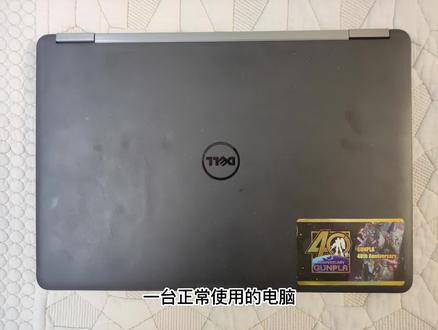 01:43查看AI文稿AI文稿
各位好,我是北上老蒋,这集给大家讲一下如何在外面远程控制家里的笔记本电脑,准备工作一台正常使用的电脑,并安装了远程桌面软件,一台支持网络唤醒功能的路由器。一、 笔记本电脑端操作。这里以戴尔电脑为例,按电源键,然后不停的按 f 二键,进入 bios, 点击 jano, 点击 cesstep information, 找到网口的 mac 地址并记录下来, 然后在 bios 里面点击 power management wake online, 点击 lane only, 再点击 apply, 点击 ok, 然后关闭电脑,然后插上网线和电源线,直到看到网口灯亮了,就表示网卡开始工作了。二、 路由器端操作,现在需要远程给刚才的戴尔电脑发送网卡唤醒命令。这里以爱快路由器为例,进入爱快界面后,点击高级应用网络唤醒,然后输入刚才记录的 mac 地址,再点击唤醒按钮, 然后查看电脑是否被远程唤醒。好的,现在可以看到笔记本电脑被远程网络唤醒了,现在试一下远程桌面功能是否正常,好的,远程桌面可以正常连接。 三、注意事项,需要确保被网络唤醒的电脑的网口灯是亮的,如果被唤醒的电脑再次关机,那么需要重新插拔电源线后, 网络唤醒功能才能被再次使用,否则会无法网络唤醒。这集就讲到这里,谢谢大家。
249老蒋Jack 02:53查看AI文稿AI文稿
大家好,今天给大家分享一下电脑远程控制手机的方法,这里我们先要用到一个软件,我们先打开这个软件, 这里我们切换到手机端, 在手机端也同样打开这个软件, 开启远程本设备, 选择控制模式,把权限开启,确定允许,再确定开启 允许,确定好再返回, 最后点击开启被控制模式,点击知晓。 接下来我们在电脑上操作,输入隐存设备的代码, 点击连接, 这样我们就远程了手机,我们操作下手机里面的一些功能 还是很顺畅的 好。关于电脑远程控制手机的方法,今天就给大家分享到这里,谢谢大家。
206飘逸幽谷 01:04查看AI文稿AI文稿
居家办公或者是在外面出差,怎样快速控制办公室的电脑?大家好,我是子木, 居家办公经常需要连接到办公室的电脑,连接的方式呢有很多种,今天只会和大家分享一个比较好用的工具,这个工具我已经下载下来了,然后双击安装,点击立即安装, 安装好之后立即进入,打开之后呢你需要账号登录,如果没有账号的就选择注册账号,通过这种方式来注册一个账号,因为我已经注册好了,所以点击登录已有账号, 登录之后在右侧控制远程设备合办十密码,这里输入需要远程控制电脑的十密码,也就是你办公室电脑的十密码和验证码,然后点击远程协助。 好,这样就通知了办公室的电脑,然后你就可以对他进行各种自己所需要的操作。好,今天就和大家分享到这里,喜欢的朋友点个关注,谢谢大家。
1174江南子木 00:24查看AI文稿AI文稿
陈轩教你开启电脑远程设置,用这台电脑控制另一台电脑安排右键此电脑打开属性,点击远程设置,勾选允许远程点击确定键盘,按住 v 加二,打开运行框, 输入这行代码,点击确定,打开系统自带的远程连接,输入对方电脑 ip, 就可以成功连接了。
1.4万Python导师海伦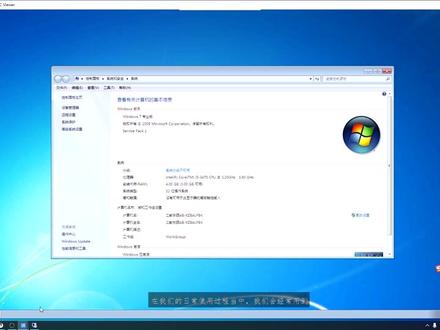 02:46查看AI文稿AI文稿
哈喽,各位小伙伴,大家上午好。 是这样的,在我们的日常使用过程当中,我们会经常用到瑞木头,也就是 mst c 来远程其他的电脑,但是在这个远程过程中我们经常会遇到,就是说在这里这个远程设置,这里已经把这允许远程协助连接这台计算机和允许 运行任意版本远程桌面的计算机连接都已经开启了,但是我们 在其他的电脑当中来连接的时候,可能还是会有些问题, 特别是在我们这一台电脑,也就是我们用来测试这台电脑,如果我们没有给他 就说分配一个密码的话,就直接用的空密码登录的话,一般是登录不进去的, 他会提示你是登录时间限制或者强制的策略显示,这个时候如果只要你看到了策略两个字,其实一般可以考虑是不是你的主策略设置有问题。怎么来修改主策略呢? 我们需要用到一个命令叫做 gpedit 点 mac, 然后这在这里我们有 windows, 然后有一个安全设置, 然后选择本地策略,有一个安全选项,在这下面有一个使用空密码,只允许进行控制台登录,我们选择禁用, 然后我们这边再来试一下, 我们就很容易的连接上了。 好了,本次教程就到此结束啦,我们下次再见,拜拜。
398小渔学长 00:31查看AI文稿AI文稿
如何远程控制他人电脑?只需记住这两步安排,首先按住键盘 win 加 i 键,打开 windows 设置,点击系统,找到下方的远程控制,把它打开, 第一步就做好啦。再次按住键盘 win 加 r 键,打开运行框,输入命令, ms tsc 回车确定,然后在这里输入对方电脑的 ip 地址,最后点击连接,等待连接成功就搞定啦,你学会了吗?
3337黑客拽拽 00:46查看AI文稿AI文稿
电脑远程控制怎么弄?不安装第三方软件?电脑怎么远程控制另一台电脑?如果你使用的是 windows 十系统,教你一招成功远程控制你的电脑。 首先我们在被控制的电脑上点击设置,再点击系统,然后点击远程桌面,将远程连接设置为启用。然后点击左边栏的关于找到电脑的设备名称或悄密令型 ip confit 找到电脑 ip 地址, 接着在主控电脑上搜索远程桌面连接,打开后输入被控制电脑的设备名称或 ip 地址,根据提示输入账号和密码,点击确定连接成功后,就可以远程控制另一台电脑了。 最后,刚过军要提醒大家,在同一局域往下可以使用 windows 远程桌面,但如果是通过互联网远程操作,你可以选择免费的第三方软件如 mvoer 来远程控制电脑。
676傲梅科技

猜你喜欢
最新视频
- 2376汽车会议室