
粉丝16.8万获赞119.5万
相关视频
 01:50查看AI文稿AI文稿
来跟大家说一下 ai 路径文字工具的使用方法,我们借助这个圆形餐具给大家演示一下,新建一个圆,从中间位置把它的锚点给剪开,然后现在就是一个断开的形态,这样的话我们就可以在两边的路径分别打上路径文字, 先把底下的参考进行一个锁定,上面的半圆路径给更改一下颜色,便于我们区分。从工具栏找到路径文字工具,点击上面的线条,在上面打上我们所需要的文字, 清洗在碗底,然后找到我们想要的字体,给他修改大小,然后调整颜色。我们将文字修改之好之后,找到小白工具, 当小白工具放在文字的最左侧这条线的这边时候,呃,会有一个往右的箭头,我们就可以把文字向右拖拽, 拖拽到我们想要放置的中间位置。用小白工具拖拽好文字的时候,我们发现他的位置呃不在我们想要的地方,然后我们找到字符, 然后调整他的机线偏移,增大数值是往上调整,减小数值是往下调整到我们想要的位置就可以了。我们在对下面的半圆路径进行文字设置,打上我们所需要的文字, 再次使用小白工具文字的中间位置,小白工具点到这边的时候,会有一个 朝上的箭头,在线条这个位置将文字往上一拉,文字就正面朝上了,然后拖到我们想要的中间位置调整好,这样我们的路径文字就全部做好了。
84柠檬二八🍋 03:53查看AI文稿AI文稿
豆包 ai 作为二六年春晚的 ai 云合作伙伴,功能确实很强大,熟练的使用 ai 工具,不管你是做短视频创业,或者是对我们日常生活 都有很大的帮助。今天就给大家分享豆包的七种实用技巧。打开这个 ai 工具,下方有很多工具栏可以去选择啊。我们先使用第一个豆包 p 图,这个有什么用呢?比如说我们春节旅行出去拍的照片, 后面有很多人我想给他去掉,只需要告诉他把后面的人物去掉,符合照片真实的场景发送,看一下我们想要的效果是不是就出来了。第二个使用技巧, ai 创作,在这里可以通过题诗词的描述生成我们想要的图片, 比如说我们想做一张烟花的图片,我们可以写漆黑的天空,烟花绽放模型,选择五点零比例,这里可以选择图片的,都可以去选择好,直接点击 发送。很快我们生成了非常美丽的烟花照,那如果我想生成图片,但是不知道怎样去描述这个提示词怎么办呢?继续点击 ai 创作上方,这里可以选择模板的类型,比如说有这种萌宠的 宝宝的,想做头像或者是海报都是可以的。如果我们想做一张春节的祝福图片,比如像这个,我们点开之后直接点击做同款,直接选择发送,那属于我们自己原创的三 d 小 码拜年的图片就生成了。那怎样把生成好的图片让它动起来呢? 比如像这个点击右侧的变视频,如果不会描述,我们可以直接发送,它也会动起来。如果你想对这个视频有一定的指令,比如说那我想让烟花绽放出现 特别的一个效果,比如说我描述烟花绽放结束,天空出现二零二六,新年快乐,伴随着绽放声和欢呼声时长,这里可以选择十秒或者是五秒, 模型选择二点零, fast 的 支持有声视频。有的朋友可能会想,我想用自己的图片让它做成视频,可以不可以?那我们可以选择下方的图片动起来,在这里把我们想让动起来的图片添加,我们可以直接写碰杯, 选择五秒好发送。现在看一下,这个烟花绽放的图片已经生成, 而且按照我们的要求,二零二六,新年快乐。以上这三种技巧是针对社交平台或者是短视频发布我们所需要用到的,那接下来给大家分享上实用的一些生活技巧,这里帮我写作,这上面有很多类型,像文章、作文、 文案或者是脚本、诗歌以及故事,全部都是有的。比如说我想写一个故事,那我们的要求的类型是想写一个童话故事,受众的群体是儿童。长度 要求中语言,我们可以选择中文和英文,比如说选择英文,我的主题就是年兽的故事,好发送适合儿童阅读的英文版的年兽的故事就已经帮我们写好了,如果觉得太长,我们也可以作为简化的往右看。有一个拍题答疑,我们想辅导孩子的功课,但不知道这个 答案是什么,我们就可以选择这个,可以直接对这道题进行拍摄,也可以把相册里面保存的孩子的试卷给他添加进来。很快这道题的正确答案都已经帮我们出现了。第六种更方便的作业批改相册里面直接拍下来的, 添加进来,什么都不用写,点击发送。你看这张试卷上什么是对的,什么是错的,正确答案是什么,标注的清清楚楚。 七种可以拍照解万物的功能,说我看到了一个非常漂亮的植物,但是呢,我不知道它是什么,我们可以问,点击右下角的这个小话筒,可以直接跟豆包对话,帮我写出植物的名字,以及这种植物怎样去 养殖。直接发送植物的名字和养殖方法都已经帮我们提供了。以上是给大家分享的七种实用技巧,你学会了吗?
1348小朱朱的AI剪辑笔记 01:13查看AI文稿AI文稿
今天练习快速画空间流线图,我们平时是不是在苦哈哈的一个一个的画箭头,然后画完一个又一个的,不仅浪费时间,而且还画不好。 now now! 现在教你快速实现这一效果。 首先画一个箭头,然后快速复制几个, ctrl 加 d 全选, 点击工具栏中的路径上的对象,再点击我们的走线,自然箭头就在走线上了。然后我们可以旋转箭头的方向,使之与我们的走线保持一致即可。 然后上面有个按钮,可以来回滑动调整箭头之间的间距,如果感觉数量太多了,可以删减。然后箭头会自动地保持一定的间距,如果太少了,可以增加。按住 alt 键,自然箭头就加上去了。 最后调整自己想要的效果即可。你学会了吗?下集键。
48程程(设计版) 19:17
19:17 01:02查看AI文稿AI文稿
你敢信吗?今天飞马的 ai 图片编辑功能官宣升级,是真的在硬钢 photoshop 了!我们拖进一张图片,双击图片,就会出现这一栏新的工具栏,用套索工具选择你想要的区域,可以进行 erase 对 象移除,删掉路人杂物,清空背景文字, ai 会把你的背景补的干干净净。最让我震惊的还是这个,你居然还可以选择 icloud, 把选中的物体完整的抽出来,分离层,独立的图层,随便拖,随便换背景, 完全就是抠图自由。再来是图像扩展,给方图拉成横幅,给竖图补成海报,一键就可以完成。你甚至可以点 boost resolution, ai 会自动补齐像素,把画面填得更自然。以前必须开 photoshop 才能做的图片编辑, 现在只要在飞马里面圈一下,点一下,就可以完成了。飞马也说了,大多数用户并不是想要用 ai 生成更多图片,而是想把现有的素材修的更干净,更可控。所以这一次升级,不是跟风堆 ai 功能,而是确实把用户需求听明白了。那么你觉得这波新功能让你的设计效率提升了多少呢?
569一福UX 02:14查看AI文稿AI文稿
问,创城市工具栏找不到了,怎么调出来?答,看下图操作,依次点击菜单栏窗口上下文工具栏,上下文工具栏前面有个勾就好了。 psa 须非国驱正版加搭配魔法加速器或者自备节点才能正常使用。填充功能 购买渠道,看视频简介或者群置顶公告,有其他问题可以进群交流。一群,八五七三二九六三三备用群,幺三九七零八七九四 推荐加速器有薄荷加速器,零点到十七点免费海豚加速器,白嫖码三十,可以白嫖五天。 群文件里有 win 一 零二二 h 二官方一声工具可保留电脑文件免格升级,但是升级较慢。 win 十 win 十以纯净版系统镜像及装机教程 photoshop 免费平替工具,本地部署整合包,薄荷免费,加速器免费 时间,零点到十七点。海豚加速器五天,白嫖码三十。海豚按小时计费,最低八分钱一个小时,可随时暂停,暂停后不计费。 d。 本地部署秋叶整合包为四十四级教程,包含 n 卡和 a 卡两个版本,多位大佬分享的便利性软件和插件,每天一条视频,只是为了证明填充可以正常使用以及测试填充速度。群内也有免费平替,不是刚需,用平替就可以了, 我是建议不要过度给自己创造需求,要求不高用平替追求效果再购买。
1🌈三十🌈 05:13查看AI文稿AI文稿
hello, 大家好,从本期开始我们给大家去讲解这个 ai 啊,在 ai 里边的话,它和我们这个 ps 的 区别 在哪里呢?首先它的一点就是 ai 去做一些矢量图形的一些图标,或者是一些图形,那我们的这个 ps 里边,它主要是去做这个 位图,矢量图和位图它最大的一个区别就是之前给大家去说过啊,去放大任何一个图形的时候啊,大家可以看到这个界面呢,无论你怎么样去放大,都不会看到像我们位图出现的那种马赛克的一种情况, 这就是主要的一个区别。那么在 ai 的 整个工作区里边,它其实也是由属性栏和我们的这个 工具栏还有我们整个的画板去组成,其实它的整体界面和 ps 里边差不多在 ai 里边可以去做的,有些在 ps 里边也可以做,就是两个软件它 啊有些功能是互通的。好,本期给大家主要去介绍一下在 ai 里边我们常用的几个快捷键。好,首先大家可以看到啊,我的这个画板里边已经提前去把它编辑出来。 我们首先来看一下第一个剪切蒙版,在 ai 里边的剪切蒙版,它的快捷键是 ctrl 键加七啊,那么如何去用?以我们最简单的这个 字母加我们的图形为例,我们只需要去把两个去给它放到这个重叠部分,整体选中 ctrl 键加七啊, 可去实行我们的剪切蒙版啊,那么在 ps 里边的剪切蒙版,我们一般去 alt 键鼠标放在两个图层中间去给它执行这个剪切蒙版。我们来看一下第二个封套扭曲啊,封套扭曲其实就是把两个图形去给它 放到一起,去做一个以文字和图形为基础的一个融合啊。其实我们直接把两个图形整体给它选中 ctrl alt 加 c, 大家可以看到我们去把这个文字中的图形里边去形成一个这样的一个图形,新的一个图形。那么大家去做这一步的时候,一定要去注意我们的账输入法,因为在我们的电脑的截图里边他是 ctrl alt 加 c, 所以 说有时候这个输入法冲突的话,他是点不出来的啊。这里大家需要去注意一下这个输入法, 来看一下第三个联合路径啊,联合路径其实就是去把两个图形给他放到一起,实现一个路径的一个融合,那么他的快捷键是 ctrl 键加八,那么也要整体选中 ctrl 加八啊。联合路径让两个图形变成一个路径好 也用的比较多啊,你像我们去做 logo 的 时候,像这个联合路径也会做的比较多一点。 好,来看一下下一个建立混合,那我们的 i 里边工具栏里边有一个混合工具,混合工具里边有一个这混合选项,那么它里边可以去调整我们的指定步数 和我们的整个的指定的一个距离啊。内部的话他其实用到的是指定的步数,我这里把步数改为一百改为一百,我现在把两个图形整体圈起来, ctrl 键加 alt, 可以看到他会得到这样的一个图形,我们怎样去拉他都可以,怎样去拉他都可以,这个也是用的比较多一点好。 再一个就是我们的橡皮擦工具啊,橡皮擦工具的话,他其实就是去做一些图形的基本的一些改变的时候,他会用的比较多啊,那么你比如说 shift 加 e。 好, 我打开我们橡皮擦的这工具啊,我们直接可以去看,这样去给他整体的去绘制一下啊, 整体去做一个基础的一个图形的一个绘制啊。好, 再来看一下我们的形状绘制工具啊,形状绘制工具的话,它用到的这个快捷键是 shift 加 n 键,首先我需要去打开我们的形状绘制工具,那么 shift 键加 n。 好, 打开以后啊,我直接去给他画圆三角,我们怎样去画都可以,主要是以圆三角形和我们的矩形为主的啊,这圆状绘图工具。 好,那么来看一下下边呢,这切换填充与描边,它整体就是去把我们的描边和我们里边的这个填充去给他切换一下,现在可以看到描边是蓝色的,那么填充是红色的,我们去给他切换一下。 再来看一下下一个我们的这个形状生成工具啊,那形状生成工具的其实用的也比较多啊,我们这里简单的去给大家去放了几个圆啊,让它整体去给它做一个融合,那么就要用到我们的形状生成工具啊。 好,那首先也是一样的圈起来,我们 shift 键加 m 键啊,你看连好以后,我鼠标直接去给它把所有的图形给它连接起来啊,那么连接好了以后,那么它现在 这个图形就变为了一个整体,它只有一个填充和一个秒变啊。好,以上就是比较常用的几个快捷键,感兴趣的同学可以去把这个记下来。好,我们本期就到这里,我们下期再见。
33姜丰平面设计课程 01:58查看AI文稿AI文稿
同学们大家好,现在我们看到的这个软件界面左边的就是工具栏,嗯,黑色箭头, 嗯,是选择工具,快捷键是 v, 嗯,是用来选择会涂窗口中的对象。移动图形的白色箭头,嗯,是直接选择工具,快捷键是 a, 是用来选择对象上的毛点或路径段,调整路径的形状的。举个例子,画一个正方形, 默认的填充颜色是白色,描边是黑色,和填充颜色更换一下, 现在选择黑色箭头,可以随意的移动图形的位置大小。 选择白色箭头,可以选择一个或多个毛点,改变毛点的位置,调整 四个角的形状。 选择工具,先了解这些,后面会详细介绍。现在讲一下对齐的工具,依然画几个正方形, 选择全部,上面这些是对齐的工具,可以选择垂直居中对齐,还有其他的对齐。 接下来再说一下路径查找器, 画一个圆 入镜查找器在这里,嗯,选择全部,选择两个对象,然后点 前集,就是合并图形, 剪去顶层,剪成这样, 焦急茶几, 好,先介绍到这里,谢谢大家。
 02:52查看AI文稿AI文稿
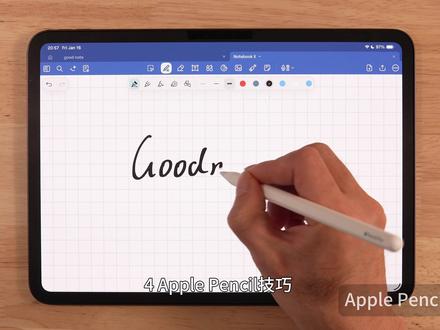
这条视频里,我会在三分钟内带你看完二十个真正能改变你使用 goodnotes 方式的技巧。一、画圈套索在写字过程中, 给内容随意画个圈,再长按它,即可快速生成,变成套索工具,能够将选中的内容进行排版、复制、删除或者更改设计。二、涂抹擦除写错字不再需要使用橡皮擦直接涂掉,效率非常高。三、画完美形状徒手画图形并按住不动就能自动变成标准形状,不论是圆形、矩形、三角形还是直线都可以。 四、 apple pencil 技巧双击笔身可以快速切换到橡皮擦,再次双击可以返回之前的工具。轻捏笔身可以弹出快捷工具栏,快速领取多种工具。倾斜笔身可以让铅笔实现涂抹感。 五、快捷手势技巧双指双击页面可以快速撤销,单指双击页面可以快速缩放页面,单指长按页面可以弹出内容添加选项。六、拼写检查 goodnotes 能够识别手写拼写错误,只要点击提示的错别字,即可弹出修改建议。 七、字体设置和随手写在文本框选项这里设置好喜欢的手写字体,就可以用 apple pencil 来输入,自动转换为好看的手写字体。 八、链接设置你可以在页面的任何位置添加超链接,实现从页面跳转到其他页面或者页面跳转到其他笔记或者页面直接跳转到网站,让你的知识更加立体。九、图片自由裁剪添加的图片可以自由裁剪,实现有趣的抠图效果。十、插入 gf 动图 goodnotes 现在终于支持插入 gf 动图了,能够让我们的笔记页面更生动。十一、笔刷参数收藏对于自己手写体验最好的参数,可以加入到收藏家,下次可以直接调用不同的笔刷参数。十二、移动工具条 工具条可以任意移动位置,适应你最好的书写体验。十三、 pdf 标注导入 pdf 之后可以手写,可以用套索工具选中文本,直接高亮 p 注,就像在纸上一样。 十四、大纲分级你可以将页面添加到大纲,通过拖拽的方式设置不同层级的大纲。十五、录音转写一边录音一边记笔记, google 会自动转写成文本,还能快速总结录音内容。 十六、 ai 总结 ai 不 仅能够快速总结笔记内容,还能对笔记中的某个术语图标进行分析。十七、全书搜索 你可以在页面通过关键词来轻松定位笔记内容,不论是文本还是手写内容都可以被精准的识别到。十八、文本文档 googleos 最新的文本文档支持插入多种模块的内容,尤其是插入视频链接的功能,可以让你随时在笔记中观看视频。 十九、白板用白板配合形状工具,可以快速搭建完整的思维导图。二、十、分屏在页面标签这里长按并拖拽页面到左右两侧,可以实现分屏,并且每个页面的工具互不干扰,就像两个 app 一 样。这样我们就可以在左侧打开 pdf 文档,右侧用白板制作思维导图, 还能打开视频画中画模式观看视频教程。如果你不想每次 goodnotes 更新都重新摸索一遍,点个关注,我已经帮你整理好了。
4860小博无纸化 03:15查看AI文稿AI文稿
小伙伴你好,我是小哒哒。左侧没有绘图工具栏,右侧没有修改工具栏,这个是因为他已经放到了我们的菜单功能区这里,看这里 左上角默认的第一个绘图这个区域就是原来默认在这个位置的绘图工具栏。第二个模块,修改模块里面的内容就是针对在右侧这个位置的修改工具栏。 一、调除菜单栏,如何把它调成原来经典的样式呢?我们可以先点击自定义快速访问工具栏,调出菜单,可以点击这个向下展开的小三角,选择显示菜单栏, 当前就已经多出来一条菜单,在这条菜单栏里面我们找到工具菜单,工具菜单下拉 菜单里面找到工具栏第一个奥特 cad 最下方,我们可以看到绘图,这样我们就出来了绘图工具栏,点中绘图工具栏不松手,拖到左边,他就会直接吸附到屏幕最左侧,竖着排列。 啊,这是真的,我们可以按照此方法再找到右侧的修改工具栏,修改工具栏在上方,现在我右侧就有了修改工具栏。二、掉头没有显示的工具或命令, 我们找到试图菜单,注意是我们刚才上一步调出来的菜单,并不是他默认的功能区里面的。试图找到菜单,试图最下方最后一个点击工具栏,我们在工具栏搜索命令列表这一行,输入你需要的命令, 比如说构造线,现在我们就可以看到构造线的命令,单击鼠标,左肩不松手,造线拖过来,在拖拽的过程中,它确实是一个红色的禁止的这么一个小标志,但别担心,咱坚持不懈的努力把它拖到绘图工具栏里面, 他就出现在这了。这个就是如何添加在你的工具栏里面没有的内容,我们同样也可以把它添加到其他的工具栏,依次添加也是可以的,但一定要注意按照内容分类别把自己整迷糊了。三、隐藏上方功能区 如果你常用的工具栏都已经在两侧了,我们还可以把最上方的功能区隐藏在功能区空牌处,点击右键选择关闭他当前就是最大化的绘图功能的面板, 这样看起来画图清爽很多了吧。设置好你满意的习惯的样子,点击右下角的切换工作空间, 将当前工作空间另存为存,上你的大名,比如说我的叫大神模式或者是经典仕途保存就可以了。如果你是刚接触 cad, 我还是推荐你直接使用默认的 草图与注视,或者是三维基础系统自带的。将左侧右侧的功能区包括最上方一些常用的工具栏调出,是因为有很多小伙伴是习惯了其他的老版本从其他的版本升级过来的。本期小哒哒这节分享就到这里,喜欢可以给我点个赞,遇到问题可以在评论区给我留言。
685偶西小嗒嗒 00:32查看AI文稿AI文稿
嗨,大家好,我是小包子傲,今天我来介绍一下怎么调出上面一排的工作栏。废话不多说,开始操作窗口点控制。 当当当,这样上面的工具栏就出来了, 描边和透明度都是我们经常可以用到的工具。 今日小课堂结束。
 03:40查看AI文稿AI文稿
像这种用迷之尼 ai 绘画生成的这种平面图,没有办法做到分图层去给他处理, 那么今天我找到一款 ai 工具就可以解决这个问题。这是由美卡公司推出的一款 ai 抠图工具,叫 segment anything, 不同于一般的抠图软件和抠图工具,它可以识别图像中的任意一个元素进行抠除,非常的强大。好,我们来试着操作一下, 那我们可以使用这个官方自带的一些 demo 的样图进行抠图,当然我们也可以选择上传一张自己的图片。 ok, 那我们先来尝试一下官方自己的这个图片,帮我们点击一个图,进来之后会发现左边有一个工具栏,第一个是啊悬浮和 点击,这样我们可以进行任意的悬浮操作来进行选择我们想要的区域,比如说我们想要把这个勺子单独抠出来,我们点击一下它, ok, 这样一个炫酷的动画和描边之后呢,这个勺子就被我们选中了, 我们再点击左边的 cut out object, 这里我们就可以把它抠出来了,然后我们在新标签页中可以看到这个就被我们抠出来了。我们来看第二个,第二个是 box, 也就是说我们可以任意框选一个物品,比如说这个草莓,我们框选他也会被这样去框选出来,然后我们可以也是点击这个咔嚓,然后他就被切出来了, ok, 我们来看第三个,也是我, 我个人觉得最神奇的功能就是 everything, 点击之后呢,他会对这个图片进行扫描,等待一会之后呢,你会发现他把这个图片中的所有内容进行抠除,我们在左边继续点击 ctrl, ok, 你会发现他把这个图像中的全部元素都抠出来,甚至包括这个桌面,对吧? 接下来我们尝试一下用自己的一张图来做抠像,我们上传刚刚的这张图片啊, ui 插画的这样一张图片, ok, 那比如说我们想要提取其中的一个人物的某一部分,我们可以点击他,比如我们点中了衣服,然后我们可以再点击一下他的 头,再点击艾特拿来这个文件, ok, 我们修正一下。好,我们全部选中之后呢,我们就可以点击 cut out, ok, 这个人物呢就被扣了出来。好,如果你看到你选中的这个内容有一些你不想要的部分,你可以点击左边的 remove area 这个减号,点击一下, ok, 他就把你不想要的部分去除了。然后我们可以继续点击添加,再添加回来, ok, 或者说你还想要添加一些其他的部分也可以。然后我们点击 ctrl 啊,这个形状就被我们抠出来了,是不是非常的简单, 会使用呢?不过目前这个工具还处于 demo 的版本,所以说可能不是百分之百完美,能够将你图像中的内容进行抠除, 不过我们可以期待一下这个工具未来的完整功能。看完记得帮我点赞投币收藏,一键三连哦!
112小金同学Khg 01:01查看AI文稿AI文稿
二零二三 photoshopvit 爱国版本从昨天开始遇到我们正面临高峰需求,这个黄色醒目框体该如何解决呢? photoshop 最新发布 b 测试最新集成哎智能声图拓展图像、一键抠图等功能。您只需要通过简单的文本提示, 无缝添加、扩展或删除图像中的内容,这一过程是如此的快速和简单,您几乎可以在几秒钟内得到逼真而惊人的结果。但是从昨天下午开始,一直是这样还是这样? 马路堵车了怎么办?为了完成工作任务,带着问题去找问题根源,在各种地方查阅资料,各种测试发现目前有效的解决办法还是要施加模仿。至于目前安装会不会出现安装失败,担心 耽误工作就不敢测试了。需要测试和安装的小伙伴们可以关注联系我,领取安装说明和安装包,顺便把安装和使用情况在评论区回复。
38AI小趴莱


猜你喜欢
- 1.2万AI观察眼