都市天际线2三倍速失效解决办法
粉丝4.1万获赞29.6万
相关视频
 05:40查看AI文稿AI文稿
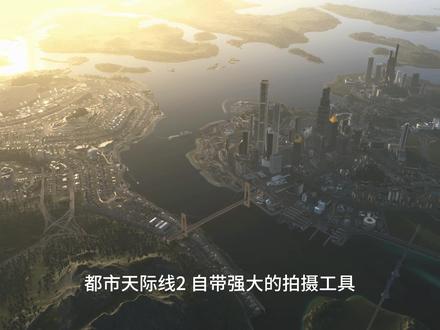
都市天际线二,自带强大的拍摄工具,这个视频会尽可能展示所有的拍摄方法。点击右下角摄像头图标,再点击影院模式,就可以开始拍了。我们从最简单的开始,点击拍摄键,在时间线上点一下,随便移动一下位置, 再点一下拍摄键,把时间线的点拉到起点,他是我们拍摄的时长,点击播放键开始拍摄。游戏没有内置的录屏功能,所以要使用电脑的录屏工具,我用的是英伟达录制。 如果你想拍摄长镜头,可以滑动时间段改变最长时长,最长是一百二十秒。也不知道为啥要有这个限制,一定要先点击拍摄键,设置出使位置,再移动到下一个位置,点击第二下拍摄键,拖回到起点,点击播放。这里有个小技巧,后期快进可以补帧率, 可以尝试用多个拍摄键来完成一个复杂运镜,通常需要反复尝试才能达到理想的效果。 有一个需要注意的点就是当设置这种环绕镜头的时候,运镜的效果往往不同于预期,他总是会先平移后旋转,而不是同时进行,可以通过加多几个关键帧缓解这个问题,但是一块劲就露馅了, 所以最好让镜头清晰的以一个位置为轴旋转,而不是模糊的自旋转。如果设置错了一个点怎么办?可以点左上角的删除键,删除全部的位置点,或者可以点击其中一个点,再点击右上角的删除键,一个个删除。注意,每一个位置都是由五个参数决定的, 分别是 x、 y、 z, 垂直旋转和水平旋转。如果要删掉一个时间点所有的参数,五个参数都要一个个删,也可以通过上下拖拽来修改。外式高度, x 和 z 是 前后和左右垂直旋转是上下角度, 水平旋转是左右角度。这些小细节其实不是很重要,但右边这块面板才是拍摄功能的核心,它包含了相机参数、天气控制和时间控制,可以实现现实中都达不到的效果。 怎么用呢?就拿最常用的焦距举例子,先打勾表示,你要用这个参数左右拖动或手动输入来改变数值,点击旁边的小加号,他就会进到时间线,相当于添加了一个焦距关键帧。我们将时间移动到下一个位 置,添加下一个时间点的焦距关键帧拉到起点,点击播放,你就获得了一个从焦距一到焦距二的丝滑过渡。在此基础上,还可以添加其他参数。我们加一个时间关键帧, 打勾改数值,点击加号,移动时间线,改第二个数值,再点击加号时间线,拖回起点,点击播放 位置。关键帧可以和相机参数关键帧同时使用。这里我先设置了初设焦距,然后设置了镜头的两个位置,接着设置了第二个焦距,这就实现了距离和焦距同时降低,也就是西区苛刻变焦。 如果你掌握了前面的方法,那么你已精通拍摄工具,其他参数就不一一介绍,大多数可能用不上,可以尝试每一个参数的效果操作起来都是一模一样的。 等等,这个的操作就不一样了,这是很多博主包括天际线官方都常用的前后场景连续切换技巧,前提是你必须在每次想大件一番之前备份一个存档。接着只需要这样操作, 先按照老方法设置好关键帧,设置完后点击左上角的保存载入,起个名,再点最左边的保存,只要保存了一定能找到。而且这个保存列表是跨存档的,接下来可以录制,或者先录制再保存也行。 录制完后进入备份的存档,打开保存载入列表,点击刚刚保存的名字,点击载入。这时候刚刚设置好的时间线就导进来了,点击播放再录制一遍,这时候你获得了这两个镜头。接着导入你的剪辑软件,两个方法实现无缝切换,画中画 或者应接。然后可以选一个帅气的转场,基础转场我推荐色彩溶解天际线。二、还有一个隐藏拍摄方法,选中一个目标,点击定位点照相模式,他直接帮你围绕着那个目标旋转,可以点击隐藏 ui 快 捷键以便录制。 长按 q 一 二 f 调整旋转方向和速度,可以看到惯性是很长的,只要是能选中的目标都可以实现。这个操作包括建筑。 最后再教大家一个炫技绝活,就是这种能超过一百二十秒的一镜到底。先录一小段镜头, 录完后选中上一段镜头最后的位置,删除,不要动了,添加下一个镜头的初始位置。然后可以动了,添加第二个位置,上一个镜头的终点作为下一个镜头的起点,以此类推。 最后通过后期应接的手法,让很多镜头看起来无缝衔接,注意角度变化不要太大,每个镜头时长统一,为了容易修改倍数和 bgm 卡点,还有就是这技巧非常折磨,不推荐。 以上就是视频的全部内容,如有更好的拍摄方案或仍有疑问,欢迎评论,感谢大家的耐心观看,期待大家的发挥!
801燕杰天际线


