matebook14拆机教程

粉丝2162获赞4.0万
相关视频
 01:43查看AI文稿AI文稿
电脑的风扇居然这么脏,今天要修的是白妹的部分,十四用了几年了都没清过灰。趁着华为服务日,今天来清理一下笔记本的电脑,灰尘太多不但会导致温度升高,而且还特别影响电脑的运行速度。 拆卸完螺丝以后,用撬棒慢慢把地壳撬下来,这两个风扇全是灰。 然后把电池排线断开,把风扇拆卸下来清理一下, 可以看到旧的散热柜已经干掉了,把它擦掉,更换新的散热柜子, 然后复原排线。台式机建议一到两年清理一次,笔记本建议六到十二个月清理一次,然后把所有的螺丝装回去, 清理一下屏幕,开机看一下就好啦。
55琪琪修机社 17:21查看AI文稿AI文稿
今天从网上订的配件到了这个屏幕,这个华为的笔记本屏幕有两处明显的烧屏,今天把这个屏幕更换一下。
 07:25
07:25 04:27查看AI文稿AI文稿
大家好,我是小鹏,今天继续给大家分享 matebook 十四 s 的 一个更换 c 壳的一个拆机过程。接下来我们将电池触摸板,包括主板风扇能看到的所有的配件都依次把它拆下,最后组装的时候我们尽量按照这个顺序组装,还有螺丝的大小,大家一定要记住好, 这个机器的主板的话,是拆下所有螺丝以后是可以整体拿出来的,我们可以看到背面做了很多的一个防静电保护,因为下方就是一个金属衬板, 拆下这个指纹开机按键以后呢,我们就可以拆解这个金属的衬板了,也是今天比较复杂的一个地方,其实不是很难,就是比较复杂,我们看一下这个要换了全新的 c 壳啊,上面包括金属衬板,包括下方的这个键盘 都是焊接在这个空的 c 壳上面,所以说我们在拆的时候需要一个电烙铁进行配合,拆解这个金属秤板的时候,我们可以利用撬棍配合着向上抬着去进行拆解,我们再去烫化这个某点的时候一定要注意这个排线,就是过程的话一定要非常的小心才可以, 这样的话这个金属的骨架秤板就已经拆下来了,是不是非常的简单。 在接下来呢我们不能直接去拆键盘,因为上面还有个发光板,就是我们键盘的发光板,首先呢他这个键盘的排线是粘在发光板上面的,所以说我们利用撬棍配合着酒精将这个排线把它拆开,这时候我们利用撬棍蘸少许酒精在发光板和键盘之间呢, 在这个角上开个头,慢慢的向上撕这个发光板,在撕这个背光板的时候,大家不要太用力就行,一般是撕不坏的,他只是简单的粘在了键盘的背面, 这个键盘呢也是通过塑料铆钉进行焊接的,大家在拆的时候应该注意,在这个排线的四周是有三个塑料铆钉的,千万不要把排线烫坏了。 这时候我们取出键盘以后呢,用细毛刷将键盘这个按键底部啊隐藏这些灰尘啊全部清扫,然后再进行从新的焊接,这时候我们取出全新的 c 壳,重新开始焊接键盘。 这个键盘上的塑料铰定啊是比较短的,大家焊接的时候一定要注意这个长短,有个别的五六个的塑料铰定是长的,他是为了固定那个 金属的衬板,大家在焊接的时候一定要注意毛点平整呢,我用手指肚进行按压,我觉得这样是最平整,当然呢,这么长时间的维修的话,他基本上面是有老茧的,不会感觉特别的烫。焊接完毕以后呢,我们安装好背面的这个发光板, 然后是焊接这个金属衬板,在这里就给大家忽略过了,就我们还是按照刚才跟焊接键盘的方法是一模一样的,当然焊接的时候一定要压紧焊实,不然的话主板是后期是放不平整的,或者是放不下去。 接下来我们将之前拆下来所有的配件依次组装回去,装的时候啊,大家一定要注意好螺丝的长短大小,千万不要将螺丝拧错了,其实碎壳来说都是细节活,没有很复杂的过程, 主要讲究的就是一个细节,当然这么多配件大家肯定不想再重新进行拆一遍反攻。这时候我们取出已经组装好的屏幕总成,再将碎壳总成把它 放在一起,然后我们再将两侧的拼轴连接屏幕的视频排线和 wifi 电线一次组装好。然后我们扣好大牙条,这时候我们再把机器端起来,仔细端想想看有没有遗漏没有扣好的排线,将电脑反过来控一控,看看有没有遗留的螺丝落在主板上。 全部检查完毕以后呢,我们再去扣紧电池的电源排线,扣紧后盖,我们直接开机测试,由于这个电池断电,第一次开机可能要慢一些啊。 等待这个华为的 logo 出来以后呢,说明我们已经完成了百分之九十以上了。然后我们再找这个粉丝要一下开机密码, 测试下这个电脑的所有的基础功能。当然我们先将能看到的特别这个屏幕,因为他是个触摸屏,我们先看一下这个触摸显示各方面效果,没问题的话我们就开始测试机器的别的功能好了,再次感谢这位粉丝对小鹏的信任,支持!本期视频就到这里,再见!
17小鹏电脑诊所 03:08查看AI文稿AI文稿
这是粉丝发来的一台华为 matebook 十四啊,充电 c 口要顶着才能充,再来更换, 接下来我们来看一下华为 matebook, 我 靠,这地方碎了, 开机, 这上面写着,啊,无法充电, 机器已经开了 啊,用密码。接下来我们来试一下它的 c 口, 我们现在这个插着,然后这个地方没有电,然后我们把它紧住 啊,图标有了,然后这边也有了, 这个后盖我们已经拆下来了,然后电池已经断开,这个怎么在这呢?原来之前应该拆过了。接下来我们把主板取下来, c 口在这, 这个接口我们已经换好了,接下来我们洗洗, 我们花点时间,笔记本已经装起来了, 这台华为笔记本的后盖已经装起来了,接下来我们来翻过来 开盖, 幺幺幺二二二,成功进入桌面,点一下电池百分之七十三,然后我们接上电源,插上,好,电源已经接上,接下来我们摇一下 啊,没问题,好, wifi 已经连上,声音 上网, ok, 好, 这台华为 matebook 十四就好了。
26艺星科技(星哥) 02:08查看AI文稿AI文稿
今天给大家深度拆解一下这个 matebook 十四和 hi matebook 十四,我们看一下它们里面的构造到底有什么不同。 好,现在我们工程师已经把这两款产品都已经拆解完成了,然后这边是 hi matebook 十四,哎,这边是 matebook 十四,我们可以看到拆解之后内部构造一模一样,非常 nice 啊。
80豪学长玩机社 01:24
01:24 00:56查看AI文稿AI文稿
客户的 matebook 十四不小心摔了屏幕,直接立了一道大纹,别着急换整机,换个屏幕就能满血复活,省下大几千。先拆掉后盖的固定螺丝,小心取下后盖给主板断电,避免拆机时损坏原件。 接着断开屏幕排线,把旧屏幕和机身分离,用酒精辅助软化残胶,把边框里的旧胶彻底清理干净,然后贴好原厂背胶,对准位置装上新屏幕。重新接好排线, 把后盖装回原位,依次拧好螺丝,最后开机测试显示触控摄像头都完全正常,屏幕焕然一新,跟新的一样。专业维修,用心服务,省钱又省心!点赞关注,带你了解更多笔记本维修小知识!
15明耀乐维修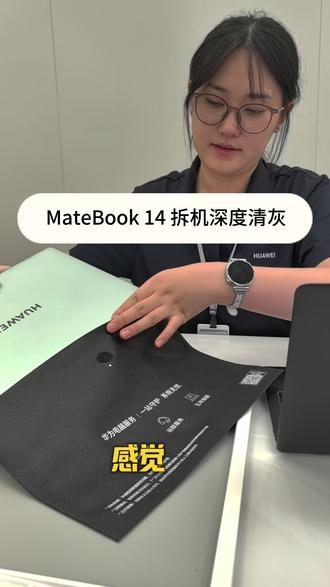 01:11查看AI文稿AI文稿
感觉咱这服务特别细致,特别棒啊,我这个电脑感觉几乎比较严重,我想清清灰,前面目前没有人,等待下一个就行了,稍等一下就坐一个。好的,谢谢您。 你好,我感觉最近可能机会比较多了,他的风扇呜呜老是响啊。今天帮您检测了一下,咱们这个风扇可能是长时间没有清灰,积灰比较严重,我们今天可以给您拆开做一个整洁的清洁。行,好的, 你好先生,这个电脑已经给咱清洁好了啊,我给您打开看一下,这就给您瓶水啊。啊,行,好嘞,谢谢,我帮您看一下啊。行,好嘞,谢谢。 嗯,干净多了,给您准备的清洁湿巾还有棉块,咱们可以清洁这样用吗?请问一下您对我们这边的服务有什么意见, 有没有建议啊?没有建议啊,感觉咱这服务特别细致,特别棒。好,谢谢您啊,就是晚上可能会有一个回访的短信,针对我们的一个服务态度的,如果您方便的话帮忙回个私信呗。行,好嘞,谢谢您。
36炫迈小子 08:31查看AI文稿AI文稿
笔记本电脑的导热硅表怎么换?今天应粉丝要求更换华为 matebook, 第十四二零一九,让我们用简单六步将 cpu 温度降低十二点五度,轻松提升笔记本电脑运行效率。笔记本硅脂更换升级教程都在主页教学合集,也可在评论区提出你的型号。 第一步,事前准备笔记本更换导热硅脂所需工具比较多,除了导热硅脂与清洁擦拭之外,有了拆解小工具可以让你事半功倍。若不想分别采购,可以在评论区直接购买组合套装。第二步,拆机可与电源拆电脑前,强烈建议先洗手或戴上我们的防静电手套来消除静电。笔记本背面朝上, 用 t 五型号螺丝刀依次移出底盖上十颗螺丝。 这边建议使用磁性收纳垫,避免螺丝混淆或遗失。准备好三角翘片和翘棒,从机身顶部插入,翘片 上下撬动, 沿四周划开,可以更容易打开底盖。 打开底盖后将电源线拔除,顶住接口两侧向外推即可拔除。 拔出电源后,记得按住电源键十五秒进行放电。第三步,拆散热气与清除就此热高断开网卡连接线。 使用翘棒拔出散热风扇的电源线。 用 ph 零型号螺丝刀按照对角线原则移除散热风扇上的两颗固定螺丝。 用 ph 零型号螺丝刀按照数字顺序依次移出散热模组上六颗固定螺丝。这边特别要注意选择品质好的螺丝刀,如 cooling monster combo 零幺,并且在拧螺丝时,螺丝刀垂直于水平面,施加压力以避免螺丝滑丝。双手抬起散热器两侧缓慢失力即可卸下散热器。 卸下散热风扇,注意缠绕在风扇周围的网卡连接线。 为了更有效率清理旧热高,我们推荐使用 cooling monster clean 零幺硅脂清洁擦拭纸。若怕弄脏手,可以带上我们套装附赠的一次性手套。这里可以看到,经过常年累积的使用,导热硅脂已经变干,散热效果也有所下降,需要及时清理和更换硅脂。 第四步,清理风扇灰尘我们使用防静电刷和压缩空气进行清理工作。首次使用压缩空气前,务必先掰掉安全卡损,插上吹气管,上下摇动罐体后需要直立使用。使用防静电刷清理扇叶和散热模组上的灰尘。 使用压缩空气记得要隔一小段距离,以避免液体喷出。使用压缩空气能清理细节,显著提升清灰效率。 上述清理工作完成之后,别忘了清理背板上的灰尘。 第五步,涂抹导热硅脂这里我们使用了 cooling monster cold 零幺高性能导热硅脂,硅脂过多或少都不好,适量挤一点即可。 涂抹导热硅脂时,需要将刮刀用力下压抹平,也可以直接使用单点式涂法进行涂抹 另一侧桶里。 第六步,装机接下来按照原路依序装回装回风扇,缠绕好风扇周围的网卡连接线, 轻轻放回散热模组, 按照数字顺序依次将散热模组的螺丝设七分,等全部锁上后再拧紧,避免过多用力。拧回散热风扇的固定螺丝,插回风扇的排线, 接回网卡连接线, 最后将电源线插回主板, 按下电源键开机检验正常 带回笔记本后盖扣牢卡扣 拧回后,盖上的全部螺丝就大功告成了。 关注我,告诉我你的笔电型号,我来帮你让它重获新生!
 15:00查看AI文稿AI文稿
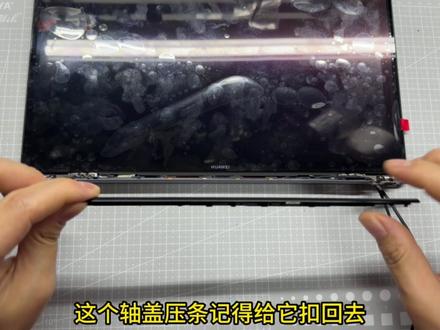
这款屏幕是非常的薄,大概只有个两三毫米,今天我们来看一台华为的电脑,它这个机器是屏幕坏了,屏幕已经碎掉了,然后开机的话大小写灯是有反应的, 右上角这里已经碎掉了,它这款是 oled 的 屏幕,碎掉之后就是一个完全不显示的状态, 底部一共是九颗螺丝,螺丝拧掉之后他这个旁边就是卡扣,直接给他扣下来就行了。 这根是电池排线,要先把电池排线拔掉,这个是平线,然后左右两侧的平轴还有这个 wifi 天线, 电池排线上有一颗螺丝,螺丝拧下来之后才能拿下这个卡扣, 建议是电池上用这种透明胶带包一下,防止短路。 拔掉电池之后再来拆平线, 右侧有 wifi 天线跟摄像头排线,摄像头排线在这个绝缘布下面压着, 这根是 wifi 天线 右侧的 轴, 左右两侧的轴拿掉之后,螺丝拧掉之后,上半部分就可以直接拿下来了。 上半部分拆下来之后,我们先拆开这个轴盖,这个轴盖是卡扣, 下面会有一点双面胶,但是这个双面胶也不会很黏, 上加热垫加热一下,它这个下面打的是胶,加热完之后侧边滴点酒精, 酒精是解胶的,侧边用刀片轻轻翘起,再滴点酒精,然后用棉片刮。 这个屏幕本身已经是碎掉了,所以说我们拆的时候也没有任何顾忌, 上下左右刮完之后,这里还有一点残留的胶,这个胶如果说不太好刮的话,就这样晃几下就能把它那个胶给拽下来了, 或者是沿着底部滴点酒精,把原来的平线也拔下来。 a 壳残留的胶要清理干净。 拿出我们新到的屏幕,插入平线, 这里有一个铁皮也要拆掉。第一遍拆的时候忘记拆了,他买的屏幕上面带了有 左右两侧,还有上下两侧要贴双面胶。装的时候慢一点啊,因为这个屏太薄了, 四周我们先用胶带简单的先绑一下,先测试一下屏幕左边的轴跟右边的轴,我们先随便固定两颗螺丝。要先测试一下这个屏幕, wifi 天线跟摄像头线可以先不插,插入平线, 插入电池,它这个电池是扣在上面的,先挂这个卡扣,然后再按下去就可以了。 一次点亮 拔过电池之后,第一次开机会有点慢,我这个已经开过一次了,所以说又开了一次,第二次速度就快了。 关机关完机之后拔掉电池,然后我们来装屏幕。装屏幕之前先把屏幕拿出来,因为它背面有一张贴纸, 这张贴纸要撕下来,要不然屏幕会有点高。 屏幕左右两侧一定要对齐,再去贴这个双面胶,如果说你没对齐的话,再拆的话就有点不太好拆了。我们可以先对齐下面,下面对齐之后再去撕侧边的双面胶, 这个轴盖压条记得给它扣回去。 插入摄像头排线 还有 wifi 天线, wifi 天线是扣在上面的, 完整的装完是第一步,先插平线,然后插入摄像头排线,再插入 wifi 天线,最后一步再插电池。 本次维修到此结束。
69小张Repair


