bing每日一图怎么关闭
粉丝303获赞2.2万
相关视频
 00:21查看AI文稿AI文稿
每天曝光一个恶心的网站之这个能帮你一键生成电商详情页的网站,接入了最新的 g p t image two 模型,随手拍一张产品图,拖到网站上面,简单输入产品信 息,选择平台语言,生成章数,点击生成。它会制定精准的产品策略和推荐风格,选好想要的风格,一套超高质量的电商详情页就生成了。
237花哥聊电商 05:26查看AI文稿AI文稿
不用会员的后置 p 图教程来了!哈喽,上一期 p 图教程有很多闺蜜喜欢,但是我忘记照顾到了一些没有会员的小宝宝,今天主要就给大家讲一下那些会员很好用的功能,怎么给他手搓出来。 整体的 p 图思路还是一样的,先整体在局部,先用面部重塑里面的功能,调整一下我们整体的这个外轮廓。很多闺蜜还不知道,瘦脸啊,瘦颧骨这些他都是可以单边脸用的,我们大小脸都快快用起来好吗? 脸型大致调完,再来微调一下我们的五官。 ok, 下面简单手测一下我们的外轮廓。像这张照片呢,比较明显有一个问题,就是这个头型非常的不流畅,脸更大的那一边头发缺了一块,然后头顶有点尖尖的。我们用瘦脸来推出我们想要的那种发型走势, 这边我感觉头发稍微有点厚重,就给它往里收了一点,因为我觉得头发太厚呢,会显得人呆呆的,有点笨重,所以说披的时候要控制好这个度。 ok, 下面开始今天重点要介绍的用手搓代替会员的功能。首先是这个头包脸是不是很好用,很有氛围感,咱们打开手动媒体,找到放大缩小,然后呢把这个圈圈调的跟自己的这个小脑袋瓜子差不多大,把我们的脸包起来,往右是放大,往左是缩小,我们稍微往左边拉一点点,但是也不能拉太多,不然五官会变形, 看是不是跟那个头孢脸的效果大差不差。 s s。 然后像我下颌线不是很清晰的话,每次都会用这个下颌线和去双下巴,你看本来这边糊糊的一坨,一下子就变清晰了,这个手搓起来其实也很简单,打开我们的手动瘦脸,不要松手哈,垂直于我们下颌线的这个线条,给他上下上下的推 来,不要眨眼。我这边是为了给大家展示效果哈,真的是刀锋般的下颌线,但是有点太诡异了,先给他撤回哈,我们正儿八经的来搓,一点一点的上下推,一定要有耐心,不要想着一次性把它推出来, 我们成大事者再说一遍,有耐心,不知不觉都搓好了,是不是很简单,你看这个效果,嘿嘿。然后我们推的过程中可能发狠了,忘情了,而且其实下颌线清晰了之后,理论上来说脸是看起来会变小的,所以说呢,我们得给脸型稍微给他调整一下, ok, ok, 非常完美。缩小一下,看一下整体,嗯,也不错也不错。 接下来讲一下我们脸比较垮的小宝宝特别喜欢的面部提拉,五官都没变,但是呢,人看着就是没有那种疲态感了,感觉年轻了好几岁。我们仔细看一下,其实他就是把脸上的肌肉还有高光点整体都往上抬了, 那这不是很简单吗?还是打开我们的好朋友,手动瘦脸来苹果肌,法令纹全都给它往上抬,然后口周这一块也是稍微提一下, 我们缩小看一下整体的感觉,有没有哪边需要调整,我这边觉得面中还可以稍微往上抬一抬。上次的视频,有闺蜜说一直放大缩小,看的眼睛好花,但是呢,放大我是为了看细节,缩小是为了看整体,都是很有必要的,大家 p 图的时候也是要经常缩小啊,放大着给他一起看, ok, 现在的肌肉都整体往上抬了,但是他本来不该出现的纹路还在,所以说呢,可能看着有点奇怪,那下一步我们就要来面部丰盈,其实这一步就是把我们的面部平整度提上来,把脸上的那些暗沉啊勾勾赫赫给他消掉。那老师要提问了,有什么免费的工具可以代替他呢? 没错,就是我们的简单,直接抹在我们脸上这些暗沉的纹路上面,真的没有什么手法,是不是很简单,这个效果也是立竿见影,然后这边我稍微保留了一点点法令纹,让自己看起来不像个伟人, 像唇周,还有面中这些肤色不均的地方,都可以用这个简单笔来给它抹匀,你就说和面部丰盈有啥区别吧,甚至我们这个用起来呢,还更加灵活。下面是我们的美妆环节哈,你看一下我的腮红啊,或者口红,哎,你就是想用它那个颜色那个样式, 但是他要钱怎么办?手搓呗。就比如说我现在要这个腮红,我们来放大观察一下它是打在了哪些地方,然后进入它这个颜色,来到我们的妆容笔,打开这个彩妆,哎,你看这个粉粉的,紫紫的,是不是跟刚刚的还蛮像的,直接 ctrl c ctrl v 画在我们想要上腮红的地方,而且这个用起来也不会那么死板,你爱打多少打多少,你想打在哪打在哪,可以根据我们自己的脸型来微调他打的那个位置和范围,不用局限在他那个模板里面。然后我们的口红也可以用相同的颜色来抹一下,这样整个妆面的颜色就非常统一,看起来很协调。 那其他妆容呢,也是同理,你可以在现有的模板里面找一个你喜欢的款式,然后截图保存下来。而且这个比我们在脸上化妆还简单,只要你的手能把颜色涂在它该在的位置就行了,呵呵,就算涂错了呢,也能用橡皮擦给它擦掉。像修容这些,我们就可以直接吸取我们脸上的修容色,这样上出来是最自然的。 然后可以再用高光笔来还原一下我这一块的水光肌,其实它本来是有一点光泽,看一下效果,还要是太亮的,那有点诡异了。 ok, 最后再来调整一点小细节,像我这边发现我脸大的那一边,鼻肌底更加凹陷,所以说呢,再来给它稍微提亮一点。上了腮红之后,感觉边界晕染的不是很自然,就来给他把这个边缘稍微模糊一下, 还是来加深一下我的这个小梨窝,我觉得像酒窝还有痣这种。我们每张照片 p 的 时候都可以给他保留并且突出出来,这样的话呢,就是很有辨识度,而且我们的照片会更加有记忆点。 ok, 最后来调一下肤色,然后推一下身体 这边最后检查的时候,突然想到上次评论区有个姐妹说 p 完之后脸会变短,所以说呢,眼位也要跟着稍微降一点点,这样 p 出来更加像我自己。呃,这次呢,也是吸取了他的建议,稍微把眼位给它降低了一点点。感觉 p 图这个事情呢,还是得不断学习,不 断进步,吸取外面的一些经验。 ok, 大 功告成,全程没有用到 vip 的 功能,都是主播一点点手搓出来的。怎么样,厉不厉害?
5469小土豆饼 02:51查看AI文稿AI文稿
学生党看过来,想让电脑桌面更有个性,却被我赔本的下载安装难住,这条保姆级教程来了,从下载到美化,全程实操步骤简单易懂,不用复杂技巧,跟着做就能拥有干净又好看的专属桌面。第一步,下载需要桌面美化的四个工具,首先在桌面打开浏览器, 在地址栏中输入这个网址,然后按键盘回车键打开这个网页,找到前往立即下载,也可以往下拉,把这几个工具一个一个全部下载到你的电脑上,为了不浪费时间,我已经提前下载好了,下载好后跟着教程按照步骤操作即可。接下来第二步,安装这四个工具并设置的教程, 一个安装铲子撸散 tb 任务蓝透明工具,双击打开,自动撬转电脑自带的软件上的下载并打开即可。然后在状态栏点击右键打开任务栏设置,选择个性化下滑找到任务栏下滑找到自动隐藏并打开, 此时任务栏已经自动隐藏了。第二个,安装 next 桌面导航软件,点击打开这里,跟着步骤安装好。 接下来就是把 nexus 放到屏幕下面,打开 nexus 控制面板,选择第三位置,调到底部,然后外观这里可以调整图标的大小,调整到自己喜欢的大小即可,然后点击大可透明度,把左边拉满,点击应用,点击确定, 把这些没用的图标都删掉, 还剩这两个就可以插入桌面的图标了。添加新的项目,然后查找项目,找到桌面,选择自己想添加的图标,全部一个一个添加上就可以了。 第三个,安装 blueprint, 右键选择解压,双击打开解压后的文件,点击打开这里,跟着步骤安装好, 接着换上自己喜欢的壁纸,也可以添加自己下载准备好的壁纸。 最后就是安装第四的雨滴插件,并设置好 这些是插件皮肤,自己喜欢哪个就安装哪个就可以。然后就是最后一步, 隐藏桌面图标,点击鼠标右键点击查看,点击隐藏桌面图标就可以了,搞定桌面干净清爽,壁纸运行稳定不卡顿,颜值超高,学习时看着都更有动力了。
 00:21查看AI文稿AI文稿
每天曝光一个恶心的网站之这个能帮你一键生成电商详情页的网站,接入了最新的 g p t image two 模型,随手拍一张产品图, 铺到网站上面,简单输入产品信息,选择平台语言,生成章数,点击生成。它会制定精准的产品策略和推荐风格,选择想要的风格,一套完美的电商详情页就生成了。
325花哥聊电商 01:12查看AI文稿AI文稿
三百万人看过的网感 p 图教程第三代来了!这期我们来讲一讲网感妆容。首先我们根据自己的审美来微调五官,主要是调整被相机激变的脸型,我把参数放在这里啦!接下来我们来调整一下鼻型、头发以及身体的轮廓。 体态的调整主要是修饰驼背以及内骨。外翻来看看这个前后对比吧,喜欢网感的直接叠加一层自然。接着我们再用自动和手动去皱的组合去除脸上以及身体的瑕疵,这一步要多一点耐心哦。 发型的调整我们用法式空气感和柔顺的组合,面中凹陷的姐妹可以提亮鼻肌底和苹果肌。接着就是最精髓的妆容部分啦,网感状的秘诀就是 c 弧和横截式。喜欢肉感卧蚕的姐妹可以用月牙 腮红,推荐心动唇釉,镜面唇釉就用裸色水光眼妆部分就用自然系和仙子毛零二。 不会修妆容的姐妹直接照抄我的公式就可以啦。最后我们再用灰色修容笔中和一下身体肤色调一个合适的滤镜,清晰图片可以用画质修复和润化的组合,这张图片就大功告成啦!我这里还有一份 p 图干货资料包,有需要的小宝可以戳我发你哦!
11.3万馅饼p图课(招生中 00:31查看AI文稿AI文稿
你的苹果实况壁纸是不是显示不可用?其实是你没有把实况转成动态壁纸,很简单,主播五秒教会你解决问题。首先跟着我操作,找到这个箭头,然后点击复制,然后打开我们老朋友小喜点击去使用。进来以后先点击这里,然后找到动态壁纸, 从相册点击我们准备好的实况动图,就会自动导出转实况壁纸,然后我们打开相册,然后点击用作壁纸,这些实况就可以打开了,学会的快来试试吧!
1冰心梦洁 00:21查看AI文稿AI文稿
每天曝光一个恶心的网站之这个能帮你一键生成电商详情页的网站,接入了最新的 g p t image two 模型,随手拍一张产品图, 拖到网站上面,简单输入产品信息,选择平台语言,生成章数,点击生成。它会制定精准的产品策略和推荐风格,选好想要的风格,一套超高质量的电商详情页就生成了。
186花哥聊电商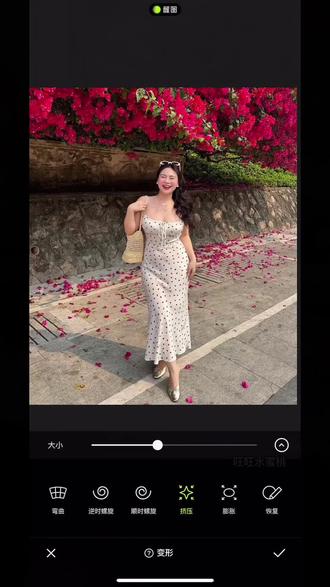 00:25查看AI文稿AI文稿
挤压一件瘦全身,好的,你会了,下一个膨胀的真正用法, ok, 你 会了,下一个?挤压瘦全身, ok, 你 会了?挤压消化缝, ok, 你 会了?下一个?一件?水光肌, ok, 你 会了,下一个? 高鼻梁用瘦身瘦腿, ok, 你 会了,下一个?北干用紫色混合选叠加,好的,你学会了黑夜增亮用白色混合选叠加,好的,你学会了!冷白皮用灰色混合选柔光,好的,你学会了!化光照用黑色混合选柔光,好的,你都学会了,下课。
81困困小🐟 00:25查看AI文稿AI文稿
怪不得我每次用贴纸挡脸都需要放大,显得脸很大,而别人不用放大就可以。原来秘密在这里!我们导入照片后点人像功能,选瘦脸瘦身,这样一点点把脸贴到足够小,再用贴纸就可以挡住了。虽然方法有点阴,但效果真不错。 下一个瘦全身用挤压好你会了。无痛瘦大臂好,你会了。蓬松显发量用膨胀好,你会了。缩鼻头好,你会了。美白用白牙好,你会了。发缝消失术好,你会了,头孢脸好,你会了。小美人,快去试试吧!
789白桃碎碎冰


猜你喜欢
最新视频
- 3288老沈很努力