
粉丝999获赞1819
相关视频
 00:28查看AI文稿AI文稿
惊险世界一定是这一排借口啊! 四条内存夹杂棒棒的独立显卡,还带固定支架,支持改造。两百四十冷拍双按摩接口, 有电,四百瓦电源说三天。
 02:07查看AI文稿AI文稿
在视频开始前,先说明大家最关心的几个问题。首先拯救着笔记本自行拆机不影响保修,但拆坏了会影响你拆坏那部分的保修。 官方售后服务站,非接修站拯救者用户自带硬盘内存,可享受免费家装的权益,且享受优先排队取号的服务。官方售后查询地址可通过联想公众号、联想官网等官方平台进行查询。 首先准备的工具如下,依次是硬盘内存、翘片、翘棒、螺丝刀、静电手环。那么让我们开启本期家装更换教程吧! 最后是拯救者七千七千 p 系列为了被吐槽强行差异化,七千 p 和七千统一演示, 此处演示的是 y 七甜品,先拆开后盖螺丝变按顺序摆放,强迫症给你竖起了大拇指。 用拨片或者卡片之类的撬开地壳,注意不要用力过大,懂得都懂,拆开后保证关机的情况下断掉电源,如果太顶的话也可以借用撬片或者撬棒。 这里是双通的十六 g 内存,如果有需要可以更换至双通到三十二 g 内存,但一定要保证频率与原装的一致。拆下内存屏蔽照,拨开两侧卡扣,拿出内存,装上新内存,按下后合上内存屏蔽照即可。 接下来是固态,这里是原装固态的安装位置,这里是第二个固态的安装位置,支持加装尺寸为二二八零的 m 点。二、固态, 拆下内存屏蔽罩,拧开螺丝,插上固态,拧上螺丝,加装完成后装上硬盘屏蔽罩,拧上螺丝, 接上电源,合上地壳,检查是否能开机正常点亮,拧上地壳螺丝即可。
2216联想拯救者 03:21查看AI文稿AI文稿
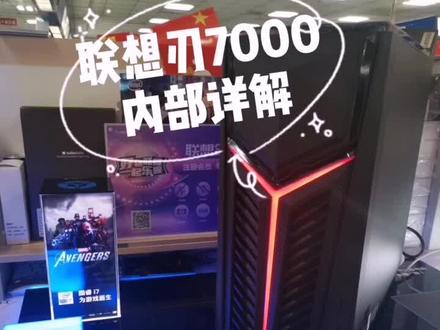
哈喽大家好,我是小平先生。对于小白用户来说, diy 是个境界操作,不少朋友在选择硬件这一步已经头痛无比了,更别说去接线双击 呃,如果购买到不明渠道的 diy 整机呢,也难免有质量问题上的担忧。对于这两个问题,联想作为全球著名的 pc 厂商,已经给出了属于他自己的答案,那就是联想的任期的电竞主机,我是 身边这台就是二零二零款的拯救者,任期间 k 主机全新的外观设计,加上强大的硬件配置以及依旧良心的售价, 让不少朋友对此主机抱有极大的兴趣,今天我们就来看看它的内部结构和扩展空间。由于二零款换成了一个大面积的侧透机箱,为了加强机箱的整体美观度,通过一个黑色挡板来起到视觉上遮挡隐蔽杂线和那个主板接口的作用。然后我们来看一下机箱内部, 这款机械呢,默认是四条内存接口的插座,支持三七二频率,上面已经给大家留出空气升级空间,同时呢,他用了 n v m 的固态,这款固态呢读写数字能达到三千二和两千七, 底下是披萨刚毅的接口,同时呢,这款机器呢是自带了一个 wifi 六的模块,我给大家一起来看一下啊。在底下这个位置是默认了最快的 wifi 六,也是现在最新的版本,同时呢,在这个模块旁边也多出了一个 nvib 的固态接口, 这样方便大家同时有的升级。在机箱底部呢,预留出两个机械硬盘的托架,大家只需要把硬盘放入托架那之后直接插入这个机箱就可以了,把他设计接口呢,直接放在机箱底部的固化上面,我们只需要把硬盘按照他的螺丝孔位,然后 然后呢盘面从下这样放在他的那托架上就可以了,然后呢只需要把我们的托硬盘或托架一起推入 硬盘作用,这时候呢千万不要大力出奇迹啊,只需要轻轻往下推,然后按照他的操作进去,然后轻轻用力就可以直接卡住。 下面我来教大家如何上显卡,在这个机箱的侧板上是内置螺丝孔位,把这个螺丝轻轻拧开之后,然后就可以把这个挡片拿起来,这时候我们来正常安装显卡就可以了,不需要再用工具来拧其他的东西。 大家需要注意点是什么呢?现在中高端显卡都需要独立供电,也就是在显卡的一侧,他会有一个供电接口,这时候大家需要把这个独立供电的接口和电源线 接在一起,然后我们正常安装显卡就可以了。其实呢品牌及这个主机呢,到大家手里之后,不需要大家一步步来安装硬件, 只是呢今天我为了给大家介绍这款韧系列,毕竟呢它是游戏系列,它的内部结构包括参数,用料,做工都比正常的台式机器要好一些啊,主要是让大家了解一下 他的 rgb 灯光,包括 logo 标的灯光,我这里因为没有加电,所以没有点开,大家有兴趣的可以上网看一看,在这里呢,我求大家呀,有没有谁路过 r 七千 k 的笔记本的,用完可以借我试试, 我应该会画,我从未见过有如此厚颜无耻之人,那么这节目到这了,我们下期节目再见。
380联想体验店(哈东万达店) 00:15
00:15 11:49查看AI文稿AI文稿
大家好,嗯,我们收了一台良心的拯救者 y 七千,今天我们要给这台机器进行做清洁,这台机器是幺九年上市的,今年已经四年,五年时间了,里面应该有很多灰尘。我们先来看一下 配置, 配置是 i 五九代的处理器,八 g 的内存,幺六五零的显卡,然后二五六的固态,再加上一个 etb 的机械硬盘,这个机是两款硬盘, 我们看下这个机器的跑分是多少啊?好,现在没有评测,那待会评测。现在我们开始做清洁,做清洁之前 首先需要的工具,螺丝刀,螺丝刀,然后要导热,硅脂还有刷子啊,这三样工具必不可少。现在我们开始拆机, 这台机器从来没有拆过,里面应该有很多灰尘了, 现在开始拆后盖, 没有指甲,可以用卡片 对着这个缝隙轻轻翘,不要用金属啊,金属容易把壳子划伤。 还有这里要注意一下,这里再拆的时候 要小心,不要把这个塑料板碎了,然后左边也有 宝宝, 左右打开过后就用力用力向上拉一下就开了。 我们来看一下内部结构,这个是电池,这个金属盖下面是内存条,这个是一块固态硬盘,这个是机械硬盘,我们看一下风扇好多灰, 这就是用了四年的机器啊,从来没有拆修过,灰尘都堵满了。 在拆散热器之前先要给电池断电啊,电池排线一定要拔掉,一定要拔掉,提醒两次哈。 这个卡壳有点紧,拆的时候要注意 卡的很紧,向外拉,这样拉,这样的拆机就比较安全了。主板没有供电了, 现在开始拆散热器, 在拆螺丝的时候要用点力, 就是先要卡住再用力, 因为这个硅脂干了过后,这个散热器和这个下面的 cpu 显卡的芯片啊会粘住的,所以我们在取散热器的时候,一用力要轻一点,向上抬,这样慢慢抬, 这就取下来了,看这个里面好多灰尘, 这边也是先放这里,方向也要拆掉, 这个灰尘不得了,太多了,看到没有, 然后取方向的排线,左右左右 往外拉, 这样退出来没有刷子 就用牙刷一样的啊,这个出风口要慢慢刷,要把灰尘全部刷掉, 慢慢刷,不要用大力,要把这个方向容易出现异响, 哎呀,转都转不动了哦,这已经做干净了, 然后原来的干硅汁也要擦掉,已经快干了, 这个导热垫不要取掉,这是个显存和主板供电啊,散热用的一定不要取掉,芯片上的硅磁也要擦干净, 这也刷一刷,看到有灰尘,刷一刷开始装风扇, 推进去,这样推进去,然后要固定螺丝, 现在上跪姿 不要涂的太多了啊,太多了散热器压下去他就流到芯片里面去了,再上散热器 先要对好, 在固定螺丝的时候先不要锁死,要对角上, 对角上的好处就是防止把芯片压坏,如果 cpu 或者是显卡芯片压坏了过后就废了, 然后再全部拧紧。先生们再检查一次方向的排线,装了螺丝全部拧好了,现在就是把电池的排线要装回去, 先对好,一定要对准,向里推,一定要推,推紧啊, 推进去,这样推进去我们拍一下机 亮了再看方向有没有转, 这儿温度不高,防晒还没有启动, 把后盖给他,灰尘也刷一刷, 都要刷一刷,擦干净,让你看有没有 okay。 盖回去直接向下压,这样扣紧, 这样就扣好了,然后上螺丝, 你以为我觉得 这样我们全部装好了, 然后我们开机用鲁大师来跑一下分, 现在对显卡进行测试, 跑分完毕,跑了六十万。我们看一下温度,刚才测试的温度是多少? 咦, cpu 有点高哎,最高是九十五度,显卡最高五十六度,因为九三零零 h 这个处理器它的温度波动范围比较大,这种属于正常现象。 这期 y 七天的清洁视频就做完了,如果我的视频对你有帮助,记得点赞加关注。 然后我们是做二手电脑销售和维修的,如果你想买一台二手电脑,可以联系我们,质量肯定有保证,拜拜。
5042深度电脑科技 00:42查看AI文稿AI文稿
有粉丝问我担心台式机散热不好,但是又不知道该如何提升他的散热能力, 那么今天我就安排如何给台式机器加装风扇,提高他的散热能力。以任期间 k 二零二一款为例,首先拆除机箱侧面的导流,前置预留两个风扇。然后再拆前面板时,要观察凹槽里有没有固定螺丝,接着要从底部好用力的地方向两侧大力 出奇迹,还拆除前面版,注意可能有接线,这样基本就是完工了。然后我们再来拆,上至防针网,从机箱内部打开卡扣就可以轻松拆下,上至也是预留两个风扇位置。 最后整机加装了四把风扇,注意前置风扇一定要向内吹风,可以加大机箱内部冷空气的流通,赏制风扇就需要根据机箱摆放的位置决定风向,不过大多还是向内吹,全部完工。
286联想体验店(哈东万达店) 01:23:01
 01:52查看AI文稿AI文稿
今天咱们给联想外极限出个沉,首先拧掉后壳的所有螺丝, 然后拧掉所有螺丝之后,要找一个薄的东西,把后壳和细壳,然后稍微给他撬一下,这时候你会发现上边不好撬,然后拿个刀片, 找到上面的缝隙来,轻轻一一翘,这后壳就拿掉了,咱们可以看到啊,这里边会非常多。 打开后果之后,第一步一定要记得拔电池,把电池的螺丝给它拆掉,拆掉, 拆掉完之后嘞,咱们把这个电池的排线给它拔掉,一定要献给整个笔记本断电,这样嘞,然后就不会因为静电造成其他的扫除板等情况, 这时候再拔掉两个风扇的排线,这时候咱们要拧掉三十七场的螺丝,大家要记住三十七场的螺丝是拧不掉的,然后给他拧松动就行了, 拧松动之后整个三十七就能直接拿掉了, 这手雷咱们把螺丝都拧松了,然后三十七就直接可以拿掉了, 然后三十七下边又藏着风扇上的两颗螺丝,咱们也给它拧掉,然后风扇就可以直接拿掉了,然后用刷子给它扫一下。
39速修神 02:52查看AI文稿AI文稿
家人们啊,看一下这个联想的主机,任七千一千零五十收的好,这个是里边的一些状态成色嘎嘎的呀,下面给他插上烂糟的线, 哎哎,装一个 windows 十最纯净版的系统,摁一下开机,他这个开机在这呢看, 咦,哎呀,这品牌机就是好,应该这个是 f 一二,他这个引导,找到咱们的优盘。 ok, 稍等片刻,哎呀,看,七夕啊,用了这么多年还这么干净,这说明一个问题, 就是就是好,这个系统安装起来非常简单,我们点一下下一步,现在安装,哎呀,相当漂亮啊, 好,这里呢有很多版本,咱们根据自己的情况选择就可以了。 ok, 等着,经过漫长的等待啊,也不漫长,也就几分钟的时间,然后呢,咱们这个系统就装好了,简单的看一下配置,右键属性看一下子七七 七零零八 g 啊,硬盘呢,是一个 et 加幺二八固态显卡,驱动没驱起来,是个幺零六三,插上网线。 好简单的算算价,七七零零 k 啊,七七零零六五零加六五零左右。然后这个品牌级的主板, 实际这个品牌机要比兼容机要贵的多啊,这种情况下就不太好算价了,咱们就加二六零加二二百六算吧。这个品牌机主板加上固态加六零加, 加上这显卡啊,这显卡是好显卡,幺零六零三 g 加品牌机的显卡,大家不要拿这个别的地方的和我这个比,没有可比性啊。加四五零加,加上八 g 加九零 加,嗯,加上这个机械加一三零加,嗯,加上机箱电源,机箱电源是额定五百八的电源,加个机箱一百五十块钱合适,加一五零等于一七九零, 一七九零减去咱们的成本,减一零五零等于七四零七四零,这就是咱们要赚的利润啊。
33虎哥电脑课堂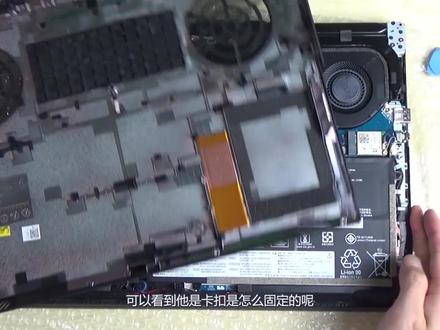 13:53
13:53 00:39查看AI文稿AI文稿
应粉丝们强烈要求,出一期挖七千的升级教程。买了挖七千的,我只想说这是一台好机器啊,挖七千一共有十一颗螺丝,要注意这几颗是短的,这个是长的,这后面都是长的。拆的时候从这个位置进去, 像这样掰一下就可以掰开。在拆的时候一定要注意这个位置,不能硬掰,硬掰容易掰裂,到了这个位置的时候要厚度往外掰一点,把这个位置给往外掰一点。拆开之后可以看到这是他的二二四二的固态硬盘位置,这是他的基金硬盘位置,这是他内存槽, 这里有扣开。如果是八 g 内存的话,联想一般用的都是三星的和二六六六的那种单卡,其实挖机现在中还是不错的,关注我,看更多拆机教程。
1.1万猛猪二手笔记本电脑 05:56查看AI文稿AI文稿
俗语言二十四扫尘日扫尘就是年终大扫除。房屋需要清扫,笔记本也不例外。本期视频就教大家如何清灰和换灰纸。前排提示,春冬时节天气干燥,拆机时要谨防静电,拆机不影响保修,但拆坏了可就 不保修了。如果觉得自己操作不放心,可以去售后服务站让专业的工程师进行清洁和更换,可享受优先排队取号的服务。
2871联想拯救者 01:12查看AI文稿AI文稿
这一期我们拍个视频,教大家如何更换联想拯救者 y 七千的外壳,看到没有,就是裂了,这一面我们称为 a 壳,首先要拆 b 壳,拆 b 壳的时候注意一下,最好用电吹风先加热一下,然后用这种塑料薄片沾点酒精轻轻的拆,因为 b 壳和屏幕之间有胶,如果用力过猛,容易把屏幕拉坏, 这样从里面沾点酒精,轻轻的划,这里面有胶,轻轻的上下划,不要用太大力, 这个易拉胶拉的时候一定要小心,不要贪多的小块一点一点的拉,那这个一旦拉坏了,拉断了,所以展开屏幕就很麻烦。 全新的外壳给安排上排线,放到相应的卡扣里面,装好摄像头和这个指示灯的排线。 外甥已经吃饱了。
81乐山浩海科技 06:30
06:30 00:12
00:12


