win11搜索栏怎么改外观
啊,业务员搜索图标居然变成了这样,可以改回去吗? what? 你好,我是 it 豪哥,一个电脑软件教程 app, 今天醒来打开电脑惊奇的发现幼鹿栏的搜索图标居然变样了,由原来的一个放大镜变成了放大镜加搜索的按钮, 这个按钮点击之后还会背景还会变成蓝色,这我就有点纳闷了,我最近也没有更新系统呀, 然后上网查了一下,看到有不少网友跟我有一样的情况,纷纷在求助怎么改回原来的样子,我也搜寻了一下解决方案,嗯,果然被我找到了, 今天来一起来跟大家分享一下。其实任鹿兰的新样式搜索图标已经在今年七月份的时候 引入了系统内,不过当时是在开发版系统内的测试进行测试,现在看来已经正式进入正式版的测试了,不少小伙伴已经收到了更新,我们看一下。新的 搜索图标有三种样式,我们来实际看一下,实际开启看一下。现在默认开启的是第一项新样式,我们利用我们的 vivo two 工具来开启其他两个新的样式, 样式一短按钮带有放大镜和搜索字样,就是我们现在新的样式。我们首先要下载我们的 yy two 工具, 直接打开,毕竟搜索 youv to 下载,选择一个地址下载就行了,目前的最新版本是 v 零点三点一,这里就不掩饰下载了,这里下载好之后,我们 解压,建议把软件解压到吸盘,等一下执行命令的时候会方便一些,吸盘的任意地址 好了,我们打用命令提示服,搜索命令提示服 cnd 打开右键以管理员身份运行,这样才能权限才足够,不会出错。 运行之后我们先放到一边,复制我们的这个下载的工具的文件夹地址,这里我的是放在吸盘里,复制之后 移到我们的命令提示符内,先输入 cd, 然后按一下空格,然后再点一下,就是这一串代码,就是进入这个文件夹的意思,回车就可以了。 回家之后这里地址栏已经显示到这个文件夹里了,然后我们再根据需要选择样式,这里我们选第一种样式,已经看到了,我们选择第二种样式,新的样式 复制,然后把它右键移过来,然后点击回车,这里显示成功设置。设置完之后我们需要重启电脑才能剩下,单纯的重启资源管理器是不行的,这里重启一下。 好了,重启完毕,我们来看一下任鹿兰。搜索图标已经变成了第二种新的样式,这 这里是一个蓝色的放大镜加一个小球,放大镜里面有一个小球,点击一下看看哦,点击之后小球还会转动闪动,还是比较漂亮的, 我们来试一下第三个收手框。第三种样式同样的先进入工具手在的文件夹,然后复制我们需要的执行的代码,这一串 id 是功能的, id 是三九二六三三二九,我们复制过来好了,按回车之后再重启电脑之后第三种样式应该会剩下,我们重启试一下。 重启完毕,我们来看一下我们的搜索图标已经变成了放大镜加搜索 vip 比较长的按钮形式, 我们点击看一下,点击之后会弹出去搜索界面背景你会变成蓝色, 不过这个搜索框除了样式修改,感觉功能和原来的并没有多少区区别,都是点击之后弹出搜索界面,如果能点击在这个框里面直接输入搜索关键词,那是不是会更好一些? 如果这三种搜索框样式你都不喜欢,想恢复到原来的样式,我们这里可以使用这个命令,这里先打开命令提示服, 这里通过命令提示服执行这个禁用的命令 id 同样是三九二六三三二九,我们执行禁用。 回车。好了,成功设置,我们来重启看一下是否能恢复原来的样子,好了,重启后成功恢复到原来的搜索图标,一个简单的放大镜,黑色放大镜,点击之后会变成蓝色。 这四种风格的搜索图标你更喜欢哪一种呢?你对微软这次悄悄的更新改动感到满意吗?一起留言和大家讨论一下吧!我是爱的豪哥,持续分享各类电脑知识, 目前粉丝还非常少,期待您成为我的下一位老粉,感谢观看,谢谢大家!

粉丝2.8万获赞20.3万
相关视频
 01:19查看AI文稿AI文稿
windows 十一的任务栏的颜色怎么改呢?有两个思路,桌面空白处,点击鼠标右键选择个性化,你也可以使用 windows 键加 i, 也会进入这个设置页面, 然后在左侧找到个性化是一样的。个性化的选项里面,我们可以使用主题,点击主题, 随着主题的更换,也会修改配套的任务栏的颜色,这种方式会修改背景颜色,声音和鼠标光标的样式都会随着改变。我们来看第二种方式,我们回到个性化,点击左侧选项卡个性化就可以回到这个界面。 点击颜色,在选择模式里面可以看到浅色、深色和自定义选择浅色就是原来系统默认的灰色的。选择深色,我们可以看到它仅仅是变成了黑色,并没有其他选项。我们将选择模 模式更改到自定义之后,拖到最下方,在开始和任务栏上显示重点颜色,将其打开,打开之后,在它上面的 windows 颜色窗口里面,你选择的颜色就会应用到 windows 的任务栏。 如果在内置的 windows 颜色里面没有你喜欢的,你还可以点击查看颜色,在这里面自定义调节你需要的颜色,你最后选了哪个颜色,可以在评论区告诉我,如果你还有其他问题,也可以在评论区交流。
1412偶西小嗒嗒 01:13查看AI文稿AI文稿
win 十一如何设置透明任务栏和隐藏任务栏?首先我们鼠标右击开始菜单,找到设置,然后找到个性化,往下翻,找到任务栏, 往下翻,找到任务栏,对齐方式点开找到自动隐藏任务栏,这样我们就设置好了隐藏任务栏。接下来就是设置透明任务栏,左键点击开始菜单, 输入 translucent t b 点击应用 下载好就可以了,也不用再进行设置。 桌面图标隐藏,右键查看,把桌面图标关闭就可以了,然后看看效果吧 ha。
5827👑 超敏C反应蛋白。 01:01查看AI文稿AI文稿
win 十一的下方任务栏默认的都是白色,那个白色怎样变成黑色的呢?就说有时候我们看时间长,容易出现审美疲劳啊,我教你,我们点,开始点设置,在设置里面有一个个性化, 个性化里面有一个颜色啊,颜色就是主体颜色透明效果,主颜色主体啊,我们点进来, 点进来聊一会呢,有一个选择模式啊,选择模式默认的是浅色,对吧?然后呢,我们点开,然后点自定义,自定义里面我们选择你默认的 windows 模式啊,改成深色好了,颜色就变成暗色了,可以看一下,对吧? 然后呢,而且所有的应用都是可以变成暗色的,我可以给老铁们看一下。然后呢,这里所有的应用改成深色好了,可以看一下默认应用的模式,看到没有, 已经变成黑色了,所有的颜色颜色都变成应用全部变成黑色啊,然后再变变成浅色,你学会了吗?每天给大家更新一些电脑小知识啊。
16980基础学电脑 00:21查看AI文稿AI文稿
如何将 win 十一的菜单背景改成这样?只需要用到这个小工具,打开它,选择 win 十一样式,接着选择配置菜单里的自定义菜单外观, 这里的背景默认预制了很多样式,直接滑到最下面,点击自定义图片,选择一张自己喜欢的图片,菜单背景就成功替换了。
279华硕商城 01:12查看AI文稿AI文稿
用 win 十一的靓仔们说个事,就是更新 win 十一之后,我们的开始页是不是变成这个样子的呢?比起 win 十的开始页来说,肯定是不够好看的,那么靓仔们,你们说开始页有没有可能会变成这样? 这样还是这样?那么本期就来分享修改 win 十一开始页的办法,别忘了先点赞后关注,养成良好观看习惯。首先我们需要先准备一个 start 十一的插件,至于怎么获取,我后面会说。接着打开界面后,我们就可以选择自己喜欢的样式,像是经典的 win 七 in 十的开始页 v 十一就不需要多做介绍了。至于背景怎么设置,我估计这才是男子们想知道的问题。点击下方的配置菜单,这边就会有自定义菜单外观的选择,点击进去之后下滑就能找到自定义开始菜单的按钮,选择自定义图片,图片就 就建议别超过五幺二零乘五幺二零,太大的话效果就不能自己控制了。但这个插件还有很多不错的功能,像是任务栏透明,只需要把任务栏的透明度拉到百分之零, 恢复 win 十又见菜单栏功能,实用性可以说是非常值得 win 十一的靓仔们去使用的。好了,这就是本期视频的所有内容了,如果对你有帮助的话,别忘了点赞、收藏和关注哦!
5501电脑芝士君 00:36查看AI文稿AI文稿
微十一界面好看,操作丝滑,可开始菜单大变样,很多同学用不习惯,想要将微十一菜单栏改回微十样式,该如何做呢?一个工具轻松实现,赶快点赞收藏吧!先记下下面这个地址,打开对应网页后找到 set up program, 并点 点击下载。安装好后运行工具,在界面里左侧选择 start menu, 接着将右侧第一行调整为 win 十,再点击左下角的 restart, 开始菜单就变回 win 十样式啦。用不惯十一开始菜单的同学去试试吧!
602AOC旗舰店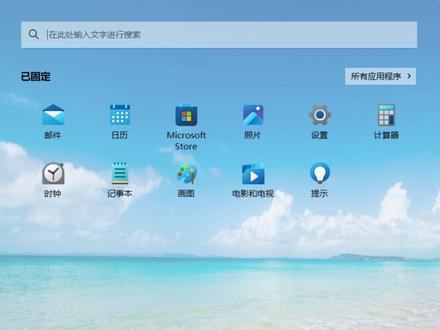 00:18查看AI文稿AI文稿
华硕的小伙伴们,想不想把你的菜单栏做成这样的效果?只需要用到这个小工具,打开它,选择 v 十一样,接着选择配置菜单栏里的自定义菜单,这里的背景默认预制了很多样式,直接滑到最下面,点击自定义图片,选择一张自己喜欢的图片,菜单背景就成功替换了。
 03:19查看AI文稿AI文稿
今天跟大家分享一下如何把电脑的任务栏变成透明。首先我们从微软商店下载 translucent 汉化版, 不过最近 win 十一系统更新后无法正常使用,如果解决这个问题呢?跟着我视频一起来看一下, 我们就用一台新电脑给大家教一下如何解决这个问题。 首先我们在浏览器搜索系统之家, 然后我们搜索 v i b e, 我们点这个是这样官方最新版,然后往下滑 下载地址,随便选一个就行。把压缩包拖到桌面,然后解压出来。 接着我们在 c 盘的目录下新建一个文件, 文件的名字是小写的 g, 然后大写的, 然后我们刚刚解压出来的文件里,这四个文件复制到刚新建的文件里面, what the hell am i doing here? 接着我们在开始的这个搜索框里面搜搜索 c m d, 以管理员身份运行,接着我们输入命令, 然后在下面我们能看到这显示已成功。 接着然后我们接着再点一下这个汉化板,或者是重启一下电脑, 看下这个任务栏已经成 刚输入的两个命令呢,我会放在评论区,然后读一下空格,还有斜杠。
427大板一方联想


