利民风扇怎么拆解
期视频呢?因为现在玛莎奥冬天到了吗?夏天到了,机器啊拆拆卸清洗吗?首先我们拿机器安装好了之后呢,这这是有一个螺丝的啊,我们先把这个螺丝给旋转下来,需要用到螺丝刀,旋转下来之后,这个网罩的话,拆卸的话就会非常方便。 螺丝刀旋转下来之后注意看一下啊,这里面的花在这往外掰一下,一开始的话它是卡卡在里面的, 一开始的话是这样卡在里面的,该往外掰一下,然后再开始掰这个网 招一圈一圈的把刀就拿下来了,把刀拿下来之后,我们可以拿那个扇叶, 这个是网罩锁母上面有那个旋转的方向,顺着他旋转的方向旋转就可以了,旋转的时候要注意一下,要捏着上页,不然的话旋转不下来, 上页拿下来了,嗯,然后我们拆一下那个破网照, 这是货网到锁母一样的,上面也有对应的锁和开的方向,顺着他的方向旋转下来就可以了,然后货网都要拿下来了,然后我们来拆整体的机械, 机器的话,注意一下他底下这边有个螺丝,把这个螺丝全拿下来,机器就可以拿下来了。 螺丝旋转之后直接把机器往上一停就可以了, 然后我们再拆,再来拆这个立柱,这个立柱管的话是可以收回去的啊,旋转的煤气处理,该拧立柱管会自动自动落下去, 然后我们来拆这个立柱,立柱的话立柱的螺丝在底部啊,把机器拿起来之后,底部有一个 l 型螺丝 s 螺形旋旋转下来就可以啊, 这样的话整个机器的话,他这已经拆拆拆拆完了啊。当等避震条都放在桌子上,这个视频的话,适用于格力的,基本上所有的落地上都可以这样进行拆 cell。

粉丝1992获赞2.9万
相关视频
 02:43查看AI文稿AI文稿
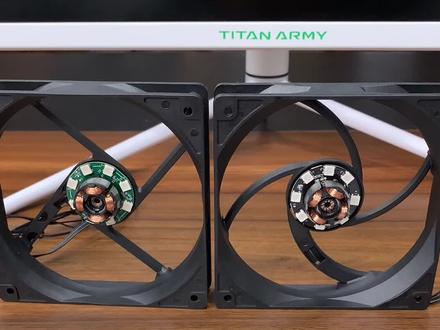
今天我来给你们讲一下这个利民的 sfdb 到底是个什么轴承。很多人都知道液压轴承 hdbfdb 双滚珠啊, 非常特殊,来了一个 sfdb。 正常来说,常规的 sfdb 的话,是有索尼制作的一个专利的轴承,全程呢就是 sonys。 那么不论是索尼的这个 sfdb 呢,和这个日电产的正宗的 sfdb 或者说是有力的。大部分真正的 fdb 轴承呢,在这个轴心上都会有两圈这个微型的勾槽啊,比较浅。轴心和轴套中间用的这个液体呢,是一个属于液态油 啊,并不是润滑纸,要比润滑纸要稀疏很多,有点类似于缝纫机油的那种感觉。如果按匿名他自己的说法呢,他的这个叫 stablyfdb 磁力稳定轴承,其原理是在这个风扇的背面啊,加入了一个磁铁,他这个磁铁呢,是电磁铁还是泳磁?这个我没研究过啊。吸住这个轴心, 他这个吊装的时候,风扇更不容易抖动,因为大家要知道这个风扇他是有一个反作用力的啊,他的这个风量风压越大,你吹到一个物体的时候,他的这个反作用力也就越大,所以说这个风扇吊装的时候,他就容易有这种抖动异响。但是就我了解这个利民的大部分 sfdb 的这个风扇啊, 他的这个风量和风压都很低,转速也不高,想让他走动的话也不是一个容易的事。并且匿名的大部分 sfdb 的轴承寿命只有两万小时, 大家要知道一般的液压轴承的寿命也在一万五千小时,那也就是说这个 sfdb 相当于液压轴承的升级版,而像追风者真正 fdb 轴承的这种风扇,寿命起码要在五万到十万小时左右啊,你看他标的是十五万小时, 而且一般用 fdb 轴承的风扇呢,转速都会很高啊,都会在两千一百转左右。目前来看,最起码我手里的这个 sfdb 这个风扇,它就是一个普通的液压,把这个轴套的勾槽加深,达到了更好的这个透压式油路,再配合顶盖的这个半密封式的一个回应的环给它扣住,减少了灰尘的渗入,扣上去之后 旋转的时候,外翼的油脂通过这个边槽啊,又能回到底部进行循环,理论上寿命更长一些,但是从它标注来看的话,没长多少。然后咱们再看看这个风扇有没有这个利民说的这个磁力稳定柔,在这个地方啊,咱们把它扣了, 起码实物上来看,跟他这个图片上是不一样的啊,没找着你,不管他是电磁的还是永磁的,都应该在这个地方有,难道是藏到塑料下边了?咱们给他扣开看看。经过我的一顿神操作啊,终于拆下来了,这块确实是一个磁铁啊,永磁的, 那么结合刚才的说的还有拆解啊,就是一个普通的液压轴承的风扇啊,简单的改良一下这个轴套的这个回路,然后加了一个这个磁铁改善 掉装。但是你起的这个名啊,属实不太厚道,跟这个 fdb 一点不沾边,容易误导啊。那么这期给你们介绍的这个 sfdb 啊,就大概就是这样子。那这个评论区下方讨论一下利民的这个十二瓦的规矩怎么样?
909评测哥电脑巧鸥科技 08:22
08:22 00:55查看AI文稿AI文稿
拆下标签贴纸,按照以往的经验,标签下面应该有段子的卡扣,判断失误,并没有发现有卡扣, 看来只能强行拆下扇叶了。 商业里面有一圈黑色的磁铁钉子上有四个线圈绕组。 拆下电子模块,用力过猛把底座撬坏了。
230老哥爱折腾 05:02查看AI文稿AI文稿
同学们好,下面我给大家演示如何拆卸电风扇,我们需要用到的工具就是这一把螺丝刀。第一步我们拆卸风扇的网罩, 第二步我们拆卸风扇的扇略 好。第三步,我们把里面的网罩也取下来。 好的,接下来我们拔掉这里的卡针。 好,接下来我们 切风扇的外壳。 好,取下外壳,取下摇头盘,然后再取下后面的外壳。 好了,我们已经看到了风扇里面的电机裸露在我们面前了,接下来我们还要把电机给它拆解开来。 好的,到这里我们的电机已经全部拆开。好,接下来大家就可以对电机进行除锈和打油了。好,谢谢大家。
 01:49查看AI文稿AI文稿
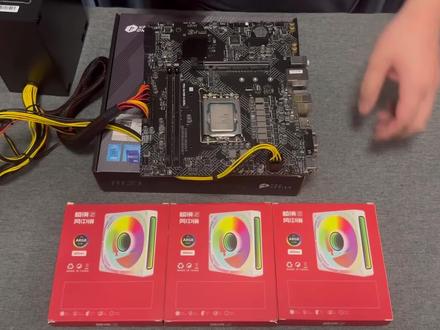
最近收到很多小伙伴的求助,说的是风扇买回去后不知道如何安装,小易今天接下来来教大家,首先把风扇都裁出来,遇到这种情况不要慌,联系客服都会帮您解决。 现在风扇已经全部拿出来了,给小伙伴们介绍一下,现在拿的是 cpu 的供电接口,然后这是五伏三针的一个接口,都是支持串联的哦。 接下来教程开始,首先我们把三把风扇上的 cpu 供电接口对应连接,这里需要注意的是把方向连接好,很多小伙伴都会把插在主板上的连接头放到最远的位置,不然走线时就要倒 没了 cp 又供电。串联好后就开始串联五福三针,方法都是一样的,这个要注意的是针头可别插断了,要不然这个风扇完犊子了。 串联完之后,找到主板上的对应接口,这边先插一下阿尔的供电,主板上的接口和风扇上的接口是一样的,插之前要看一下你的主板支不支持阿尔神光同步。 然后再找出 cpu 的供电接口,找到上面有挡板且带有 cpu fand 字母。一般的主板上都会带有两个这种接口,分别为 cpu fan 一、 fan 二,接完之后就大功告成了,来看一下效果 好,本期就到这里,没点关注的小伙伴点点关注,电脑上的问题都可以咨询这边。
268一廷DIY电脑定制 06:12查看AI文稿AI文稿
大家好,下面我们来给大家拆解一下那个电风扇的那个清洗过程。啊,这是个小型的电风扇,我们先把电风扇这样侧过来,先把他的螺丝给拧下来,夹住他的卡扣, 一提就两个螺丝, 再找到第二个卡扣。 天呐,这么脏 啊,这,这么脏。行了,我们先拿水冲一下,把它冲干净,然后我们再把这边边角角的清理一下,就差不多装起来。嗯,行, 嗯,后面呢我们先把这个东西给拆出来,再见,天呐, 哈哈哈,好,好紧啊,果然是大力出奇迹啊。 好,先把这个找一下,这里有卡扣。行,先把我们取出来,后面呢我们先看一下这个 白色的跟这个整体的是连在一起的,我们能清晰的看到我们的电机就在我们的面前。啊,我们先把这个电机先拿出来吧,这实在太脏了,哎哎,把这个给拆一拆, 好,好,可以了,我现在先把错拿出来,这是我们的那个开关,加上那个叫什么, 这个叫那个旋转器,现在我们要彻底的把这个给拆出来。对,这里还有三个螺丝,我们 已经把电机这个后壳基本可以拿出来拿去清洗了,准备到我们的下一个洗手间开始准备。瘦啊,香菇啊,我们这个居然是一体线,而且这里连那个 电线都是焊死了,连接口都没有,看来我们只能说随便的擦一擦,清理一下灰尘了。哇,这好脏,以前都是白的, 现在都成了灰的了, 现在我们开始组装回我们的 没有风扇,现在正常的工作,先把螺丝拧好, 基本可以这样。下面呢我们先把这个装上去,装上去,基本上现在还可以和清晰的样子。 螺丝装上去, 把我们的枫叶放上,按原本的位置装好, 先把我们的底座先装好吧。哎,这小风扇的设计其实也挺到位的, 把它的螺丝给拧上去, 把底座现在就哦了。 好,我们最后这个工盖这个头像给装上去啊,感觉还是有点脏了,用胶布擦擦, 按着位置放好, 把螺丝拧上就完工了。 好,我们的小风扇就基本清理完成。
399爱捣鼓的小张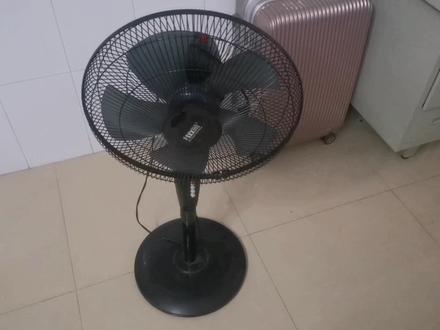 02:08查看AI文稿AI文稿
哈喽,大家好,今天啊教大家如何来拆卸这种电风扇哈,家里有这种电风扇的朋友一定要看完这个视频哈, 我都知道了,电风扇使用的时间久了,然后里面那个枫叶会有很多灰尘哈,非常的脏哈,然后吹出来的风的话会变小了很多,那么今天我就教大家如何来拆卸下来清洗哈。首先我们准备一个螺丝刀哈,合适的螺丝刀就行了, 然后拔掉电源,一定要拔掉电源哈,然后我们把这个盖子塞掉,这上面有个螺丝的话,把这个螺丝松掉了,他就会可以把这个外盖拿开了。 首先我们扭不要全部扭开哈,扭一半就行了,就可以把这个外盖打开了。 卧槽,鞋掉下来了,太大意了,拆的时候要小心一点,不要摔坏了。然后我们把这个螺母拆掉来,一定要顺时针拧哈,才是松的吼,他跟我们平时是反过来的, 然后顺时针扭下来就可以把这个枫叶拿开了, 然后这里还有一个螺母吼,这个螺母就是呃,逆时针扭的,这是松的,跟刚才那个是反过来的,所以大家一定要注意这这两个 扭松就可以把最后那个外盖拿开了,这样就基本全部拆完了。大家装的时候 一定要注意哈,这一面的话一定要是朝里面的,然后这一面是朝外面的哈,不要装反了。然后这里面还有一个槽啊,这个槽的话就刚好固定在这个柱子上的, 这样子的话才能把那个叶片压紧哈,不要装错了,大家一定要注意哈,就是这样子才是对的,才把这个枫叶固定好哈,好了,今天就翻起来这里,感谢大家的收看。
1765水木年华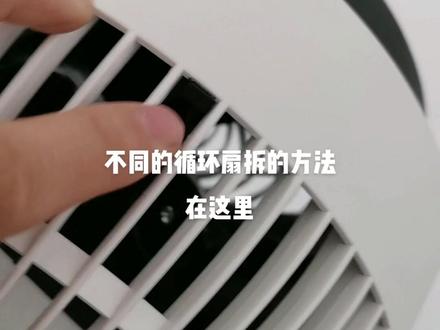 02:06查看AI文稿AI文稿
大家好,我讲过几款我们自己的风扇去怎么去拆,然后也有朋友们说他有的风扇,但他不自己不会拆, 那我今天给大家去讲一下,一般的话,如果我们有其他的风扇拆的时候要怎么拆他既然他能组装起来,他就可能肯定能拆,只不过每款风扇他拆的方式不同。然后我把我现在有的风扇那个拆的方式给大家去讲一下, 那这款风扇他这款稍微好一点的风扇,这个拆的时候,你们注意到他的下面一共有个螺丝啊,有个螺丝你开着螺丝以后,他这就能去旋转了,他一旋转就打开,这样的话你就能接触到他的里面的散营。 像这个风扇的话,他的设计是你要看下他后面,一般的后面的话会有螺丝, 螺丝啊,你看这边是个卡扣,你注意这种黑的地方,卡扣啊,注意黑的地方,这个卡扣的话,你螺丝打开以后,卡扣你往下压,往下压,然后因为卡扣一般是三个,三点的话他那有个支撑,你打开一个的话,他能拽开一点缝隙,然后你再 这个按的分析,转开分析,同时的话你就按到另外一个卡扣,当三个卡扣你打开两个的话,这就另一个卡扣就没有用了,就全都能打开了啊。卡扣你就是按压, 他本来就是卡了呗,他可让你卡住,然后你按压下去以后,他卡不住了,然后你就能搬开了,前提是先拆螺丝啊,把这个螺丝你都找到了,都拆开了,这样的话前面能打开了。还有一种就是我们在之前幺八六八那个型号,他是没有螺丝的,就单纯的卡扣,那 就直接打开卡扣就行了,不用就不用拆螺丝了,所以你在遇到一款风扇,你想拆的时候你不会拆,其实你也不要着急,你就找一下它是卡扣还是螺丝还是卡扣跟螺丝配合的 啊?嗯,还是从前面拆,有的就是好一点的,分拆的话是从前面拆,前面拆开的话也是比较简单的。好的,这是我给大家分享的基本我们拆的方法,注意的几个点。
896基永-评测十四强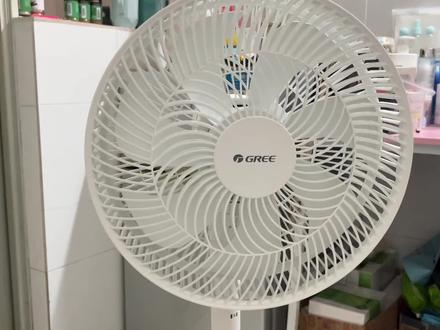 03:12查看AI文稿AI文稿
在中间这里拧开, 然后在风扇底下找到这颗螺丝,用螺丝刀把它拧开, 用十字螺丝刀比较好拧,我只有一致的,只能这样拧了, 所以不太好用,粘的比较慢。 风扇上边有两个标志,一个是打开的,一个是锁紧的标志,往左边逆时针就是打开, 刚才是这样转了一圈,然后就打开了,这个固定的盖子也是有标志的,跟我们平时开 水平是相反的。顺时针是打开,逆时针是拧紧的啊。 然后这个的话 用两个手这样稍微按住一下,然后拿起来,这样不好录视频啊,先等一下吧, 两个手拿着上页,两个拇指按住中间那个铁,然后往上一拿就可以了,比较轻松打开,再来示范一遍,按住这里, 马上一提, ok, 拿下来了。然后这个的话按住这两个东西,然后往左边拧一下, 可以了, 全部拆下来,然后就可以拿去清洗了。
2113等风来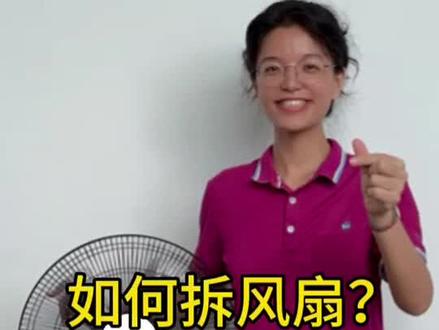 02:11查看AI文稿AI文稿
现在我们来拆那个网罩,我们这个网罩呢是有一个塑料件在覆盖的,这是为了防止这里边的这一个螺丝呢,他锈实的很厉害,他可以延缓这个螺丝的一个生锈,大家可以看一下, 其实这个螺丝呢的一个领法很简单,我们只需要一个 a m 四的螺丝刀,然后就这样 就可以把它松开,现在我们把网罩拿开,为了使封液更加牢固,在这个设计上面,我们还在轴套上面多设计的一个螺丝连接封液, 现在把它拧下来,现在我把那个枫叶拆下来, 非常简单,接下来我们就把网罩从那个主机上面拧下来,我们可以看到这里有四颗螺丝,都是 m 四的螺丝孔,用普通这种 m 四的螺丝刀就可以把它拧下来。 网罩的几部件有以下这些包括四个螺丝,这些螺丝的大小我们现在可以量一下, 根据毒素这应该是 m 四的螺丝。 当网罩被装好之后,我们还有一个固定网罩的大螺丝,这个刚刚已经量过,也是这样式的, 还有一个防锈的胶套是套在这个螺丝上面的,这是网罩的后罩,刚刚那四个螺丝呢就分别是拧在这些位置,用来固定在主机上面的,这是网罩的前兆, 网罩的固定条,大家可以看到这个位置 可以用刚刚那个黑色的 m 四螺丝拧在这里,用来固定做家电的来关注我哦。
210安灼的风扇 03:58查看AI文稿AI文稿
各位观众大家好,今天我们录制一期比较难拆的风扇拆装教程。首先是安装 cpo, cpo 安装第一步,打开盖板, cpu 和底座有防呆口, cpu 上面有两个缺角,然后底座上面有两个凸起的,对准轻拿轻放啊, 对准放下,然后盖上盖板, 塑料的盖板可以自动脱落, 涂抹适量的硅脂, 涂抹被子之后安装这个风扇的机座 底子,安装之后插上插销, 插上插销之后安装卡扣, 先穿一边的卡裤,然后再穿,这一步 完成。 接下来我们拆封一下, 按住这个卡扣往下按,同时往风扇方向移动, 掉了一个卡户,另外一个就好拆了, 然后拔掉风扇电影, 拔掉四个插销, 拔掉四个插角,拔四个角, 这种风扇用久了这个脚会比较难拔。 拆 cpo, 先打开盖板, 然后小心拿掉,随便就可以了。 好了,这期教程就到这里,再见。
1910AYA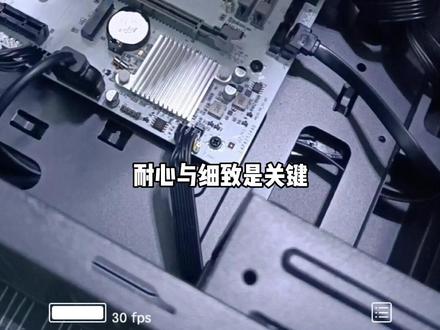 01:39查看AI文稿AI文稿
给小伙伴们讲解一下电脑处理器,也就是 cpu 的散热器方面拆卸与安装方法,特别是快递运输途中颠簸导致散热器风扇掉出来的情况怎么去解决, 给大家做个小分享。现在的散热一般都是底座固定螺丝的方式,四边各一个弹簧压力螺丝加一条风扇供电接插头。注意看一下我们机先生 diy 电脑师傅下面的操作,散热铝片有可能比较锋利,注意别挂,刮伤手皮肤。 处理器表面上的胶状涂层是一种帮助贴合和散热的硅胶,小伙伴们不要去碰它或者擦掉它。 如果遇到了风扇热气风扇掉出来的情况,就像下面这样扣回去就可以了,基本都是卡扣类型的,比较简单,注意不要划到手就可以了。 安装回去的方法是一样的道序,先插好供电插头,放正对方向,再分别上紧四边螺丝,注意可以分多次轮换着上紧螺丝,不要单独一个上的太紧会导致对角的螺丝翘起来不好拧。分开轮流多次上紧,最后检查一下贴合度和固定程度, 确保散热紧贴紧下面的处理器就大功告成了。装电脑不难,耐心与细致是关键,慢一点没关系,你也能行的。
950机先生DIY电脑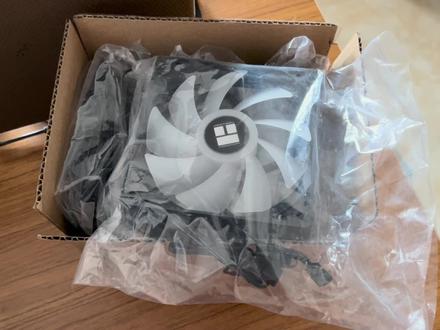 03:39查看AI文稿AI文稿
就这种破风扇匿名的升级配置不香吗?要二十多块钱一把,真是的,我王泽就饿死死外面,从这跳下去不会吃你们一点东西 啊,真香,哎呀真香,哎呀真香,哎呀。哈喽,小伙伴们大家上午好,今天给一位粉丝装一台 a 三幺幺零 f 白色的颜值主机, 然后今天的主角是这个匿名的机枪散热风扇啊,我今天想给大家简单介绍一下吧。 啊,这个机箱风扇我也装过很多次了,然后我觉得,嗯还是有很多优点的,给大家说一下吧。嗯,拆开了一个,然后给大家看一下,嗯,说一下它,它有四个优点,第一 的优点就是说他这个性能比较强劲啊。咱们说的性能的话,我感觉包括两个方面,第一个是呃,散热效果啊,因为这个匿名的白色的 aijb 风扇是采用的跟这个 a 叉一二零这个三十七的风扇是同一个风扇,是可以换下来使用的。 然后第二第二个,呃,第二就是他的静音效果啊,这个款风扇这个噪音是非常小的,然后一个主机上装满五个的话,嗯,还是感觉不到很大的噪音 啊。说一下他第二个优点吧。第二个优点就是他整体的做工是比较好的,然后咱们看一下,就是说没有任何毛边,然后装装机器的时候也是严丝合缝, 然后还有这个螺丝,这个孔有,然后上上螺丝还是比较简单的啊。说一下他第三个优点吧。第三个优点就是他这个啊预留的线是非常长 长的,咱们看一下应该有个三十多厘米吧,然后还有他这个线不仅仅是长,而且每个每一根这个 aigb 的 aigb 五伏接口跟这个三拼的供电接口是都是可以串联的, 这样的话小伙伴们在装机器的时候就是都可以就比较简单了,不用买这个李现器或者说极限器了啊,说一下他第四个优点吗?第四个优点就是价格比较便宜啊,我觉得二十多块钱二十三到二十五之间吧,这种白色的,嗯, 在这个 aid 风扇里边算是价格比较便宜的了,所以说如果说有小伙伴需要装机的话,我比较推荐这个这个吉祥风扇, 现在简单介绍一下这个小伙伴的配置吧。嗯, cpu 是二三幺二幺零零 f, 硬盘的话是系数的 sn 五七零五百 g 的,内存的话是光微的天色双八 g 套条,主板的话 是采用一个带 argb 的接口的 h 六幺零 m 杠 a, 嗯,这个华硕的 h 六幺零 m 杠 a 的,呃, argb 五伏接口还是比较多的。然后小伙伴在装机器的时候还是比较简单的啊,电源的话是采用的鲜马的金牌额定五百瓦 啊,这个这个是利民的 ax 幺二零,呃, airgb 白色版本,然后搭配这个五把这个 aigb 机箱散热风扇是整体效果应该是不错的,等会大家看一下效果,然后机箱的话是新股的,呃,小艺术家白色版本。行,我给这个小伙伴装一下,等会大家看一下整体效果。 哈喽,小伙伴们,这粉丝的这台机器已经全部装好了,然后给大家看一下整体的效果,然后五百 aigb 白色的风扇还是非常漂亮的。嗯,这个 cpu 风扇也是匿名的,然后整体效果 就是更加搭了一点点。行,这个小伙伴回去说要自己装系统,然后这边我就用自己的硬盘给他测试了一下。嗯,这边供电一下,什么都没什么问题。好的,等会给他打包发走。行,小伙伴们再见。感谢大家的观看。
324极客之心小哥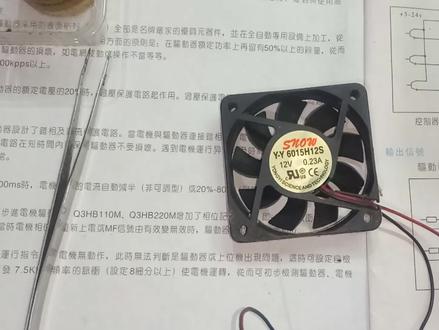 06:03查看AI文稿AI文稿
啊,大家好,那么这个风扇拆解这里风扇呢是含有轴承的 啊,他这边一般来说呢这个加油孔呢,就在这个不干胶的粘贴当中,你把撕开以后呢就能够看到你这里呢就可以往这边呢可以加加入这个润滑油啊,一般来说呢,你想如果说 时间长一点呢,你可以加一些清澈的啊,比如说这个一车油啊,如果你短时间用一下呢,你也可以加 机油或者是润滑纸,因为这个呢里面空间呢比较大啊,那么拆这个的话呢,把这个转子拆下来的话呢, 他这边是有一个塑料的垫片啊,一个卡黄, 你用这个尖尖头呢把它呢 啊,你可以看到他的他那个是可以分开的 啊,是一个饲料的一个垫片卡黄,那把这个取下以后呢 他的这个转子的话呢就可以把它拆下, 有的时候呢假如说卡的厉害,你光从这里加油呢可能无济于事 啊,这样就可以拆下来,那么拆下来以后呢 往这边加的话呢,一般都是可以加这个润滑籽啊,也可以加机油 啊,你可以直接就是滴在这个轴上, 你这个呢有点干了,他 转起来的话呢噪音也比较大, 然后呢给他浸润一下,那这个的话呢铜的啊,我们看到铜的这个呢他是一个含油的一个轴承,他可以吸油的同时呢旁边的话呢他是有一些 啊,有一个体积,就是有个孔的话呢,是用来 储存这个油量的 啊,稍微沾一点上去,这样的话呢就是啊我们加上润滑油 加好以后的话呢啊,他这个的话呢 是有两啊,这个瓷钢的话呢,他是有两个畸形的, 这里写的住的,这里写的住的这边就写不住了 啊,就是在这个点上和这里写不住的在这个点上, 就是呢他这两个吃鸡的话呢, ns 啊,这样两个地方这边是没有吃呢,这边就刚好吃鸡底下的这个环形的一个磁铁啊, 然后里面的话呢是两组线圈,两组线圈的话呢,反正他工作的时候呢可以决定这个里面这个磁场的方向 啊,没得装 这样呢,把这个垫片的装回去,注意啊,这个垫片的话呢,他身上是个卡皇啊,塑料的一个卡皇 再卡进去 啊,卡在这个转轴的这个朝上就可以了, 那么然后呢再把这个标签呢还原 啊,这个风扇呢十二伏 零点二三,这功率呢有点大的啊,接近于二点五瓦,二点五瓦的功率, 功率有点大的,然后呢他标寸十二伏啊,如果说你需要散热厉害的地方呢,你这个电压呢可以增加啊,我们最多呢,一般呢十五十六十八都在用啊,如果说你需要需要分量很大的话呢,可以把这个 电压呢稍微增加一点,那么这个的话呢今天呢我们就主要就是风扇拆解,然后呢给他加润滑油啊,好,那这将到这里谢谢大家观看。
154汉匀曹工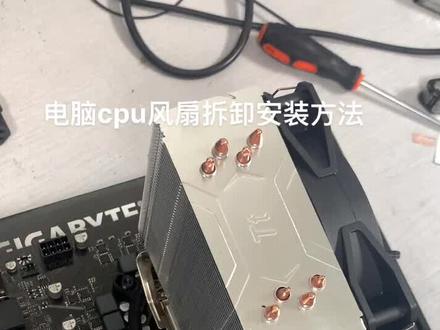 00:49查看AI文稿AI文稿
ok 啊,大家好,今天我们给大家说一个 cpu 的风扇的一个拆卸跟安装的这个过程啊,一般情况下这个显卡都是挡着的,然后我们把显卡先卸掉啊,这块有个卡,反正把这个卡的按进去就显卡 拿下之后啊,给大家看一下这个呃,风扇的一个这么一个构造啊,能看得见吧?然后呢我们把它按住了啊,一定要用力按住了,按照他还是一个卡壳啊,卡壳, 所以说按住了我们会掰掰这个卡的,然后这个下一定不容易,把它先按下去,然后再掰这个卡的时候活着啊,先按下去往这掰,然后再掰。
3272灰灰电脑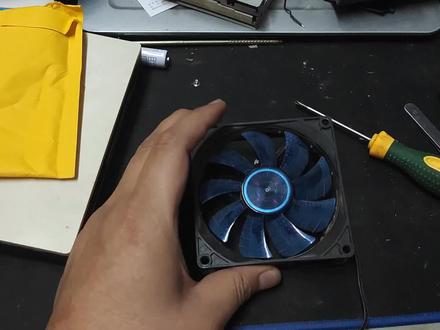 02:45查看AI文稿AI文稿
咱拆个这个防晒,看里面什么结构的啊?用的是电磨笔, 不行让这个拆不出来。 用这个拆啊?用我这个那小边膜笔,拆不出来就用大的拆了。看看, 看看他还好, 轴承在里面呢,怎么能把它轴承拆出来 啊?这,这是什么玩意? 这个是里面是,这是电磁铁吗? 什么节奏?这放外面是泳磁,泳磁铁,里面应该是电磁铁。 嗯,看这个,这是,这是无刷电机吗?这是 why i am? why i am? 哦,这个,哦,这个,然后这个是控制芯片,应该有传感器、转速什么的,然后这是几个触点给这里面电磁铁通电,然后电磁铁, 这里面电磁铁有磁性了,然后就可以来回动,这个外面是泳磁铁,然后就可以来回转,就可以转了。这是 啊,这是有磁的,外面果然是有磁体,带磁性的,外外圈带磁性,我这事做的这样。
26格林楠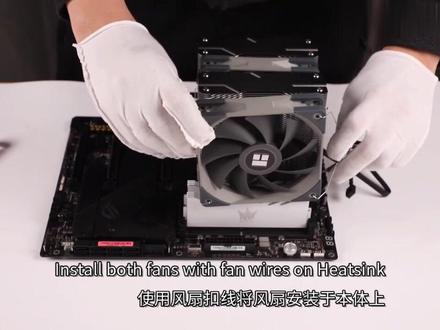 02:26查看AI文稿AI文稿
t a 幺二零风冷系列 m 四安装教程 拆除 amb 原装塑料支架, 保留原装备版,安装四个塑料套住 安装两侧金属 m 四支架于塑料套柱上 锁紧四个螺丝,确定 m 四金属支架安装到位。 在 cpu 上使用适量的导热膏 移除散热器保护膜, 将散热器放置于 cpu 上。散热器压板安装螺母对准金属支架螺丝,使用螺丝刀扭紧压板两侧安装螺丝, 确认散热器主体正确安装 安装风扇扣线于风扇上。 使用风扇扣线将风扇安装于本体上。 将风扇一分二线插在 cpu 范主板风扇插座上,将风扇供电线接于风扇一分二线上。
765蚂蚁电脑


猜你喜欢
- 1035尘风