discord苹果怎么使用中文版
首先在 apple store 中搜索并下载 apple 支持, 然后打开 apple 支持,在对话窗输入你遇到的问题。咱们用这部就是为了唤醒人工客服, 所以就直接用它的引导问题。忘记密码。 出现这个页面。之后点击聊天, 然后在聊天框里输入下面这段话,然后按照客服给的步骤操作就可以了。

粉丝222获赞1040
相关视频
 00:24查看AI文稿AI文稿
s car 的客户端如何改成中文呢?首先我们联网打开客户端,点击左下方设置的小齿轮按钮,左边导航栏向下滑,点击栏轨这按钮 右侧列表向下滑到底,点击倒数第四个就可以了。
 06:35查看AI文稿AI文稿
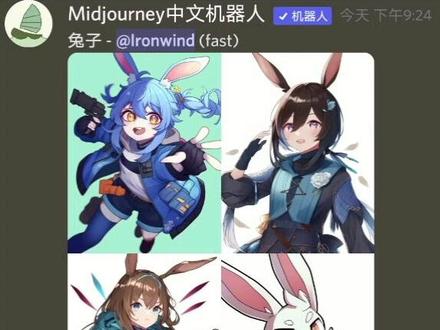
hello, 大家好,嗯,今天我跟大家演示一下如何使用 mid juni 共享账号。 mid juni 呢,它本身是有两种套餐, 就是两种比较常用的套餐,当然也有他是每个月有十美金的套餐,三十美金还有六十美金的套餐, 一般的话用十美金的话就比较少一些,因为十美金套餐他就是每个月只有两百张生成图片的机会,点一下就算一次,所以他用起来是很快的,基本上这个的话就不推荐。 然后比较常用的话就是三十美金的套餐,然后他是一个月可以无限出图的,然后如果说三十美金套餐一个人用的话,其实他是相对的话就比较贵, 这个换成人民币的话才两百多块钱,这样的话对于一些想学习密的教你的人说的话,就是就相对来说就比较贵一点。然后现在的话我们是有 共享账号的,也就是充值了三十刀的这个共享账号,然后大家可以都可以登录可以使用的,我现在跟大家示范一下怎么使用这个共享账号。首先呢我们打开 disco 的, 然后呢我们登录,当然这有之前有呃输入的,这这之前也有记录的,我们现在输入账号密码, ok, 点登录,登录之后,这时候会有一个授权码,有个授权码呢这个东西, 这个的话是由我们提供给你的,然后我们输入授权码,你登录的时候的话,我这边是会搜到的,搜到这个双重认证,然后有个码目前就输入进去, ok, 这就进去了。然后呢登录了共享账号之后呢,这里面本身的话就是有一些我们已经建好的服务器,比如这个,这个就是我们建好的,我们可以在里面画画这种, 比如说我们随便选择一个我们这这服务器的话,比如说这个是支支持英文的,这英文的我们现在随便画一个,我给大家演示一下啊,比如打个斜杠, 输入画画指令 image, ok, 它自己会弹出来,然后我们再点这个 prompt, 后面就输入关键词啊,我们现在比如说这个频道的话,它是个英文的服务器,然后我们我们输入英文 cat with suit, 就是一个穿着西装的猫,然后我们就生成一下示范一下看, ok, 现在开始已经画画了,我们稍微等待一下,等他出图。 这个如果是快速的话,这可能的话就是在呃一分钟左右的话就可以出图了,但他后期无限升 图,一个月内无限出图的模式的话,它是 relax 模式的,这速度会比较慢一点。但共享账号呢,它其实适合于那种学习的来学习的,然后对出图的 速度要求不是那么高的,如果你是特别挤的话的话,就不是很适合用这个 共享账号。然后呢这个输出的速度的话,其实他是有很多原因因素可以影响的,比如说有时候服务器他在维护,或者 或者说你现在这个网速不是很好的话,他也可能会就是出图的速度会比较慢一些。这个这个都是正常的,一般的话会员账号的话,充值好的话,他就可以正常使用, 我现在看已经等了还有几十秒。 然后啊我们这个现现在出路比较慢啊,我们再返回一下,我们再去去其他频道看一下啊, 但这个是我们刚才示范的英文,英文的频道哈,我们等一下再回来看一下,因为这个现在好像系统的话,他就出图比较慢一点,再返回中文, 然后这个服务器呢,他就是支持中文的,这都是我们建好的,他输入的指令呢,其实是跟那个是一样的,比如说我们现在 再打 in me 几, in me 几 ok, 这个字念出来, 然后这个的话后面的话,后面的话是系上是支持中文的。比如我们现在画一只兔子,兔子 ok, 输入中文, ok 就开始生成, 这就代表他已经开始生成了。好,我们现在返回吧,看我们今刚才刚才画的那幅画,看看有没有出来。 这个还没出来看一下,这样这可能是反应武器,也能放看一下,这边这边已经出来了, 看我们中文的就出来已经很快了。所以说这个画图的速度的话,其实他跟服务器反应,就他,比如说他现在比较繁忙的话,他可能就 速速度比较慢点,然后这个中文服务器跟英文服务器他其实是相对独立的,所以呢,你看这边后画的反会出来,然后我们看之前的那个 他现在还在反应,所以有可能的话,这个英文服务器的话,他就他就可能现在就比较烦了,当然他时间再稍微长一点,他会他肯定会出来的。嗯, 当然呢,你这些频道的话,这是现在已经建好了,之前上一集我也教过这。嗯,大家怎么用呃, 用这左边这个加号来建自己独立的服务器,怎么添加机器人,那就行,大家就看之前的那个教程,学习一下就好了。
 03:50查看AI文稿AI文稿
大家好,好多小伙伴在刚接触 disco 子时,看到这个界面会感觉很懵,或者呢只会用它使用 me drowning, 那你不是亏大了吗? 今天我们就来好好聊一聊 disco 的。其实啊,我们可以把 disco 的想象成一种改版的 qq, 因为迪斯扣的提供了许多类似的功能,例如直接发送消息,语音和视频通话呀, 屏幕共享,文件共享,还有机器人游戏集成和自定义表情符号等等。这些功能使 disco 的成为一个非常多功能的品牌, 这也是咪抓你为什么会在 disco 的平台下使用的原因。那当你第一次打开 disco 的,你会看到一个非常简洁的 界面,大概可以分为三大板块,其中包含服务器列表,聊天窗口,联系人列表和一些其他功能。在服务器列表中,第一个通常是私信, 如果你开通了米抓,你点一下私信,在联系人列表中就会看到私信米抓你机器人的窗口,这里呢就是我们使用米抓你的地方了。 但是你的账号如果是九九合租的拼车,在服务器列表中呢,会出现多个类似这样的服务器啊,他们的名字呢,多为 p 零零几的, 这是为了提醒用户使用自己的服务器。那点击属于你的服务器来使用 mroni 生成图片,这也是为了避免杂乱而设计的。我们可以点击加号创建或者加入服务器。 当你创建或者加入服务器后,这个服务器就会在服务器列表中显示,然后通过点击服务器名称来切换或者访问他们。当你创建好一个服务器以后,通常默认呢都有一个文本频道和一个语音频道, 如果你想要和某个人或者几个人视频语音的话,点击加入语音频道,然后呢,邀请你的朋友加入这个频道,那一旦点击进入语音频道,你就可以开始语音聊天了。在联系人列表下面会出现语音模块, 其中你可以看到其他功能,如视频,屏幕共享等。如果你想要增加这个服务器的频道,只需要点击频道上方的加号就可以了。那如果 想给服气或者频道增加功能的话,需要给这个服气添加第三方的 app, 只需要右键点击服气。 在服务器设置中点击 a p p 目录,然后搜索你想要的 a p p, 点击添加到你的服务器中即可。 然后在服务器频道里面输入斜杠,即可查看你所有添加到这个服务器的 a p p。 点击每个 a p p 的头像,可以分别查看他们的指令。 例如,今天我想用 midrani 生成一张图片,那 midridi 的生成图片指令是斜杠 imagine, 而 ai 绘图的指令基本分为主题加各 和参数。如果你不擅长英文输入的话,可以用翻译软件先用中文打好主题。比如呢,我这样写一个可爱修长头发的亚洲女孩,然后复制粘贴到输入框后面,再加上空格, 两条红线, ar 空格加上十六比九,不一会生成的图片就是这个样子喽。那今天的分享就到这里了,感谢你的收看,拜拜。
274凡图拉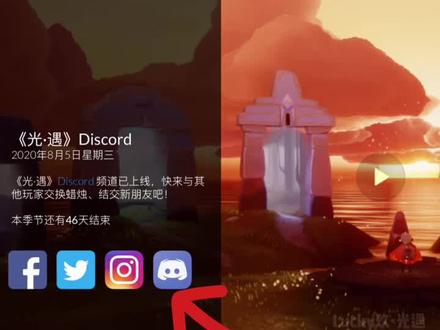 00:21查看AI文稿AI文稿
光裕国际服 disco 的频道正式上线,就是 apple 里的这个软件。 dsc 扣的是一款交流软件,在光裕平台里, 光之子们可以加好友创建讨论交流服务器,也可以观看官方发布的一些消息等等,感兴趣的集美们可以去 apple 里下载。
4192Lucky玖♥光遇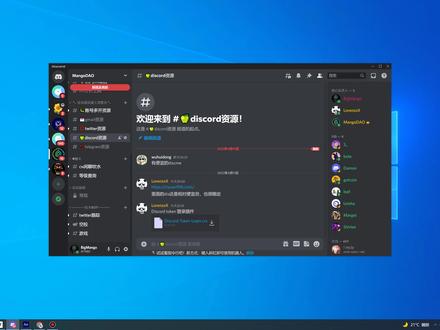 05:13查看AI文稿AI文稿
哈喽,大家晚上好,今天我们主要来讲一下迪斯科的托肯登录方式,他这个用托肯登录的话,主要相当于他那个用账号密码登录会更加的稳定,然后他触发他的风控的话的几率会更低 啊,然后我们直接来演示吧啊,首先的话,如果你账号少的话,一般的话你就自己注册呗,自己注册用中国的 哦,那种 qq 邮箱啊或者电话号码都是可以的。然后账号多的话我们是直接买的啊,这个是我刚刚买的啊,我买的是他的这个邮箱加手机号双验证的账号,然后这个相对来说比较稳定,基本 是没有出过任何问题啊,我们到目前为止啊,然后我这个是我刚刚买的账号,然后这个账号的格式大家大家可以看一下,前面是他的油箱,然后 这个是他的密码,然后最后面的才是他的托肯。我们现在要演示的就是用他的托肯登录,然后这个买来的账号大家千万不要用邮箱和密码去登录啊,极易触发他的风控,然后触发风控就完了啦。 然后用托肯键是托肯登录的话,我们需要下载一个托肯插件,插件的话在我们这个迪斯扣的里。第四,在我们迪斯扣的频道里面的这个迪斯扣的资源频道,然后这个插件我们先给下载下来, 因为这个和视频我已经演示了好几遍了,所以这个插片我已经下了好几次了,因为那个刚刚上传的时候,这个视频一直审核不通过,所以我们又给他再录了一遍, 然后这个插件谷歌,谷歌浏览器的插件使使用方式的话,我也给大家演示一下。首先我们把这个插件下载下来,我们把它的名字改了,把它的后缀改了啊,这个后缀是 c r x 的,我们给它改成正 ip 的, 改成真 ip 以后,我们再把这个文件给它解压缩, 嗯,大家可以看到这个文件夹,就是这个文件解压出来的一个文件夹,然后我们现在把这个文件夹给上传到谷歌浏览器的他的这个插件后台里面来啊, 直接拖进来就可以了。 ok, 这里出现了一个报错,我们不用赶他忽略就行了啊。然后我们这个插件现在是已经装好了,我们把它固定在这个插件栏里面来。 好,然后接下来我们是要用 token 来登录迪斯科的后台啊, 这个啊,我从前面给大家演示一下怎么登录吧。首先打开迪斯科的,点开我们这个网站, 网站的右上角有个登录按钮,我们点这个登录,登录的话他就到了了这个界面,到了这个界面我们打开他的我们刚刚安装的插件啊,他就会出现这个,我们刚刚不是买了账号吗?然后后面的这一块就是托肯,我们把托肯复制过来, 然后在插件里面粘贴点登录就 ok 了。 那这个账号就是我们刚刚买过来的账号,然后这个账号是手机和邮箱双验证的,然后他相对来说比较稳定,因为我们目前用了大量的这种账号,基本上是没有出过问题的, 如果你的 ip 没有问题的话,基本上也不会触发风控的。然后大家如果 登录好几个账号的话,还是要注意一下 ip 的问题,如果你这登录一两个、两三个或三五个,直接用这个谷歌浏览器把它多搞几个页面就行了。 啊,在这里,这里有个用户吗?添加一二三四五六个用户就可以了。但是如果你想开很多很多的账号,然后建议还是隔离一下 ip。 然后我们下期的课程 就讲一下怎么用指纹浏览器去登录很多很多很多的迪斯科的账号。然后这期的课程大致就是这样的, 然后大家有什么不懂的问题可以进我们社群来交流啊。然后这个插件的话,我刚刚演示过啊,在我们 贴错了里面,在里面下载就 ok 了。哦,那今晚就这样了。好的,谢谢大家。
739MangoDAO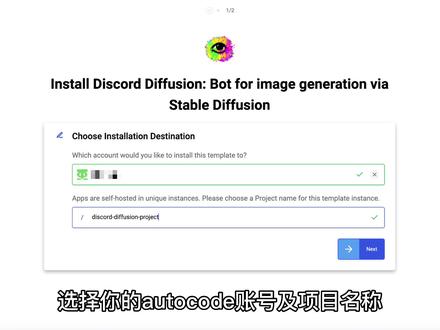 01:11查看AI文稿AI文稿
discord 平台集成 stability ai 教程?今天发现 auto code 低代码平台推出了基于 discord 平台集成 stability ai 方法。话不多说,带小伙伴们上手感受一下。首先准备好 auto code、 discord 及 stability ai 的账号, 然后浏览器搜索 autocode stability ai, 进入网站,选择 templates 下的插件。 接下来点击 install free 按钮,选择你的 otcle 的账号及项目名称。接下来分别 link 你的 discord 账号及 stability ai 账号,按照网站提示逐步配置好 discord 账号。接下来继续按照提示 逐步配置好 stability ai 账号。点击 install app 按钮,安装完成后点击 continue 按钮, 待一切完成后,项目会出现在 autocord 的账号下。同时在 discord 的个人 server 下会看到新添加的 stability ai 机器人,接下来我们只需要 add 这个机器人, 输入我们的诉求,便可以开始使用 speedt ai 了。小伙伴们还在等什么?快来上手试试吧!
25AI冲浪者🔥🔥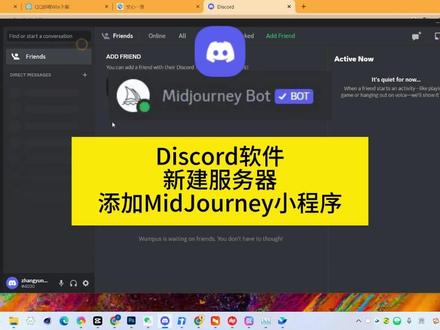 00:43查看AI文稿AI文稿
这个 disco 的软件怎么样添加 media journey 小程序和 chat gpt 小程序。首先它要搭建自己的服务器, 点这里添加,点 create my own, 点 for me and my friends, 点 create 它就创建好了。那这个创建好之后怎么添加 made jenny 小程序呢?可以点这个小程序应用商店, 然后这个应用商店里面有这个 met jen 的小程序和这个 chat j b t 小程序,点进去之后它就可以添加,如果没有找到,可以在这里搜索一下。
247豆飞侠 00:34查看AI文稿AI文稿
my jenny 的网页版终于来了,想找好看的图片,再也不用上 discord 了。点击一张图片,他就会给你推荐相似的好看图片,好看的创意都一目了然。在右上角输入关键词,还会推荐海量好看的图片获取灵感。抄作业都 so easy! 选中喜欢的图片,点击一下底部的复制按钮,就能完整复制提示词,或者直接就把图片保存到电脑或手机上收藏起来,以后抄作业就方便多了。关注我,了解 ai 行业有啥新东西。
123AI时速 02:10查看AI文稿AI文稿
嗯,我们讲一下如何用 discore 的这个网站去创作一些艺术作品。那我们这里面用的是 mid journal 的机器人, 我们先在这边点击一个惊喜号,然后选择第二步,那他这里面可以添加好几张图片,你可以继续增加他的图片,选择几张想要的效果的图片 啊。我这边选几张比较偏古风的作品,然后再选一个跟他风格有一点差异的这三张作品。我们点击回车进行上传啊,这边机器人就接收到了他的指令, 就开始进行运算, 那现在机器人在这边就有一个他的运算的 速度,我们等待它到百分之百就可以了。 那他在完成的时候啊,会出现四张图片啊,我们可以看一下有没有自己喜欢的风格。 那我觉得这个第二张还蛮好的,第一张也还是可以的啊,那第一张我们以第一张为例 来选择一下,那上面的 u 一、 u 二、 u 三 u 四呢,就是我选中的这张图片,然后下面的 v 一、 v 二、 v 三、 v 四,就是对这四张图你进行修改。那我觉得第四张第一张比较好,所以就选 v 一就可以了 啊,机器人会对 v 一在进行四张不同的图片的一个创作,那还是和刚刚一样,我们还是看这个百分号, 现在又完成了四张依据刚才不同的创作啊。这里边啊,我个人比较喜欢第三张啊,我决定把它储存出来,就选这个 u 三, 也是要等待一下机器人的创作。那现在我这个 u 三这一张图片就创作好了,然后如果想要保存,就直接把它另存就 ok 了。
70乌托邦碎片 00:35查看AI文稿AI文稿
你根本不知道苹果的浏览器有多好用,浏览网页时遇到全英文的网页看不懂怎么办?只需点击地址栏找到翻译为简体中文,这样整个网页都能翻译成中文版的了。 经常浏览某个网页,可以点击分享按钮,选择添加到主屏幕,这样日常就能快速直达这个网页了。 浏览网页时会有非常多的广告,这时只需要点击地址栏,找到显示阅读器,这样就能纯净浏览,屏蔽掉所有广告了啊,真香。哎呀。
3795Coodoo 02:22查看AI文稿AI文稿
哈喽,大家好,这里是 totv, 最近正在搜集苹果端各类二星手游的汉化版资源,并且是可以在 ls 十五设备上顺利运行的版本。前一阵已经发过了 gta 三部曲的汉化,那么今天就再来一个恶霸鲁尼的汉化版本。 其实这款游戏可以当做是校园版的 gta 游戏,故事背景发生在二十世纪九十年代的校园中,是一所虚构的独立寄宿学校。 我觉得这款游戏最有意思的地方就是我们必须要在游戏中认真上课,可以选择在游戏里面做一名好学生,也可以去做兼职赚钱,而且在面对校园霸凌时可以进行反抗,甚至还可以在游戏中谈恋爱,当然这其中谁都有可能会成为你的恋爱对象。距离这款游戏发布差不多过了十年的时间, 不过现在拿出来再玩一次,不管是游戏性还是整体画面,依然觉得非常经典,而且经常会有小伙伴私信问我 有没有关于恶霸鲁尼的汉化资源,其实从之前就一直在找,直到昨晚终于找到了可以在 ios 十五设备上顺利运行的汉化版恶霸鲁尼的 ipa 文件。不过稍微有点遗憾的是,虽然可以在最新的系统上顺利运行,但是并没有适配屏幕比例, 所以进入游戏后屏幕左右两侧会留有黑边,无法做到全屏。关于这款游戏的 ipa 文件,我存在我的网盘里了,有需要的小伙伴可以去进行下载,不知道我网盘地址的小伙伴记得私信我。安装方法的话还是老样子, 需要通过电脑端的 side the load 里进行安装,为了保证能够顺利安装游戏文件,请确保电脑中已经安装好了 itudes 和 i cloud。 我们打开 said load 里,把游戏文件拖入到左边的 ipa 图标里后, 输入苹果账户信息,点击最下方的开始就可以自动安装到手机中了。最近赛德罗里也更新了最新的版本,大家可以到这个网站里面下载最新版本的软件。 这次主要做了一些优化,其他功能方面并没有进行太多的改善。以上就是苹果端安装汉化版恶霸鲁尼的教程视频,最后再说一下,如果你没有什么其他的想要的汉化游戏资源,可以在评论区下方留言告诉我,我会试着再探索一下其他的资源。不过如果是太老的游戏的话就没有办法了, 就算能找到汉化资源,也无法顺利在 ios 数的设备上运行。已经发布了这么久的恶霸鲁尼之所以可以顺利的安装到 ios 数的设备上,主要也是因为这款游戏目前在外区苹果商店依然可以下载到,并没有完全下架。如果是很早就从所有地区苹果商店下架的游戏, 估计就算找到资源也很难在手机上顺利运行了。好了,那么今天的视频就到这里,大家记得点赞、关注、分享,拜拜!
2174哦游Max(游戏在橱窗)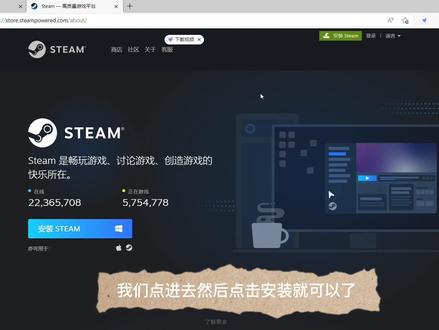 00:46查看AI文稿AI文稿
今天我们来讲一下怎么样下载到正版的 steam 商城。先打开一个加速器,可以用悠悠或者用这个 steam 加加,然后再打开 windows 系统自带的一 dg 浏览器, 搜索 steam 出来的第一个欢迎来到 steam, 点开右上角这个绿色的小方框就是安装 steam, 我们点进去,然后点击安装就可以了。 安装 steam 并注册好账号之后,我们就可以在 steam 商城里面搜索 city skyline。 回车之后进入界面,第一个就是我们熟悉的都市天际线的图标了,点进去以后往下滑,点击添加到购物车并付款,就可以开始下载游戏了。
5936小乎乎玩游戏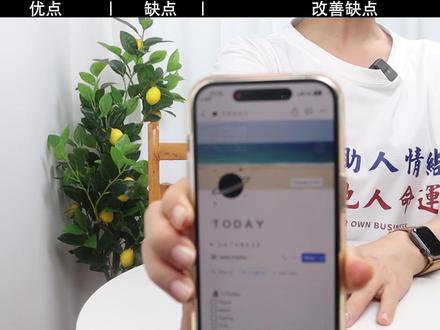 03:08查看AI文稿AI文稿
notion 在手机上也能够使用吗?当然可以啦,如果你是苹果手机的话呢,我们只需要到 app store 里面去下载安卓手机的话呢,可能你的应用商店里面没办法找到,那么直接搜索 a p k 文件的安装包就可以了。那在手机上使用 notion 呢,确实是会方便一些, 毕竟我们不会随时都在电脑面前用手机来查看的话呢,就会更方便了。那经过了几次的更新之后呢,我觉得查看页面方面,呃, notion 还是有长足的进步的,比如说最近查看过的页面就会以卡片的形式放在最上方的位置啊,添加了收藏的页面呢, 是在这一个位置,这样的话呢,我们用手机打开 notion 第一屏看到的就是最重要的页面了,而且呢,如果你的页面足够的简单,比如说像我的这个超实用 ai 指令吧,它上面就没有过多的内容,一个非常朴素的排版,再点击上面的这一个按钮, 就可以进行翻译或者是 ai 的使用了,还是很方便的吧。但是这个的前提呢,一定是你的页面要足够简单才能够达到这样的效果。那如果你的页面排版非常复杂, 比如说我的个人主页吧,在电脑上看着是这样的,但是呢,在手机上看着就直接变成了这样,简直是不成人形,而且呢,在手机上 他是没有办法切换语言的,所以说学好英语真的是非常的重要啊。东城在我看来最好用的功能就是累积数据,但如果是在这一个手机端的话呢,你可以看到 他所有的数据库都是垂直排列的,所以说你要找到具体的那一个页面去录入信息就会有一点不方便。直到前几个月呢,发现了 instant notion 这么一个软件,他呢是一位独立开发者开发的,现在呢只使用了他的免费功能,已经非常非常的够 用了。款软件呢,它主打的就是帮呃 nosion 在手机里面不好录入信息的问题。我们设置好这一个软件和 nosion 页面的连接之后呢,这里呢就是所有我这一个页面里面有的数据库,可以直接输入内容菜,而且呢还可以给它加上一个 tag, 点击 save, 当它出现这个 save 的图标之后呢,我们再到 notion 里面去,就可以在这里看到他已经帮我们把内容投送过来了,而且呢 tag 也是帮我们打好的,我觉得非常方便, 这样的话呢用 nothon 来记账也就更加的合理了。那我们平常在使用手机的时候就用它来录入信息,或者是查看页面,电脑上去进行深入的使用就可以了。 那应该怎么样设置这一款软件呢?首选系列课程里面呢,已经更新了详细的使用教程课程,感兴趣的朋友呢可以滴滴我。但是呢这款软件他也有一些缺点啊,一个呢就是他只有日语和英语。第二 个呢就是我们在联通软件和 notion 的时候呢,它是必须要有网络支持的。最后呢就是这一个软件它是只有苹果才能够使用的,嗯,其实呢在苹果生态里面还有另外一个第三方软件,嗯也挺好用的,就是 fast notion。 但是这款软件呢和 能够把内容投送到一个页面里面去,而没有办法投送到数据库里面。 instant notion 呢?它是只能够投送到数据库里面的。嗯,所以说非常符合我自己的需求,用着还挺顺手的。 那么今天就是这么一个简单的视频介绍了,希望对大家有所帮助,拜拜。
338Shiki实验室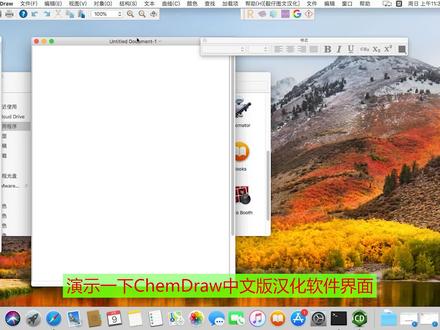 04:00查看AI文稿AI文稿
演示一下 camera 中文版汉化软件界面。本软件分 windows 和 mac 系统两种,其中 windows 系统的已经汉化完成了。十八点二二零二一,二二版本的十九版本的就暂不考虑了,因为它跟十八版本是几乎一致的界面。 苹果系统由于 mac 的特殊性,低版本的就不考虑了,只汉化二一版本的。由于苹果系统我用着极度不舒服,忍着难受先汉化了主体界面好了,先直接演示下。 先演示苹果系统的偏好,设置这种对话框的暂时先不汉化,需要等我难受烦闷程度过了,我再做深度汉化, 功能均正常,画个错误结构,直接显示错误了 检查结构,这里也提示了修正一下,即恢复正常。 在演示下 windows 系统版本的软件, windows 系统的用户是比较多的,汉化程度就比较高了。我演示下,现在是二零二三年了,主要经历是汉化二一和二二版本的,二三版本的即将出来了,十八点二和二零版本汉化到此 就不再维护了,更低版本的就不考虑汉化了。本汉化包适用于英文阅读能力一般的学生,以及一些中学老师画图演示给学生使用的。当然了,上了年纪的化学老师主要还是在用 word 软件,家装化学金牌插件使用,这个不在解说范围, 像周期表这里我在考虑是否要汉化,毕竟看着英文也别扭。本汉化目前是全网唯一的,之前出了二二版本 v 一点零和 v 二点零测试免费版,现已停止发放,其他用户享用的,我这边是收费的。 需要说明的是,挑毛病的用户请勿使用,因为我遇过个别用户,他会问汉化是百分之一百准确的吗?我这里讲清一下,没有百分之一百, 哪怕你现在用的 windows 系统都有汉化不到位的情况。另外,每个人对翻译词汇理解是不一样的,就比如 char, 我们普遍认为它就是椅子,但是有极少数用户他不这么认为, 他就认为他老师教他的是方凳,他会认为你汉化根本不规范。像这些用户请继续使用英文版的即可。
38云若_靓仔


![[Trollsrore]游戏GTA系列:gta圣安地列斯+gta罪恶都市+gta3汉化版
#apple #巨魔 #trollstore #iPadPro#侠盗猎车 @DOU+小助手](https://p3-pc-sign.douyinpic.com/image-cut-tos-priv/c8b8876b1ff16ef36ff82b97c878cbbc~tplv-dy-resize-origshort-autoq-75:330.jpeg?lk3s=138a59ce&x-expires=2094890400&x-signature=PoFZ8fE4oJ%2FbA%2FAvi%2FcTbJJfSS4%3D&from=327834062&s=PackSourceEnum_AWEME_DETAIL&se=false&sc=cover&biz_tag=pcweb_cover&l=2026052318152119B0B9F13AFBDEA14960)
