十一月第一周问题合集麦尔视频讲解预告,每日一更,欢迎点赞关注哦。 我们说一下我们的玛雅问题啊,就是遇见这个操作手柄变得很大,画面上只有三根很长很长这样一个轴线,箭头和小方块都不见, 会怎么办呢?我们只是这样一个小命令操作一下就可以啊,我们输的键盘旁边的加减号就可以啊, 这减号把到我们的这个我们的数字直播间变小加号啊,变大减号,按下我们减号,一直按减号就变小了,这就是我们的那个呃, 操作手柄变得太大之后导致的原因,只能看到这样一个三条线,所以说我们按一下这个箭头就可以啊,就是我们的 加减号就行,一定是在英文输入法里面玩这个加号或减号就可以解决。 ok, 我们说一下马亚冲的这种仕途菜单栏,这里面有一个这个工具架,有的时候是经常不会就莫名其妙就没有了,那我们在哪里打开呢?就是在窗口里面有一个我们的幼儿元素,点击这里有一个工具架,把它点开, 我现在点他就没有了。我们如如果是当你的马眼里面展播的这样一个命令的时候,我们把这里啊有个窗口,有啊有啊元素,然后把这个工具架点开就可以, 就会出现我们的这个工具架啊,包括他这个菜单栏里面这些腿就会有的。 ok。

粉丝4029获赞4.7万
相关视频
 01:11查看AI文稿AI文稿
今天我们来分享一下买的基础操作,呃,如何给我们的这个坐标轴放大缩小,想修改一下他这个坐标轴的显示的大小,方便我们的后期操作呢?嗯,当我们需要这样一个坐标轴, 根据我们放大或缩小,我们是需要哪一个操作呢?首先是我们在这里点击我们的一个加号是减号,减号是缩小 这样一个坐标轴,然后是将放大我们这样一个坐标轴,当然我们这个坐标轴放大的时候有助于我们去细微的这种 位置调整,以及包括放大缩小这样一个位置调整,这样的单独他会调整就是微调距。所以说我们这样一个放 放大的一个关系也很重要,这是一个坐标轴的一个设置啊,放大缩小的一个快捷键的一个使用 加号和减号, ok。
91西安云造建模师 01:27查看AI文稿AI文稿
ok, 呃,在制作模型当中我们会遇到很多奇怪的问题,比如说是模型的这些透明啊,或者是没有材质,或者是崩溃啊等等的一些问题啊, 这些通常都是一些错误的操作引起的,或者有的时候是软件他本身的一些问题啊,通常也是需要一个简几个简单的命令就能解决。呃,所以从今天开始呢,我们每天都会更新一个玛雅常见的问题的解决,所以说持续关注我们会带来更多的一些好的解决办法与方案。 ok, 呃,在 uv 中我们怎么缩放我们的 uv 呢?就是在 uv 编辑器里面 uv 太大,怎么去缩小 uv, 看一下,现在就是我们的这 uv 太大,所以说怎么办呢?缩小呢?我们可以在这里我们去在 uv 的模式里面框选一下 uv, 然后 ctrl 加右键到 uv 壳,就是现在我们 全部选中了我们右边,然后点这个放大缩小,这个点中间这个黄的小方框一直缩小缩小就可以,然后再放大我们的区域就可以, 或者按一下 f 键就可以显示出来我们的整个模型大小,这样缩放的话就是能缩化我们需要的大小就可以。 ok。
37西安云造建模师 01:19查看AI文稿AI文稿
接下来要给大家讲一个新的知识点,就是对模型进行一个移动旋转缩放。 好,说到这里咱们就首先在工具栏,在工具栏这里新建一个基础模型,新建一个基础模型,这里是工具栏,这里,这里是工具栏,我光标锁在里边是工具栏。好,然后选中第二个多边形建模,这里有很多的基础模型,随便点一个,我点一个圆柱吧,点个圆柱这里大家可以看到吧,是一个圆柱,对吧?然后我按一下 f 加,就可以把这个圆柱最大化,让圆柱最大化充满整个画布。 好,咱们选中原著,移动是 w, 按下 w, 大家可以到可以看到原著上面弹出了一个坐标的一个箭头,咱们拖动这箭头就可以对这个模型进行一个左右拖拽,这是一个最基础的移动。好吧,那接下来是旋转旋转快键呢?是 e, a, b, c, d, e 的 e, 按一下 e, 看到看到没?这里 e 按了之后这上面就出现了一个轴, 拖动这一轴就可以对模型进行旋转,在旋转的同时,这个地方,这个地方属性栏这里会出现一个数值,会出现一个数值,咱们可以对数值进行 精确的向导,可以对数值进行个精确的知道好比如说我想要四十五岁,对吧?就可以进行一个精确的输入数值。好,接下来是缩放,缩放的话就是按一下 r 就可以对模型进行缩放, 大家看到吗?啊?缩放的话就会出现一二三四,会出现四个小方块,四个小方块除了中间这个以外,边缘的红色、蓝色、绿色这三个小方块分别对应的三个轴向啊,咱们的光标分别拖动三个不同方向的轴,就可以对折 模型进行一个,进行一个播放。那中间这个小模块呢?就是对模型整体的进行一个整体的播放,这样讲大家应该可以明白了啊,可以看一下啊,评论区留下你想学习的板块哦。
541重软学院 00:59查看AI文稿AI文稿
妈呀,建模基础二,物体移动旋转缩放,选择基础模型,按键盘 w 键激活物体移动模式,通过三个轴向进行不同方向的移动。 二、选择基础模型,按键盘一键激活物体旋转模式,里圈同样是三个轴向, 最外圈的蓝色是以我们视角进行旋转。三、选择基础模型,按键盘二键激活物体缩放模式,通过三个轴向进行不同方向的缩放。 我们也可以点击中间的蓝色进行整体的缩放。今天的案例你学会了吗?
47小包绘建模 08:16查看AI文稿AI文稿
大家好,我是三门,今天我给大家分享的是玛雅移动旋转缩放的一些小技巧。 在平时的建模过程中,有时候需要在一个斜面上调整模型点的位置。以这个模型为例,切换到优势图进入点模式下, 大家可以看到,在常规模式下,我们很难沿着这个模型的斜面调整模型的点的位置。在移动过程中,模型的外轮廓会被破坏。 我们点击右侧的 modeling to kit, 里面有一个 transform concentrate, 默认是 of 状态。选择当中的 edge lead, 以模型的边为约束范围,再选中模型的点,热时又可以随着模型的斜面角度来进行移动。 该命令同样适用于旋转播放。 transform con street 中有一个 surface slide, 这个命令与 edge slide 的原理是相同的, 他是以模型的面为约束范围,切换到透视图 调整鞋面上的点的位置。 a 点在移动时始终与该斜面的角度保持一致。大家记得用完这个命令还是需要将 transform constraint 改为 off, 那平时的键盘过红中也可以同时按住键盘上的 w 键和鼠标左键。 在出现的命令菜单中找到这个 transformer kids chance, 并使用当中的命令。 除了通过 transform constraint 一线灵活调整点 线面之外,还可以通过改变坐标轴方向来达到相同的效果。以这个球体为例,远重其中的一个点。 如果我们想沿着这条边向左移动,你目前坐标轴方向是无法做到这一步的。 按住键盘上的地键,一伙做标轴。按住键盘上的 ctrl 键,将鼠标移到这条边上,出现 orange 命令,然后点击这条边, 再次按键盘上的地键,未出坐标轴编辑模式,这时坐标轴歪轴与这条边 方向保持一致,这样调整这个点的位置就比较方便了。 多少命令除了可以放大缩小模型外,还可以用它来压平模型不平整的面。以这个模型为例,切换到前视图 卷重底面不平整的点,用缩放命令沿着歪轴向下多次拖动, 这些点被重新压到一个平面上。回到透视图,我们可以看到现在这个底面完全平整了。 对于鞋面上不平的点,使用搓放工具也是可以将他们压平。以干磨性为例,切到又是图。在面级别下,将鞋面上 不平整的面卷中 双击左侧工具栏中的缩放工具,在 tool settings 窗口中将 axis orientation 改为 normal。 这样做,标轴的朝向变为螺旋中面的发现方向。在非轴方向,放缩面就被压平了。 在 axis orientation 中央,坐标九改为 object。 通过选择线或者点配合缩放工具,一点点地把不平的线段修好, 贴到透视图,这个斜面上不平的点就被修正了。 我们可以通过设置坐标轴朝向的方式,对不同方向上的点线面同时进行移动旋转缩放。比个例子,我在这个球体的不同方向上压出一些面。第一个方法,卷重要移动的面, 按住键盘上的 w 键压鼠标, 在出现的菜单中选择 component, 这时斯巴轴朝向变为 螺选物体元素的发现方向,这样就可以实现同时在不同方向上移动这些面。另一个方法,这里介绍一个玛雅的建模工具,还是先选中要移动的面, 按住键盘上的 shift, 加鼠标右键,选中 transform component。 他的原理和第一个 方法是一样的,按住好处是该命令将移动、旋转、播放集合于一身,在实际运用中可以更为方便的实现我们想要的效果。 最后我再介绍两个比较实用的快捷键,一、快捷键软重模型上的点, 按住键盘上的 out 键,配合键盘上的方向键,可以对模型的点 见面进行移动, 在对这些元素进行微调试比较实用。 另一个快递键,在玛雅中对物体进行旋转时,同时按住键盘上的这一键,这样每次都是以整数来进行旋转的。 好了,今天的内容暂时与大家分享到这里,喜欢这些内容的朋友欢迎点击屏幕下方的关注按钮,关注我的频道,更多精彩内容敬请期待!
187四手八脚工作室 03:36查看AI文稿AI文稿
大家好,我是娜娜,这节课给大家讲一下玛雅的元素编辑和选择技巧。我们首先打开玛雅,然后我创建一个模型,我们上节课操作的是我们 模型的一个整体移动、旋转和缩放,然后这节课我们讲一下元素,我鼠标右键可以在这些顶点边面,然后还有对象这些模式下进行操作。我现在切换到我的顶点模式,我就可以对我这些点 进行操作,我切换到这个边,我就可以对我这些边进行操作,然后我切换到这个面,我就可以对我这些面进行操作, 移动、旋转、缩放都是可以的,然后选择的话我选中这个顶点,我可以框选,然后我也可以用上节课我们的套索去选择,是吧?我也可以直接按住 shifi 键去加选,然后按住 ctrl 键去减选,然后这个加选减选,不管是针对我们的一个 元素还是针对我们的一个对象都是一样的,我现在随便复制一个,按住 shifi 键去拖动我们的这个移动轴是可以复制的。上节课我们也讲过,我可以进行加选, ctrl 键,然后进行拣选,然后在我们进行模型制作的时候,我们肯定会有一些失误的一些操作,比如说我多复制了一个,或者是我这个点不小心跑偏了,我怎么办?按住 ctrl z, 然后可以后退,后退,后退到我之前的一个状态, ctrl z 撤销是我们所有的一个软件都通用的一个步骤啊,现在 我知道了这些元素,我在元素模式,然后如果想回到我的这个整体的这个模型的一个模式的话,我就切换到对象的一个模式就行,然后选择的话还有一个我先理论他一下,还有一种方法就是如果我切换到顶点模式的话,我想对我的一个模型进行细微的一些调整,你会发现 你去移动的时候,他这些点非常的不自然,然后我想要慢慢的让他有一些变化,我切换到这个点点模式,然后我按下键盘上的 b 键,然后你会发现我的这个选中的区域有一个从黄色到红色的一个渐变,然后我按住 b 键加鼠标中键去拖动,这个区域是不断的在扩大的, 他越小就相当于他的一个软选择的一个范围就越小,我去拖动的时候,他后边的这个点基本上不怎么动,然后我把这个范围变大,我只选择这一部分点,但是他后边的一些点都会相应的受到影响,这样我就可以整体的去移动这个模型, 可以看出来他的一个移动的一个感觉是完全不一样,这个就是比较柔和,这个就是比较的暴力啊。你知道了这些操作之后,这些元素的一些操作之后,你要是想撤销我们的这个软选择的模式,你就按一下键盘上的 b 键,然后就 切换成了正常的一个模式,你框选几个点,然后你就移动几个点,或者框选几个线,你就移动几个线。在这边的话我们就继续再讲一下选择的一些, 比如说我想选择整条边,他现在这个段数比较多,细分比较多,一条一条去选择的话,他会比较困难啊,他很多,然后我可以双击我的这个线啊,双击鼠标,这样我就可以一下子选中这一整条线,然后按住 shift 键我就可以加选,按住 ctrl 键我就可以继续剪选, 这样的话我们选择的时候会更方便一点。知道了我们这些操作之后,你就可以对你的模型进行一些操作,然后就可以创建出来简单的一些模型了。上节课就只用那些基本体 就做了一个桌子什么的,你这个现在就可以可以通过他对他元素的一些调整,然后创建出来更多的一些东西。 这个我也上节课也说过,我们是按住 sit 键,然后去拖动,我们就可以移动缩放,然后你就可以对他这个元素进行调整, 你就可以做出来更多的一些效果。这节课我们就先讲到这里。
 02:14查看AI文稿AI文稿
下面我们来看一下物体的移动、旋转和缩放,首先我们看移动 ww 的话,他就是移动,移动三个轴, 同样的我们可以在这个地方找到他的位置好,然后选中三个平移的坐标,然后中间拨动,你就会发现他也是可以同样移动的啊,然后是旋转,旋转是 ee 的话也是一样, 然后呢这边同样是可以这样单独操作,中间操作 是在中间选中这个位置,然后是二,二是缩放,缩放单独 在他的方向,那要归零,找回原来的位置的时候,就把这些手表左键按住播放, 然后往下拖,然后松掉,他就会跳,跳出一个书,然后你把它改成零,那上面所有的都会归零放在这边, 缩放不能改零,缩放的基础值十一好,这样 他是零的话他就没了,所以改成一,这样他就归到原始的这个大 位置,还有一个他有一个摄像机的一个视图的移动,是这个,他会根据摄像机的位置啊, 平移摄像机这个窗口的这个位置,同样旋转是这个蓝色这一圈 不管你哪里,他就根据这个摄像机的这个位置进行旋转。
43小熊教Maya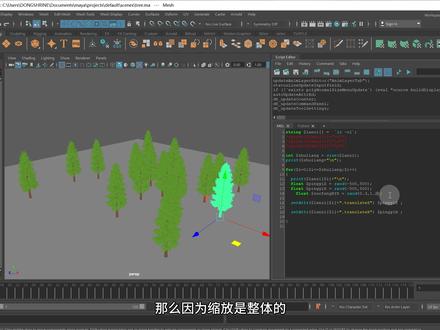 02:25查看AI文稿AI文稿
哈喽,大家好,今天我们接着上一小节的内容,我们来学习随机术的用法,那么在场景中只有一棵树,现在我们多附近一些出来 好了,那么接下来我们要做的,第一个是让这些数目随机的分布到平面上,第二个是让他们的大小是随机的。首先我们来解决第一个问题,随机分布,那么在开始写脚本之前,我们必须要观察随机的范围,我们随便选择一棵树,我们拖动来看一下, 那么我们可以看到树木的位移大致处于正负一千的范围之内,那么这里我们可以保守一点,让他们处于正负五百的范围之内。其次我们可以观察到树木想要在水平方向上发生位移,他动的是平移 z 轴和 x 轴, 这里我们需要两个平移随机数,我们定义第一个 flows 辅点型多了平移 z 让他等于 round 随机数,括号中是随机的范围,我们刚才已经说了是负五百到正五百平移 x 轴,我们复制过来改一下就可以了。 好了,现在我们开始写设置属性的命令 set attributes, 那么上个小节我们已经讲了获取对象名称的方法由来,这里就不再重复的去讲了,我们直接把数组变量的名称结果复制过来,那么因为我们要设置拼音 z 的属性,所以这里我们加上点 translate z, 然后我们在括号后面加上前面定义好的随机数,到了评级 c, 同样的评以 x 轴,我们复制过来改一下就可以了。 好了,我们框选所有的数目,我们选择脚本进行来看一下,这样我们的数目就产生了一个随机分布的效果,当然如果效果不满意,我们可以执行到自己满意为止。 接着我们来解决最后一个问题,大小随机,那么其实这个跟上面的这个平移原理是一样的,只不过我们的说法需要同时用到 xyz, 三个轴向,同样的我们复制一个过来。我们先 定义缩法的随机时, 那么我们可以看到树木的默认缩放大小声音,所以 这里的缩放随机,我们暂且将他们的大小定在零点三到一点二的范围之内,那么因为缩放是整体的,所以我们共用一个随机指就可以了。然后下面的设置缩放值,我们同样的复制过来,稍微修改一下,双 celade 的平移改为 skyl, 缩放随机值也改成上面的缩放 xyz, 同样的另外两个缩放, y 轴和 z 轴,我们直接复制改下轴向名称就可以了。好了,我们框选所有的数目,我们选择脚本实行来看一下,这样呢,我们这个数目的随机分布和随机大小就实现了,那么如果大家对这个感兴趣,可以自己想一下如何让他们的旋转是随机的。好了,今天的视频就到这里,我们下期再见,拜拜。
52喵喵动画屋


