三星goodlock使用教程

粉丝22.0万获赞104.2万
相关视频
 02:08查看AI文稿AI文稿
三星过落可最详细的使用方法,第一期 logs 大定制属于你的锁屏界面和西屏界面,这些过落可怎么下载?我们在三星应用商城搜索过落可下载安装,就可以开始重新设计你的该乐室了。 我们打开洛克斯达这个插件,首先是吸屏超时,你可以设置屏幕的时长,像我平常的话就设置成三十秒, 然后锁屏界面和细屏界面这两个开关要打开。我们先说一下锁屏界面,我们从解锁图标开始,我们点击这个图标,三星给你提供了各种各样的图标,当然呢,你也可以添加两张图片或者动图。解锁的时候啊,就是这样子,我给大家看一下 下一个时钟模块,你可以自由的调整他的位置,你还可以点击左下角,然后选择自己喜欢的样式。下一个 通知我们也可以自定义,我们也可以调整它的大小以及它的透明度,还有就是它的颜色,也可以更换通知的样式,甚至是调整通知的数量。像我自己的话还是比较喜欢上面这个哈。 下一个媒体模块,你可以选择要或者不要,你如果不要把它删除掉就可以,如果你需要的话,你在空白处点击一下这个,看你自己需不需要它, 然后我们点击空白处啊,在这里还可以添加贴纸,上天给你提供了很多贴纸,你在这里还可以调整它的大小,还可以转动它,还可以调整它的透明度。 底部这一块的话,默认的话是两个应用程序,但是我们可以添加到六个,你可以选择常用的应用程序,比如说手电筒、免打扰计算机等等,当你选好的时候,他们的排列方式呢?有四种,我个人是比较喜欢这个,设置好了点击保存就可以日常使用,只要我这样子 一点,我就可以快速的打开我想要的应用程序,非常的方便。第二,视频界面,一个是时钟风格,一个是电池,很多老铁说不想在视频状态的时候看到这个电池的图标,我们不点击它它就不会显示了, 设置好了保存就可以,那这个就是我的锁屏界面,然后这个就是我的西屏界面,而且也没有电池的选项。下期我们说一下库克斯塔好了,我是阿潘,还想了解什么三星手机或者安排手机的话关注我。
2250一见数码工作室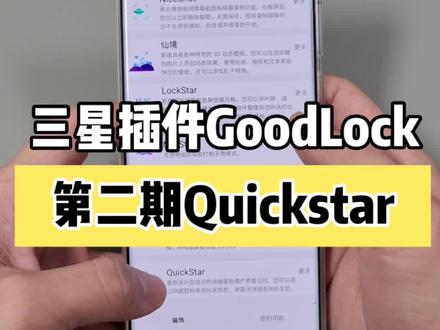 02:34查看AI文稿AI文稿
三星插件郭洛可的使用方法第二期,库克斯达定制属于你的快捷设置面板和通知面板,我们打开库克斯达设计我的快捷面板。三星给你推荐了六个主题,你可以选择一个喜欢的,比如说这个吧,那他的快捷面板就是这样子, 通知面板就是这样的一个效果。那怎么设置属于自己的快捷面板呢?我们选择添加红色圈圈,对应的是不同模板的设置。 给我们设置一下图标打开时的背景颜色,选个黄色吧,像这里的饱和度和透明度啊,都可以进行调整,好了确定就可以,就算是打开图标显示的颜色也可以更改,我们改个白色吧。不打开时的背景图标,我们设置个冷色软件,冷退 图标颜色就调个灰色吧。像其他的设置,我们都设置一下亮度,调滑动的颜色 条不滑动的颜色。通知消息字体的设置通知消息背景的颜色。 通知鼠标题的颜色。像整个快捷面板的背景颜色,透明度的话可以调低一点点确定,那这个的话就是我的白天模式,此夜晚模式的话也是同样的一个方法,你都可以改,改好了我们下载保存命名一个名字,比如说小写字母阿潘, 那这个的话就是我刚才做好的模板。我们点击更改快捷设置,那这个就是我的快捷面板 下一个指示图标的可见性,点击就是制定你屏幕右上角的状态了,你可以选择哪个图标显示出来,哪个图标不显示出来,像比如说闹钟音量,我们把它关闭, wifi 呢,也可以关闭, 然后再打开这些就看你需不需要,需要什么都可以进行打开或者关闭。下一个时钟设置,你可以调整时钟的状态来,你可以显示上午还是下午,还可以把它的时间放到左边还是延长还是右边。 下一个通知排序,建议大家把它打开,如果说你没有打开通知消息的话是会比较乱的。下一个快捷面板网格自定义,如果你打开了,你下拉快捷面板右上角三个点就会出现这个按钮网格, 而且你可以设置按钮网格的一个量可以是三个一排,四个一排或者是五个一排,我个人的话比较喜欢五个一排, 最后一个快速访问快捷面板,我们把它打开,你可以设置右边下拉是快捷设置还是通知,当然这个的话你可以对掉我的使用习惯的话是右边是通知,然后左边的话是快捷面板。 吃鸡状态栏的展示功能范围划分了,调整到中间就可以了。好了,我是阿潘,如果你想了解更多的三星小技巧或者安排手机的话关注我。
502一见数码工作室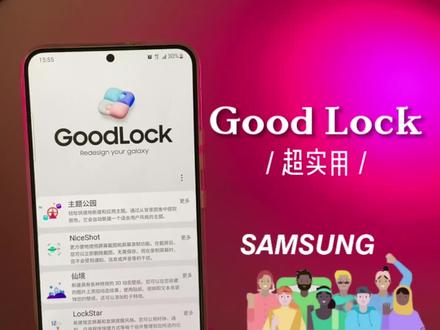 05:13查看AI文稿AI文稿
今天的这期视频,我们着重的来说一说三星手机 vlog 这个插件,如果你是三星手机的新用户,对三星的系统呢不是很了解,建议在点完收藏之后进行一个观看。这期视频呢,我会分为上期和下期两期视频进行一个讲解。那今天的话,我们来说一说装饰这一栏里面的它的一些实用小技巧。 首先我们来说一说 golk 的它的一个界面样式,那一般情况下的话,它的界面样式呢,就和我现在的这个一样,其实呢它还有一种桌面样式,我们可以点击右上方的三个点,然后呢再点击这一个 glog 信用。接着呢我们向下翻找,在它倒入第二项呢,有这样的一个图标,我们点击此图标。 接着呢我们再次点击 vlog 这个图标呢,你会发现它的整个著名样式呢变成了九零年代像素风格,我个人感觉的话,这样的一个界面样式的话,还是挺有质感的,满满的回忆风。关闭方法的话也是很 很简单的,我们翻到最底部有一个 vlog 信用,我们点击此功能,它的最底部呢有一个退出的选项,我们点击一下就能回到我们正常模式的 vlog 了。再来说一下第二个比较实用的技巧,那我们在截完图之后呢,它有一个弹窗,但是弹窗上面并没有一个及时删除的按钮, 如果你对这张截图不满意,你还要回到相册进行一个删除,这样呢比较的费事。下面就教大家如何添加这一个及时删除的按钮。我们在 vlog 里面找到这一个 nice shot, 进去之后呢,他的第二项呢有一个添加删除按钮,我们将此功能呢给打开,之后,你再进行一个截图的话,在他的弹窗的最右侧呢,就有一个删除按钮了。 第三个使用技巧,我们可以自定义导航条的一个样式,我们点击 left store, 这里面呢你会看到两个菜单,第一个呢是按钮,就是我们常说的三大金刚键,第二种呢就是导航条手势, 就是我现在用的这种,我们把手势手柄的这些开关给打开,就可以自定于我们导航条的一个样式了,这里呢你可以调节它的一个宽度,甚至是导航条颜色的一个透明度。 我们在录制屏幕的时候呢,总会有一些消息提醒,这样的话他整个弹窗内容的话也会被我们录制进去, 这样的话我们只能重头录了。下面我就教大家一个技巧,让我们在录制屏幕的时候呢,进行一个免打扰,我们打开 let's shot 页面的最下方呢,有一个在屏幕录制时呢,开启一个免打扰,我们将此开关给打开就可以了。 接着再来说一下下一个使用技巧,不知道大家有没有发现我每个图标应用呢,他下方呢并没有一个标签的说明,感觉的话就比较的简洁美观。设置方法呢也很简单,我们在 vlog 里面找到这个 home up, 在里面的第一项有一个主屏幕,我们点击此功能, 这时呢你会发现他的最底部呢,有一个隐藏应用程序图标标签的这个功能,我们将此开关给打开,如果你关闭的话,他的图标呢就出来了,这样呢就显得特别的拥挤。 桌面美化呢,除了可以隐藏应用的标签,你也可以对后台样式布局呢进行一个自定义,操作方法呢也是很简单,我们还是打开轰 buff, 在轰 buff 的最底部呢,有一个后台类型,这里呢它有六种类型呢,可以进行一个选择,我们选择这一个竖向排列,这时的话你的后台呢整个应用的话就以竖向的排列进行一个显示了, 或者你可以选择简易模式,它只显示应用的名称。关于桌面美化呢,你可以对文件夹的一个弹出背景色呢进行一个自定义,在 glock 里面找到 home up, 进入到 home up 呢,它的第二个选项就是文件夹了。进入文件夹呢,它的第一个选项呢是 pop up, 文件夹 就是我们此功能可以自定义我们文件夹的一个弹出背景色。桌面美化呢,有一个比较重要的设置,就是它的一个状态栏,状态栏呢有的时候呢它显示的元素呢比较的多,感觉呢就比较的杂乱。这里呢我们也可以通过 vlog 对我们状态栏的图标呢进行一个简化, 我们打开 quackstar, 在这里面呢它的第二项呢有一个显示图标的可见性,我们点击此功能,这时呢你就能看到包括移动信号呀, wifi 呀,闹钟呀,音量啊这些元素呢都能进行一个关闭,或者是打开 万约五点零呢,推送到现在呢也有一段时间了,他其中一个比较重要的更新的就是可以显示一个秒了,这个秒钟的显示呢只会在我们的控制中心或是通知中心里面进行一个显示,当我们回到正常的桌面呢,他又不显示这一个秒,那我个人感觉的话还是比较的实用的, 因为秒钟的显示呢,也是应付我们一些特殊的事情才会使用到,下面就教大家如何设置,我们在 vlog 里面找到这一个快斯达,快斯达的下方呢,有一个时钟设置,我们点击此功能,这时呢你会发现就有一个显示秒,我们将此开关的给打开,关闭的话就不显示秒了。 接着我们就来说一说下一个使用技巧,当我们想要打开控制中心的时候呢,他必须得经过一个通用中心,这样呢我们要操作两步才能打开控制中心, 我们也可以设置成分区进行一个控制,我们点击 quackstar, 在 quackstar 的最下方呢,有一个快速访问快捷面板,我们将此开关给打开,这时呢它有一个区域的划分,你可以调整任意的一个位置, 那比如说我们是对半开,这时呢你从右侧打开呢是通用中心,从左侧打开呢就是控制中心,那有没有更快捷的方法呢?其实呢还有一种,我们可以 通过双指从顶部下拉呢,就可以直接打开控制中心了。那本期关于 glock 装饰这一栏的实用功能呢已经说完了,那我们下期来说一说便利功能其中的一些实用小技巧。
2.0万黄新社 02:31查看AI文稿AI文稿
很多小伙伴们想知道我这款手机他的这一个右侧这些 氛围感的这个音量条是怎么设置的?今天主播给你们在这边讲解一下。嗯,首先我们要下载好这个 good luck 这款功能,打开 good luck 以后,然后在里面找到我们的这个, 在便利功能这一块找到我们这一个上的 sense tent, 然后这上面有一个自定音量版, 这边有个自定义功能,悬浮按钮啥的都可以去去打开来,然后面板的话也有,然后你们自己去根据自己的需要去设置一下。然后怎么去改颜色呢?这边的话就可以改颜色了, 用这个的话就可以改成这个,然后用这个的话就可以改成这个颜色,里面的颜色很丰富,你们可以根据自己的需要去改。 然后主播的话选择的是这一款,包括你像他的这个纹理啊,你也是可以去选择的,这个的话是一个网格纹理,然后主播选的是这个亚克力,包括旋钮啊,你也可以修改成这个旋钮, 然后的话他这边有这个大小供我们去选择,然后条状他有这个大小可以供我们去选择,根据自己的选择就行了, 而且他这个底下的话也是有带有一个这个变声器的。 this is a sound test。 hello, hello, 你好,我是一个小女孩, 哈喽哈喽你好哈喽哈喽 哈喽哈喽。你好哈喽哈喽 哈喽哈喽。你好哈喽哈喽哈喽哈喽。你好哈喽哈喽哈喽哈喽。你好哈喽哈喽哈喽哈喽。你好哈喽哈喽哈喽哈喽。你好哈喽哈喽哈喽哈喽。你好,哈喽哈喽哈喽哈喽。你好哈喽哈喽。像这个的话我们也可以在这个微信聊天里面去使用。 哈喽哈喽,你好,哈喽哈喽哈喽哈喽。你好,哈喽哈喽。然后我们选择小小女孩这个音效, 哈喽哈喽,你好,哈喽哈喽哈喽哈喽哈喽。你好,哈喽哈喽。然后我们这个发出去语音这个音效就可以更改了,就是三星自带的一款这个功能。
3891Galaxy 玩家⭐️ 02:37查看AI文稿AI文稿
大家好,今天跟大家分享三星官方插件 good luck 其中的个性时钟设置。首先打开官方插件 good luck, 选择 clock face, 点这里编辑锁定屏幕的时钟, 在这里有系统定制好的模板,有喜欢的可以直接使用。或者我们通过右上角的添加图标自定义自己想要的时钟样式。我们可以把指针时钟换成数字时钟, 位置也可以调整,还可以添加日期元素样式也可以更换, 还可以添加文本的个性签名,还可以添加图片元素,可以用系统的贴图或者通过相册 添加自己的图片。还可以添加动图 gif, 随意选择一个 调整好 gif 的尺寸位置,完成后保存选择并使用。我们在更换息屏提醒的时钟, 这里同样也是有系统模板,可以直接选用, 也可以创建新的个人模板。这次我们换一个指针类型的时钟,同样还是可以更换数字类型的。按添加日期 添加动图效果,看图片 好乐保存,选中使用。最后我们一起看看效果吧, 在习频显示下新的时装效果,我们再看看锁屏状态下的效果。 好的,今天分享到这里,谢谢大家,拜拜!
 03:30查看AI文稿AI文稿
接上期视频,今天呢还是来给大家介绍 vlog 便利功能这一栏里面的一些实用功能,如果你是三营手机的新用户呢,不妨在点完收藏之后进行一个观看。上期视频呢是讲装饰这一栏里面的一些功能,那今天呢是说到便利功能这里面的一些实用技巧。 首先说到列表里的第一个插件,在这里面呢,他有一个比较实用的功能,叫做更改各阶段音量,这个功能是什么意思呢?当我们在加减音量时候呢,他都会呈现一个小幅度的上升,那这个幅度呢,就是我们今天所讲的这个内容, 你可以通过下方的这个触控条呢来调整这个幅度大小,你要改为一的话,他的幅度呢就非常的小,这样的一个设置呢,他会更加的精确我们所需要的一个音量大小。接着再来说一下第二个使用技巧,那么有的时候呢,你的朋友呢,总是喜欢撤回一条消息,你不知道他发了些什么, 下面呢我们就通过 vlog 实现,可以查看整个历史消息。他即使撤回了消息呢,也能在我们历史消息中进行一个显示,我们点击这一个 notice ta, 然后呢点击开始,这时呢我们将激活 notice ta, 这开关呢给打开, 现在你朋友给你发送消息呢,即使他撤回了,我们同样的还是能看到他的一个历史消息。我们进入到微信界面,这时呢你可以看到这条消息呢已经被撤回了。我们这时呢可以进入到 good look, 打开劳力 star, 现在的话我们就能看到整个历史消息了。 接着我们再来说一下下一个实用技巧,这里呢我们可以看到他有个插件叫做 one hand obvation, 这个插件他能实现怎么样一个功能呢?实际上呢就是一个全运屏手势的一个更高级化,通过一个不同角度或者是不同的触控手势实现不同的一个操作内容。这里面他分为左侧出钮和右侧出钮, 我们点击左侧触钮,这里面他又分为直线滑动和对角向上滑动和对角向下滑动,这样呢可以实现不同一个内容。或是呢他还有一个长滑动,那我们短距离对角向上滑动呢,可以开启一个任务管理器, 对角向下呢就能打开一个静音开关,直线长滑动呢可以开启一个快捷工具,这些功能呢都是可以进行一个选择的,你点击一下它里面呢有很多种功能,你可以根据自己的需求进行一个选择。 接着来说下一个比较实用的功能,那更新到万一五点零呢,他添加了一个新的插件叫做 rejester, 在里面呢我们可以看到他的第一项啊,叫做自定义零的设置, 他的意思呢就是能调整我们设置里面的这些内容。有的时候你会发现设置里面他有些内容呢并不怎么常用,但是呢排在最前列,有些比较常用的反而排在最后列,这里面呢就能用到我们这个公 功能了。首先呢进去之后呢,他有一个这个叫做菜单的顺序和分组设置,你可以长按右侧的这个图标呢进行一个滑动,来排列他的一个顺序, 或者是一些不需要的功能呢,你可以把这个勾号呢给取消,这样呢会使我们的设置呢更加符合我们的使用需求。 接着呢,在瑞吉斯达里面还有一个比较实用的功能,在他这一个设置扩展,他有一个敲击手机背面,我们将此开关给打开,这里呢他有一个双击,双击呢可以实现怎样一个功能,那我们选择显示通知,现在呢我们只需要双击一下手机背面就能打开我们的控制中心了, 当然了也可以选择显示其他的一些内容。除了双击呢,他还有一个叫做连击三次,可以打开什么样的一个内容 便利功能里面呢还有其他一些设置,但是呢并不怎么实用,大家有时间呢也可以自己进行一个探索。如果对古德拉克装饰这一栏的一些功能呢也比较感兴趣,不妨看我上一期的视频,那我们下期视频再见。
3974黄新社 01:24查看AI文稿AI文稿
你所不知道的三星使用小技巧,与我手上拿的新款三星 flap 无距离。很多人在外屏上只能用到个别的软件, 比如说日常用的抖音,腾讯视频,网易云、微信、喜马拉雅短信等。那如何使用我们的外屏浏览更多的一些软件呢?我们只需要下载 good luck 等级,打开后我们找到便利功能,找到 motivestar 的点击进行打开,找到第一个 点击启动应用启动。当然我们可以添加我们日常的使用的一些软件,比如说我可能需要一些其他类的软件, b 站包括微信录音机,抖音可以添加我们任何的一些第三方的软件。点击启动后,我们可以点击启动发射器,找到我们那个 外屏小组件,点击手动排序,我们可以拖到较前面的一些位置。 这样子我们通过合起外屏,点击双击找到我们的 good luck, 里面可以启动第三方的一些 app, 这种使用过程中是非常便捷的,当然我们也可以定金添加。打开手机后,我们可以继续添加我们需要用的软件, 然后再进行合起来,再双击打开,这样子我们的一个外屏使用软件会更多,你学会了吗?
 01:02查看AI文稿AI文稿
用三星手机的兄弟,如果你还没有下载 goodog 这个小软件啊,你将会错失这个手机的很多玩法,这里面都能干嘛呢? 在底下我们可以看到分装饰和便利功能两个分区,在装饰当中顾名思义啊,你可以对这个手机的所有的装饰的部分啊进行 diy 设计,比如你的主题 哎,你还可以更方便的去截图,然后对你的这个屏幕和息屏进行更个性化的设计啊,在底下有很多的设计,包括你的 ui, 甚至你都可以自行的调整和改变 啊,那这样呢,你的手机设计完就将是一个独一无二的手机啊,在便利功能当中啊,这个是调节我们这个拓展音量的,拓展音量的一些设置,在底下这个功能呢是可以看到更多的历史消息,那我之前也分享过这个功能,然后可以看到啊,底下还有很多很多比较方便的 功能啊,就是一下载,然后你设置好,他将会对你手机使用提供很多便利性的设计啊,只要不断挂果,一个小软件就可以搞定啊,用三星手机的朋友啊,赶紧试起来。
78闲侃数码


