小米笔记本pro15加硬盘方法

粉丝2694获赞1.1万
相关视频
 03:09查看AI文稿AI文稿
今天我要给我的这台小米笔记本 pro 加装一个固态,这台笔记本当时买的时候还是顶配, 当时的内存还是挺贵的,二百五十六的内存价格还是很高的。 我们先把它的后盖拆起来,这个螺丝刀要用小米笔记本专门的一款螺丝刀,我用的是 t 五的,尺寸刚好。嗯,我们就把它这几个螺丝都要选开, 寻到这边的时候,我们要特别注意他中间的这个地方呀,还有一个螺丝,不然的话这个后盖是打不开 开的。好的,我们轻轻的把它翘起来,然后呢再用这个螺丝给它旋开,旋的时候要慢一点,要注意会滑牙。 然后慢慢的从视角把这个后盖翘起来,我们看到它里面的这个构造还是很精致的。把两个风扇的灰尘清一下,我们看他这是原生的固态,是一块三星的 pcie, 四点零的一个接口。然后我们换上我们的这个固态,他这个加装固态的话是只能支持 set 协议的,我用的是长城的 et 的一个内存,毕竟支持国 货嘛,我们的国货之光质保还有五年呢。然后轻轻的插入旋上我们的螺丝 好了,然后再把后盖先盖上,然后轻轻的压下去, 后续再把螺丝旋上,我们先开机试一下,我们看到这时候多了一个硬盘,我们要首先要先把这个硬盘格式化一下,嗯,右键 这个硬盘有一个 t, 但它实际的容量只有九百五十多 gb。 然后点下一步, 下一步。好的,然后分区做一下,这是 ntfs 的都可以,其实选 ntfs 会更好一些, 然后点下一步,开始格式化。好的,我们这时候就添加完成了,我们到我的电脑里面看一下,看这时候多了一个新的硬盘,这样子的话电脑就够用了。
672阿新朵 05:37查看AI文稿AI文稿
老款的小米笔记本电脑,硬盘存储空间持紧, 自己动手拆机,加装一个 mvm 固态硬盘,拆完螺丝后盖还是无法打开,是因为焦作下藏了一个螺丝 后盖,拿掉看到两个散热风扇,左边是原机自带一梯固态硬盘,右边还留一个空硬, 做工还算工整。中间的排线不多也不乱,顺便吹一下灰尘,风扇很干净,没有很多灰尘。 二 t 的固态硬盘两千两百八十的尺寸,刚好 之前拆机弄坏了排线扣的一个角,刚好修一下 uv 光固化胶,用镊子涂一小点胶,在损坏处 用紫光灯照射固化, 有紫外线请不要直视灯光,戴好护目镜, 检查是否固化牢固。 装硬盘之前先拔掉电池排线, 顺便拔掉所有排线,检查一下触点的情况。 直接插机的速度快,刚好到一下老移动硬盘里的数据, 老硬盘的尺寸位置刚好 换上螺丝刀的头,固定好硬盘, 插好所有排线 修过的地方,再加强固化一下。 开机测试,进行导数据的工作, 正常开机可以进系统, 数据传输完毕,拆掉老硬盘,换上二 t 固态, 扣好排线,准备再次开机测试。 新固态硬盘在装机前用硬盘和初始画好, 可以正常进系统。二 t 新固态硬盘也成功加载, 上紧后盖复位橡胶垫,操作圆满完成。
46筑波机敏的秋葵 05:29查看AI文稿AI文稿
今天我们收到了一位客户寄过来的笔记本电脑 read me book 十五 pro 客户委托我们更换固态硬盘。 第一步,我们需要将机器断电,断电之前我们需要将机器的后盖拆开了。 第二步,拆除后盖之后,我们需要将电源与机器的连线断开,以达到安全作业的要求。 第三步,我们拆开机身自带的固态硬盘,并更换新购物的固态硬盘。我们此次选购的是一块 p 三 a 四点零接口的长城固态。 安装完新的固态的螺丝后,我们的安装已经快要结束了。此时我们重新接入电源。 我们将机身后盖复原,并拧上所有拆卸下来的螺丝。 将摘下来的硬盘放入新购入的硬盘盒中。这次我们选用的硬盘盒是绿联双协议,是 gb 的硬盘盒。安装完毕后, 我们就可以将拆下来的硬盘当做移动硬盘进行使用。 本次的硬盘拆卸与安装到这里就结束了,非常感谢大家的观看,希望我们在下一个视频再次相遇。
523菠萝科技工作室 02:49查看AI文稿AI文稿
给笔记本换了一块一批的,呃,固态硬盘,原先这个笔记本是五幺二,嗯,组成空间不够。这个外包装还是挺好看的。这个固态硬盘叫反响, 是长江储存的吧?好像是。嗯,很好,我想试一下,从来没用过, 马上把我这个笔记本拆拆开,拆开一下更换。 这个后壳我拆开了,嗯,他的原装的是可能是凯霞的。把这个螺丝拧下来 准备进行更换。啊, 这里的灰我上次我看这个型号的时候我这里清过了, 因为这里就一个 m 二口,所以说这里是把这个原有的拆下来,然后进行更换。哎呀,这个反响的上面的贴纸还是挺好看的。京剧脸谱 一体,这个原先这是五幺二, 嗯,可以看到这是 海峡的, 插到这里面就可以了。 换下来的这个五幺二可以放一个硬盘盒,然后当做 u 盘或者移动硬盘使用, 或者是我这个台词机,还有一个 m 二的接口,也可以插到 我的台式机做游戏盘呢,或者是什么储存盘啊,提高运行速度,提高传送速度。这五幺二还可以当个硬盘盒,当一顿硬盘用,也可以 装上了。嗯,反响 s 五百 pro 一体,这是我的笔记本的型号, redmibook pro 四。 嗯,下面开始做系统。
145设计师-祝巍 00:52查看AI文稿AI文稿
笔记本怎么加装 mr 硬盘?保姆级教程包教会这里拿神舟演示第一步,关机,准备好拆机工具,这里我用的是小米电动螺丝刀,找个对口的就行,拆之前洗个手或者戴个防静电手套。拧下后盖螺丝,那记得拿个小盒子装好,分类到这里,用翘片沿着缝隙慢慢划开。那切勿大力出奇迹, 拧上后盖,一定要先断开电源排线,也就是电池连接主板的这根线。这一步啊,很重要,因为很多电脑关机啊,都不是真正意义上的关机,那不断电啊,有一定的概率翻车。我们找到第二个硬盘位,一般都在主硬盘附近。那把新的 mr 硬盘呢?斜着怼进去,那记得温柔一点,拧上固定螺丝,那不用太紧,那差不多就行了, 复好硬盘情绪啊。再把电池排线接上,合上盖子,开机,进入桌面右键,此电脑管理,磁盘管理,看系统有没有识别到,那显示这个就对了,右键未分配磁盘新建简单卷,那一直点,下一步,那出现盘浮标识啊,就大功告成了。后盖螺丝啊,就能拧上,学会的啊,评论区扣一。
1.1万玩机报告 03:47查看AI文稿AI文稿
小米笔记本增加硬盘,由于出厂一百二十八克,硬盘太小,经常提示硬盘不足, 就让我们来帮帮他吧。第一步,我们卸掉底壳所有螺丝,手速太慢,快进了, 用硬物辅助轻翘一下。 第二步,小心的搬开底壳,看这笔记本没有风扇,用的散热片呢。 第三步吧硬盘装进硬盘卡槽里, 拧上螺丝搞定, 盖上后盖, 检查有没有卡扣不到位。好,很好, 现在咱们来看他电脑识别到没? 可以明显看到,识别到了,下班,拜拜。
206唐老师电脑维修 05:55查看AI文稿AI文稿
发现自己小米笔记本电脑的硬盘不够了,网上就买了一个 m 二的 sat 硬盘, 下面就给大家演示一下装机步骤,注意电脑在拆填,必须要确保是关机状态, 注意依次拆掉电脑底部的螺丝,嗯,为了便于后面安装的方便,拆掉的螺丝按照顺序去放, 然后最后再组装的时候不至于装错,因为有些位置的螺丝会有一些差异。需要注意的是,小米笔记本电脑下面有 有一个脚垫,下面也有一颗螺丝,这个螺丝也必须要拆掉,如图斯位置拆完所有螺丝以后,就把笔跟撬一下,把里面对应的卡扣,听到卡扣弹开以后直接可以拿掉后盖, 还好有四年笔记本工厂的工作经验, 我也是花费了九牛二虎之力才把后盖拉掉了。 注意,后盖拿掉以后,电池的排线必须拿掉, 避免在操作过程中导致线路板的短路,损失更大。 取掉固定硬盘的螺丝, 硬盘拿过来以后,由两个缺口的朝左插到卡槽里面,然后右侧用螺丝去固定硬盘就好了。 硬盘螺丝固定好以后,要把电源的排线扣上, 排线扣好以后,简单的也清理一下电脑上面的灰尘,灰尘清理完以后后盖盖上,但是不能急着去固定螺丝,先要开机确认,看电脑是否能够正常开机,避免后面 有问题的话再去开后盖。此时打开电脑无法看到硬盘,然后打开我的电脑,右击资源管理器,点下一步,然后再弹出窗口里面添加新卷,下一步下一步,下一步即可。 看到硬盘弹出以后,可以的话可以复制一些文件去测试文件是否可以正常复制在里面, 我这边省略了这个步骤,希望大家不要忘记了,如果测试一切正常以后不用关机,直接合上 盖子,然后再依次固定后面所有的后盖螺丝即可。 注意在安装后盖的时候务必要听到卡扣卡顶的声音,避免卡扣没卡顶去固定螺丝, 注意螺丝全部固定完以后有一个脚垫,必须要安装上去,避免漏掉。看到扩展后的电脑心里非常高兴,完美,希望这个视频能帮到大家。
 02:55查看AI文稿AI文稿
今天给我的 red 笔游戏本加装膈应盘。首先写下固定电脑熄灭的螺丝,这里要注意有一个螺丝隐藏在脚垫下面, 卸完螺丝后用拆机片划开一条缝隙,打开后壳, 尝试给店员断电,但是失败了。 直接卸下硬盘与接口的螺丝,将买好的硬盘加装上去。 先将熄灭装回去,但先不要急着上螺丝开机对应盘进行调试。 if it ain't for your misguided taste i turn out so just ever faded i know you be by my side when we make it come。 用糖调试完成, 现在关机,把剩下的螺丝装回去。 sorry i love where i'm going now cause i'm about to lose my。
804某只会长 02:34
02:34 08:03查看AI文稿AI文稿
今天我们来手动换一下这个小米。嗯,艾尔十二点四英寸的。给它加一个固态硬盘。首先我们看一下固态硬盘,它是支持 n v m e 这个协议的,我买的是 e t b 的,现在价格比较便宜。呃,买的稀疏的。 准备一个吸盘,打开口盖,相比的这种螺丝刀也可以用其他的,它里面是内六角的,梅花的那种。好, 开始吧, 试一下。 对,就是这。 咳, 螺丝刀一定要合适,不然花了就很麻烦了。 然后没有吸盘,把它打开, 然后我们把它排线,电源排线先拆掉,不要小心。 好,让我们看一下这里的接口,这是扩展接口,这是原有的。好,我们把新的拆开。 etb 的, 我的电脑呢? 这是小石子。嗯,自带了一颗螺丝,我们把它拆开, 你试一下这个,用这个试试, 这里还挺好,把它拆掉。 嗯,你再试试 看一下。以 tb 的可以做的。这么寄生度这么高,还是很厉害的。 好,把它装上。 好,感应到位。 旁边是音响的喇叭,为了以防万一, 先把它设置好,然后再把后盖装上。我先把电源线给他恢复 一。 电源线一定要恢复到位。这里还是挺精密的。电源线 可能优惠不好。我现在先把 盖子可以先开上,因为毕竟后背板太多的。这个芯片我们通完电再把螺丝上上, 需要安全到位啊。是 buff 带一下。好,我们打开看一下,这边可能还要设置 再正常开机。 呃,新建的磁盘在此电脑,然后管理里面 脂肪管理。 这个里面我刚刚已经设置完了,就点右键。嗯,我是对他进入格式化了。嗯,第一次的时候他会自动弹出来,你就新建一句啊, 然后里面注意的就是把这个默认值改成四零四零九六,就是他的那个大小,然后如果再想新建一个的话,就 点压缩券,然后你在这里面输入你新建的这个券的大小 就可以了,然后剩下的就是按照他的指示来。好,我现在已经建完了,文史是自带这个磁盘管理功能的, 不需要下任何的软件。然后现在可以看到我的这个磁盘已经很大了。好, 后面就是恢复把。嗯,螺丝再装回去就可以了,谢谢。
259长脚的飞鱼 10:57
10:57 02:37
02:37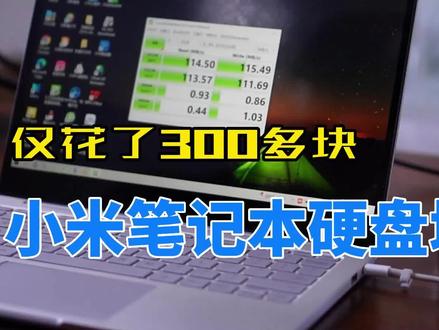 04:24查看AI文稿AI文稿
为了把家里这两块啊残留下来的一 t 的硬盘利用起来,同时为了扩展一下我这一台小米的笔记本电脑啊,我呢 趁着双十一买了一个这个奥利克的双盘位硬盘底座,这款产品他有这里标的四个卖点啊,其中是支持二点五寸和三点五寸的一个硬盘, 然后呢一个全铝的机身,还有一个就是 usb 三点二的一个接口,最后呢就是有这个阿基币的这个氛围灯啊,今天我们就来简单的开一个箱啊,看看这款产品到底好不好用,来我们打开哦, 拿出煮鸡还是蛮少炒的,做工个人觉得不错啊,全铝合金的一个机身,看上去就比这 要大气对不对?然后呢这边啊他有几个接口和按键,这个比较小的按键呢,就是 rgb 灯模式功能的一个选择按键,然后边上有一个太阳 c 的接口,他支持一个 sb 三点二,接着就是一个电源接口,还有一个电源按键,前面呢 我们可以看到有一个 rgb 的,这个应该是灯珠的位置,上面呢就是硬盘插入的位置,底部呢有四个小角,这个大家觉得外观怎么样? 放在一边,我们来看一下其他配件,一根 tabs 的数据线,他这里有个设计啊,我非常喜欢,就是一个二合一的接口哎,有 usb 的标准接口,还有一个 usbc 的一个接口,然后下面啊还有一个电源的四配器,底部呢还有一份使用说明书, 好包装,里面的附件就是这些,咱们把它插上电,看一看它的实际的一个表现怎么样? 这个硬盘盒呢算是接好了啊,我们来看一下他这个 rgb 灯效,他有很多种模式,而且不仅仅是这里啊,这个硬盘盒子的四周也会有这个灯光闪烁啊, 还是挺好看的。硬盘接口方面呢,只要是塞他的硬盘,他都可以通用,无论是二点五寸还是三点五寸都是没有问题的,包括机械硬盘还是固态硬盘他都可以,而且他方便的地方就在于即插即用, 插上就可以了,不用的时候我们可以直接拔出,就像油盘一样。同时啊,他这个接口呢是 usb 三点二 干二理论的传播速度呢,是可以达到十级 pps, 当然他实际的速度啊,还是跟这个硬盘以及这个塞他接口啊有一定的关系。通过这一个奥利克的双盘位硬盘盒啊,我这个笔记本电脑立马从二百五十六 gb 的一个空间多了两记的一个吃法, 真的是非常的爽啊,以后咱们这个笔记本啊,就不用考虑空间的问题了对不对?然后我也测试了一下他这个读写啊,当然这个速度呢,跟咱们这个词盘肯定是有关系的, 读起的速度呢,都在一百一十五照比每秒左右啊,我个人觉得对于这个成绩啊,还是非常满意,因为这两个盘啊,毕竟是我存放多年的一个接硬盘,我这个硬盘盒啊,他支持最大的容量是四十七,所以说不用担心我们这个笔记本的容量不够大了,而且不仅仅是可以可以笔记, 我们还可以把它直接连入手机,这样的话我们手机备份这个数据啊,也就变得非常方便。除了手机电脑之外啊,他还可以直接插入家里的智能电视, 只要我们这个硬盘里面装一些大片啊,直接插到这个电视上就可以看了,这个使用起来就非常的方便了,大家觉得是不是最后呢,我们简单的来聊一聊,总结一波啊,这个奥利科的双盘位硬盘盒啊, 我个人觉得还是对我来说非常实用的,为什么呢?因为我家里确实有几块闲置的这种硬盘啊,你如果一直放着 也就浪费掉了,对吧?卖吗?又卖不起多少价格。而通过这个硬盘壳之后啊,我们可以给家里的这些内存空间本来就不足的笔记本啊,拓展一下这一个纯粹的空间,确实 是非常不错的一个选择,而且这个硬盲盒子本来价格也不贵,有了这个辅助之后啊,咱们这个笔记本也不用担心这个空间不足了,不知道大家觉得这个硬盲盒子好用不好用呢?
81虫黍马 01:58查看AI文稿AI文稿
这是一台小米游戏本,今天我们展示如何给大家三十秒安装或者更换内存,我们就直接把它后盖打开, 内存在这个地方,我们就把这个轻轻的 抬起来 翻过来。好的,我们取出其中一个, 现在是双通道两个内存,我们取出其中一个,现在就变成三个,那我们盖上的时候也是同样的,他这里有一个卡扣 硬盘,在这个地方,小米的这个游戏本呢有三个硬盘的接口,这是一个 m 二,这也是个 m 二,这是一个传统的硬盘接口,就是机械硬盘的接口,那么就这样安装回去 卡上去就可以了,开机试一下。 好,那我们现在可以看到内存只剩一条,硬盘已经取了, 那这就是系统的配置, 系统的信息、硬件、 cpu、 显卡、网卡、物理地址、序列号都在这里,电脑的型号、风扇的转速,这里的风扇转速是可以调节的。
328转收宝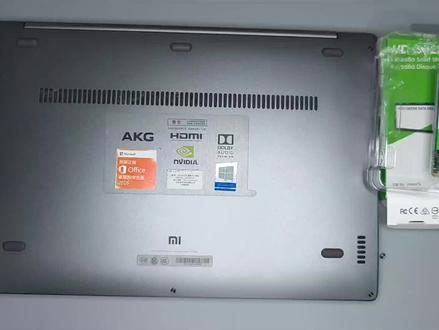 01:40查看AI文稿AI文稿
今天给大家拆的笔记本是小米 ais 三点三寸笔记本,原来他自带的固态硬盘容量只有两百五十六 gv, 实际上面在工作当中使用当中是完全不够的啊,所以自己在京东上面又给他买了这个啊,有五百 g 的容量。 接下来咱们就必须先把这八颗螺丝拆开来, 这里面还有一个螺丝,不要忘了后面的这个盖子,把它给切开来。 首先的话我的建议是这样,先把它转过来,然后从这边来掰他,原来这个地方的缝会比较大啊,你先用指甲轻轻把它掰上来之后啊,最好再配合一些塑料片给撬开来, 这个就是那个预留的啊固态的插口,然后把固态硬盘插到这里面,这边还有一个螺丝是需要大家知道的啊,需要自己去买的,他买的固态呃,店里面是没有给配的,只能是自己去上完再去买,然后把它拧紧。 咱们要给新家的固态硬盘做个分区,双击实盘管理,再弹出来,他会弹出来这个东西叫初始化硬盘啊,咱们直接按到系统的引导选择确定,然后双击这边的那个新建简单卷, 点击,然后下一步,然后再下一步,然后就是给他做个盘服名称的分配,下一步,下一步完成好了,这个新加卷就已经显示出来了。
988π3.14


