2024版ai叠印填充工具在哪里
大家好,我是廖小米哎,有粉丝他就会在留言说讲一下爆肥是什么呀,什么怎么做的啊?今天就跟大家讲一下爆肥, 其实报肥他是哎映山行,这这个行的那个俗称,他真正的名字叫蝶印, 什么样的叠印跟叠印他是什么样呢?怎么做呢? 啊?爆肥怎么做呢?对不对?然后我以这个字跟这个黑色跟黄色啊,他这是一个单色,两个是没有没有香蕉 颜色在里面,如果说这个痣上面有黄,那我们可以不用做叠印,就是爆肥,他就不会也不会说肉颜色,如果说没有这种成分在里面的话,两个是不一样的成分的话,我们就需要做到, 哎,爆肥了,哎,特别是做小小个的贴纸啊,就是一定要做那种爆肥效果,要不然的话出来都会有肉白,很难看哈,好,现在我看一下 爆肥是怎么怎么做的,其实就是说我们这个痣在这个痣的外围扎了一层描边,扎了一层描边, 然后呢里面这一个呢就做了叠印,外面那个呢就没有看一下哦,嗯,看一下效果好不好, 我们点一预览一下就会出现效果, 看到没叠印出来是等于是说这个黑色跟黄色是叠在一起的,让我把黑色去掉 啊,我这种效果应该就是 黑色是直踩上去的,就是说直接套在另外一个颜色上面, 这个应该, 然后这个边要做叠印,描边做叠印才可才是正确的啊, 描边做点印才是正确的, 大家看一下啊,看到没,应该是这样子 做才是正确的啊,就是说我们这个黑色是直接踩在这个黄色的上面就叫点印,就是爆肥, 就是把这个痣沾肥了,可是我这个痣 他因为这个黄色,他出非礼的时候呢,或者出版的时候呢?他这个黑色是没有,是留白的,对不对?然后我们在套印这个黑色上面已经踩到一有一边有踩到一截,那个黑色 在那个在那里面,因为我们出来的时候,这个痣本来就已经肥了吗?然后我们再套这个上去, 就已经说踩了一条线的外围在黑色那里,这样子的话他就不会露白, 他这种做法就是防止漏白漏紫的颜色。另外我再跟大家讲一下阴阳色是什么色呢?阴阳色我们也有一个叫阴阳色,也也会有这种情况出现, 阴阳色他是这样子的啊,比如说我做了两个相同的颜色预览起来呢,是一样的,可是呢两个里面的成分不一样,这个黑色是最明显的啊,所以这个颜色为跟大家来讲 黑色呢,我这边填的是单黑,对不对?然后这边是四个色都有,那这样子印出来呢? 那绝对会有阴阳色,为什么呢?因为这边夕阳 yk 都有了,四个色都有了,这边只有一个色,那你这个四个色叠在一起的话,那肯定会比这边的颜色深,对不对?就是说会有一个分界线的感觉,然后敌别艳遇难一下, 就说你重叠的这个地方,他可能就是这边的颜色跟这边的颜色会有不一样,这就叫阴阳色。 好的,今天的课程就在这里,谢谢大家。

粉丝1694获赞4971
相关视频
 00:48查看AI文稿AI文稿
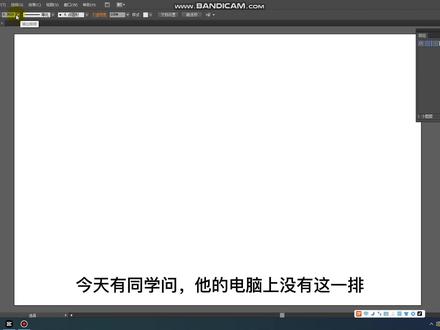
今天有同学问他的电脑上没有这一排,这一排是怎么调出来的?是从窗口里面调出来的,窗口控制前面有个小勾,有这个小勾的时候,这一栏是有的,把这个勾去掉,他这一排就没有了。想要那一排控制前面的勾,勾上 这一条叫工具箱,窗口里工具箱前面的勾去掉后,工具箱这一条就没有了。想要他再次显示窗口里工具前面这个勾,勾上工具箱就又显示出来了。还有一个问题,老版本里面的叠印在属性里面,但是在新版本里面, 属性里面是没有叠印的,高版本的叠印在特性里,它跟旧版本里面的快捷键是一样的。
74UV打印培训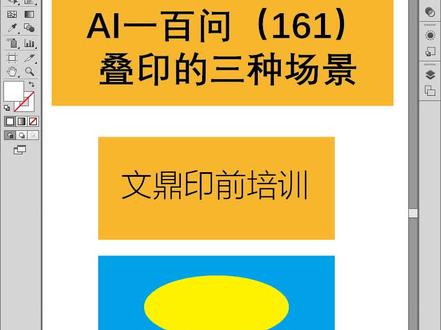 05:25查看AI文稿AI文稿
大家好,我们这一节来讲一下叠印的三种应用场景啊啊,第一种就是彩礼黑字的叠印啊,我们先把这个叠印的打开, 如果没有叠印之前分是预览,我们看一下这组啊,稳定印勤培训,这组 我叠印玉兰,我黑色关掉后面是镂空的,对吧?我如果呃把这个字选起来,设置叠印填充,这样的话,黑色关掉后面就不镂空了啊,这个就是背景镂空不镂空的这么一个啊。原理,其实所以黑 的颜色印在彩色底上,他还是黑色,所以呢背景不镂空也可以啊,这样呢,可以避免露白啊,硬的准就是硬套硬不准都没关系。那下面一个 这是两个颜色,两个颜色肯定不能做叠印了,如果两个颜色做叠印的话,都变成第三种颜色了, 但是呢,这个也有可能印不准啊,这是两相当两个砖色,一个青一个黄的,两个砖色有可能印不准,那这种情况呢,我们把浅的往深色扩,那这里呢,就等于是要把这个我们把图层打开啊,图层啊, 面板打开,然后展开来,我们现在来选中的是啊,这个黄色的啊,我们给他录对象录音啊,拼音录音, 拼音路径稍微大一点啊,拼音,拼音到多少呢?零点二啊,确定我预览看一下啊,确定, 那偏移出来呢,就是下面这个图层,我们用放大镜把这个边缘放大啊,选中看一下,上面这个是里面这个图层,下面这个是偏移出来这个,那下面这个我做叠印 啊,这是第二种场景,就是复制一层做叠印,那就是扩边部分做叠印啊,复制一层中间层,相当于就是这里有三层啊,黄黄 在。呃,蓝啊,黄,黄蓝三层。那我们现在呢?对中间这一层,中间这一层往外扩了一点的做叠印,那上面这个叠印没关系, 因为上面一层还是盖着他,盖着他就镂空那,所以这里叠印只是边缘扩出去了。这个就路径偏移的这部分叠印啊,这是第二种场景,第一种是 黑字彩底,第二种是两个装色啊,中间加一层啊叠印。这个假设我下面这个图案,这个彩色图案我要印到哪里?印到这个 我先把它编组一下啊,这个按右键给它编组一下。我要把这个 啊黑彩色的这个印在透明的材料上。那么要打一层白底啊,打一层白底呢?我这里就复制一层,复制复制一层就是下面这一层啊,下面这一层呢?我给他啊取消编组, 嗯,哎,编组三秒取消编组。然后呢按右键给他符合路径啊,符合路径就变成一个了啊变成一个,然后呢再给他偏移 路径啊偏移路径,偏移路径。这个呢?小一点,缩小缩小负 啊,确定那啊?富的他就在上面,大的他就在下面,这就符合镀金的特点, 变小他在上面,如果变大他就到下面去,这就符合路这个路径偏移的特点啊,路径偏移的特点。我们呢把下面这个删掉,上面这个啊留着啊,这个呢,我再把它移到最顶层。这个可以做成装饰 啊,做成砖,前面这个已经试色了,后面这个做成砖色,砖色的话在色板里面啊色板里面啊,我在色标部啊,潘通色, 色标部,潘通色啊,选择这个也随便选一个砖色,这个就是白吗?啊?随便选一个砖色, 但现在是在最后面,因为在最后面的话呢啊会被上面这两个镂空,他就看不见了, 我选中把这个做装饰,哎呀,你就看不见了,这时候我把它往上移,移到最上面来,那移到最上面来了,他又把下面四色的镂空了,所以呢要给他做叠印,我把他做把上面这个装饰做叠印,那后面的试色就正常了, 正常输出了。我们到粉色玉兰,你看一下粉色玉兰啊,粉色玉兰里我们把砖色 光了啊,后面试色是完全正常的,这个就是叠印叠印的三种应用场景啊,大家自己好好领悟领悟。
330印前技术培训 06:07查看AI文稿AI文稿
今天跟大家讲一下这一个呃文字工具的使用方法。呃,首先我们点开文字工具后,在这个第第四个这样子,然后点开后我们把它移动出来,那你发现我们第一个文字工具的话是快件是 t, 对吧? 然后像文字工具吧,他有两个用法,第一个就说你直接你那你出现这个有呃文字工具这个图标时候,你直接点击的话,他是他会有自动填充的一个功能吗?对吧? 哎,再点击的话,你再去按 a 键,你会发现你去拖拽的话,他蚊子会变形,对吧?这是你直接点击的一个使用方法哦。 当我们点按住后不要松开,然后去拉他一个框,这样子拉出来的一个框的话,你再去说话的话,你会发现他的字会变少,但是他的字不会变大变小,这是两个区别哦。一个是直接点屏幕跳出来的框,我们去打字的话,他是 字体会变大、变大、变小会变形。那还有一个就是说我们去拉一个框,我们选中后点击鼠标,然后去拉一个框以后这样子出出现那个东西,他是一个有个文字框的,对吧? 然后你会发现这个页面上这边有个小加号,这个小加号意思就是说他里面有东西没有展示完,你看我们把字全部展示出来后,他加号就没了啊。大家看让你们看一下这个,然后我们现在讲第二个,第二个这个是区域文具工具,这个是什么东西?这个就是说当我们画了一个 圆,对吧?或者说是画了一个正方形在这里,哎,那我们点下这个区域工具,你看我点一下他的路径,他们就会自动把字填充在这个路径里面,对吧?就是这样的一个使用方法哦,他们必须要有在一个一个形状里面去填充的,他这个才有用。然后是下面这个叫做呃路路径文字工具 工具是怎么使用啊?比方我们正常用多的话是在这个画个圆的情况下,画圆以后你我们想要这个制造的圆轴的话,就只有选择这个路径文字工具,选择后 他会出现一个呃波浪,波浪形状,然后你去把波浪形状移动到这个路径上面点一下,哎,你会发现他就做好了,对吧?然后这个工具怎么使用呢?这像这一个的话还有还有个技巧,就是说,呃,我们有的人他可能想把字放里面,他不想放外面怎么办,对吧?你会发现这里有个小小手柄,有个小手柄,对吧?你 点击这小手柄,哎,往里面拉他就进来了。点击这个小手柄往外面拉,他就出来了 啊?你要发现你可以调整他的一个顺序,是吧?是从哪里开始哪里结束的?那有人有人说,那我我想弄半个月,可不可以?也可以,对吧?看你会发现下面这有两个小白点,你去移动他的小白点, 哎,他就成了一个半圆,对吧?那我们再去拉他的一个手柄移动一下,是不是这样一半就出来了?那他自己的加号是因为你后面显示不完整,如果说你是刚好打半个文字的话,对吧?你就是刚好打半个文字的话,他这个就刚刚好吗?对吧?所以说要看拒绝,看你们自己怎么去调整。这是一个路径文字工具的使用方法哦, 然后我们讲下一个,下一个这一个是直排文件工具,有的人就一直在问,哎,这个我弄的横的,竖的,能不能竖的,对吧?你只要点开这个工具,他这个自动会有一个直排文字工具的,对吧?你看我点一下他不是自然出来了吗?对不对 啊?这也是跟上面一样,跟跟前讲的一样啊。这个文具跟第一个是一样,怎么说?第一个是横的,你下面这个是竖的,对吧?你哪怕你在这画框他也是一样的,对吧?这个是我直接点击出来的,那他可以放大缩小,字体都会变形,是吧?然后这一个的话,你我就 的话他就变成一个文字框的大小了啊?这种这种的话怎么去调整字的大小呢?懂的话你只能去调整他的一个这个制服大小,对吧? 比如说像比较规范的地方的话,你就可以这样子去调整。呃,然后是直排路径文字工具,这个也是一样的啊,比方说这个,呃, 我从花乐园,然后我把这个纸拍上去,哎,点一下是不是看得出区别吗?这两个的区别看得出来吗?那我就不多讲了,这具体,然后具体操作也是这样子的哦。然后还有下面这一个叫做,呃,装饰文字工具,这个是什么使用呢?你点击完以后,你会发现你点完以后你会发现你把鼠标移动到这字的地方的时候,哎, 点一下字他会单独出现一个框,对吧?这个框是什么用用法呢?就说有时候我们修改文字,你可能要全部一起选中才修改,对吧?那你用了这个以后你单独选这个,对吧?哎,那你可以给他移动到这外面来,是不是?你看一下啊?你可以 也可以放大,对吧?就是他是做一个呃,修改单个,然后不影响其他其他顺序的一个方式去做的,这功能比较好玩,像你们做一些什么字列排版之类的都可以去用这个方法。还有一个就是讲,就是说我拿上面这个绝对 比如说我们点了这个出来以后,对吧?那你发现他这里其实他这里会有个小点,对吧?那你他这里会有个小点,会,他除了呃周边的这个六个,呃,这个九个这个毛点之外,他这里还有一个多余的一个小点。这个小点是干嘛的?你点击这个小点,然后往外拉, 你点击个小点后,然后你看我再点这边他会出来个框,这个框是什么作用呢?然后这边我输点文字给你看,对吧?看见没有? 就他是一个连接功能,就是说他可以把这边内容一起敷在这边,那你这边在打字的话,他就可以这样子过来,懂吧?然后我们这边在我这边需要复制一个东西出来, 比方说我这道文字,对吧?很多人就是说,哎,我这个为什么很多人就会说我,我这个为什么他的标点符号能不能放在后面呢?对吧? 这个放后面怎么放啊?这放后面,把面放后面,就在这个页面的上面有个段落的一个面板,这样选选出两个字叫段落,你点击段落后,你点击段落以后走到下面都有个闭头尾集,闭头尾集得选择严严格, 选择严格以后你会发现他的他的那个标点方就不会出现在后面了,然后下面有个标点挤压级,对吧?你这个你,你去选择看一下,这有几几种方式的,一个一个选择方法,你都可以去试一下,然后也可以自己去 自己去这个设置他的一个,呃,你可以新建一个这自己的一个要求,这样子,对吧?正常,那我们就用个第一个就够了啊,就这样子会比较好看的,是比较整齐规范一点的这个整体,这个, 呃,文字就看起来不会说像刚开始那样子,对吧?你对比一下这两个,是吧?这就是这两个的区别。哦,那其他的其他的其他的功能可以去试一下,比如像这一个像这这种变形的啊,直接折叠的工具这些大家可以自己去试一下,今天的教程就到这里为止了,谢谢大家。
1712袁锐钦(PNG部落)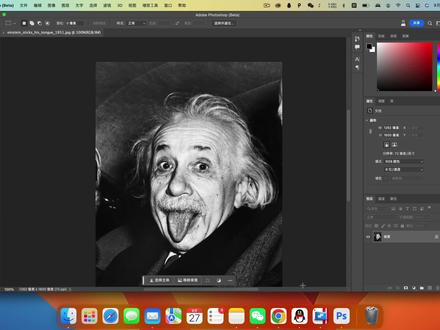 04:39查看AI文稿AI文稿
各位观众,如果你的 photoshop 的 ai 功能创成式填充无法使用了,出现您已经无法访问,因为您违反了我们的使用条款的提示。不管你是 mac 版本还是 windows 版本,国内用户几乎都遇到这个问题,有没有解决办法呢?答案是有的, 中国大陆用户一样可以使用 ps 的 ai 功能,看我如何解决这个问题。我们访问绝版资源网, 搜索关键字, adobe 全家。同,这里有 adobe 全家同企业正版合作计划,可以邀约订阅,也可以按年订阅,经常有特价,应该是目前性价比最高 而且最稳靠的体验 p s i 功能的渠道了,包含了若干软件授权,支持 maccoin、 windows, 可以绑定自己的邮箱,还可以 使用 fifi、 萤火虫等 ai 几何渠道,非常稳靠,长期运营,不用频繁的切换组织,比那种土耳其版、汉阿根廷版的个人版要好的太多了。我们下单填入自己的邮箱,注意最好是自己的。二、抖币账号可以直接开通正版订阅, 输入好后点提交 好了,下单完成,然后就等待吧。 不到一刻中,我收到邮件了,邮件内容是我的阿斗币账号已经成功加入企业集团,我需要退出阿斗币账号,重新登录账号,加入集团就可以正常使用了。 我们现在操作一下,在抖币 creative clouds 中退出账号,然后 再重新登录账号, 出现一个加入团队的邀请,我们点加入团队,按照提示操作,点确认就加入成功了。 可以看到我之前安装的 ps 软件没有试用期了,正式版的汉 beta 版本都可以使用,都支持同步更新的。 除了 ps, 还有很多软件的正版授权,比如 ai、 id、 pr、 ae、 look au 等等几十个专业软件可以用。总之, adobe 全家桶的正版订阅服务确实是很香的。我打开最新的 ps 版本 测试一下, 启动速度非常快,再也没有试用期的提示了。第一次启动可以看到新增功能出现一个视频演示,教你如何使用创城式填充的 ai 功能。 how to go from this starting image to this final result in just a few steps let's get started。 我们测试一下。 最后我们再试试发 fly 的 ai 画图功能。 各位观众,以上是本期视频的全部内容了,欢迎关注、点赞、转发,我们下期再见!
2151海文斯科技服务中心 06:05查看AI文稿AI文稿
呃,这一节我们再讲一下叠印与信印啊,首先大家要明白,叠印信印只是一种处理方式,它不是说某一项功能,所以一定要用某一项功能来做吗?不是的,它只是一种技术方法。 什么叫叠印?就是两个颜色,比方说我这个背景的颜色是,嗯, 那这个幺九幺五九零,这个是四色的,然后呢,这个颜色我到图层里打开,他这个做的就很巧妙, 白色的它是独立一个层,然后红色的独立一个层,有些人可能穿穿着做啊啊,下面红,然后白 白,上面又做红,这样的话就分色的时候就会问题很麻烦,他这里的话等于就是红色的,等于就给他露空白,里面给他露 镂空地层漏上来白,单独一个白色的图层啊,一个红色的图层,这就非常方便。那下面这个假设我做成装饰啊,我潘通设里面 人家要砖色色标布换同色看。那如果他是大红的,比方说我选一个这种大红的, 很红的,这种大红相当于成分接近于啊, 成分接近于 m 一百 y 一百,那么这个撞色跟底色之间完全就可以这个叠印啊,因为这个红色已经包含了这个黄里面的所有成分,如果这个红呢,接近 m 一百 y 一百的话,那么这个就可以直接叠印,看着 f 十一,我给他这个叠印 就就可以了啊,这样呢也可以叠印了啊,但前提就是上面这个颜色应该是一百一百的,如果上面这个颜色不是一百一百那一种颜色的话,就成分不是接近于这一百一百那种颜色,那是要变掉的,要变色的,如果你我我选一个 其他的颜色,嗯,我选中他,我改个其他的颜色啊,然后有叠印跟没叠印还是有点区别的啊,虽然不大。那这个颜色本来就是接近于红的 啊,这是可以用叠印来解决,但白的不能动弹啊,你就红的这一层做叠印,那如果这个是不包含关系的,我上面这个颜色呢就比较特殊,我换另外一种啊,我换一个洋红的。那如果一叠印 选中,他 在粉色预览看一下我们的啊粉色预览, 那这个颜色变了,变了,对不对?这颜色很明显就变了,本来是洋红的,就变了很大。那这种的话肯定是不能叠印的。 那不能叠印这里该怎么处理比较方便?其实很简单,只要我这里看一下这个图啊,他这个图下面两个是圆角,上面这两个都不是圆角。那我就改一改吧,把上面这个这两个顶 选中往下移,然后呢把这个复制一个图层啊,复制一个图层选中给他做变换。 电话里面垂直翻转啊,然后呢这个再往上移一点。 对,那这样两啊,这两这两个呢一起选中入金叉烧器合并。 然后这里要做一个幸运的话呢,这个是装饰的啊,要做一个幸运的话呢,把这个复 啊缩小一个也不用复制,因为缩小过程当中他自动会复制的。聘以录金,聘以录金呢,负零点一五啊,往里说,确定那星座的是在上面,你把它移下来 啊,移下来,移下来之后呢,给他填白色,填白色,填白色,然后上面 这个呢给他做正品叠叠啊,这时候你再分身预览, 下面这个是不能叠印的啊,白色是不能叠印,那这样就好了。白色是不能叠印的,上面这个叠印,然后呢做一个白的往里缩, 这样边缘不就有一个线印的效果了啊?也不一定说要描边叠印啊,什么功能?我直接放一个白的在下面往里说就好了,但这个白的是不可以, 这个白的是不可以做叠印填充的,只有上面这个做叠印填充,所以就只有外面多出来这一圈,偏移出来的这一圈做了叠印啊,这个叫幸运, 幸运的处理手段,一个叠印的处理手段啊,这个我们已经讲了很多了,所以遇到呃不同的形式,我们再补充一下啊,让大家的这个呃理解更加透彻一些。那这一节我们就讲到这里。
216印前技术培训 03:29查看AI文稿AI文稿
啊?做幸运阔边到底是叠印填充还是叠印描边啊?有些人说,哎,你讲叠印填充,为什么我们单位里他们要用这个叠印叠印描边或者叠印填充 啊?这个其实都一样的,你只要把这个原理实现了就好啊,我们来演示一下,首先我比方说画一个背景,这个背景是青色的吧,然后呢我再画一个,呃, 假设把这个呢做成黄色的,那我现在黄色的要往青色的扩边,我直接给这个呃填充不要叠印啊,直接给他描一个黄色的边, 然后呢假设我这里呢秒是零点四,哎,零点四的变零点四呢,就相当于是零点二啊, 你这里呢你也可以做成描边,向外向外,这样的话呢这个地方就输了一点二就行了啊输了一点二,然后呢 ctrl f 十一 啊,看球 f。 哎看球 f 十一啊。这个描边蝶影,然后呢分身预览看一下。 那这个地方已经叠硬了,这个边缘已经有叠硬的效果了, 我这里收零点四 啊,剧中 这个就是做描边叠印描边,因为叠印,所以这个描边的后面这个蓝色是不镂空的,但里面 填充没有叠印,所以里面黄色的后面是镂空的,绿色的后面是不镂空的,这个就起到了这种叠印我们叫扩边的效果。那如果不用描边, 不用描边,我在这里呢给他扩展啊,路径偏于路径偏于路径偏零点二。确定,那就扩出去一个,然后呢到图层里面,图层里面扩出去的是上, 我扩出去的是下面这个,那我下面这个给他做,选中下面这个给他做叠印填充, 哎,因为上面这个没做,上面把下面的镂空,下面这个做了,所以扩出去了,这个不镂空,因为这个做了叠印,说扩出去了就不镂空,放大看一下, 下面这个是往外扩的。也就是说啊,做完片录精的话,他是在下面的啊,片录精的不是在上面,在下面, 对下面这个做点印填充,这两个效果是一样的,只不过一个是三层,一个是两层, 两层的就是描边叠印,三层的中间这一层做叠印填充,拼一路径之后做叠印填充,这原理其实是一样的啊,他实现的作用都是等效的。
191印前技术培训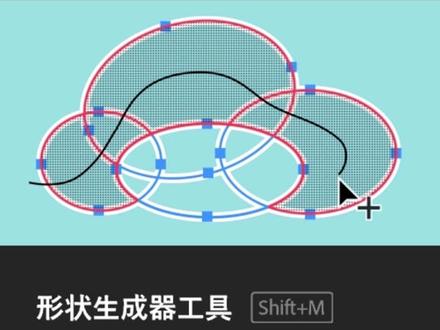 00:25查看AI文稿AI文稿
aa 里面的实时上色工具,今天咱来说一说。实时上色工具是个填充交叉路径颜色的工具,快捷键是 k, 在这里可以找到。你可以先画好几条交叉的路径,像这样,然后全选。使用实时上色工具就可以对交叉路径进行填色,前景色是什么颜色就会填充什么颜色。 做好以后,点对象扩展, ctrl shift 加 g, 取消编组,然后用魔棒选择一下,就可以把填充好的图形拿出来画 logo 或者造字都比较方便。
2856子晨设计研习社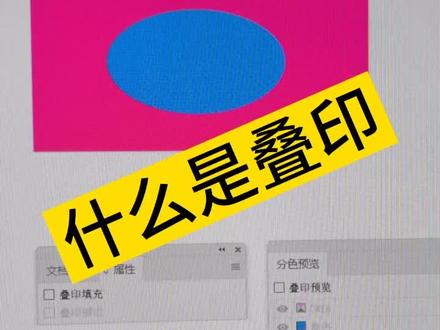 00:57查看AI文稿AI文稿
什么是叠印啊?正常在印刷里的话啊,这样两层背景一个洋红,上面一个青色,这样盖着的话呢,后面这个青色后面的洋红是自动被挖空的, 我在分色预览这里看一下,我把这个青色关掉了,杨红是自动被挖空的,但是有的时候我不需不需要被挖空,我希望他两层都可以印出来。红的印完蓝的直接叠上去,这个就叫叠印。 我把这个啊叠印勾起来,那叠印呢是勾上面这一层,那叠印过之后呢,这一层跟下面一层颜色呢就已经混合了,这个就类似于佛珠学会里的正拼叠底一样的啊。叠印是印刷里面非常重要的一个概念啊,就是上一层盖上去的时候,底层不挖空,这个就叫叠印。我们把这个呃, 青色冠雕杨红还完全都在的,这个就叠印的原理,很多场合都用的。
219印前技术培训 05:33查看AI文稿AI文稿
额度比的 ai 大招创城式填充相信已经有不少用户都体验过了,之前第一时间给大家带来的 ps 背踏板就是非常惊喜,不过现在基本上已经被和谐,没有办法使用了。额度比二零二四正式版都已经让粉丝第一时间使用到了, ai 创城式填充,不能用可不行, 今天就是给大家带来 ai 创城式填充的详细使用方法,即最新推出额度币官方网页版, ps 没有电脑应件限制,直接网页在线使用,让大家都能用上使用,也都是非常不错的,一起来看看吧! 正是这期内容前麻烦的就在评论区打上牛牛牛,一定要认真看完再去下载使用,诸多细节不容错过。额度比二零二四 ai 大招随着额度比麦克斯大会的展示,额度比加各种强大的新技术看的是真爽。其中最强大的 ps 的 ai 创城式填充相信 已经有很多朋友都试用过了,是不是很强大?当然还有其他软件也都或多或少加入了强大的 ai 功能,例如 ps 的 ai 创城式填充功能还应用到了 aistrate 上,创城式重新着色。 除此之外, a e p r 也有不同的 ai 核心功能引入,总的来说,额度比二零二四版本更新还是非常强大的, 也希望有更多的 ai 功能引入,这样订阅全家桶才更划算,干活干的才更快! photoshop 二零二四真实版 时间简单介绍一下,大多都是之前已经在测试版说过了,以下只是简单介绍安装使用还是一键完成,重点在后面怎么解锁 ai 创程式填充功能? ai 创城式填充首先就是最为强大的 ai 创城式填充,生成填充和生成扩展功能,使用方法极其简单,通过选框就可以自动的根据描 ai 生成元素或者画面,非常强大。本次更新也是进一步完善了 ai 创城式填充的使用和限制,毕竟是 ai 生成,不是在本地生成,云算力的消耗也是一大成本,后面会以积分制的形式进行进一步的限制移除工具,轻松移除对象、人物和瑕疵等画面内容, 上下文自动联想任务框,一个跟随操作改变的任务悬浮窗,自动显示你下一步可能会用到的工具。 ps 网页版 ps 网页版是额度币官方推出的一款基于网站的在线图像编辑工具,不需要太多硬件支持,不需要下载,直接在线使用在线编辑。 在功能方面,网页版本现阶段功能也不算少,对于 ai 创知识填充肯定也是有的,常用的几大功能也都有选择,调整、修复、删除、快捷操作,笔刷、文字颜色、 吸管、图层属性等。当然据官方表示,后边也会陆续更新,钢笔工具等复杂工具也会上线。 说是说完了直接打开网站链接肯定是不能用的了,地区限制少不了,接下来跟我一起来看一下解锁 ps 网页版畅快使用的稳定方法啦!重要解锁方法前面分享的相关解锁版本 ai 创城市填充功能都不能使用了, 所以需要最新解锁方法,条件限制也不少,大家可以先观看一遍,然后根据自己的实际情况来操作解锁。以下方法是通过正版试用来稳定试用解锁的,所以在试用前需要做一些准备使用条件,首先就是需要准备付款方式, 也就是以下之一,有银联但只支持信用卡,不用付款,但需要填写信息。其次就是需要魔法注册订阅试用退订教程。 先说明一下,因涉及到正版订阅,可以七天试用,然后退订,也就是不花钱,但如果长时间订阅,收费是少不了的,不同地区收费不同,价格不一样,有的地区便宜,有的地区贵,但据说最便宜的地区有封号风险, 可以按月订阅,也可以按年订阅,可以只订阅一个 ps 软件,也可以订阅 ps 加 lr, 当然额度比全家桶也不错, 这些大家都根据自身情况来选择,选择适合自己的方式。七天适用还是长期订阅?首先可以直接打开魔法注册一个额度比国外账号地址,建议直接填写美国出生日期,注意一下不要小于十八岁,其他就直接按要求填写即可 注册完成。接下来就是订阅,这里直接在 ps 网页版进行申请。试用七天免费,首先登录,点击右上角开始免费试用,弹出 主的窗口中选择第一个个人订阅,点击继续选择,订阅套餐都包含 ps, 根据自己的情况进行选择。再次点击继续,接下来选择订阅模式,单月包月包年,价格不同,这里选择第一个单月, 点击继续推荐的 st 订阅,可以直接点击,不用谢谢。输入自己信用卡信息,下方姓名可以随意填写,游编可以自己百度一个对应地区填写,点击同意和签署, 订阅完成还会收到一个确认邮件提示免费试用七天,七天后开始扣费。订阅完成就可以登录使用了。电脑端、网页端还有移动端都可以同步制作内容,也是同步 退订方法,不像真付费的同学。接下来先来看怎么退订。打开额度币官网进行登录,点击右上角头像,选择查看账户,在额度币账户你 的计划中找到管理计划,点击,在新弹出的窗口中点击取消。免费试用推定完成,接下来怎么继续白票使用就需要继续测试了。总结,以上就是本期给大家带来的 adobe photoshop 二零二四正式版网页版的更新介绍和 ai 创城式填充解锁试用方法 包括了逗比正版订阅和推定过程非常的全面,希望能够帮助到大家。今天的视频到这里就结束了,如果你觉得本期视频对你有帮助,欢迎点赞、收藏、转发给您,正在学习的朋友支持一波,我们下期视频很快就见。
405影视后期系统教学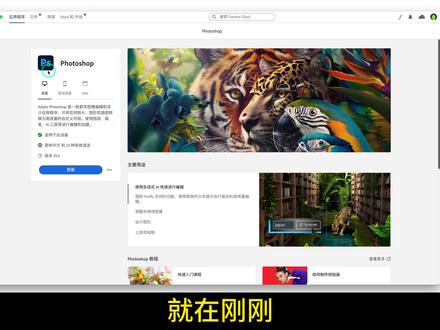 00:45查看AI文稿AI文稿
就在刚刚, ai 创城式填充已经可以在 ps 正式版本二十五点零零使用了,无论是 windows 还是麦克系统,从此可以告别不稳定的 bt 版本了。在 creative cloud 里就可以直接安装,这里可以看到我所有的软件都可以使用,具体教程可以看我上一期视频。然后打开正式版 ps 首次进入,还增加了创城式填充的新手教程。接下来上图测试 看这裙摆的处理效果,感觉功能又增强了,再来中文提示词试试。 最后再测一下神经网络滤镜下载,下载成功后就可以正常使用了。教程文档已经整理好了,大家快去试试吧!
2867粉仔AIGC 01:05查看AI文稿AI文稿
原来用 ai 填充自定义图形这么方便!使用这款自动随机填充工具,选择画好的图形,一键填充即可,简直太好用了!需要的朋友点赞关注,精彩资料每天分享! 首先我们利用图形工具绘制出所有需要填充的图形,可以多放几个,这样效果更丰富。画好后也可以根据需要将颜色调整好,然后再绘制一个需要被填充的图案。这里可以把被填充的图案设置到最底层或者最顶层, 方便填充工具拾取。完成图形绘制后,我们将所有内容选中,找到文件脚本中的随机填充工具。在弹出的面板中可以对大小、比例、间距、旋转以及被填充图层进行选择。最后勾选下方三个选项,单击 ok 即可。除了自带 在图形外,我们还可以自己绘制图形和对文字进行填充,但是一定要是复合路径哦。怎么样,是不是非常方便?资料已经准备好,需要的朋友私信我领取,你学会了吗?喜欢就点赞关注一下吧!
161ABC甲乙丙设计学院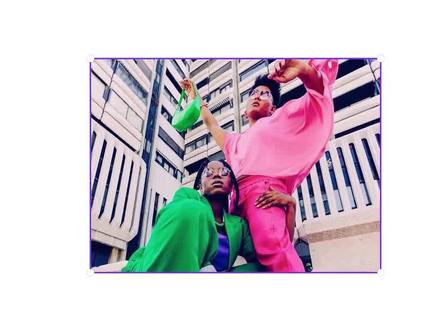 01:25查看AI文稿AI文稿
又能免费用创程式填充了!打开篇吧,点击上传,上传一张图片,选择 magic stand, 根据需要选择扩充的比例,然后点击扩张按钮,等待几秒就能得到扩张好的四张图片。对效果不满意,可以点击下面的按钮重新生成 ps 贝塔收费后,片尾是一个很好的免费替代工具。除此外,片了还能移动图片的物体,然后自动填充空缺。上传一张图片,点击左上方的 edit photo, 选择 magic grab, 系统就会自动读取图片里的青蛙,然后鼠标左键拖动青蛙,就能把青蛙移动,而且原来的图片还把空缺自动填上了。在图片的修改上, canva 比 ps 贝特更加强大,比如你在搜索栏中输入 柠檬水海报,他就通过 ai 自动帮你生成好。点击打开修改后,就能直接使用。上传好素材,在下方输入提示词, ai 就会自动帮你加上背景音乐、特效文字,把视频剪辑好。选择好图片, 输入提示词,还能把图片里的物品改成任意材质和颜色。篇文包含了办公设计、新媒体、电商、教育、市场营销等行业,可以说是一个全面的 ai 设计平台。关注我,带你用 ai 提高效率!
195AI时速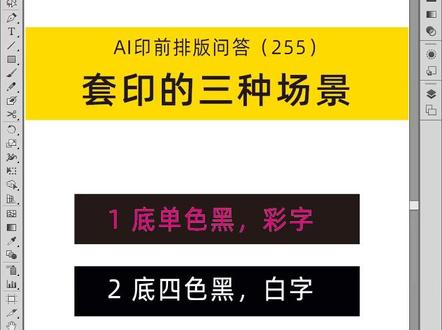 06:58查看AI文稿AI文稿
啊经常有人问啊套印叠印怎么处理啊?我这里呢列出了套印的三种场景啊,讲一下处理方法。第一种是底单色黑制彩色,也就这里这个黑是 k 一百,单黑 k 一百当黑,然后这个呢是 m 一百啊,那像这样的话呢, top 准露白的解决方法就是把这个字 建立符合路径,然后呢偏移路径, 对象路径啊偏移路径,比方说零点二啊,我就随便去 处理一下零点二啊或者大零零点二吧。啊确定,那这时候呢 f 七图层打开,我们定位到这个位置, 那他下面这个就大的,那下面这个呢? ctrl f 十一打开给他叠印, 这就好了,这个边缘就已经有一层叠印效果了。这个我们可以分设预览来看一下。分设预览啊,我们把黑的关掉啊啊这黑就加粗了呢,时间黑加粗了, 这个彩色加粗了,叠到黑里面进去了,把黑关了,把这个黑的开起来,彩色关了,这个黑的 大小是正常的,就红的的话呢是扩出来,我可以用辅助线来参照,辅助线拉到这里过啊,然后我把黑的关掉,看红的对吧?红的红的已经操作成这个辅助线了啊, 我把两边都画起来辅助线这里过,现在红的是这样的,黑的关掉,红的时间是超出辅助线了啊。这是一种情况,就是让彩色的字扩出去啊,做叠音 啊,这是第一种情况,第二种情况第二种情况是底色色至白色, 底色是白色,那么就说白色这个地方是镂空的。呃底色的话有四个版,这四个版的话是 青五十,红三十,黄三十, k 一百,那也就是说这个位置有四个码, 那红蓝版有,红版有,黄版也有,黑版也有,那万一套不准的话,白字里面就哗哗的了,可能青的也出露出来,红的也露出来,黄的也露出来,那这就不好看,那这种情况呢?就是对这个白字 也是先给他这个,嗯, 建立符合路径啊, 那先先给他取消编组吧, 符合路径,符合路径,而本身就是符合路径,辅助线去掉, 释放符合路径,再建立符合路径,变那个整体,这种时候给他也偏移路径,偏移路径零点二,确定 定位到刚才这个位置,就下下面这个,哎,啊,就就是这个了,这个啊,这个帮他填黑,填单黑, 填这里填了一个单黑的作用是什么呢?就是把底色的这个 c m y 镂空,只留黑,把底色的就是四色底的 c m y 镂空。 那这里我们放大,拉出辅助线到这个白的边上啊,然后我们来看一下,我把这个黑关了,那 青板、红板、黄板是不是都扩出去了?因为有一个黑边,就把它底层这个彩色镂空了啊?这是白字的处理,那同样这种效果,如果这个是彩字, 彩色的字,我先把辅助线删掉,这个也释放建立符合路径啊,同样也给他 给这个我看一下啊,他这个字的颜色现在是什么?八三十八十, 那给他做一个括, 偏移路径零点二,定位定到刚才这个地方啊,就是这个,那这个呢?刚才上面 是黑的一百是吧?黑的一百,把底色镂空,然后呢原有的字呢?要扩出去跟底色叠加,这样就需要给他的描边,描边 描边,哦哦不,不是描边,这已经扩出去了。扩出去的应该是填充,就是改这个填充啊,三十八十不变,可以加上一百 啊,三十八十就是原本的底色往外扩, k 一百就是填黑,用这个黑把底色给镂空,然后呢原有的颜色要往外扩,原有颜色不往外扩呢?也 ctrl 版啊,原有的颜色往外扩,所以这个填充就包括里色,再包括一百 k 一百确定? 如果你这三种场景都能够明确理解,那基本上这个套印的处理方法就可以解决了。
584印前技术培训 01:14查看AI文稿AI文稿
用过 ps 最新的压力生产功能的朋友给我的反馈都是,实在是太厉害了,到底有多牛?老规矩,点赞收藏,我们一起来体验下。我们先用密针令生成一张美女的照片,直接拖进 ps, 这时还是一张一比一的局部小图。 把图像四周拉大后,会有一个创城式填充的按钮,可以在这与系统进行交互,输入你想要图像中出现的内容。要是一下子想不到直接点生成,系统也会根据画面的内容自动扩展, 我只能用正经来形容他一次会生成三张图,不管从色调还是画面内容来看都好合理。虽然是 ps 生成的,但是我还是想说毫无 ps 痕迹。我们再把右边放大一点,试试扩展画布,然后直接回车。 这下子街景都出来了,那些原图上面的景深都带上了,除了自动扩展外,当然还可以自定义画面中 内容。我们把美女手里的玻璃杯换成一杯咖啡十四,而且还有无中生有的功能,空选空白的地方,然后在下面输入你想要这里出现的画面就可以了。 看到这我说一句,又有一大批设计师要下岗了,不过分吧?甲方爸爸想要什么东西,直接自己打几个字就有了。想要体验的小伙伴加我粉丝,让你立马就能用上!关注我,每天学点有用的知识。
441水煮鲁班 03:07查看AI文稿AI文稿
啊,我们这节把这个底纹做一下,我们先看看这个底纹它大致有一个什么样的规律啊? 你看一下这个纹理,这个纹理的话这一圈外面一个方框,然后这一圈往里面勾,一直往里面缩小, 中间分成的格子是一二三四五六,一二三四五六,哎,就六个六乘六的格子。 那有了这个基本道理之后, 我先画一个六乘六的格子, 按住 out 移动工具复制 con 却 d 三四五六。 然后呢看这底啊,涂层漆打开,新建一个涂层,这个锁住,就用纸钢笔工具来画 天窗去了。啊,这里我帮他改成红色, 看得清楚一点,粗一点,两毫米,不够三毫米。对,这样钢笔工具从这里划, 这样就可以了。呃, f 七下面这个图层就可以删掉了。 这个啊,不够粗,那我再夸一下,给他扩展了, 扩展了之后再到镀金查找器合并掉,再把这个拉到色板里面进去, ok 了,再画一个形状,我用这个填充啊,效果就出来了。然后呢再到变换,里面简变换图案,四十五度, 对,这样一个花纹就做好了。所以呢,一定要学会观察规律啊,你规律找到了,这些就很快。
148印前技术培训 01:22查看AI文稿AI文稿
嘿,耳朵笔啊,终于结束了 photoshop 的备胎期测试,正式退出了基于超强生成式 ai 技术的 photoshop 正式版,启动 photoshop 二零二四, 选一张系统自带图像,点击生成式填充,稍等几秒,系统就会神奇的把图像中的物体消失不见。再来导入一张图像,选择一个合适的比例,把图像呢拉伸到目标位置,点击生成式填充按钮, 我们呢就可以获得三张延伸后的图像了。你还可以选择点击移除背景,超快速的完成操作。选定背景区域,输入中文提示,比如说彩虹色的背景。然后呢,点击生成按钮, 等待片刻,你就可以完成图像的替换,整体色调和风格也和原图完美融合。此外,还可以选择不同类型的神经滤镜。而多比旗下的深层式 ai 工具 也结束了测试,正式面向大家开放了。同时呢, adobe 还为旗下的 adobe stock 图库贡献者推出了全新的激励计划,叫做 five light contributor bonus, 也就是萤火虫贡献者奖金。 adobe stock 支持基于 ai 生成的图像。如果呢,你常常上传高质量的图片, 使量图插画,还不用于训练 sale fly 商业化模型,或者有人下载或购买许可,你就可以轻松证明了。如果你想获取最新版本的安装方法,评论六六六。
521然然学姐 02:41查看AI文稿AI文稿
ps, 被特 ai 使用教程扩展图像,用裁切工具或其他方式将要扩展的图像左右延伸,使用矩形选区框选中要扩展的区域,然后点击创程是填充直接点生成,每次可以生成三张不同图像, 接下来我们左侧的区域按右侧的方法再生成一次, 如果三张内没有自己满意的,可以再次点击生成。 这里又生成了三张不同的图像,选择一张我们满意的角度就大功告成了。移除图像,用选区将要移除的物体框选,然后 直接点创程式填充,声称成功将物体移除,得到了三张不同的结果。另外的两个物体也用同样的方式移除, 生成的图层都是独立的。关键词替换图像,用选区选择要替换的物体,在描述内输入物体关键词,这里用苹果举例点击生成。 另外两个物体也按同样方法操作,试一下橙子, 试一下香蕉, 如果不满意继续输入关键词生成,试一下榴莲, 顺便扩展一下看看效果。 最后效果是不是很棒呢?再和原图对比一下。 描述生成图像,将画布背景删除,变成透明状态,用选区工具全选画布,点击创程式填充输, 输入英文描述生成。 接下来就看大家自由发挥了。
477PS一起努力吧


猜你喜欢
- 2.4万创美手绘
最新视频
- 1279小迪仔