精诚j-box 8p教程

粉丝6820获赞1.6万
相关视频
 01:34查看AI文稿AI文稿
下面为大家介绍这一款 xjc 杠六零八 t 杠 f 五的仪表的一个普通操作。 当我们拿到这支传感器跟仪表和配套时,需要进行一个标定的一个步骤,如果说现场没有标准防码的标准定员,那我们可以根据传感器上的一个标签纸去进行一个线性的输入,也就是俗称的不发码标定。 首先长按 cit 显示 aloe 十按一下这个键显示九九, oa 按一下 dsp 进入四个零,通过 jlo 向上加 dsp 向右切,把四个零改成四个,一按一下系统保存,长按 cit 直至八零放手 写六 m。 标定方式按第 s tsdspn 到 rm 为砝码标定。像我刚刚说的,我们现场是没有一个防码的标准定员的,那我们就按一下 gl, 把它切为 t, 一加 t 无法码标定,按一下写的保存, 最主要的一个参数为八二,灵敏度输入, dsp 进入仪表默认除此时二点零,这个时候看到我们的传感器的标签纸有一个好孔,美图的把它输入到仪表内。二点一五五七 礼品中的一个输入,现在保存八叉, dsp 进入传感器不受力,稳定即可保存。八五在列标用对应重量输入,因为我们是没有标准立元的一个加持,我们不知道自己给了多大的力,所以八五我们一样写的是最大完成,也就是标签纸上写的传感器的二十公斤。 八五填二十公斤。八九最大量层 dsp 进入也是填二十公斤,按一下写的好算长按写的退出,这样就完成了五环码的一个标定。
203鑫精诚传感器官方账号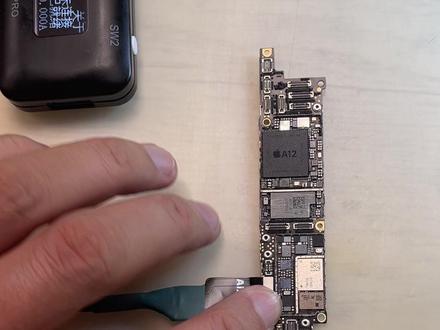 02:29查看AI文稿AI文稿
今天我们来演示一下,用 bbox 和京城图纸读取苹果开机日志来定位手机故障范围。我们给这台苹果 xr 接上开机电源线,然后一键开机,看它的开机电流。 看到这个电流,经常培基的老铁心里又又又凉了一大截,感叹今天又是零收入的一天。 就在你们伤心难过的这几分钟,从不赔机的老铁已经换好了 cpu 上盖,准备割顾客的韭菜了。这个电流看上去确实是 cpu 上盖故障,但是还有一些其他芯片故障, 也会有相似电流,我们还不能完全确定。下面我们通过 bbox 读取开机日志,来看一下有没有报错代码, 然后再做决定。手机主板像这样通过 bbox 连接电脑, 然后在京城图纸上就可以读取这台手机的开机日志。因为手机不断重启,所以也会重复读取开机日志。 我们断开设备连接,看一下报错代码,就是 i boot panic 这一行。这里的 memory 就是内存的意思,后面的内容意思是无法读取内存信息。 内存,这也就是 cpu 上盖,也就是说这张主板确定是 cpu 上盖有问题,但是这个上盖有故障又有点不太可能,因为这个故障是我亲手做的。看主板这里, 我把这个电杆拆了下来,再看图纸,这个电杆是零点六伏供电,经过电阻到了 cpu 这里的滴滴儿就是内存, 这一路就是内存供电。也就是说这张主板的故障是内存供电不到位引起不开机,单从电流曲线无法完全确定是不是内存问题。 从开机日志中我们可以确定就是内存故障,只是本机故障,不是由内存本身引起的, 而是由内存供电引起。所以即使确定故障范围,也不能冲动,要先检查故障芯片的工作条件,才能避免浪费时间。今天就到这里读取开机日志,功能尚在测试中,更多开机报错代码请持续关注,记得点赞关注哦!
115精诚智能图纸 05:33
05:33 01:33查看AI文稿AI文稿
昨天我们讲了如何拆卸硬盘,今天就来讲讲拆下来的硬盘该如何读写,在读写之前,我们需要把硬盘四周和背面的黑胶先处理干净,然后使用烙铁配合吸气袋把芯片表面拖平整, 芯片处理好以后就可以把它放到测试架里面了。在放置硬盘的时候,要注意硬盘的一角位置,要和测试架上标注的一角位置对齐, 如果一角位置不按要求对齐的话,是无法读出硬盘的底层数据的。硬盘摆放好以后,使用数据线连接测试架和电脑连接好以后合上测试架的盖子,然后开始在电脑上进行操作。 打开对应软件后,点击硬台修复按钮,然后点击连接端口,端口连接好 后点击查询硬盘信息,读取出来的就是硬盘的底层数据了,如果需要扩容或者更换硬盘的话,直接点击备份底层数据进行备份。 备份的文件可以自己命名,但是不要去动文件的格式。备份好以后,从硬盘测试架里取出老硬盘,把需要更换的新硬盘放入。新硬盘放置好以后,直接点击写入备份数据, 然后我们选择之前备份好的文档进行写入,写好以后点击一下解绑 wifi 按钮,如果不解绑 wifi 会出现 wifi 无法打开的情况。好了,今天的分享就到此结束了,如果你对手机维修感兴趣的话,请关注我们吧!
1353手机维修学历提升 05:51查看AI文稿AI文稿
呃,我们知道当前 水星柴油机双机用的这个多功能捷 box 啊,已经停产了,不再使用,那么现在啊使用这种 五端口的捷 box 组合起来来代替这种多功能的捷 box, 那他的连接线应该怎么连呢?现在我们就给大家详细的讲解一下。首先我们看到我手上拿的这根线啊,那么这根线的话, 我们把它连接到这个结 box 上面去。好,这边我们连接一个,然后这一端再连接一个, 然后这一端是一个公接头,我们要把它接一根转接线,然后再接一个接 box。 接下来我们看一下有一根灰色的这个连接线, 我们用这个灰色的连接线把左机和右机的捷 box 连接起来,那现在我们看一下这个截图,上面有一根紫色 线的,这个就是主机的接 boss, 那我们把这个连接线连接上去, 然后这一端是我的右机的接 box, 我们把这根线连接到这边来, 然后我们看一下这个捷 box 和 控制台限速怎么连好,红色的是控制台限速的连接主机的接头,我们把它连接到单根线的这种主机的捷 box 上面去。 如果左机安装仪表的话,我们把仪表线,左机的仪表线接到这个结报构层上去, 然后看一下这个绿色的是右击的连接线,把它连接到右击的捷 box 上去, 如果右击有仪表的话,把右击仪表的线接到这个结构的方向去。好,这个时候我们左右击就接好了。接下来我们再看一下 遥控盒上面的线怎么连?遥控盒上面这根线要怕他连接到 有这个转接线的这个捷 box 上去。同时如果说我们使用 c、 d、 s、 g 三 进行站台配置的时候,我们要把 c、 d、 s、 g 三的连接线连接到这个端口上,然后我们再看一下这是一个遥控盒, 我们会看到它这上面有标贴, s、 t、 b、 d 代表的是右肌, 然后这边有个黄色的标签, pod 代表的是主机,然后我们在这个截图上面分别找到左机和右机,好,我们看到这个标 上面也有 st、 b、 d 就代表它是右击,右击的话我们需要接蓝色的这个接头啊,右击我们连接到蓝色的接头上面来,那么这边会写一个 pot, 那就代表左机,左机的接头我们要连接到这个黄色的标贴的这个端口上, 好把它插好,那么这个上面还有一根线是升降的线,那么我们升降的线跟这边有一个大的接头,把它连接上好,这样连接就成功了。那么我们 看一下,再识别一下左击的捷 box 啊,红色的接头连接的是单线的一根子线所连接的这个捷 box, 右击是一个绿色的接头,连接的是这个接头啊这样的一个接头,然后遥控盒 上面的连接线要连接到转接线的这个捷 box 上去。如果说这个时候你用计算来对站台线进行配置的时候, 你要把 g 三的连接线连接到这一根转接线所连接的这个捷 box 上来, ok。
 00:54查看AI文稿AI文稿
修手机时没有原理图怎么办?下面给大家介绍一下金城图纸推出的新功能。打开图纸,比如这个芯片, wcn 六七五零,这里没有原理图,也不知道它的功能,这种情况就可以用到器件查询,打开器件查询, 输入芯片型号点查询,这里找到这么多同型号芯片,有一款机型有原理图,双击打开它,自动定位到这个芯片,就可以对比查看原理图,这里也能看出来它是 wifi 芯片。 打开实物图,把图纸旋转一下看,这里和上个机型的芯片型号是相同的,你们觉得这个功能 o 不 ok? 记得点赞关注哦!
193精诚智能图纸 01:02
01:02 05:02查看AI文稿AI文稿
大家好,我是华宁北卫生通老周聊工具呃,今天给大家解密一下我们的手机内存如何来升级。呃,这是一个 iphone x 的一个手机,目前他是六十四级,然后今天我们来演示一下怎么把这个六十四的手机变成二到五百五十六 g 的一个。 首先打开浏览器,然后去京城的官网去下载他的软件, 我们找到他的官网以后,然后我们从那个下两中心为 在进行安装。 purchase your tracks today, 这就已经安装完,安装完然后要如果说没有账号的话要注册,先要注册账号,有账号的话可以用老账号直接登录就可以了。 首先我们来把这个手机的那个硬盘资料给他备份啊,我们这个备份不是备份手机资料,是备份那个硬盘的资料。我们先用那个精神打开精神这个软件,在这个上去以后, 然后我们在手机开机的情况下,总要把这个精神的运用精神的软件啊,把手机硬盘的起到非常。 首先我们连上主机,这是一个 p 十三啊,我们通过 p 十三连上主机完以后 插上去以后,然后点连接, 连接完以后,然后我们再通过这个功能线进入到我们, 然后再连上手机。 好,我们先要把手机进入到直屏模式,直屏模式, iphone 叉的直屏模式,也就是我们的 dfu 模式,这里边平台上面有 dfu 的 iphone x 的 df 模式,怎么进?我们点一下,不知道的点一下,然后你看手机属于开机或恢复模式下,插入数据线,按一次设备音量加再减,然后再按开机键,我们先按照这个步骤操作一下啊,然后再点这里 一键测评, 已经捡到了 iphone xbbox, 对,还有还是设备进行引导, 这个手机已经用到指屏模式了,进入到指屏模式的目的是为了为了读取我们原硬盘的一些数据做个备份,我们可以什么?在这里就可以查询到原硬盘的数据,这是我们原硬盘的所有的数据,如果说这个数据不对的话,我们的手机 换完硬盘有有可能激活不了,所以我们必须要把原硬盘的数据给导挥进去。现在查询到原因呢?是我们先做个备份,备份顶人数据啊,这个是 iphone x, 就刚刚这台手机,我们白色的一辆是二,写个二。好,到时候等一下我们好找到这个题。 行了,这个也就说我们这个手机的硬盘信息已经备份好了,第一步已经备备好以后,然后我们再退出指点这里, 好,我们手机就会退出这边,已经退出这边了, 我们再拔掉,拔掉以后,然后这个时候我们这个手机因为他是六十四 g 的硬盘,这个时候我们必须要找一个什么呢?二五六的硬盘啊, 我们再找一个二五六的硬盘。
38国杰通讯连锁店 00:27
00:27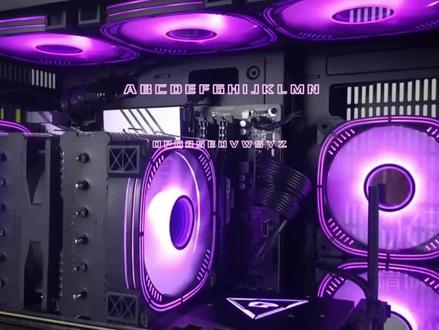 06:31查看AI文稿AI文稿
超详细的装机教程,带你体验装机乐趣,看完你也一定会自己装机! 第一步,安装主板配件,打开 cpu 草稿覆盖,不要触碰里面针脚。我这里使用的是一颗散片处理器,如何区分散片处理器是否全新? 只用看左右两边耳朵有没有压痕。处理器上机后两侧一定会有明显压痕,买新处理器时需要检查有没有压痕。处理器上下边缘有两个缺口,一定要和主板槽对应,这一步很重要,一定要确认器盒,再压下固定感。 处理器上的箭头和底座上箭头对应。接下来取下硬盘散热片,撕掉保护膜。 m 二硬盘中间的缺口和卡槽对齐,解锁, 四十五度插入,最后装回散热片。接下来打开内存槽,左右卡扣,内存中间缺口对准卡槽中间防呆口岸下去,别插反了。四槽主板优先插。第二,踢出卡槽。 下一步,安装散热器。这次我们用的双塔峰了,散热器配备了所有平台的扣据,十二代、十三代 intel 平台对应使用一七零零扣据。找出所有一七零零扣据, amd 和二零一一扣据都用不上。 撕开双面胶,把螺丝底座贴在主板背面,几乎所有风冷都是类似安装方法,螺丝孔套上限位圈 硅脂千万不能涂多,它的作用只是填补两个金属面之间缝隙,硅脂的导热性远不如金属。直接接触保护膜一定要撕掉,百分之九十的新手都会忘记撕。散热器上两个螺母总在底座上, 先拧的一侧,不要一次性拧紧,稍微拧几圈就行了,另外一侧拧紧后再回头拧紧,先拧的一侧风扇面向我们的一侧是正面,正面进风,背面出风。风扇正面朝向内存一侧,不要装反了。风扇是通过两条卡子卡在散热器上的。 两个风扇的四针供电线 线用自带的并连线合并成一条,接在主板右上角。 cpu find 接口, 主板就算组装完成了。接下来安装机箱风扇,每个风扇有两条线,每条线上有一公一母两个接头用于两个风扇的并联,上个风扇的公头连接下个风扇的母头相互连接,把多个风扇并在一起。 四针的这种是转动供电线,三针的是 rgb 灯光控制线,最终用一个转动接头和一个灯光接头控制。多个风扇接头很容易松动,最好用胶布固定。 建议把风扇线先理好,再装进机箱。三、把反向扇叶风扇装在机箱底部,向内吸风,用这种风扇自带的粗螺丝固定 底部进风,侧面和顶部出风。接下来把之前安装好的主板装进机箱,拧上螺丝,螺丝在机箱包装内。机箱上有几条前面板连接线, usb 九真接头接在主板下方。 usb 接口 hdodo 是机箱音频接主板左下方 odo 接口,注意空针的位置,不要插反了。 这几条小线接主板右下角拍弄针脚,针脚下方或说明书上有每个针脚的定义。 pw 针脚接 powersw 电源开关键 vcitsw 复位开关键 dw 下方针脚 hdd led 硬盘实时更新 hd 针脚, 哈尔 led 电源指示灯接左上角针脚。左正右负蓝色头的 usb 三点零接头贴在主板右侧,注意对齐防呆口。 三、真爱二 tb 灯光接头接主板右上角,这个接口,不同品牌主板名字不一样,但长相是一样的。这种外观的三真接口都是接灯光的,每个接口大概可以接六个灯光,如果需要接更多灯光,可以接在主板其他的三真接口,一般主板会有两三组灯光接口。 机箱风扇接任以 sexpan 接口,但每个接口最好不要超过六个风扇,一般主板会有三到五个 sexpan 接口。最后我们需要接两条电源线,首先是主板左上角 cpu 供电线,供电线是四加四孔的,插的时候需要注意卡扣 方向向上。这款主板需要再接个四拼音辅助供电,把八拼音接口分成四拼音接上去就行,辅助供电可以不接这条大的主板。二十四拼供电线接主板右侧卡扣方向,向外侧插上需要使用的电源模组线。 broken baby i don't want to get broken baby, i don't。 电源风扇朝向机箱外侧,用这种方边螺丝固定。 sometimes i get high, sometimes i get long, but i'm coming。
17重庆精诚电脑科技


