pspice安装详细教程
大家好,欢迎收看灵异美 pspace for ti 第二十七集,我是谭鹏超, 上一节视频中给大家演示了 uc 幺八四六这个元气键的官方参考设计的一个仿真分析的一个过程啊。 嗯,这个参考设计或者说是我们从 pspad forty 就采用这种方式啊,给大家演示一下,就是下载的这种参考设计他到底在在什么地方存放呢? 就比如说我们打开这个,呃,打开这个参考设计,呃,他是在什么地方存放呢?嗯啊,我这现在没有连连接网络啊,下载不了,就是 这个,上一个视频都就是给大家演示过,就通过这个地方可以打开一个参考设计,他自动下载下来,但他下载的什么位下,把这个参考设计他下载好之后在什么地方存放。呃,本节视频呢?我给大家演示。呃,看一下啊。 嗯,大家可以看到在上一节视频中,我们下载的这个参考设计呢,有一个按幺五二点 opg 啊这个文件,这个参考设计他是在 c 盘 cds sp 后啊,这个目录下面,呃, 这个 uc 幺八四六的应该也在这个陌路下面。我们打开这个,呃, c 盘,这个我是我已经找到的啊,我们先跟大家说一下。呃,大家可以看到在这个 c c 盘下面有个 c d s s p p home 啊,我是采用这种方法找的, 然后他这里面有一个 cds 三大部,呃,还有这个,呃, furit, 我们打开这个 cds 三大部,但是这个的时候你也可以搜索啊,在这地方搜索游戏幺八四六或安安幺五二,嗯,他也是能够搜索到的,比如说是这样子, 哎,我们只要知道他在哪个盘下面,哪个目录下面就可以了,你看比如说这个 ina 幺五 o 幺五二点 obg, 我们搜索一下, 就比如说在在这个地方啊,我们就这样搜索一下 in 幺五二二点 opg, 还是按 a 吧,我是不是少输了一个 a 看一下啊?哦, ina 啊,我们搜一下 ina, 我们搜一下这个项目设计项目文件啊,看能不能搜索到。你看大家可以看到啊,他是在这个呃,他的完整路径是在这个 cds s p home 啊, cd 赛塔普, psp 什么 t i 雷宝 dir 参考设计里面。 嗯,好的,我们现在就可以打开看一下了啊,单击右键,呃,打开,我记得好像可以打开这个路径啊,但现在不知道为什么打开不了啊 啊?打开文件所在位置呃,大家可以看到这个就是我们下载参考设计,也就说我们 这个呃从 ps passport forty 里边啊,就是下载的这个参考设计呢,都是在这个路径下面啊,就是在这个呃 c 盘 cds s p p home, 然后是 cds 塞大,然后是还有个 psp t i 雷宝电压 一个参考设计,你看我们下载的这个幺七幺八四六的是吧?这些呃还有其他一些参考设计都在这里面存放着。 大家的话就是说如果说感觉这些参考设计比较有用的话,也可以把它呃放到自己的一个呃工程项目文件夹下啊,方便我们去保存或者说是做一些相关的呃定制化的一些设计啊。 好了,本节视频呢就给大家分享到这里啊。

粉丝336获赞760
相关视频
 13:50查看AI文稿AI文稿
大家好,欢迎收看零一美推出的 ps pass for t i 第一集视频, 我通过本期视频呢,我想给大家介绍一款就是免费专业的电路板仿真软件,这个软件呢是 t i 公司推出的,是美国 t i 公司推出的。呃,他的名字呢就叫 pispad fort i fort i 啊, 首先我们来看一下就是这个软件呢,是,为什么说是免费专业呢?因为这个软件是有那个看电视,就是大米里的看电视电路板房针或继承电路设计软件啊, 供应商就是看电视和推出和专门定制的,就是为 ti 这个电路软件电路或模型仿真定制的一款。那个电路仿真软件啊,呃,我们 首先看一下怎样去下载安装这个软件,我们要首先要打开这个官网, ti 的一个官网就是这三 w 点 ti 点 com 或者是三 w 点 ticom 点 cn 啊, 大家可以看一下啊,我,我现在都打开这个网站,或者说是我们在中国啊,一般打开的 com 点 cn 啊,这个有中文版的,当然你也可以通过这里面有个中文单击进入就可以了。呃, 要想下载那个 pspadft, 大家需要注册一下,都在这个官网里去注册一下,我这里边已经登录了, 还可以看到,到时候你去注册一下就行了。注册好之后你登录到这个账户里边啊,你就会打开这个设计资源啊,你要打开这个设计资源,单击这个设计资源,然后这里边有个设计工具和仿真,我们选择这个模型和仿真器, 大家可以看到这个模型和仿真器里面,当然这里面有很多软件啊,就是什么 ps 派的说 t i tina ti, 呃, pp 什么热量计算器仿真程序?听到 ti 是原来那个就是在二零二零年之前啊,就是那个 天,可能公司就是去主推的一款那个电动仿制软件,在二零二零年之后他们发布了一款这个就是通过和看电视公司啊合作啊,就是看电视,你看这家公司,他们合作就是利用成熟的看电视 ps 技术分析啊这个软件啊, 然后是开始用那个 oscd 开不成软件进行创建啊,创建一些相关的原理图仿真,也就是说你你做那个电子图仿真之后啊,你就不像以前你学其他仿真软件啊,以后就可能设计原理图的时候你还在学其他软件,需要重新学习啊。 呃,至少呢,你用那个 pspads for ti 做那个模拟电路仿真实验之后呢,你因为他的好多操作习惯,操作方法和那个就是看电视公司推出的原地图设计软件 osc 开不起来,他里边的操作方法是几乎是一样的, 就说你可以基本上无缝的就是在学完电路仿真之后,通过再在那个 oscd 开布球里面去采用同样的方法去设计对应的专业的原理图啊。嗯, 这个软件虽然说是免费的啊,但是你需要都是注册贴的账号,然后还有那个去申请才能够下载啊,下面我们来演示一下过程。嗯, 我们单击这个下载 pspas 和 ti, 然后他会转入这个就是纯英文的一个界面了啊。呃,这里边呢,其实他的语言你看大家也有个当唠的标签啊,直接跳到 这个地方,这有有有一个 request, 这个就是请求或申请的意思啊,我们选择那个 request 要申请就是我要申请这个获得这个软件的下载权限,还有一个就是他的密要 啊,这里面他会显示一个你注册之后填的一个表啊。嗯,填了一个表,然后你我这里面都注册好,然后你选单击这个,哎。呃,单击这个 saftmate 啊,应该就可以了啊。 所有的信息是确定确认无误,我选择是然后选择这个纱布没成就是提交一下应该就可以了,因为我已经提交过了,不知道还有效没有啊,你看他说还有效是吧?还有效,然后是他说就重新又又给我发了一个,但是我已经申请过了,不知道我我我申请 过的那个账号是不是会发生变化,一会我再确认一下,但是我这里边看有收到邮件没有?这是我上午申请的时候收到的啊,目前来看还没有,应该是重复申请,应该 是不会再收到。我也不太清楚有后面,反正大家就是申请之后呢,提交之后会收到一个类似这样一个标题的一个一个就是仿制软件。我由于我里边有我的密药啊,我就不打开了,因为一个密药只能支持三台机器啊。 嗯,我这里边这个密药就够我用就行了,大家大家需要想使用的话就自己去申请这个,然后去打开就可以, 然后大家可以看一下你你那个申请好之后他的邮件里面的内容大概是什么样子呢?大概是这样子,他就是里面会告诉你啊,就是说这里边会有那个 有这个访问的一个密钥,有个钥匙啊,你看这个就是就是那个密钥,就是你安装的时候这个第一个是那个下载链接,你去下载一下,然后第二个就是第第第二个关键信息就是这个密钥,你安装的时候需要输入密钥。 嗯,我我给大家演示一下这个安装过程啊,其实这个软件我已经安装过了,我先给大家演示一下,就是这个我下载下来的就是这个,是这什么一个软件呢?他就七兆,你需要联网,他他这个东西需要联网,大家一定要注意,你下载下来之后你需要联网,联网之后他去 他这个只是个安装引导程序,他需要从网络上去下载很多东西啊。嗯,下载很多安装软件,就是就是这个 pspace for ti 三大普及 dsd, 我们双击啊安装一下,大家好,我们去打开这个双击,打开 这个 pspads forty 这个赛大图。这个安装软件之后啊,大家可以看到这种文件只有七点三五二 k b 啊,其实这个呢,其实通过这么小,其实我他就我们知道啊,他这个软件就需要下载很多东西,从网上他这是一个呃,安装引导包啊,安装引导软件, 然后是打开这个界面之后呢,我们会发现啊,安装软界面头像,你输入这个你在 t i 公司注册的这个一面,一面就是电子邮箱,然后还有发到你邮箱里边的一个密要, 就是这个密药啊,这个访问密药啊,这个密药只有输入这个之后,你才能够后面去继续注册,继续按一步步去安装啊。其实下面安装过程很简单,主要就是选择一下安装路径,还有就是一下一步,下一步直接安装完成就 ok 了啊。嗯,好,那个 这个给大家介绍完之后呢,下面我们打开我,我这个打开一下这个安装好的这个软件啊,大家可以看一下。嗯,看的啊,就是这个 pspass forty 啊,这个软件可以看到我这里边有这个在 windows 这个 pspass forty。 好,我们打开这个 pospo ti, 嗯,大家可以看一下这个界面啊,这个界面其实就是那个凯内斯啊,专门为那个 t i 定制的凯内斯这个公司,大家可以在网上搜一下,这确实是这个在电路 呃,电路仿真啊,或者电路原理图设计啊, pp 设计以及那个集成电路设计,就是集成芯片设计这一块,圆心建设计这一块有非常非常非常 很高的地位啊,其实我觉得他这个公司的规模应该技术水平应该是可能是最强的啊,最全面的,最强的在一些那个他这个软件就是做原力图 pp 设计软件,其实在那个华为啊,或者说是做电脑主板啊,很很多大公司里面他们就都就会使用这个软件, 就是那个不是使用这个看似使用看电视的软件做那个原理图 pp 设计,还有一些 pp 仿真做的其实都非常全面啊,我都打开的可能比较慢啊 啊?怎么会这么慢呢?我先把这个这里关掉 tcs, 大家可以看到啊,现在打开了,打开之后,呃,还有一点慢,再再转圈圈,我这个电脑可能跟电脑配置有关系啊。 哎呀,又是阻止这个,这个就是说你去打开这个程序时候可能需要显示阻止,我们现在不再提醒,然后要一定要选择那个允许程序所有操作啊, 我这个软件安装好之后,其实光允许操作就允许了好多次啊。更新,他说是这个应用更新一个更新库了,十八个,那个库需要更新啊,我就在这里边 允许所有库更新。总是更新啊,我,我不勾选啊,希望他每次都填出来啊,弹出来这个框啊,我直接更新吧,他可能是更新这个,他这个就是更新这个原件库啊,这贴的一些原件库哇, 更新之后是不是比较慢呀? 啊?打开的界面其实他会有一个启动界面啊,这个启动界面一直没打出来打,打开打开之后,其实我们可以给大家看一下他那个一个实力啊。呃, 更新需要联网啊,我这个网速其实还是可以的,但不知道为什么就这个打开之后这么卡,今天上午其实打开了,装好之后打开的时候也没这么卡。 好吧,还在干什么 好了应该。哦,好的,已经打开了啊,这个已经出现这个是他的配对这个页面了啊 啊,这个我们终于把这个软件打开了,打开之后呢,大家可以看到这里边有一个靠下面有一个最近的项目,其实我们没有打开啊,这个最近的项目其实就是这个 t i 就是这个软件啊, pis 派克服 tf 这个软件给大家就是说的一些例子啊,一些历程啊,我们就打开第一个吧,这个运算放大器的一个测试力测电路,我们现在也不管它里面是什么东西啊, 我们直接就先打开这个电路看一下, 大家也可以看到这里面是十七点四这个版本啊,十七点四这个版本,其实你用的看电视的也是那个 os cd 开不起来,那个软件应该十七点四这个版本,嗯,可能操作习惯他是比较相近的啊, 好,这个我们打开这个就是这里面他这有个配件,打开这个页面,大家可以看到可以直接打开了,打开之后呢, 就是你如果你没打开,你双击这个,就是找到这个是 kimatic 啊,原图下面的配件页啊,双击打就打开这个界面了,然后我们也不管这个电路怎么样啊,因为他这个测试例子,他这个历程呢,应该是设计好了啊,然后我们就直接就单机仿真,看一下效果, 仿真就是运行,他会出来一个就是运行 的一个界面啊,就是仿真运行显示波形的一个界面啊,我这个机器可能有点慢啊,大家稍等一下。 嗯,这个软件里面其实他还有一个那个 happle 下面有一个帮助啊,这个帮助其实我已经打开了这里边,你看 他会告诉你,哎,就怎样去开始,就是一个打开一个就是一个样例啊,就是设计例子,看,就是我刚才的操作啊,就是那个方法就是直接打开这个 o r o p a 幺一一九七啊, 就是参考电路原理图页面啊,打开之后呢,然后我们直接按单击这个仿真,就可以看到这样一个波形,我们看到现在我们这个波形出来没有啊?啊,现在还没有,还正在仿真, 还没有仿真完啊,大家可以看到这个地方还在还还在执行仿真 啊,有这么慢吗?啊,我的电脑可能真的慢。好,终于仿真完了,仿真完已经出来了,这个这个模型大家可以看一下和这个什么他就是 hippo 里边啊,就是这个打开的,看这是 hippo 里边这个结果是一样的啊, 就是 pspace guine star 的 pspace fort, gucci 的,然后是打开这个样例,然后输出的一个这样的一个波形。 好了,本节视频就和大家分享到这里啊,希望大家可以后面做电路仿真的时候能够使用这个 kness 这个推出的那个 pspad forti 啊,专门 ti 定制版的 pspas 啊,去 做电路仿真,能够给咱们做这个模拟电路学习,能够提供一个非能,能够提供一个助力啊,因为毕竟是这是看电视推出的一个专业版的仿真软件,我让我们免费使用,大家可以 相当于可以白嫖一下,然后是促进给自己,让自己能够对跌落的学习和仿真有一个比较好用的工具啊。好,本节视频就给大家分享到这里,非常感谢你的关注。
54零一美 01:00
01:00 17:08查看AI文稿AI文稿
各位同学大家好,今天我给大家介绍一下尼龙 p spec 进行电路仿真的基本的方法。 在你让 p spice 进行电路仿真的时候,所涉及到的主要的知识点有, p spice 电路仿真的基本的操作, 在仿真当中如何进行仿真的参数的设置,以及如何进行仿真的结果的查看, 还有仿真结构的二次处理,以及如何得到我们所需要的仿真的报告。在使用 psps 进行电路仿真的时候,我们必须注意以下两个问题。首先, 使用 pspace 进行电路仿真,我们都假定你具有一定的电路的设计背景,你能够根据仿真的结果来检验你的电路设计的正确性。 第二,使用 p spice 进行电路仿真,应该让仿真指导你的电路的设计。 下面我们结合我们上面已经绘制好的电路来说明一下如何利用 pispice 进行仿真的具体的步骤。这个是我们在第二讲里面已经设计好的电路图。今天 我们利用这个电路图来给大家演示一下在使用 pspace 的时候如何进行电路的仿真。我们首先把这个电阻改变为一, 那么为了进行 pspace 的仿真,我们必须新建一个仿真的项目的简表,我们执行 pspace new simulation prefer 就可以新建一个仿真的项目的简表, 在这个里面我们需要输入我们仿真项目简表的名字,我们输入 bares point 就是直流的偏置点。我们执行 create 创建这个仿真的项目, 就会出现这样的一个对话框,在这个对话框里面,我们必须选择我们所需要去进行仿真的 analysis 仿真分 分析的一个项目的内心,点击这个地方可以看到可以进行的仿真,有食欲的仿真,就是生态的一个波形的仿真,直流的扫描的分析,交流的扫描的分析以及 bespond 偏执点的分析。 首先我们来进行 basepoint 直流的偏置点的仿真,点击应用确定以后,然后我们执行 ps pass run, 也可以通过快捷键 f 十一, 如果你的电路的设计没有问题,我们在这里可以看到我们的仿真进行到了百分之百的时候,回到我 我们的项目的设计窗口可以执行 psps bass point, 就是直流的偏直点,我们把它选择为 enable, 能够看到我们的直流偏直点。 选择 in level 之后,可以看到这里出现的一个电压,一个电流和一个功力。选择电压可以看到在我们的电流图上,每一个节点上的直流电压的值就会显示在相应的地方,然后我们选择 i 就可以看到电流, 每一个之路上的电流也会显示在电路图上。当然我们还可以查看我们的功力,每一个器件上所吸收或者所发出的功力,那么当然我们可以 同时查看他的电压,电流和功力,这样的话我们就完成了直流的偏置点的仿真。 下面我们来进行 peace pass 的第二个仿真,生态的食欲仿真,我们还是执行 peace pass new simulation profile。 新建一个仿真的项目,还是需要给这个项目起一个名字叫做 time, 然后 created 就会出现我们项目的选择的仿真。简表类型选择的这个对话框下面我们就是要进行生态的食欲的仿真,再进行生态的 食欲的仿真的时候,需要去设置观察到的波形的结束的时间,开始的时间以及我们的一个步长。 在这里可以看到我们送进来的信号的频率是一百赫兹,为了至少的完整的看到一个周期的话,必须至少设置十个毫秒,在这里我们把它设置为 三十个毫秒, 提示时间,设置时为零不长,选择为是 零点一个毫秒 映入 确定创建好我们的食欲仿真的分析减表以后,执行 pspace run, 就会显示出 pspice ad 这样的一个界面,这个界面就是类似我们试播器的波形的显示的窗口,在这里可以看到我们输出信号的很多很多的波形。在测试里面我们选择 ad 的测试, 可以看到出现这样的一个对话框,在这个对话框里面有很多很多的电压,电流以及功率的量, power 功率的量电流。我们不需要观察我们的功率,我们把它给勾显掉,我们也不需要观察我们的电流,也把它 勾显掉,我们需要看输入信号和我们输出信号的电压。 我们回到电子图上来看一下,我们的输出信号是 vo 四,我们进来的信号是 vi, 这是为了观察我们的输入信号和输出信号, 给他起了两个网络的标号。回到我们的 pspace ad 窗口,找到 v v o 四,也就是我们的输出信号, 再添加我们的输入信号 v v i, 就可以同时看到我们的输入信号和我们的输出信号的波形。当然 由于我们的输入信号和我们的输出信号他有一个放大的争议的比,所以可以看到我们的输入信号很小红色的,而我们的输出信号幅度很大,然后我们的输入信号跟我们的输出信号是一个同向的关系, 这是一种观察我们的输出信号波形的方法。第二种观察我们的输出信号波形的方法是我们可以利用这个电压的探针,我们把这个电压的探针放到我们的输入信信号的端口,也放到我们的输出信号的端口, 然后我们执行 pspace 的仿真, 就可以看到我们的输出信号和输入信号的波形, 当然我们也可以只看我们的输入信号,不看我们的输出信号,我们就删掉这个输出信号的观察的一个探针,我们再执行仿真就可以看到的输入信号的波形, 一百个毫符是我们的输入信号,再在车子里面 add 的车子增加我们的输出信号的波形,也就是我们的 v v o 四, 这样的话可以同时观察到我的输入信号和我的输出信号的波形。得到我的输入信号和输出信号的波形以后,我们可以把这个波形图把它给 放到我们的报告当中,作为你的仿真结果的一部分。很多同学是把这个 屏幕给拷贝下来,然后把它放到我们的实验报告当中,打印出来的这个图的话,底下全部都是黑的,然后很难看清楚这个地方的波形图的线。在这里我们有一个非常简单的方法,可以把这个波形拷贝到我们的 剪贴板里面去, 粘贴之后可以看到我们刚才仿真所得到的波形就被我们拷到了我们的 word 里面,这样对我们做实验报告是非常的有帮助, 这是怎么观察我们的食欲的输出信号的波形呢? 第三种仿真的类型是直流扫描,我们来创建一个新的仿真的项目,给他输一个名字叫做 d c 直流扫描, how create 创建在这里我们选择直流扫描, 所谓的直流扫描就是说当我的电路当中的某一个信号在产生变化的时候,他的输出信号跟我的输入信号之间的一种变化的关系,那么也就是我们所称为的一种传输特性的变化。 在这种我们需要去看我的输入信号,交流的输入信号在产生变化的时候,我所得到的输出信号的波形和他的一种对应的关系是什么样的,就称为是真牛 扫描。在这里我们看我们的 watch 是否是电压源,我们输入 v i 二, 这里选择是你的扫描类型是限行扫描还是对数扫描,或者是你可以给很多很多的值让他扫描,这里我们选择是限行扫描。我们给他起始的值负十负 中指的值,我们给他十伏,这个地方是我们的正量,就是我们的布长,布长我们给他零点一伏, 然后应用确定,然后我们给他增加一个输出的信号 的观察的一个电压的探针,设置好了之后,我们执行 p specs run, 就可以看到我们的输出的一个结果,那么很明显可以看到我们的运上放大器的输出电压受到我们的直流供电电压的限制,所以最后它的输出信号 会在某一个地方达到他的正饱和或者是负饱和,只有在一定的区域之内才能够满足限行放大。 为了观察我们的输出信号的结果,我们可以在 test 里面把我们的光标给它显示出来。我们可以看到这个地方我们的输出信号的幅度大约是负的十四点四伏,是他的负饱和时候的最大力量。 那么同样你可以通过光标观察到你的正的饱和时候的电压也大约是正的十四点四伏左右。这种扫描我们称为是直流扫描。 第四种纺织的类型称为是交流扫描。为了进行交流扫描,我们执行 pspace 新建一个仿真的项目,在这里我们把它称之为是一个 a c swip create, 选择仿真类型为 asswip 交流扫描。 那么交流扫描的时候,我们所看到的是随着频率在变化的时候,我的电路的正一,或者我电路的输入电阻,输出电阻随着 频率变化的一个关系。那么其次频率我们给他一赫兹 中置频率,我们输入一千 k。 这个地方就是我们在进行扫描的时候,交流扫描的时候,它的一个点数应该是多少点。我们输入幺零幺 应用,确定 设置好我们的仿真项目的简表之后,我们可以执行 p spice run, 或者通过快捷键 f 十一, 我们可以得到我们的输出的一个 显示的窗口,那么他的横坐标就变成了频率,而不是时间了。他的纵坐标显示的一个 项目是由你来进行设置的。我们执行 add 的测试。我们第一种显示的方式,我们显示我们的电压的赠一,也就是我们的输出电压 vo 四, 和我们的输入电压 vi 的一个笔直的关系,我们就可以得到我们的电压幅度的一个频率响应, 这个地方是我的电压的放大的倍数,而这个地方是我的频率的轴。回到我们的电路可以看到我们这个地方的反馈电阻是一百 k, 这个地方的电阻是十 k, 那么我们这个电路的赠一也就是一加上一百除以十等于十一倍,所以这个地方我们的赠一大约是十一倍, 所以通过光标我们可以看到这个地方的值是十点九九九,也就是十一倍左右, 这是我们观察门的抚平响应,那么为了观察到对数的抚平响应,我们执行 ps pass run 以后,我们在车词里面可以选择它的一个对数的一个函数, 在 p specs 里面提供了很多很多功能非常强大的数学的函数,为了观察到它的对数的抚平响应,我们选择 d b 一, 然后在里面输入我们的输出信号和你的输入信号的一个比值,除以 v 的 v i ok, 我们就可以得到这个时候是我的电压增一的一个倍数关系。 d b 这个地方的坐标就是分贝,这个地方依然是我们的频率轴, 同样我们可以观察到我们的橡皮响应,我们在这里选择我们的 p 的函数就是向位的函数,在里面输入你的 v o 四,就是输出信号,减上你的输入信号,就表示我的输出信号和输 信号的相位差,那么执行 ok 以后,可以看到随着我的频率变化,我的输出信号跟我的输入信号之间的一种相位的关系,那么这是内容 psi 如何来进行交流扫描的一个基本的方法。 好,使用 ps pass 进行电路仿真的基本的方法我们就介绍到这里,下次再见。
130造诣 11:28查看AI文稿AI文稿
大家好,欢迎收看林一美 pspasfo ti 电路仿真教程第九集,我是谭鹏超,本节视频我将和大家演示一下怎样去添加一个新型号的二极管到咱们的电路仿真项目中进行仿真。 嗯,首先看一下,嗯,我们现在选用的这个电路还是单片带二极管的单片机低电瓶复位电路。 嗯,我们现在想把这个二极管呢换成一个,就换成一个新型号的二极管,这个新型二极管有什么要求呢?就是这个他的正向功能电源要低,要尽量可尽可能的低啊,因为我们要保证这个就是在哦在这个电源断电的时候,他快速降的 一个最低电压,就快速这个放快速电容的电压迅速要降到一个更低一点的电压,比如说降到那个零点四伏以下啊,现在是零点六七伏的样子。嗯, 我这样可以尽可能的提高我们这个复位电路的一个可靠性。嗯,我们要添加一个新的二极管到这个电仿真项目里边呢,怎么去做呢?首先我们要去获得一个 ps 拍摄模型啊, 嗯,我们先打开这个三 w 点掉子,就这个官网,就这个原,这是一个比较非常有名的这个二极管的一个生产工,生产商啊, 大家可以看到他这里边,我们在他这个官网里边,在 prodox 网速有点慢啊, 然后选择这个分离元件 分离远见啊,我这个地方可能真是比较慢啊,然后选择这个二 dile 子,按着 rate 就是这个二极管啊,然后我们选择这个消特剂二极管, 用消透机二极管,他那个增项涡轮电压可以做的比较小, 他这里边会有一个表,非常简洁,大家可以看到这个数据手册,还有就对应的实拍是模型啊,我们最主要的下载这个实拍是模型,然后我们看一下这个就正向工作电压,就正向导通一个电压,也叫啊,我们 单击这个,他单击这个筛选啊,筛选就是这个箭头给筛选一下,从低调到高筛选,我们可以看一下他最低的是零点三伏,我们就选这个 sdm 二零 e、 四零 c, 刚好有这个对应的那个四排字模型,我们单击下载这个四排字模型, 然后是保存到什么位置呢?我们我建议大家还保存到这个仿真陌路里面,或者说你自己建立一个仿真酷啊,就是仿真模型酷啊,就是实拍是模型酷里面。嗯,我们就现在就放到这个, 就放到我们这个工程的工对应的工程,工程工程文件下面就行了吧。嗯,在这个工程地电瓶仿真复位电路里边啊,有一个 pispas 文件里面,我们建一 一个那个,嗯, 其实拍是额魔斗吧,他那里面有已经有了魔斗,累不?我们这样写啊, 这样写摩托雷布就是 ps 拍摄模型库,然后在这里边我们输入这个刚才我们下的那个二极管型号啊, 就是这个,我们在新建一个文件夹,因为为什么要新建一个文件夹呢?因为在我们使用这个 pspace 佛添加这个软件呢,导入就生成这个这个软件能够使用的这个。呃,模型的时候他会,他会有一个那个,他会,他会生成相关的一些文件啊。 嗯,我们先保存一下, 保存好之后呢,我们来看一下这里边,就是目前他有一个我们刚好下载的一个文件,这个文件呢我们把它重命名一下,重命名这个是就是 space for t i 这个软件支持的一个就是模型实拍,是模型模型格式点儿 labor, 点儿 labor, 这是他的后缀点儿 labor, 然后是四, 然后我们就用这个模型来生成一个他的模型导入,把他这个模型给导进来啊,导入,导入到这个软件里边,怎么导入呢?我们就在这个随便就是在这里边啊,就在这文件目录文件管理,这个这个这个这个地方啊, 呃,工作区啊,我们随便单单击一下,或者单身一单击一个文件也行,然后再单击吐死这个拆 单。他会有一个就是产生原件啊,生成原件的一个菜单。但你如果说单击这个原理图工作区的话,你会发现这个这个生成生成原件的菜单是无效的啊,也变成灰色的,必须在这里面单击一下, 然后我们再单击一下这个,我们去选这个对应的都刚才我们重拼名号的那个文件啊,我们在这里在这个路径下面。 好,这时候这是我们重命名的那个 pispisp 二极管的一个 pispas 模型文件,然后我们单机打开, 然后这个地方对应的一个就是原件符号啊,原件符号其实就是就把模型和原件符号建立一个关系啊。嗯,他其实他这个默认的话就是直线了,他 就选我们选好这个库,这个模型库之后他会自动把这个目录,呃,就是选到这里边,然后我们单击 ok 之后,他会自动生成对应的那个。呃, lb 那个就是一个点 lb 后缀的一个文件啊,就和他名字 呃,一样的,就是和后缀不一样,他们两个有一个建立的自动建立一个避孕关系啊。嗯,我们单机 ok 上的生成这个文件啊, 大家可以看到啊,登机, yes, 然后我们看一下这里边啊, 你看看到没有?大家现在看到没有?他已经把这个点 olb 这个文件已经生成了啊,其实我们最主要的就是这个点 olb 和雷波他俩之间的一个关系啊,他这样就相当于我们这个生成文件的生成与生成原件的。呃,那个这个操作呢?就 主要是产生一个这样的一个文件啊。嗯,大家可以看一下我这个地方啊,他会他那个生成过程中他会有一步操作,让你检查一下这个模型和这个符号,就这个原理图,这个符号原件二极管的原理图符号, 他们两支烟是不是对应有有对应关系?是否有错误啊?我们没有错误,我们发现是正确的,就直接单击完成,然后我们看一下他对生成的一个报告,这里面说是零错误,零警告。嗯,然后我们直接单击 ok, 当你 ok 之后,大家大家看一下啊,这里边这个库里边啊,已经有这个,他说这个库里边已经有这个东西了, 嗯,以就他会自动把它添加到这个库里面啊,就添加到我们这个设计设计设计 防城项目里边,然后我们看这里面有没有在原来图里边。呃,我们单击这个 plus 配的啊,我们看一下,哎,它是自动把它们添加进来了,我们直接双击,然后就可以放置了。按二, 然后我们把它给替换一下。嗯,这个呢也可以改成第一啊,双击一下那个就改成第一就行了,我们替换一下这个。好,嗯,把这个, 把这个直接连上啊,连好之后呢?啊,这里边的话大家看了才有一个下划线啊,证明和我们以前是重复的。嗯,我们看一下这个,嗯,就是这这里面哈,他可能这个缓冲区里面还有这些东西啊。 嗯,设计文件这有个这里边,然后我们要清理一下这个缓存就可以。但在这个第一站 kike 上面单击右键,然后出现一个克林的 keke, 就是我们要清理一下这个缓存,再清理一下也是。是的, 然后我们再保存一下。 嗯,这个下划线他是没有消失啊,但是我们仿真一下看有没有效果啊? 他这个消防线就是提示可能和以前的有重复,嗯,我们仿真一下他看到会不会自动消失, 嗯,这个仿真的话有可能会出错啊,大家看到为什么会出错呢?是因为我们没有在那个配,就是仿真配置库里边去添加这个,这个我们新导入的这个原件模型啊,我们单机这个就是仿真文件配置这个选项, 然后单机的坤飞哥、费尔斯单机在 lebry, 然后这里边大家看到没有?我们需要导入的那个,就是刚才新建的这个模型,没有啊?然后我们把它导进来,嗯。怎么导进来呢?单机这个你看 boss, 然后选择这个, 还有这个我们就是重新命名的这个二极管的一个新二极管的一个实拍,是模型,模型酷啊,然后我们单击这个,我们直接单击到这个就是 设计,单击到那个本是本项目,本设计项目里面设计文件里边啊,就是本项目有用,你要想全项目有用的话,你就单击这个格罗布做全局全局选项就行了,嗯,我们单击 ok, 但接好之后大家看一下这个模型库里面啊,就有这个,就这个这个原漆键了啊,然后我们再按仿真按钮仿真一下, 大家可以看到啊,现在的话我们这个这个电压呀,就是这个在当那个这个电路断电的时候, 这个复位信号,这个颠复位信号是很快的就会降到这个零点三伏以下,基本上在零点三伏 一下,然后再开始一个小反反面那个放电过程,这个已经是非常理想的一个状态了啊,这个我觉得这样这样做的话,就是这个单片机的一个就是复位电路呢,应该是相对来说是比较可靠的。 好,这个就是本节视频呢和大家介绍的就怎样添加一个二极管的模型,然后是到我们这个仿真项目中,然后做做那个仿真,本节视频就和大家分享到这里,非常感谢你的收看。
9零一美 02:43查看AI文稿AI文稿
打开微信搜索信息收集管家 公众号信息收集管家关注,关注以后点进进入公众号内,点软件目录 下方找到 ps 二零二一,点击进入就会到达下载的界面。 复制链接,打开浏览器右键粘贴并跳转,输入提取码四个八 提取文件,点开文件,勾选安装包,点击下载,打开跳转到网盘内,然后下载就会进行下载中, 等待下载好之后,我们就可以进行安装, 下载完成,打开传输完成,打开文件锁,在位置右键 选择七 z 提取文件,如果没有这个解压软件的也可以下载解压软件,右键解压都是可以的。 打开打开,找到 set 文件右键,你管理员是不是运行, 跳出安装界面 位置就更改,更改到地盘,创建一个目录,继续等待安装完成。 可以已经安装成功,关闭所有窗口全部缩小。找到桌面的 ps 二零二一, 这款软件已经是正版。嗯,激活过了 就无需再激活了,可以永久长期的使用。 我们打开以后界面就是这样,然后新建一下, 创建 已经成功运行了,软件已经没问题。
7428Pr和CAD安装下载 14:19查看AI文稿AI文稿
大家好,欢迎收看林艺美 peace pass 服务体案第四十八集,我是谭鹏超,本期视频我给大家分享一个,就是我们使用 pspace forty 里面提供的一个常开开关这个元器件啊,来仿真 tps 二五九六三幺这个电子保险丝,它的一个过流状态,过流的状态的一个过流后的一个波形, 呃,本节视频的话其实给大家主要是给大家介绍一下,就是一个就是说这个电子保险丝啊,呃,大家都知道这个我们常用的那个就是自恢复保险丝啊,他这种自恢复保险丝的话,呃,他这个响应时间是比较慢的,最慢的 话可能在一两秒,就就是电流比较大的时候,最快可能也就是几十毫秒这样的一个级别,呃,但是的话对于我们有些比较敏感的电路啊,你使用这个 pd 就智慧智慧保险丝的话那种,呃,他这个显示速度可能,呃就是跟不上啊,就有些电路可能 还没有,呃就已经损坏了啊,那个保险丝可能还没有,还没有响应啊,还没有,有,有啥响应,呃,这个的话就是说为了有些那个比较特殊的场合啊,或者说是现在,呃 对这个电路防护要求比较高的啊,都使用这个电子保险丝,他的响应速度啊还是比较快的,都当这个电源啊,就是后电源后节的一个电路啊,就是产生一个就是过流的时候啊,超 如果你设定了电流的时候,他就会就是很快的就会呃把就是让这个电源钉断开啊,但是这个倒流多快的话,呃,我们呃就来做一下仿真来给大家看一下啊。 呃,这个,其实这个原这个芯,这个芯片啊,还是一个网友啊,他给我发过来,他说怎样去仿真这个芯片的一个就是 短路之后啊,就过流之后的一个状态的一个波形啊,然后我做了一个仿真,嗯,但是在他那个电路当时有点问题,然后我就直接按照这个,呃,按照这个 就是 t i 官网啊,推出都是提供的这样一个,呃参考设计啊,它这里边有这个,呃, 有这个就是 tps 二五九六三幺的一个,就是对于电机控制电机控过流的一个防护啊,就电机控制电力控制电路里面一个过流的一个防护的一个防护电路啊,做了一个这样的, 大概改了一下,改了之后以后就能够仿真了。呃,其实还有一个就更好的方法,就是我们可以直接使用这个,就是官方提供的 ti 官方提供的一个电路, 我给大家说一下这个方法,就以前给好多视频呢给大家介绍过这个电路的话,其实不是我画的,是那个,是 t, 是我直接就是你看大家就是在这个, 呃 pspat 它的设计里边啊,就就这个啊,就这里边,然后你可以输入这个,呃 t p s。 二五九六新号啊,你会看到这么多内容啊,这里边呃有一个 t p s。 二五九六三幺,然后我们在上面单击右键选择这个 open test socket, 然后这里边有一个电路啊,你单击一下,然后他就会自动下载,然后帮我们打开这样一个 就是参考设计电路啊,参考设计,呃,这个参考设计的话,其实和那个 suv 还是差不多的啊,我们现在不用分析这个电路啊, 但是的话他现在可以就是输出一个,这样就是我们仿真之后才能输出这样一个波形。嗯,这个的话为了节约时间啊,给大家说一下,这个就是我仿真运行,运行之后啊,仿真的一个波形,大家可以看一下。 呃,这个,呃,我们先看一下这几个这里边的仿真波形里边的几个关键点,第一个就是 vin, 还有个 v out, 还有一个就是一个就是故障报警,就类似这种, 还有一个就是这个输出电流,我们看一下啊,这里边的话,它其实你看它加了有这个 alt, 就是这个输出的一个电压啊。嗯,我们看一下啊, 它输入电压是是加了一个网络标号,是 v n 啊,输入电压,呃,这个加了一个网络标号是这个就是错误输出啊, 但这里边还有一个那个电流,电流的话就是负载这个电流 i out。 嗯,我们可以看一下啊,这这里边的话整个它这个输出的这个就是整个从这个零好就是开始上 电啊,上电之后,然后他这里边大家可以看他有一个启动的一个过程,对吧?你看这个 直流是是吧?是供电还是比较快的啊?嗯,他当然他这里边可能做了一点小延时啊,延时之后,然后他出来,出来啊, 然后然后他出来一个正常供电啊,他就采用的是一个脉冲,脉冲元做了一个这样的一个模拟一个上电的一个过程, 这是一个输入信号啊,输出的话你看输出电压还有一个上升的一个过程,你看从这个地方,然后到这个地方啊,到就真正差不多这个稳定啊,大概有个呃,七八毫秒啊,也就说这是一个那个电子开关的一个启动时间啊, 就是八毫秒,就是七毫秒之后啊,应该说是七点就按八毫秒吧,八毫秒之后是稳的 定的啊,咱们可以这样理解啊。嗯,然后的话,你看他这一个还有对应的一个电流啊,他这个电流的话大家可以看到,呃,在启动的时候他的电流还是有一个过冲啊,设定的是五百毫安的一个电流。嗯,这个五百毫安怎么来的啊?但他这里边可能是有一些计算啊,我们这本节视频不详细去了解啊, 但他这里面会有一个说明啊,就是这个整个电路啊,他这个输入十二伏输出是五百毫安,然后我们知道这个就行了啊, 然后我们都看这个波形的怎么看,就看这个启动的一个过程,它启动时间大概都是七点五毫秒左右啊,差不多这样子,八毫秒左右肯定是稳定的。嗯, 这个波形我们看完之后的话,就需要先我们看一下,这是一个正常状态,我要模拟一个呃故障状态。对,这里面还有大家要注意 一下啊,就是说这个正常状态的情况下啊,呃,这个就是错误输出这个引脚啊,他输出的是,你看是一个高电瓶,对吧? 呃,就是就证明这个电影这后后集没有出现短路啊,起的异常,起的异异常情况,下面的话我们就划重点啊,就是说我们在这个负载啊上面啊,再并一个呃,让他过流的一个负载啊,嗯,我们就这单击这个加号, 就是元器件上带加号,这个就是 modeling application 啊,这里边的话我们选择这个 system modules 啊,这里边有一个 switch, switch 里边单击之后啊,我们看到这里边有个 时间控制的一个开关啊,这里面有一个就是说 switch closes t 啊,就是说,呃,在我们设定呢 这个时间之后他就会关闭啊。但这里边你看还有一个就是关段的一个电阻是多少一兆欧,就是接通之后的电阻是零点零一欧啊,也就是十毫欧的样子。嗯, 这个损害时间是一维秒啊,我们这里边都不管他了,我们主要是把这个就是就是多长时多长时间之后啊,这个开关是必须让他,让他闭合。 呃,也就是说这个其实就我们常用的一个常开的一个开关,就是开关没有人操作的时候,他就是开断开的一个状态。 但是我们这里面加了一个定时啊,我们比如说刚才,刚才看这个时间是多少啊?你看有七点五秒之后啊,是稳定的,七点五毫秒之后是稳定的,是吧?那我们就输入八毫秒,八毫秒之后,呃, 加个 m 啊,不要输入这个啊,你看你输入这个的话,他都会提示你八毫秒,这这个参数是错的啊,然后你直接数个八毫八 m 就行了,是代表是这个八毫秒,然后我们放置啊,放置一个开关 uh, 把这个开关啊再再给它旋转一下, 呃,然后我们再拷贝一个店主吧,这个店主的话,其就我们是有设定的比较小一点,比如说就 um 吧,梁母 um 也行,反正这个主要是让他赶快去,这个就是让这个后面是短路啊,基本上接近短路这个状态,直接 让他去过流就行了啊,但这个店主的话你可以去呃,根据情况去设置,当然我们主要是模拟一个就是过流的一个状态, 你看这个,我们把这个设定好之后的话啊,大家可以看啊,刚才就是我给大家说的啊,这里边就是说你这个地方都是这个时间啊,不要带这个秒,因为又输入个八 m 是吧?然后这个地方你看我们就是放置之后,他自动给你设成是八毫秒,对吧? 然后的话这样的话我们就可以仿真试一下,看一下这个过流状态, 稍等一下啊。 啊,这个仿真可能有点慢啊,那他一会会慢慢的出来波形啊,大家可以看一下,这个地方的话,他正在处于分析状态, 这个电子开关的资料的话,其实大家去 ti 官网去搜一下就行了。嗯,这里边有一个原理图,这个你看是 ti 提供的一个就是用一个 msp 四三零的一个单片机啊,去 加一些驱动器啊,要去控制这些电机啊,去工作,然后自留无刷电机啊, 嗯,还有这个拨进电机,嗯,来这些参考电路啊, ti 官网都提供的,有大家去搜索一下就行了啊,就在那个 t ps 二五九六三幺啊,他这个下面是有这个电路的啊,有这个参考设计的资料连接的啊,马上就要仿真完了,给大家看一下,大家可以看到到八毫秒的时候啊,他应该就会出问题了啊, 哎,大家看到没有,这个八毫秒的时候,哎,他这个仿真波形就出来了,对吧?嗯,八毫秒的时候大家可以看到啊,这个电压就快速的就下降了,就整下降时间啊,就是整体来看的话就是 应该 差不多是零点五,就是零点五毫秒啊,也就五百微秒啊,他就基本上就 这个电压都都降的都差不多了,最多有六百毫秒啊,就可能就就降下来差不多是零的样子。嗯, 但是大家可以看一下这个地方,就是这个关断的时候,呃,这个电流啊,电压呢?我们这个电电电压是这样,就是缓慢的,就是有五就差不多就六百毫秒左右啊,六百微秒,六百微秒左右,差不多就是降下来啊,降到那个灵符的样子啊, 六六七百六七百微秒吧,啊?就看差不多啊,八百微秒,八百微秒。然后的话这里边的话看有一个就是这个短路的话就是 归过流,一过流的话这里边的这个错误输出引脚就是这个引脚,给大家看一下, 就是这个错误输出引脚啊,他就变成了一个低电瓶,对吧?变成了一个低电瓶,证明这个芯片啊, t p s。 二五九六三幺这个芯片,哎,已经呃产生了一个过流保护啊, 然后大家可以看一下这个过流保护的瞬间啊,他这过过流保护的时候,这个地方啊,他会有这个电流,会有一个跳变啊, 啊,正常你看我们是五百五百五百毫五百毫安,是吧?你看他跳边的时候快跳了多少?快跳到这个一点八安品的样子,差不多 跳了两次,对吧?那当然我们也可以这样去放大一下,看看区域,放大一下大家可以看到 有两个接风,对吧?嗯,呃,这个的话其实就是一个电子开关啊,证明他这个动作时间还是非常快的啊,就是八百五秒啊,就把这个电压给拉下来。嗯, 这个也是电子开关的一个优势啊,它贵啊是有贵的道理的,对吧?好了,本节视频的话就给大家分享到这里啊,但这当然这里边啊也很后面可能还会有很多都天下官方有很多元器件啊,就相关的电子保险丝他有很多。 呃,大家都感兴趣的话,可以去按照同样的方法,然后是去做一下这个仿真啊,了解一下这个电子保险丝的一些一个功能啊。 好了,本节视频就给大家分享到这里啊,如果说你感觉我分享的内容啊对你有用,请大家啊就是多关注我。好,本节视频就到这里再会。
1零一美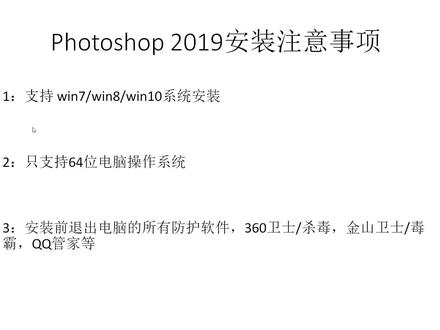 10:38查看AI文稿AI文稿
大家好,这个教程给大家演示呢如何安装福特 shop, 我们安装的版本呢是二零一九以下呢是它的一个简单的安装注意事项,第一个呢支持 win 七 win 八 win 十的系统安装,第二只支持六十四位的电脑操作系统,这个稍后会给大家演示如何去查看自己的电脑位数。 第三,安装前呢,推出电脑所有的防护软件,三六零卫士,三六零杀毒,金山毒霸,金山卫士, qq 管家等这些杀毒软件呢,如果有的话在电脑的右下角这一块区内呢都可以找到,找到之后右键将他们全部退出,退出之后才能保证软件的一个正常安装。 这里面有一个特殊的情况,就是温室系统,温室系统呢有一个嗯自带的杀毒软件,如果说温室系统没有安装以上这些第三方杀毒的前提下呢,那么我们这个自带的杀毒软件呢,就会起到一个保护作用,这个时候需要关闭他的一个实时保护 机台操作。我的电脑上呢没有安装任何的第三方杀毒软件,那么就找到我们这个自带杀毒的图标, 将它双击打开,打开之后呢选择病毒和威胁防护,进来之后找到病毒和威胁防防护设置,打开,打开之后这里就有一个实时保护,我们将这个实时保护呢进行关闭,关闭掉之后才能保证二零一九的一个正常安装。 需要提醒大家的是,安装完成之后呢,所有的杀毒软件和我们的这个自带杀毒呢,都可以正常去打开去运行。 好的以上呢就是我们在安装之前呢需要注意的地方,接下来呢演示一下如何去查看我们自己的电脑位数。 win 七系统呢,在桌面上找到计算机 win 十系统呢,找到此电脑,找到之后呢,右键属性打开,打开之后呢里面有一项是系统类型,系统类型呢后面呢就显示的我们电脑位数, 这里呢显示是例如四位的话呢,那么就可以安装我们的二零一九版本,如果显示是三十二位的话呢,那么就没有办法去安装,只能降低版本呢进行进行安装。好的,这个是如何呢?去查看我们自己的电脑位数, 接下来呢在本站直接下载好我们的安装包,下载下来之后呢,它是一个压缩文件,需要提前呢在电脑上安装好解压缩工具。如果说电脑上没有安装解压缩工具的话呢,这里建议大家呢安装三六零压缩,因为它呢是一个纯净版。 安装好之后呢,这里选择右键挤压到 adobe photoshop c c 二零一七,呃,二零一九斜杠一这一项 解压的时候需要注意,如果说在解压过程中呢,出现了文件丢失,文件破损等这些爆错的对话框的话呢,那么说明我们在下载的时候网络不稳定,安装包没有下载完整,这个时候需要删除掉安装包,重新进行 下载,直到下载下来的安装报道能跟这里一样顺利的加完成为止。 好的,挤压完成之后,双击打开,打开之后,首先呢我们安装一下我们的主程序 s e t o p, 安装的时候呢,右键以管理员身份运行,打开 打开之后呢这里需要联网操作,这里呢需要等待一下, 好的,进来之后需要登录一下 adobe id 和密码,这里呢我们肯定是没有,没有的话呢,我们在这里选择一下获取 adobe id, 点击一下获取 adobe id, 然后呢进入他的一个注册界面,这里需要提前给大家提醒的是,我们这些注册信息呢,都是假的,没有必要全部填上,真实的随便去填写,也不用去备注,也不用去登记下来, 这一次注册完成之后就没有任何用处了,后期呢不会再用到。所以说呢,我们注册的时候呢,随便去填写就可以,不要用中文,全部是字母就可以,随便几个字母,一个也行,两个也行,三个也行。 好的,这是我们姓名。接下来第二项呢是电子邮件,电子邮件的话呢,我们随便输入一串数字,这个数字呢尽可能的长一点,因为短的话呢可能已经被人注册了,所以呢这个这一串数字呢尽可能长一点,长一点之后呢 我们后边加上艾特 qq, 加 c o m, 主要就是我们后边这个一定要加上它才能识别,这是我们的电子邮箱地址。 前面这个呢我们随便去填写,尽可能的长一点的数字就可以。下来是密码,密码的话呢大写两个字母,小写两个字母,然后加上几个数字就可以了。 密码也没有必要去登记,只要按他的要求填写密码就可以了,密码呢我们输过去就会,嗯,输过去就没有用了,所以呢随便去填写密码就可以。填写完成之后这里呢选择一下注册, 注册之后呢这里稍微等待一下。好,这里呢注册成功,注册成功之后呢,这里选择一下继续 开始进行安装。我们这个安装过程设置呢也比较简单,这里需要强调的是我们整个的 安装的全部在 c 盘,也就是说呢,它是默认安装在我们电脑 c 盘的,所以说电脑 c 盘空间不是太大的话呢,这里不建议安装二零一九, 建议安装呢二零一六以下的版本,二零一七,二零一八和二零一九呢都是默认安装在 c 盘的,是没有办法去更换盘浮的。我们这里呢是一个安装的进洞条,这一块应该开始安装了,这里呢是我们的安装进洞条,上面呢是我们的安装的一个百分比, 在这里呢可以看到我们安装的一个进度,但是呢不管多长时间,我们整个在安装过程中呢,对电脑不要做其他任何操作,安装的时候呢,电脑 cpu 使用率呢特别高,这个时候运行其他程序很有可能导致我们安装失败, ts 这个软件一旦安装失败,很难取代安装成功的,所以说呢,我们尽可能的等待它安装完成就行。 整个安装过程中,只要不跳出爆错窗口的话呢,千万不要关闭我们这个安装窗口,因为呢我们这个上面的滚动条和我们这个百分比呢,有时候会停在某一点长时间不动,这是因为后台有一个文件呢,正在 大型文件的正在安装,这个大文件没有安装完成之前呢,他是不会向下移动的,但是呢有些人性子比较急,他按耐不住,他认为呢长时间不动可能出现了安装安装问题,所以呢强行关闭我们的安装窗口,重新进行安装,这样操作是不对的,一旦关闭再重新安装的话,是很难安装成功的, 所以说呢,只要不跳出报错窗口,这里呢必须要耐心等待,让他自己呢安装完成 电脑系统没有任何问题的情况下呢,我们这个是百分之百可以安装成功的。 好的,安装完成完成之后呢,这里稍微等待一下,它自动的再打开我们的 ps, 因为是没有破解,所以它自动打开之后呢,这里有一个我们的一个登记信息, 需要我们去登记,这里呢我们直接将它关闭掉就可以了,将它关闭掉,然后呢会自动退出我们的 ps 的一个打开过程, 接下来呢将我们桌面上这个图标呢直接给他删除掉,他是后台运行的一个图标,没有用。我们将我们的 ps 二零一九呢发送到桌面,在开始按钮里面呢,找到我们的 cc 二零一九,或者是在我们下边的 a 字母下面呢,找到 c 二零一九。 win 七系统的话,同样也是在开始按钮可以找到,找到之后呢右键选择更多,选择打开文件位置, win 七系统是右键发送到桌面快捷方式就可以了。 好的,我们温师呢是右键更多选择打开文件位置,然后呢找到我们这个 c c 二零一九之后,再次右键发送到桌面快捷方式,这样的话呢就将它发送到桌面,接下来呢我们需要进行破解, 破解的话呢这里有一个未挤压的安装包,这就是我们的破解程序所在的 位置,我们这里呢重新将它右键夹一下,需要提醒大家的是,在夹之前再次确认自己是否退出了所有的沙子软件,否则的话我们夹完成之后呢,夹的程序直接会被删掉。 缺陷推出之后呢,我们这里同样选择一下斜杠翼这一项挤压,挤压完成之后呢,双击打开,里面呢有两个内容,一个呢是我们的说明,说明使用说明,一个是我们的破解程序,我们直接呢运行破解程序,右键以管理员身份运行打开, 打开之后他是一个小比较小的破解程序,有声音,我们将声音关小点。 好的,接下来呢我们可以看一下啊,这个得稍微等待一下。 打开之后呢,稍微等待一下,这有点卡。 好的,可以正常了,我们点击一下可以看到鼠标呢往上走的话呢,这个绿色会变成红色, 蓝色会变成红色,我们直接呢让它变成红色。之后呢将它点击一下,然后看一下我们左下角,左下角的变化,从 c 盘呢变成 c, a, n, 然后呢再变成我们最后的三个横杠,这三个横杠呢表示我们已经破解成功了。然后呢我们将这个注册表呢进行关闭, 关闭之后双击运行我们的 cs, 呃, cc 二零一九,看是否能正常打开。如果说在打开过程中呢,跳出了一个七天或者是三十天的一个试用的话,那么说明我们没有破解成功,如果说没有跳出来的话呢,说明我们已经破解成功了。 这里还在加载,稍微等待一下, 这个也不知道是加载什么东西,应该是我们的换人界面,他半天出不来,没关系,我们直接可以使用就可以了,文件里面新建一下,然后点击创建, 我的电脑呢,配置不是特别高,所以创建起来比较慢,好的已经创建进来了,可以正常的打开,就说明我们已经成功破解。接下来呢,大家就可以放心的去使用了,我们的视频安装教程到这里呢,也就给大家演示完成。
54我爱装软件 04:56查看AI文稿AI文稿
首先把 psb 打开,连上电脑, 打开 psv 的特效 点撕裂的键,连接电脑,成功 在电脑上把下载好的 全能模拟器复制到 psv 的跟目录上, 然后回到 psb 上,嗯, x 断开连接, 回到 psv 上,找到,在根部上找到那个全能模拟器,按哦安装一下,因为我已经安装过了,就不再安装了。安装完成之后再继续点 下资料的键,连接到电脑上, 回到电脑上之后,把刚才下载了几个文件按按顺序覆盖, 先把这三,把这三个文件一次解压一二三,解压之后得到这两个,直接把这两个复制到 u 盘的根 全部录,直接粘贴覆盖就行,因为我已经覆盖过了,就不再重复这操作了。覆盖之后再回到刚才下载的文件里边, 再找到覆盖三,复制这两个文件,回到 psv 里面,进入地毯, 找到全能模拟器, 右键粘贴, 直接替换,这个步骤不能颠倒了,一定要,一定要先复制 覆盖包二,然后再去复制覆盖包三,三的话要进要进 psb 的目录里边, 要进这个对他的一串模拟器里边去粘贴,把它覆盖掉才行,最后断开, 最后把电脑断开,回到 psv 上,点 x 取消, 然后打开全能模拟器, 想喝流程 就算是安装完成了。如果需要安装其他版本的全能模拟器的话,需要把之前生成的地毯下的绿串文件夹给删掉,这样就行了。 这就是最终安装全能模拟器的效果了。 有时候完全的模拟器之后会爆错,爆错的话就是直接到第第三步,在电脑上面把资源覆盖包覆盖过去就可以了。
212盛世一吏 00:46查看AI文稿AI文稿
可以增加语言,可以指定位置安装,选择晚点继续耐心等待, 点击关闭, 找到 ps 图标拼图,对到桌面,双击打开 ps 软件。 is a familiar wish you with mccony。
16Lu大师设计 01:25查看AI文稿AI文稿
大家好,今天来教大家 ps 二零二二的下载方法。首先打开微信,在搜索栏搜索入大师软件, 找到蓝色头像的侮辱大师公众号,点击关注 发送 ps, 扫到 ps 二两二二,并点级 做一个 安装教程,下滑,找到下载链接复制, 打开百度,把复制的链接复制到最上面的搜索了, 注意一定要是最上面的搜索栏,不然会搜索不到。到公众号发送关键词提取码或解压密码或者提取码,这里是我分享的 ps 二零二二安装包。
971Lu大师设计 03:03查看AI文稿AI文稿
我们将功能对关闭, 就选择一个 bgt 放大器吧,感觉 ok, 好,然后呢?选择组建,我们选择 pip 模特模仿针, 好,再给你们。 我们可以先单击这个图标 id 的 spatic profile 进行一些仿生参数。好,这里有四种仿真,一个是实际仿真,交流仿真, ac 扫描,直接点扫描,我们选择这个,然后这里可以设置他的提示点停止时间, 然后这里有一个这样的部长。好,对,我就换人设置了,确定之后,然后单击 respect 这图标哦, yes, 好,这样就出来了一些仿真的波形,波形文件,波形图,这里有三个图,我们可以看到这里有三个特征好,比如这里再加入一个特征吧,我们先将它关闭,这里有很多特征,自己留着定压了,我们来用来放这些功率特征,我们假设给它放置在这个地方,哦,这里放了个电。 must be the lord on this。 好,这样,我们放这个地方。我们再来咨询一下法人,再来咨询一下法人,看有什么情况。 好,下面多次再见, 都是一个功率性啊,这就是呃,探测,信号探测,然后我们可以来听一下测量函数,这里有一个呃测量函数图标,我们当地这里有很多的函数比,我们来选择测量计量值,我这里有很多的过滤器,有没测量他的电压的词, 这里有一个测量的结果,它的值最大值是九九九点七八三幺六,这就是测量函数,我们也可以添加测量线哦,更多的我就不说多多讲解了。 稍等一下,这里有一些个直接拼字,点,这个是电压的信息,我们点击这个图标,电压图标,好,将它关闭, 我们点一下电流,图标,好,这就是电流,直接看这里,然后攻略直接看这里,好,这就是简单的 pspadadaada 仿真,如果你需要一些高级,反正我们会在 pspadasaa 上面有几个,一个是灵敏度自由化,摩托卡诺 smoke 第一粒,好,这个,这个 aaaaaayya, 反正之前需要做一下,反正操作室 我们一般是先做 ad, 然后再做 aa。 好了,我们这个仿真的仿真内容要很多的,我们这里只是简单的介绍一下,让大家了解一下。如果我们需要手中的创建,我们大家在放这个软件的时候,我们需要看到有一个 p 三模型,我们搬在 libra 里面,像一个 p 三,我给你讲下面,这下面,这下面的原件都是有 p 三模型的, 我们可以直接在截图,截好之后我们会手动来创建,然后再铺,我们就选择批发一下这个库,然后手动搭建,搭建好之后我们再有很多的测量的产生,然后可以选择测量类型,反正类型可以直接扫描,特别扫描,还有直接扫描好这些仿真参数,我就不给大家一个讲解了,好,我们再讲 pp 拍法呢,就简单介绍一下,我们再讲一遍,谢谢大家。
14攻城狮进阶 02:402192ps迎子


