ps内容感知描摹工具在哪
像这样的使量图形,根本就不需要用钢笔工具一点点空。首先 ctrl 加 k, 跳出首选项,在技术预览里面选中内容感知描膜工具,之后重启 ps。 然后点击编辑工具栏,找到内容感知描膜工具, 拖到钢笔工具中。最后只需要点击图形的轮廓,就可以自动识别且描膜路径啦! nice!

粉丝120获赞2351
相关视频
 00:34查看AI文稿AI文稿
天呐,你竟然用钢笔工具画十样图,那不然咋画吗?看好了!在 ps 中 ctrl 加 k 调出首选项,在技术预览里勾选启用内容感知描膜工具,之后重启一下 ps, 接着找到内容感知描模工具上方,选择形状,然后点击图形轮廓,就可以自动识别且描模路径了,并且还是使量可编辑的,填充你想要的颜色,接着依次完成其他图形操作,这样就可以轻松画好使量图形啦,快去试试吧!
5760右右的设计小屋 04:00查看AI文稿AI文稿
这里我要说内容感知描膜工具,你是不是会觉得很陌生呀?是啊,兰草老师, 这是个什么工具?内容感知描膜工具,出自 photoshop 二零二零版,也是新进钢笔工具组的一员。如果你直接打开钢笔工具组,看不到这个工具, 那么就打开菜单栏上的编辑菜单,找到首选项子菜单,选择技术预览命令执行。在打开的首选项对话框中,技术预览里勾选启用内容感知描膜工具,按确定键 关闭一下 photoshop 软件,再重新启动。那么打开钢笔工具组里就会有内容感知描墨工具了。简单点说,只需将鼠标指针 悬停在图像边缘,就能创建路径了。具体的我们先来看感知苗模工具的工具选项栏设置,前面和钢笔工具一样,后面增加了创建苗模路径、扩展苗模路径和裁剪苗模路径的图标选项按钮。 还有描膜要检测边缘类型的选项,详细正常简化,默认为正常。再是细节用于调整检测到边缘量,设置百分比默认为百分之一。 最后是自动裁剪勾选,会自动裁剪创建路径和检测到的边缘,以最大限度缩小在扩展描膜路径时产生的间隙。那么内容感知 描膜工具究竟好不好用呢?我们用这张口红产品的照片来测试一下,看看效果怎么样。将感知临摹工具的鼠标指针悬停在口红盖子的底端,出现轮廓虚线,就可以单击鼠标左键创建该段路径了。 接着顺时移动鼠标指针,还没有添加扩展路径的地方,用同样的方法创建路径,只要看到 鼠标悬停在边缘出现虚线,就可以顺利的创建路径了。工具可以自动识别需要建立路径的区域, 而且在我们勾选了自动裁剪选项,所有的多余扩展路径都会自动连接上,形成闭合内容感知。描膜工具对主体与背景对比分明的非常 好用,只需几下,整个路径就可以创建好了,这就让我感觉钢笔工具像快速选择这样的选区工具一样好用了,不过还是不能掉以轻心哦,要放大检查一下路径边缘是否精确的贴合 物品边缘,这个转角处缺少一个锚点,可以进行添加。然后下面多余的锚点选取钢笔工具组里面的删除锚点工具删除就可以了。再调整手柄, 因为减去锚点改编的路径,调整贴合单独选的添加和删除锚点的工具直接放在锚点上会删除锚点,只有按住 ctrl 键转换成直接选择工具,就能任意调整各个锚点了。基本的大轮廓路径 都是吻合的,只是一些小的拐弯拐角的地方需要增栓锚点进行调整。建立和调整完成以后,回到描膜工具的工具选项栏上,按建立选区按钮,弹出建立选区对话框, 默认设置,按确定键口红的抠图选区就建立好了。还是打开图层面板,按添加蒙版按钮,抠出环境背景,效果好又省劲。 现在的这些钢笔工具进化的越来越智能了,就会让我们越来越好操作了,太棒了,真的不用再担心用不好钢笔工具了!
31PSAI跟我学 00:25查看AI文稿AI文稿
一个你不熟悉的强大工具,内容感知描膜工具,像这样的图案,只要轻轻一点,就能自动勾勒轮廓,完成图案的绘制,比钢笔工具方便太多。 打开也很简单, ctrl 加 k 打开首选项,在技术预览中勾选内容感知描膜工具,然后重启 ps 就能轻松使用了,快去试试吧!
881大蝈设计(米你课堂) 00:31查看AI文稿AI文稿
不是吧,你竟然在用钢笔画十辆图?那不然咋画呀,快中暑吧,看我一秒画好。首先在 ps 中 ctrl 加 k 调出输入选项,在技术预览里勾选启用内容感知描膜工具,然后重启 ps, 接着找到内容感知描膜工具上方,选择形状, 然后点击头型轮廓,就可以一秒画出头型啦,并且还是时量可编辑的。接着依次完成其他头型操作,这样就可以轻松画好时量头型啦,你学会了吗?
2349琎哥哥探设计 00:38查看AI文稿AI文稿
天呐,太慢了,你还在用钢笔工具来抠图吗?百分之九十九的设计师都还不知道!像这种简单的图形,只要用钢笔工具的内容感知描膜工具移动到图形边缘,就会自动出现虚线,点一下,整个轮廓就勾勒出来了。这速度秒杀其他所有抠图工具。怎么才能拥有它呢? 只要扛雪加 k, 打开首选项,点击最下面的技术预览,拔起,用内容感知描膜工具勾上重启,你就可以在钢笔工具里面找到了。如果你没找到,也可以我这种方法找到。他没学会找我安排教程,我是安妮,每天教你偷懒小技巧!
 00:23查看AI文稿AI文稿
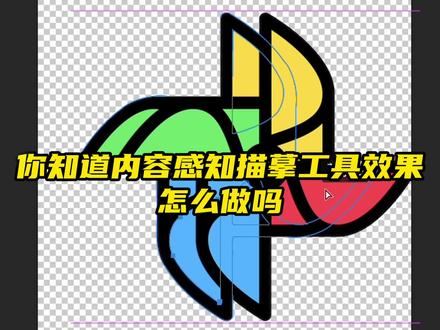
你知道内容感知描膜工具效果怎么做吗?遇到这样的适量图,你是不是也是用钢笔一点点画呢? no! 其实 control 加 k 调出首选项,在技术预览里面勾选起用内容感知描膜工具, 之后重启一下。 ps, 接着点击编辑工具栏,添加内容感知描膜工具,点击图形的轮廓就可以自动识别,且描膜路径码可以快速的画出你想要的图案,并且是时量可编辑的哦。学会了没?关注我,解锁更多小技巧!
56柠檬茶小助理 01:03查看AI文稿AI文稿
今天我们来做一个 ps 的图像描模。首先编辑首选项,技术预览, 勾选,启用内容识别描膜工具,勾选,点击确定, 选择钢笔工具,之后选择内容感知描膜工具。这周呢,我们在毛笔字上点选,如图所示,就会生成一个形状工具, 我们每个部分都生成图形,多余的部分我们换个颜色,之后用蒙版简选图形,我们把这个文字向 左整体移动,对比一下,一个毛笔字的矢量文件就能够生成了。用 ps。
168九九妈妈设计之路 00:57查看AI文稿AI文稿
钢笔工具的骚操作,你绝对没有用过这个内容感知描墨工具,点开调整一下细节,就可以感知到更多的内容,然后就是点点点 就可以生成对应的轮廓了,是不是非常快速,这样无论改颜色,改大小都非常方便。注意,这个工具默认是关闭的,需要 ctrl 加 k 点技术预览。勾选上内容感知描膜工具就可以在钢笔这里显示了。 当遇到转折处的时候,按住 out 键点击锚点就会消除一半的手柄,这样就可以直角转折过去了。正常转动手柄是两边一起调整的,这里只需要按住 out 再去转动,就会只改变一边的手柄。用转换点工具 点击,可以把圆角改成尖角,但更便捷的方法是,在正常的钢笔模式按住 out 直接点击毛点,就可以快速转变钢笔模式。点击上方的小齿轮,可以改变路径的粗细和颜色,更方便我们操作预览。
2377木言设计 06:43查看AI文稿AI文稿
go, 我们来学习内容感知移动工具的使用方法。在工匠中,我们找到内容感知移动工具。内容感知移动工具,他所对应的快件为键盘上的三分之七字母键, 在菜单栏下方是内容杆子移动工具的属性栏,在属性栏当中,我们可以看到前方四个是被选去的符合操作。 在这里呢,他给出了一个模式,在模式当中,我们可以选择以移动或扩展的模式对我们的图像执行复制或者移动的操作。 在适应选项当中呢,他给出了不同的适应类型,那么这样呢,他可以控制我们所得到的图像精度,内容感这一段工具,他是在放下 cs 六之后新增大的一个功能,他和我们的 在前面所学习修补工具的时候有些类似,通过使用修补工具呢,他可以实时的对我们选区队的图像进行移动或者是修补。我们呢也可以回顾一下,在上节课所学习修补工具时, 如果说我们想要把当前图像中的这个人物清除掉,首先我们选择修补工具,那么在这里呢,我们勾选为一个圆,我们围绕我们这个人物会的一个选区, 绘制完选区之后,我们把它拖拽到一个其他图像去,以替换掉我们选区内的图像。这样呢,我们就得到了一个对图像修补的效果。那么在目标当中呢,他可以实时的对 我们选区内的图像进行移动,我们呢也可以对我们的图像进行移动,我们可以看到这样呢,我们就达到了对我们图像复制的效果。他 和就和我们在这节课所学习的内容杆子移动工具呢是基本上是类似的,但是呢他在某些效果会比我们内容杆子移动工具得到的比较好。 好,我们选择内容杆子移动工具,利用内容杆子移动工具呢,我们呢也可以在处理图像照片时候呢做一些特效,例如说啊,当我们对人物做一个双胞胎, 或者是做一个多胞胎等等,那么我们都可以使用内容感知移动工具来复制,那么这样呢,我们就可以得到一些意想不到的图像效果。首先我们先看一下属性栏当中的内容, 前方的四个选区呢,我们呢就不太详细的讲述,那么在这里呢,他给出了一个模式, 在模式下方呢还有一个扩展,通过选择移动模式呢,他可以实时的移动我们选区内的图像,那么从而可以得到一个移动的效果,在扩展当中呢,他可以实时的对我们选区内的图像进行复制的操作。 好,那么我们呢先选择移动原动,按移动之后呢,我们如果说想把当前 这个素材当中的人物向左侧移动,首先我们先绘制一个选区,我们绘制选区的时候啊,尽量把这个人物的阴影或者一些其他相似区域呢,一定要处理好,那么尽量围绕人物的 啊身体进行绘制。选区绘制好之后,我们在他的模式当中呢,可以看到默认选择为中,我们也可以选择不同的啊 模式,那么一般的选择中即可选择完成之后,把鼠标放置在选区内部,我们向左侧进行拖拽,我们把它拖放到一个合适的区域,我们这个时候呢释放鼠标左键, 我们可以看到他可以很神奇的把我们选区内的图像移动到我们左侧区域,那么我们在移动的时候,我们可以看到这里呢出现了一个瑕疵,我们可以按看一下低 取消选区,这个时候呢我们可以利用模式当中的扩展,我们再次的会 绘制一个图像选区,那么在这里呢,我们呢也可以任意的绘制一个选区,之后我们把它移动到上面,我们把它覆盖掉更加低。 同样我们呢也可以再次的对我们这个人物进行绘制一个选区,我们实时的观察一下他的图像效果,那么我们再把它放置到原始的一个图像区域,我们释放 我们可以看到他可以对我们当前的这个图像进行复制的操作, 那么这就是模式当中的移动和扩展的两个功能。但是我们在使用移动这个工具选项对图像进行移动的时候,我们注意一下,那么我们呢先把它对接进行撤销, 当我们如果说把我们当前的这个适应或者选择为严格或者选择为中的时候,那么我们把它放置到一个对比差比较大的一个区域,我们放置到这里, 或者把它放置到没有与人物进行交叉的区域,我们在释放的时候,我们注意一下, 我们可以放大当前的图像,我们可以看到人物,人物的边缘呢,他显得啊与我们的背景呢柔融合的并不是很好,但是呢如果说我们使用 我们在上节课所学习的修补工具被图像机移动的话,那么我们再看一下它的效果,我们选择修补工具,我们把我们的这个图像 向左侧进行移动,同样移动到一个相似的区域,我们按看一下低取消, 我们可以看到他的这个背景处理出来的效果呢,是非常自然的,但是呢在他的这个图像下方呢,他的这里的融合呢并不是很好,那么我们在对我们这个图像进行移动的时候呢, 他可以对我们的图像进行一个绿色,也就是说他可以更好的去融合我们的背景图像,而 而内容感知移动工具呢,他并没有这种图像效果,那么也也希望呢这个内容感知移动工具呢,也可以在对我们图像进行移动的使用呢,能与背景更好的融合。 那么这就是我们这节课所学习的内容感知移动工具当中的一些使用方法,这节课就和大家讲解到这里,谢谢大家收看。
175isme 00:25查看AI文稿AI文稿
大国,我不会钢笔,这怎么提取形状啊?我来教你!点击编辑首选项技术预览,启动内容感知描模工具,在钢笔中找到他,左上角改为形状,点击图形边缘,图形就描模出来了。 合并形状,更改一个喜欢的颜色,然后右键定义形状命名,就能在自定义形状工具中找到它了。
351大蝈设计(米你课堂) 00:25查看AI文稿AI文稿
想要得到这个图的十样图形,根本不需要用钢笔工具一点点的抠。首先 ctrl 加 k 调出首选项,在技术一栏里面启用内容感知描膜工具,接着 点击编辑工具栏,把它拖到钢笔工具里,这下就可以在钢笔里面选择内容感知描膜工具啦!然后只需要点击图形轮廓,就可以自动识别描膜路径呢,是不是超简单,你学会了吗?
180木木设计 00:27查看AI文稿AI文稿
这样的图片想做成矢量可编辑的你不会还在用钢铁钩吧? pr 四零一键就能搞定!打开图片, 加 k, 调出首选项,找到技术预览,勾选启用内容感知描模工具,然后重启 ps, 长按钢笔工具,选择内容感知描模工具。这里选择形状,再点击图形的轮廓,就可以自动识别图形描模路径啦!一秒画出适量可编辑的图形,是不是很方便呀?学会了点击加关注哦!
1289跟着阿德学设计 00:22查看AI文稿AI文稿
你还在使用钢笔工具更换滤镜吗? out 啦!启用内容感知描膜工具,自动生成路径, that's good!
18设计佬狮傅韦姐 01:13查看AI文稿AI文稿
你是不是还在用 ps 钢笔工具手动描图?那你肯定不知道 ps 钢笔工具居然还能自动描图,这是 ps 的一个隐藏功能,我们先来看一下它的效果怎么样? 点击钢笔工具图标,按住鼠标左键不动,会出来多个钢笔图标。我们选择内容感知描膜工具这一个,比如我想要这个红色的耳朵描出来, 将工具移到红色的边缘,他会出现一个虚线,然后点击一下就自动描出来, 并且效果并不比你手动描的差。想要把别的位置也一起描上,就点击带加号的钢笔,或者按住 shift 继续添加其他部位。自动描图,是不是很方便?会使用 这个功能,你的描图效率会提升很多。那这个功能很多 ps 是默认关闭的,我们怎么启用这个工具呢?点击编辑首选项技术预览, 勾上内容感知描膜工具,然后重启 ps, 就可以正常使用了,你学会了吗?
532哆图网
