华为电脑一键换机教程
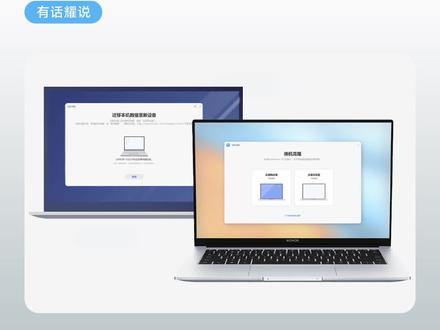
买了新电脑啊,肯定是件开心的事,但是对于旧电脑上有很多数据的用户,可能就会面临一个痛苦的问题,就是怎么把旧电脑上的数据转移到新电脑, 你说拿一个优盘一个个烤又太麻烦,而且优盘容量又不够,你说直接把旧电脑上的硬盘拆到新电脑上,对于普通人来讲又太难了,电脑拆坏了就更麻烦了。 那其实呢,不少品牌啊,都做了换机功能,像联想、华硕、华为、荣耀都有系统迁移或者是客流动功能 在这里面。华硕的迁移功能必须华硕的新电脑才能用。限制比较多啊,联想和荣耀的就没有电脑品牌限制,如果其中一台是联想电脑,可以在另外一台电脑上安装联想电脑管家就可以了, 直接搜索联想电脑管家就行。安装好后打开联想电脑管家,点击右上角工具包的图标,里面有一个换机助手,第一次 启动会比较慢。接下来旧电脑选择发送数据,新电脑接收数据在熟人验证码就可以了。荣耀换机克隆也是类似的,不是荣耀的笔记本,就需要网页搜索荣耀换机克隆,选择好新旧数据,确认好验证码,最后选择要发送的数据。 荣耀的传输速度感觉要快一些,但也要很久。最后再教你一个小技巧,记得传输数据的时候把电脑休眠时间给延长,或者是禁止休眠,那这样就不会黑屏了。关注浓眉大眼的学长哦,看笔记本关注我哦!

粉丝7.5万获赞80.3万
相关视频
 00:51查看AI文稿AI文稿
荣耀笔记本如何换机克隆?今天教给大家一个方法,只需要很短的时间就可以把旧电脑的资料文件迁移到新电脑上。首先打开两部电脑的蓝牙并连到同一 wifi, 然后分别打开电脑管家,选择换机克隆, 根据提示选择新旧设备,确认连接码一致后,新旧电脑建立连接。最后在新电脑上选择要迁移的数据,点击开始迁移,就可以完成数据克隆了。 以上就是荣耀笔记本换机克隆功能,你学会了吗?赶紧点赞收藏分享给有需要的人吧!下期视频继续为您介绍更多的实用功能。
5745荣耀俱乐部 00:18查看AI文稿AI文稿
换了新电脑,旧电脑的文件太多,软件不舍得删,想和手机一样轻松实现一键换机吗?我来教你。首先打开 pc 克隆官网,下载对应的软件,然后分别打开新旧电脑的 pc 克隆应用,按照操作配对,这样你的电脑就和手机一样轻松换机。
318玩机小课堂 00:21查看AI文稿AI文稿
想让电脑和手机一样实现一键换机吗?在旧电脑打开 pc 克隆官网,下载软件,设置为旧电脑, 新电脑打开电脑管家,进入 pc 克隆页面,设置为新电脑,配对完成。选择想要克隆的文件或应用一键迁移,这样旧电脑的数据就全部转移到新电脑了。
113江苏驰巧评测 00:55查看AI文稿AI文稿
想把安卓应用整体存进电脑,给你四种顺手的办法,按自己的设备和网速挑就行。 irishair android manager 最稳数据线连电脑,打开软件应用,导出 a p k 版本号图标一起搬进硬盘。 手机自带的备份到 sd 卡,没电脑也能用。设置系统备份应用数据复制到 sd 卡,再把卡插读卡器拷进 pc。 零成本 apk 提取器加 send anywhere 无线快传,在手机上装 apk extractor, 把已装应用打包成文件,打开 send anywhere 六位数蜜月直传电脑浏览器,不用注册局域网,几分钟完事。 连接至 windows。 现三星部分荣耀纯粹图,方便电脑端手机连接扫码配对应用列表直接显示,右键固定到任务栏享用双击即开,只是镜像不存文件,适合临时办公, 想永久留存且零差错优先。 irishair 临时应急用无线三星用户随手镜像,挑个顺手的,三十秒搞定电脑,立刻多一座私人应用库。
 00:31查看AI文稿AI文稿
华为 matebook 十四鸿蒙版,打工人必看!传文件可以这样传手机和电脑屏幕碰一碰,划一划,就可以把手机文件传输到电脑。 ppt 可以 这样写,鸿蒙 ai 小 艺变身办公助手,输入工作指令,两分钟就搞定啦!输入工作小艺知识闪卡就搞定啦!根据内容生成选择题、问答题,再也不用担心记不住啦,记得关注再走哦!
 04:22查看AI文稿AI文稿
给大家演示一下如何操作,从旧路由器获取关键配置。首先我们需要保证我们家里面的旧路由器是可以正常使用的一个状态。第二个我们需要保证新的华为路由器是属于一个出厂设置的一个状态,两点都符合。我们现在把新路由器跟老路由器同时都通上电,通电, 通上电之后,我们是展示不需要连接网线,这个时候通完电之后,我们查看一下路由器的底部有一个 wifi 名称,我们需要接到这个 wifi 名称,华为开头的。好,我们先暂时把路由器放到一边, 找到 wifi 名称之后,我们打开手机的一个 wifi 设置的功能,我们在手机的一个 wifi 列表里面找到对应的一个 wifi 名称。啊,如果没有找到,我们可以先将 wifi 功能关闭,然后再进行一个打开。哎,这个时候就已经出来了,我们连接上,第一次连接的话呢,是不需要密码的,他会自动连接上。好,连接完成之后,我们会挑到这样的一个页面,欢迎使用华为路由器,这个时候我们直接勾选我已阅读, 并且点击开始配置好,如果是点不动的话呢,也没有关系,我们可以退出这个页面,忽略掉这个 wifi, 我们再重新连接一次。 好,连接完成之后我们再在这个页面,欢迎使用华为路由器,同样的勾选我已阅读,点击开始配置。 点击完成之后,我们选择第一个全新安装,选择之后点击下一步,这个时候手机会提示我们将路由器连接到光猫的一个档口,我们点击已连接, 点击之后他会自动检测到未连接到互联网。好,这个时候我们再点击斩不接网线,点击之后我们在这里可以看到他是需要我们输入宽带账号密码,但是我们实际上又不知道,所以说呢,我们可以点击从旧路由器获取。好,他已经提示我们将旧路由器的入户网线拔出,我们是没有插的一个状态,我们直接点击已拔出第二个,将路由旧路由器的腕口接到新路由器的任意一个网口,这个时候我们需要连 连接一下,我们先把手机放到一边,我们把路由器拿过来,那打开一条网线,一头连接到路由器的一个万口,一定要注意啊,我们就路由器是接到万口 w a n 这个网口啊,一头接这个网口,连接好之后,我们另外一头就接到华为路由器的任意一个网口,好连接一下,连接好之后 我们先把路由器给放着,我们打开手机,在手机上面他会提示我们是否已经连接,我们点击已连接,连接之后他会弹出来这样一个页面,给这路由器充上电源,其实我们提前已经插好了,所以说我们就直接点击开始获取就行了。好,点击开始获取,我们可以把手机放到一边,等待手机自动获取。 在获取的过程当中,我给大家讲一下这个时候其实我们的路由器,两台路由器都是没有跟光猫连接的,只是新旧路由器腕口连接到新路由器,保持这个状态就行了啊,保持之后我们等待手机自动获取, 你看到没有?这个时候已经提示出来了,数据获取成功,我们直接点击下一步,好,现在提示我们将入光猫的一个烂口接到华为路由器的任意一个网口。好,我们现在可以把这条网线给拔下来了,拔下来之后我们先放到一边, 然后我们按照一个提示将光猫档口的一条网线给拿过来,然后接到划过路由器的任意一个网口,这条线是光猫接过来的,所以说我们直接插上来就行了。插好之后我们旧的路由器放到一边,好把新的路由器给插好,插好之后呢,我们在手机上面点击已连接, 连接之后他会提示咱们请耐心等待,正在连接互联网,哎,这个时候已经连接成功了,我们正常的按照第三步设置路由路由,设置设置路由器的一个 wifi 名称跟 wifi 密码, wifi 名称的话呢,我们可以修改,也可以保持原有的,这按照大家的一个需求来就行了。 wifi 密码的话呢,我们可以设置自己的一个个性密码,在这里我就随便设置一个了,设置完之后需要提醒大家一下的就是把 wifi 密码 后面这个眼睛长按,我们确认一下咱们这个 wifi 密码是不是咱们需要的,以免输入错误。然后呢在下面有一个路由器的登录密码,这个时候我们就不建议大家单独去设置了,然后呢我们统一的将 wifi 密码设置为路由器的一个登录密码,这里打勾保持路由器的 wifi 密码跟登录密码一致。然后呢点击下一步,在这里的话呢,我们选择 ipv 四。然后呢穿墙模式, 这个地方的话是自动打开的,我们不需要关闭,勾选完之后点击下一步,好,这个时候已经提示我们,恭喜您路由器已经配置成功。好,我们等待这个进度条走完。好,现在我们来看一下路由器的一个变化,路由器由最开始的一个红色指示灯状态变成了一个绿色,绿色指示灯的话代表着咱们路由器已经是联网成功的。 好,我们把路由器放着,接着打开手机,点击下一步,好,这个时候已经跳到咱们的一个音量了,这个咱们就忽略掉,直接退出。好,现在我们发现手机已经连接到了咱们刚刚设置那个 wifi, 连接之后我们随便打开某个视频软件,或者 打开新闻,或者打开浏览器,我们可以随便浏览一下,是没有任何问题的上网。好,这个时候我们路由器一键换机就已经操作成功,谢谢大家。
787科宇达专卖店 01:43查看AI文稿AI文稿
换新安卓手机,最头疼的就是通讯录怎么完整搬过去,今天就给大家分享几种简单好用的联系人迁移方法,不用复杂操作,老人小孩都能学会。首先推荐最简单省心的方式,用 irishairphone transfer 工具 在电脑上安装好软件,把新旧两台安卓手机用数据线连接,按照提示开启 usb 调试,直接勾选联系人,点击开始迁移,几分钟就能完整导过去。 不光通讯录,短信、照片文件也能一起传,传输稳定不丢失。老机型新机型都兼容,如果不想用电脑,也可以用手机自带的换机工具。现在大部分安卓手机,比如小米、 oppo、 vivo、 华为这些系统里都自带手机搬家一键换机功能, 新旧手机都打开这个应用,扫码连接同一 wifi, 旧手机选择发送联系人,新机接收等待传输完成就可以了,全程不用电脑,非常方便。第三种,用蓝牙面对面传输,打开两台手机的蓝牙并配对在旧手机的通讯录里选择导出联系人,生成 vcf 卡片文件通过蓝牙发送到新手机。 新机接收后,直接点击这个文件,选择导入到本机通讯录,少量联系人用这个方法很合适。第四种,借助 sim 卡转移,如果联系人不多,可以先把旧手机的联系人导出到 sim 卡,再把 sim 卡插到新手机,从 sim 卡导入联系人即可。不过这个方法信息比较简略,适合应急使用。 最后一种,用微信或 qq 文件传输,旧手机导出 vcf 联系人文件,通过微信文件传输助手发到自己手机。新机下载文件后导入通讯录,没有网络限制,随时随地都能操作。以上这几种方法都是常用安全稳妥的迁移方式, 追求快速完整,不丢失信息,直接用 irishair 一 键传输最省心,换手机再也不用手动一个个输号码了。
 01:31查看AI文稿AI文稿
工作越来越多,效率却总跟不上节奏,安装系统费时费力,查找文件犹如大海捞针,这些职场与学习中的效率困境,你是否也正在经历?今天带你体验一台真正懂效率的笔 记本华为 matebook 十四。过去啊,拿到新电脑,安装系统总是最头疼的一步,现在华为的一马换装 windows 彻底解决了这个难题。不需要技术基础,也不需要复杂操作,开机就能直接投入工作,这才是真正的开箱即用。不仅如此, 这块二点八 k oled 触控屏就让操作方式有了质的飞跃。查找资料时,手指轻轻一划即可翻页,与鼠标拖动,更加自然流畅。查看设计稿或者数据图标时,两指缩放,就像使用手机一样,细节尽在掌 控。做任务处理时,单指上滑就能查看所有窗口,快速切换,效率翻倍。最让人惊喜的是是,它支持直接在屏幕上批注,无论是汇报前临时 修改方案,还是学习中标注重点,手指轻触即可完成。当会议结束后,急需整理记要 ai 盖要功能,助你一臂之力。导入录音文件,一键即可生成清晰的摘要,自动提取关键信息,大幅减少整理的时间。日常使用中,手机拍摄的素材 长按即可拖拽至电脑使用。所以,无论是学生备考、职场办公,还是创意设计,华为 matebook 十四都能以恰到好处的智慧功能为你提供高效支持。它不仅实力出众,颜值同样在线。一点三九千克的轻薄机身便于随身携带,配色时尚优雅,彰显个性品味。全金属机身,质感细腻, 触感舒适,这是一台既好看又好用的生产线工具。真正的效率提升不在于冷冰冰的参数堆砌,而在于每个细节都真正为你提升的工作效率而设计。华为 matebook 十四重新定义高效办公,让高效工作从此开始。
2.5万Flora的奇思妙想 01:13查看AI文稿AI文稿
停停停!用鸿蒙 pc 的 都给我先放下鼠标!我敢说今天这几个隐藏的快捷键,百分之九十的人都不知道学会了,每天至少省出半小时亲测有效。 你们是不是跟我一样,每次切应用关窗口都得来回点鼠标,手都点酸了,关键喊麦巨麻烦对不对? 其实鸿蒙 pc 有 专属的快捷键,比 windows 还顺手。鸿蒙键加 shift 加 s, 一 键截取任意区域,截完直接保存图库,不用再手动保存找文件夹。 还有鸿蒙键加 n, 一 秒弹出通知中心、会议日程、代办提醒,全部一目了然,再也不会忘事漏失了。 最绝的是啥?鸿蒙键加问号,直接调出所有快捷键的提示面板,不用死记硬背,想用哪个查哪个,新手也能秒上手! 平时写报告剪视频用这几个快捷键,操作速度直接翻倍,谁用谁夸奖,赶紧去试试吧!


