cpe manager使用教程
兄弟们宣布个事啊,因为鸿蒙端一直都没有这个 c p 的 监控软件,然后我就索性自己开发了一个啊,这里感谢各位群友的帮助支持啊,就不一一点名了。然后呢,这个软件也是成功的上架了华为的应用市场,这个是鸿蒙六系统应用市场 哎,我们可以下载安装了,然后使用起来就是这样的,首页是我们的主小区和一些信息的展示,我目前是基于这个 h 幺六八的三八三进开发的, 然后当前是只适配华为系的 cpe, 但是 wifi 差,因为接口呃所以支持会有点问题,也非常欢迎大家去下载测试,然后给予一些反馈。他做了这个底蓝的沉浸光感,还有这个呃,领取这个排序的按钮,他的质感,呃,质感握姿 啊,当前的这个版本就这样的,还包括我们的锁屏锁小区的高级功能啊,这边就不给大家一一演示了,我们来看一下这个 ui 吧,这个 ui 我 觉得还是很符合那个鸿蒙特性的,也还比较的简洁美观 啊,这是我们的系统设置页面,然后大家有什么呃使用体验或者好的建议的话,也可以去反馈一下啊,就在这里插播一个新闻。好,谢谢大家。

粉丝865获赞5350
相关视频
 03:52查看AI文稿AI文稿
我的卡是不是被限速了呀?怎么风火五 gcp 的网速只有我手机的一半呢?哈喽,大家好,这里是个人日常,最近有小伙伴提出这个问题啊,就说,哎,怎么这个风火五 gcp 怎么只有我手机网速的一半啊?但其实也不能算个问题,这最多算是一个策略的设置,本期视频就带大家一起来看一下这个问题, 同时呢也给大家讲一下这个锁小区的功能怎么使用,以及我们怎么看安卓或者说苹果手机的当前五 g 网络的小区呢?我们话不多说,马上给大家进行演示。首先我们以安卓手机为例,我们打开这个 cp manager, 比如说我烽火设备,我需要插下载这个插电池,把插电池下载下来,插电池下载下来之后,我们在设置页面可以设置烽火的登录 ip 啊,这个 ul 就是一九二点幺六八点八点一,这个官方默认都是这个用户名,是一个 admi 密码,这里大家可以直接看这个背面啊,都 都有。然后我们先来看一下这个当前的频段,是一个 n 一频段,大家可以看一下这个 r s r p, 对吧?当前的信号其实是非常好的,我们来测一下网速, 网速可以跑到一个两百多兆啊,两百三十多,然后上行是一个八十,下面用五 g 测一下网速, 五 g 的网速可以轻松跑到一个四百以上啊,这就感觉很奇葩了,对吧?我搞一个封口设备,怎么只有我手机五 g 一半的网速啊,对吧?这个其实就是一个小区的不同原因导致的。我们输入星井星井四六三六星井星,然后按拨号键, 我们打开这个手机信息,大家可以看一下自己,哪个都可以啊,然后我们往下翻,这边呢有一个这个所有移动网络测量信息,对吧?大家可以看一下,大家主要看这个 n r a r f c 和这个 p c a, 这个就是当前的 n r 平点和这个 pci 小区,然后我们打开这个插件三,下载下来锁屏,这里其实也很简单,启用勾小区,启用锁小区功能,对吧?选五 gnr, 然后六二七二六四, pci 是一个六百七十一,对吧?然后我们输入六百七十一,然后给它添加进去, 然后呢点保存,然后就然后就可以了。然后我们再来看一下这个烽火的这个设置,可以看到频段,现在是 n 七八频段嘛,对吧?但是这个 rsrp 来说的话,好像信号没有之间,好,我们再来测一下网速,看一下,对吧?就可以轻松的跑到一个四百五十度, 你学会了吗? nice, 这个原理其实很简单,就是说大家不要觉得我五 g c p 默认血缘信号最强的,网速一定是最快,其实不见 这个其实和频段也有很大的关系, n 七八频段基本上网速都会比 n 一频段要快的多, n 一其实它的优势是它的覆盖比较广,下面给大家演示一下苹果手机怎么看当前五 g 的一个基站,还有小区信息,苹果手机,我们打开这个拨号页面,输入星三零零幺,然后井一二三四五 进行,然后拨号,就是大家看一下,比如说我双卡,然后你要看一下自己的五 g 是哪个卡,然后把 wifi 一关,对吧?我们再拉下来看一下电信五 g, 对吧?我们选电信, 然后第一个 iat 里边呢? service sell 音符里边大家就可以看到,其实苹果手机反而更方便啊,这个 band 音符当前频段信息对吧? n r a r f c n 对吧?还有 p c a 都有了。 然后直接点右边的 dashboard, 直接看 n 七八, nr 六二七二六四六百七十一,怎么样,简单吧,学会了吧。 好,以上就是这个苹果手机看当前的基站小区的这个方法,然后有的安卓手机可能不支持那段代码,大家也可以下载一些看基站小区的软件,包括这个花瓣测速 apk 啊,还有这个 cp manager 这个微信公众号,大家可以回复一个所小区关键字,就可以获得这些软件啦。好,这就是我们本期视频的全部内容啊, 通过本期视频,相信大家都已经学会了怎么进行缩小区操作,如果本期视频对你有帮助的话,欢迎点赞投币转发,一键三连,你的支持将会对我产生很大的帮助,我们下期视频再见!拜拜!
2278Gray研究日常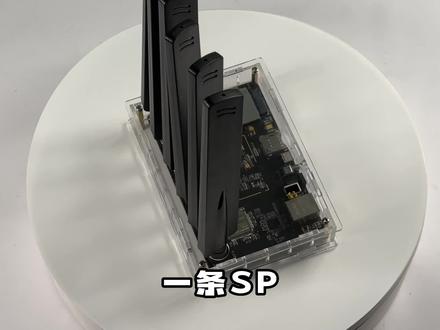 01:06查看AI文稿AI文稿
一条视频教你配置 diy 五 g 随身 wifi, 小白也能看懂网络配置需要通过工具发送指令,共有以下三个步骤。第一步,插卡开机,此时已经可以搜到默认的 wifi 名称,输入默认密码,一到八即可使用。如果你想修改 wifi 名称和密码。第二步,安装驱动 usb 连接电脑, 找到客服给我们的资料,安装驱动程序完成后,重启设备。 接着我们打开设备管理器,找到端口一栏,记住这一行的数字,这里是七 ok, 万事俱备,只欠东风。第三步,发送指令,我们打开工具,输入刚才记住的端口数字,并开启找到文档, 从 wifi 设置中找到网络配置指令,通过他们就可以修改账号密码了。以修改名称为例,首先复制代码, 将指令粘贴至指令输入栏,输入一个你喜欢的名称,运行它。重启后我们发现 wifi 名称已经更新,其他网络配置操作也可以通过相同的方式实现。好了,下期带你配置网口,我们不见不散!
791移远物联网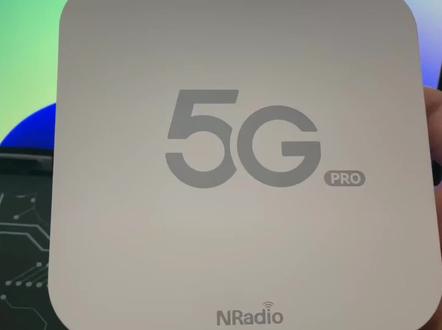 00:34查看AI文稿AI文稿
如果有和我一样苦笑缘网络久矣,不妨留下看看我分享的方案。此物乃鲲鹏 c 两千 pro, 详细参数有人已经介绍过了,省油、便宜、好用、高性价比,我来介绍一下使用方法吧。连接 c 两千 pro 的 wifi 进入后台, 这里可以设置 wifi 名称和密码。这个功能就很有意思了,可以设置 one 或 lan 口,设置成 lan 口连接网线,当路由器使用。这里可以锁小区锁屏段,锁定当地最好的一个网络信号。
2.5万小天 02:33
02:33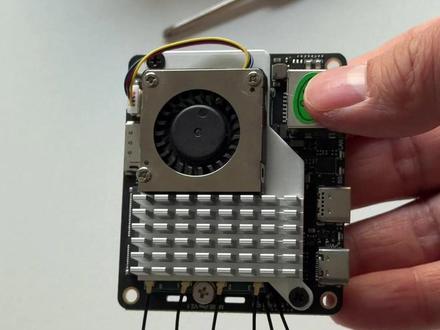 01:23查看AI文稿AI文稿
我手里拿的这么迷你的一个家伙是一个五 g cpe, 它是芒果派的 m 二五一 pro, 它其实是一个带 wifi 功能的五 g 转接板,它可以使用远的 m 五零零 u 这个五 g 模组,然后以及使用 nfa 七六五的这么一个双屏 wifi 的 模块,这样组成一个五 g c p e。 这个模组安装好以后,在小区里我测了一个数,它下行速度可以达到三百兆,上行速度可以达到一百兆,人家这不是它的极限, 这是我们小区基站的极限,这个转接板的首发价是九十九块钱,性价比还是蛮高的。接下来就带大家一起来安装一下这个五 g c p e。 我们首先需要安装沟通 n f a 七六五这么一个 wifi 模块,我们把天线给它插上,然后插到这个转接板上,拧上螺丝,再拿出你尊贵的 m 五零零 u 五 g 模组, 插上天线,拧上螺丝,最后再拿来速维派同款散热风扇,拧上螺丝,再插上这个风扇的接头就搞定了, 安装好的效果就是这个样子了,也可以用三 d 打印机给它打印一个外壳。在使用前我们还需要连接电脑,刷一个远的 wifi 固件,刷好机以后,我们插上 sim 卡就可以使用了,如果你们家的宽带太贵,就可以直接连上路由器,扔掉光猫了。
3306科技是个谜 01:25查看AI文稿AI文稿
本期视频教你如何升级模块固件,当你需要更换随身 wifi 上的模块时,需要为新模块进行升级,让它能够应用在随身 wifi 中。模块升级也分为三个步骤,第一步,准备升级包,问客服小姐姐要来这些资料,解压好升 细胞资源。第二步,发送指令,在固件升级中找到开启模块下载功能的指令,接着发送指令,步骤和前面几期中提到的一样, 此时模块下载功能已经开启。在设备管理器中找到下载端口的号码,并记住。第三步,模块下载资源,打开升级工具,导入解压好的升级资源,选择刚才记住的下载端口,点击 start, 开始 看到 pass 说明更新完成。在第二步,发送开启下载功能的代码时,如果设备管理 器中找不到 a t 端口,回忆你的网口是否开启。网口开启后,随身 wifi 的 usb 通信功能将被关闭,此时我们必须依靠串口小板发送这条 device 指令,重新开启 usb 通信功能,随后才能找到 a t 端口进行更新操作。 串口小版的使用连接方法可以到之前的网口配置教程中观看。 ok, 成功开启模块下载功能后,我们就可以继续第三步的操作了。好了,以上就是五 g 随身 wifi 的固件升级教程,感谢观看!
287移远物联网 01:31查看AI文稿AI文稿
今天测一款家用的五 g c p e 啊,可以直接就是合适家用的一个网络,已经激活成功了,它是合适小型的一些办公啊,还有在家呀, 宿舍啊,这使用的一个小型 c p e 啊,就是里面不带电池吗?它也是双网,我们已经激活成功了,可以直接先测下网速,数据已经关掉了,直接测下它的网速 可以看一下,刚测两次都是在三百五十加的一个网速哈,这款已经是满足了普通家用的一个使用哈。嗯,网速还是挺不错的,后面还带了个网口哈,他这后面还带了一个网口, 在我现在这个地区还能测到一个三百五十加的网速,还是 ok 的。 这种路由器其实主打就是一个性价比吧, 设备价格不算太高,然后套餐资费也不高。好了,本期的视频就到这一会,我把它的一个套餐资费啊,还有就是,嗯,测速了个结果放到视频的最后,如果你们还有想了解的都可以在评论区留言哈,还想看哪款产品,欢迎留言,我来安排。
71小曾爱测试 01:32查看AI文稿AI文稿
网速卡到爆炸,听说锁屏锁小区可以解决,但是参数那么多,我们到底该如何调试呢?这一期我们就来为大家讲解一下。锁屏就是把手机锁定在某个固定的指示内,接收信号,信号就可以更稳定。 如果想要查看能在当前网络状态下使用的所有频段,大家可以在浏览器中输入一九二点一六八点一,进入 cp 的外部管理界面,找到移动网络中的射频信号参数进行查看。 这屏信号参数是数着一一对应的,最前面的就是信号最好的, r s r p 是参考信号接收功率, s i n r 是信号噪声干扰笔, r s r p 绝对值越小 信号越好, sn 值越大越好。比如何确定该锁定哪个频段,则与插入的是哪个运营商提供的信卡相关。一般来说,我们推荐移动用户锁定 n 四一, 联通电信用户锁定 n 七八频段。当然,如果你想让网络更更更稳定迅速,那么就可以精细到锁定频点。 pci 安卓手机可以下载先流了 capp, 连接成功后可以看到详细参数,这里要注意频点和 pci 必须是一一对应的。 如果手机为 ios 系统,可以在拨号界面输入这一串数字,进入之后可以看到详细参数,我们依旧可以一一对应测试。 确认了相关信息后,就可以进入烽火终端 app 中进行后续相关操作了。每个地区的机长信号覆盖情况是不一样的,因此我们需要视情况而定。如果有相关问题,欢迎在评论区给我们留言,我们会为您一一解答哦!
1050CPE小姐姐 00:58查看AI文稿AI文稿
还是有很多人呢对咱们这款 c p e 不 太了解,今天呢咱们就来总结一下这款设备的优点和缺点。这台设备呢本身呢就属于一台入门级别的五 g c p e, 那 c p e 的 话,在咱们常规一年当中,它就是固定地点去使用的,但是这款设备啊,因为它的体积比较小嘛,虽说外出携带的话也没有什么特别大的负担, 那么这台设备呢,采用七幺零的芯片,自带网口和一个散热风扇,网速的话不会说特别的快,平均日常的话就是三百兆左右,满足咱们日常生活肯定是没问题的。 这台设备的特点呢,就是内置三卡,尤其是广州省内的套餐会特别的优惠,最低是可以做到二十九一千 g 的。 那缺点呢也非常的明显,就是没有电池,需要供电去使用,那么在使用过程中呢,可能会出现供电不足的情况,然后这个问题的话咱们已经解决掉了,在购买设备的同时呢,会赠送一款专属的充电插头, 现在基本上用户反馈的问题都已经解决掉了,售后这方面的话大家可以放心。这台设备呢支持七天,无理由半年之内支持退货,设备呢有一年的质保,所以说大家可以无条件的相信我们小兄弟们,那本期视频的话就先和大家分享到这里,咱们下期视频见。
28小侠有话说 00:25
00:25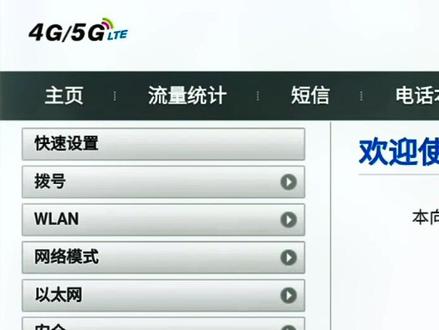 01:43查看AI文稿AI文稿
无线 cpe 路由器绑定宽带账号使用方法,在浏览器里面输入路由器与您进入设置页面, 在这里输入默认账号和密码,点击登录进入路由器快速设置, 在这里点击连接设置, 再点击最上方快速设置,再点击下一 在 profil 一参数这里面将自动更改为手动设置,在用户里面输入宽带账号和宽带的密码 配置 apn 方式,这里为默认,点击下一步, 在无线网参数这里输入 wifi 网络名称和密码, 最后点击下一步保存确定应用即可。
85电脑小助手


猜你喜欢
- 1605AI鹅鹅鹅