re vision插件使用方法
how to get ultra sharp upscales hello, my friends how are you doing so here is the method in a minute or less after that we're doing a deep dive so first what you want to do is to download this model here it's called four times ultra sharp put that into your automatic 1111 folder in the models folder in the esr game folder then when you want to render your image instead of rendering it normally with a normal resolution you're clicking here on high risk fix you're using a two times upscale use setting the denoid strength to 0.5 then when you have this hiras version rendered you click on send to extras then you'll select from the up scalers here the ultra sharp and you set this to two times because you have already up scaled it two times and click on generate after that what you're ending up with is it's a four times upscale that is high resolution is super sharp has a lot of details so now that you know the trick let's deep dive in why this works there is a method to my madness my friends maybe also time for a little rep so you want it high rest but it looks like a mess coming at me with stress getting cute like a dress, but i have that up scale sharp like a coffee nail that drives you pale so let me tell you that tale all right so let's dive deep into the story here so how does it work? why does it work? what the hell is a latent image let's go back to text to image here and here is the thing when you do the original version this is low resolution so there is not much detail in here if you upscale that gives you a bad upscale that is low detail when you have a latent upscale when you upscale without the image already created the ai can look at the latent data that's in there and can put more detail to that so this is why we have the high res fix here that will first render the image and then up scale it before it becomes an actual image now of course that is a little bit more intense on the rendering side so you can actually do it another way a little bit more economic saves you on gpu time so turn off the higher as fix again render an image until you find something that you like then in the next step we are doing an upscale by sending it to image to image so let's click here we have here our low resolution image now down here you need to figure out the double size so of course five hundred twelve double is one thousand twenty four and then you have this overlay here so you can simply scroll here to what is double size for your height now you have that you want to send here your denois strength same as with the highrest fix to 0.5 now you want to experiment with that value because 0.5 is changing the image a little bit but also giving you nicer details in the result we're using the same seat here that we are using on the text side we're clicking on generate and now indeed as you can see we have here a better version higher resolution higher quality this is the version we have created it is based on this low resolution version now you can see that all of the details are nicer finer more expressive and they have more quality to look here at the details of the clothing look here at the individual hair strength that you can see the qualities of the eyes are better the hairs on the eye are a lot better also the other details like the quality of the skin all of that is a lot better now of course at that point we already have a two times up scale so it means when we go back in here and we send it to extras in this case we only need to up scale it two times but we are still using the ultra sharp model i will show you in a second why we're using the alter a short model so after we've clicked on generate we're getting this output and we are looking at the result and and you can see that the quality is really amazing high detail lots of small elements here that you can see and it has the same quality as what i've showed you before so here we have a side by side comparison the model that is higher as up scaled and the model that is image to image up scaled and you can see that the quality is identical so this method works in both ways, but the one benefit by using the app scaling an image to image is that you can render faster at the step where you're still trying to search for a good result because it would be a waste of time to up scale every single image with high rest fix before you have actually found something that you like for comparison a low resolution render we set the upscale to four times and we are using the sesr game four time upscaler when you look at the upscale image you can immediately see that this is not even close to the quality we have seen before let me zoom into the image you can see there is no eyelashes the pupils and the iris don't look good the hair doesn't have much details the clothing is kind of blurry everything here is low quality even the teeth are not so great now in the dire comparison of both image you can see that my methods gives you highly more details much better quality and a lot more sharpness, but let's dive another level deeper so i want to show you here why the ultra sharp model is better than the esrgen model? i have here another image of a guy with a beard this is now just rendering low resolution to emphasize the difference we send this over to extras we upscale this once with ultra sharp and once with esr again four times so this is our low resolution image looks pretty good but when we app scale this this is the es argan version not too bad but you can see it looks more like a digital drawing this is the ultra sharp model upscale here everything has more coherents everything fits better also the smaller elements have more detail let's zoom in to show you exactly what i mean this is the es argan model everything here looks a little bit blurred a little bit low detail and also more like a drawing this is the ultra sharp model and in the direct comparison you can see that the older shop model adds a little bit of noise it adds more texture to everything it also adds finer details especially at the ends of the hair here the next comparison is for the face area here i want to draw your attention to the ear skin texture also on the cheek the skin texture and the beard hair down here so this again is the es organ model everything looks a little bit flat and untextured with the altar shop model you can see that we have a noise over everything that has this kind of analog grain in there everything has a bit more texture, but also everything feels a bit more real and has more detail now the last thing i want to draw your attention to is the detail in the clothing and that is a big one now overall the clothing here doesn't look too bad but when you look at this area down here you can see that between these elements where we have nice texture in the clothing there are always these parts that are untaxtured and very blurry however, with the ultra shop model everything in the closing does actually have a texture so when we look at the same part of the clothing you can see that all of this is sharp and has texture and details in there and all of the texture is consistent over the complete clothing of the person so overall the autoshop model is a lot more consistent, but also brings out the details in a sharper and finer way and this is really important here, but of course i have another trigger up my sleeve so when you use image to image up scaling you also can choose a different sampling method here we have a photo of a guy so we want to keep the facial features as close as similar as possible so when i scroll down here to my settings you can see for the d noise strength i'm using a low value of 0.25 to stick very close to the original image, but still give the ai some freedom to add new details so we can have a sharper image and have more textures and details in there, but i can also change your dissembling method and you want to experiment with this on the first image you see on the screen right now i'm using uler a this is a very good method, but also gives a softer result in the second image you see right now we have d pm plus plus two m carrous this gives a more detailed sharper is sold and is especially also good when you've worked with photography results and in this image i'm using dpm22sd carrus now in this case the difference is only slight, but it is noticeable so here they are side by side and when you look at the edges of the hair you can see that the sde method is slightly sharper in these details and that again of course can help you when you app scale for the final image here i have an app scale image of the sde version and here is the comparison to what we have scaled up before from the low resolution version you can see this has much improved our result。
粉丝29获赞310
相关视频
 03:11查看AI文稿AI文稿
专业的人干专业的事,更专业的人带专业的人干事。 ievision effects 就是这样带大家做极致。后期为大家带来了强大特效工具合集包,还不分 pra 都能用,这个就叫专业。 之前也给大家推荐过汉化版本,这次带来最新版本二点零九,并且新增了强大插件,非常实用。插件支持温系统 prazs 六到二零二三。最新版本正是这期内容前,如果你觉得对你有帮助,不妨点赞收藏,支持一波,打上牛牛牛 对于安装就很简单的,只借一键安装即可。插件大部分都是 pra 通用的,但是有个别插件只能在 ae 中使用,部分插件都有更新,总共十六组。此外新增无损放大插件,插件使用全部都是统一拓拽到视频素材之上即可,记得打开 gpu 加速 使用, gp 和加速速度更快。接下来就是简单介绍一下各款插件的使用。无损放大这是一款新增插件,人工智能技术,提高视频质量,不丢失细节,不添加尾影,增加分辨率, 慢动作变速,智能的对视频播放速度进行处理,特别是速度变慢的效果非常的不错,值得尝试。 视频降噪插件,强大的视频降噪插件,降低噪点,对付多种情况下产生的颗粒噪点,并保留更多的细节。 视频去闪烁插件,强力去除视频中因各种灯光原因产生的闪烁问题。包含四款插件,在不同情况下使用,专业去各行插件,针对各行扫描问题进行处理,更好的取出各行扫描的问题。主点雨化插件,更自由的雨化 控制工具,简单控制,易操作。智能修补和填充插件,智能的实现填充、修复和替换图像中的问题点,高级合成必备。饱含插件较多,可以直接拖拽使用进行尝试。 扭曲变形变脸插件, a 一专属插件,可以轻松的对身体和面部进行变形处理。调色插件,强力色彩调整工具,通过调色甚至能够直接恢复视频中你没有发现的细节。扭曲修复插件,镜头扭曲变形畸形工具,轻松将视频制作为 vr 全景镜头效果。 uv 贴图映射插件,专业的 uv 贴图置换和时针工具。色彩匹配插件自动调整色彩和纹理,轻松解决多机位拍摄产生的颜色问题。动态模糊插件,自动跟踪每个像素来应用自然的运动模糊 形状。阴影插件,一键为平面图形添加三 d 视觉效果。将造磨皮插件超大模糊和润化滤镜集合,保留更多信息的进行处理,可用于将造磨皮美颜水彩油画插件,用最简单的方式将把你的图片和视频变成彩绘的艺术品。 总结,以上就是全套插件的介绍,相信大家对他的强大已经拥有了一个全新的认识,现在就打开你的软件,极速开始学习使用吧, 简单体验就可以轻松掌握。如果你觉得本期视频对你有帮助,欢迎点赞、收藏,转发给你,正在学习的朋友,支持一波,我们下期视频很快就见!
317影视后期系统教学 03:56查看AI文稿AI文稿
大家好,我是公众号 ae 学习助手的福哥,这次给大家安利一款中文版视频去闪烁 ae 插件 r evision fx d flickerv 二点零在高速摄影、延时摄影下拍摄而成的视频画面中 难免会出现因为光照等因素引起的画面闪烁现象。要知道人工光源是可以对你的作品画面产生非常严重的影响的,尤其是现在,人们更加愿意用自己的相机甚至是智能手机进行高速摄影或延时摄影 的拍摄,所以画面闪烁的问题是不可避免的。 revision fxd flicker 是专为 a 用户打造的一款视频修复插件,使用这款软件则可以一键修复,同时还拥有自动分析画面属性,自动去闪烁的特色。 插件会自动分析捕捉图片序列或视频的闪烁,并进行平滑处理。这款插件的设计原本是用于消除拍摄过程中人造光源或变化的自然光源云层遮住太阳对画面造成的闪烁破坏。 然而我们也可以用它处理岩石素材。从插件的去闪效果上来说,它比 gbd 去闪的效果更好。 defrika 插件安装完成后,会在 ae 的特效列表中 找到四种不同的 defreaker 插件。 d e freaker auto levels 自动去除闪烁插件分析画面的颜色和亮度自动去除闪烁 d e freaker high speed 高速闪烁插件用于高速率拍摄视频。 d e flicker time lapse 间隔闪烁插件用于延时拍摄视频。 d e flicker rolling bands 插件可模拟滚动带的速度、高度和距离,以帮助减少这些烦人的黑暗水平,待在视频中缓慢移动 这四种插件的区别主要在于去闪源里 auto levels 适用面更广,通过改变单针的侧接达到平滑过度的目的。因此它不仅修复闪烁, 也会对画面的颜色进行调整。 high speed 顾名思义,适用于中高真率的素材处理,去闪效果比 auto levels 好一些,但是会造成素材中运动物体的模糊和虚意。 比如汽车行人。 time lapse 虽然在字面意义上看与我们的需求最为符合,但我在使用 time lapse 进行去闪 却经常会出现问题,例如画面分割等。因此在这里我们只介绍前两种插件。去闪插件支持 we mac after affects c c c c 二零一九二零二零 premiere procccc 二零一九二零二零小伙伴们需要这款中文版本视频去闪烁 ae 插件 steve victor v 二点零的同学关注公众号, aa 学习助手后台回复 aa 外置插件,即可获得下载链接。
48AE学习助手 00:41查看AI文稿AI文稿
哈喽,有小伙伴问 p 二怎么做运动模糊?首先打开 p 二,导入需要做运动模糊的素材,一般选纵深感比较强的素材,先给视频加个速,速度多少看自己决定,还能给素材做到放处理。然后选中素材,右键浸泡一下, 来到效果。搜索 osmb 这个插件,没有插件的可以找我要把它拖到素材上,这个时候画面边缘的模糊就出现了。来到效果控件,这里可以控制模糊强度,根据自己素材调整数值,一八,零点五到零点八就可以了,这个时候运动模糊就做好了, 踏数值根据自己素材再进行调整就好。学会了吗?关注我,学习更多好玩的插件。
1772X小旭 📸 01:01查看AI文稿AI文稿
哈喽,我是大厅,今天教大家制作动态模糊效果。 要如何实现大神的这种动态模糊效果呢?那么这里就需要用到一个名为 vivos mat 模型 pro 的插件,给 快速运动的物体添加这个效果呢,可以更贴合人眼的视觉感官,从而达到使画面更加柔和流畅的目的。来到 p 二,首先准备一段有众生感的视频,为了使动态效果更加明显,可以适当增加播放速度,右键视频片段点击速度、持续时间, 根据自己的喜好改变速度大小。 然后找到二 s m b 这个插件,将二 s m b pro 这个效果拖动到视频上,适当加大 wmt 的数值,就可以实现之前的效果。之后的效果是不是非常简单,你学会了吗?记得点赞关注我。
1802🌈大T学长 01:17查看AI文稿AI文稿
revision fx 插件集合安装使用教程 revision fx 就是我们 ae 的一个插件集合包,双击直接安装即可,里面包含了很多的插件, 包括了插件有这么多,足够日常使用,我们直接点安装就可以,安装过程有点长,大家耐心等待下。 我们安装好插件之后,我们直接打开 ae, 我们打开上一个项目, 我们在效果效果管理 这里面就可以看到我们刚才安装的这些所有的插件,没有启用的插件勾选启用就可以了。
 09:15查看AI文稿AI文稿
嗨,大家好,我是牙叔叔,今天呢我想给大家介绍一个我最近在普罗密尔里面经常使用到的一个脚本插件,非常强大,而且很容易上手,我会教大家安装和使用,请大家记得一键三连哦。现在先来看一下它的效果, 这是官方的广告演示,这个插件包含了超过两千五百种效果,有转场特效,字幕音效等等功能, 但是安装和使用和以往的插件模板都有所不同,我将在稍后进行讲解。 首先呢简单说一下安装的步骤,我们将下载好的压缩包,解压以后呢有这样三个文件夹, 然后在脚本这个文件夹里面有一个安装方法的文件, 大家可以打开以后按照这个上面的说明来进行安装。这里需要注意的就是第三步, 在第一步和第二步全部做完以后,我们进行第三步的操作,我们这里打开了 pool 面以后,在 pool 面的左上角的窗口工具栏里面点击,然后在 扩展里面找到这个 a 汤姆叉,把它打开,打开以后呢,我们会发现这个窗口里面什么都没有,这个时候呢需要加载两到三分钟, 需要大家耐心等待一下。 two hours later 这里加载完以后呢,其实是没有下面的这一个部分的,因为我是已经是加载安装了以后才是这样的,你们没安装的时候,他其实只有这个上半部分,这个时候我们需要再点击左上角的这个图标, 点击以后在这里对他这个安装包进行一个安装,点击, 然后选择我们的下载的这个文件,然后再打开, 打开以后按照说明文档上面的说明进行一个选择。在安装完成以后呢,现在就是一个完整的界面,我们可以看到他有很多种的效果。第一个就是转场,然后他下面有分了很多的转场效果, 然后后面还有包括文字字幕,字幕条背景以及很多资源,还有这个调色图像的特效,分屏的预设, 打刺激的效果, 这还有声音音效 所有的这些效果呢, 只需要你将那个鼠标放在这个图案上面,他就会有一个动画演示。好,现在我来讲一下如何使用。 第一个是转场,比如说我这两个素材呢,我想用一个放大的一个转场效果, 我找到一个,我觉得这个效果还可以,我只需要现在在时间线上面,我的这个时间的指针呢放在这两个素材的中间,然后选好了以后直接双击, 然后等待他的加载,这个加载很快,加载进来以后我们就可以看到效果。而且这个转场呢他是自带的音效的,这个效果很多,包括下面还有很 很多效果,这里就在就不一一演示了。好,第二个就是字幕,只需要选到一个你比较满意的,然后直接把它拖进来就可以了, 我们可以更改他的这个时间的长短。 同时呢在基本图形的编辑里面,我可我们可以对这个图形呢进行一些编辑,比如说字体修改, 然后文字的内容修改,还有包括这个图像的颜色等等,都是可以进行一个修改的,但是他需要我们的普尔密尔在 零二零以上的版本。 好,这个是下面的一个文字廊, 这个效果挺有意思的,我们可以把它拖进来,可以看一下这个动画,很多时候呢我们在 画面的开场呢,可能需要这些效果,同样的在这个基本图形里面,我们可以对这个效果的所有元素进行一个修改,说这个宽度,毕竟的颜色等等都是可以进行修改的, 是可以进行修改的。然后还有一些背景的素材, 这是调色,调色的预设有很 多 视频特效, 这个我们可能有时候会用到的, 他就多了一个像录像机的这个 ui 的一个界面效果很多,大家可以自行的去研究一下。 然后下面这个是分屏的预设,这个呢可能我们会比较常用到,所以我这里讲一下怎样使用。比如说啊这个分屏我们现在拖到时间轨道里面, 时间线里面以后我们可以看到呢,这个他是一二三三个,分了三个这个图像。 那么我们如何对这个修改为我们自定义的图案呢?我们可以在我们自己的素材下里面随便选三个素材,直接左键拖动到这个基本图形的这个里面 也是图案一,然后我们可以看图案二和图案三同样的操作,比如说是可以直接把这个拖到图案二, what was on? 我们图案还可以进去调整一下,因为我觉得我开头的这部分我不想要的话,我们可以在这里面这个三个横线这里面点击一下,然后在时间轴 对打开,点进去以后把不要的给他删掉好,然后把放回去好,这个时候我们回去看的时候,他就已经起效果了,看到没有, 这个非常方便,而且很容易出效果好,然后分屏呢,他还有很多预售,比如说四个、五个、六个、七个、八个画面的都有, 大家可以自己去尝试一下,然后后面还有打字的效果, logo 出现,这个 logo 呢,也可以把它换为自己的一个 logo 图案,同样的也是在这个基本图形的编辑里面,大家可以自行的去研究一下。然后最后一个就是音频,音频他有四百二十种 声音, 买鼠标点击 看看这个毛刺的效果,非常多的声音,还有相机开门的声音, 非常方便,我们需要使用的时候,我们就直接把它拖动到这个音频轨道就可以了。好了, 这就是这一套插件的一个安装和使用的分享,这套插件可以为大家的视频创作带来很多方便,如果大家觉得这样的分享对你有帮助的话,请一键三连,有什么看法和意见的也可以在评论区给我留言,我们下期再见,拜拜。
208牙叔叔创作室 02:02查看AI文稿AI文稿
r a vision fx 是一个优秀的第三方插件团队,该团队专为数字图像信号难题创造了一系列解决方案。新版本新增 r a zup v 一点零点一无损视频放大插件 r a grade 调色插件。插件由 t v r 优化制作, 为一键安装安装即可使用。这家最出名的插件应该算是 twixter pro 超级慢动作变速插件和 rsmb 运动模糊插件。该插件还包含 d e feature v 二点二点二,视频去闪烁插件 d e noise v 三点五点零视频降噪插件 fieldskit v 四点零点一动画反交错插件 pv feather v 一点八点一主点羽化插件 r vf v 三点零零智能修补和填充插件 r e flexv 五点五点零扭曲变形变脸插件 r e lens v 二点四点零鱼眼广角镜头即便扭曲修复插件 r a map v 四点二点零 uv 贴图映射插件 r a match v 二点七点一色彩匹配插件 shade shape v 五点零点零形状英语插件 smokekit v 四点零点二降噪磨皮每年插件 video go v 三点九二水采油画插件 适用于 win 系统和 max 系统。支持 a e c s 六 a 二零二三版本。支持 p r c s 六 p 二二零二三版本。 revision effects 小伙伴们需要这款 revision effects 插件合集的 同学,关注公众号, ae 学习助手后台回复 ae 外置插件即可获得下载链接。
48AE学习助手 10:23查看AI文稿AI文稿
大家好,我是鱼皮,俗话说的好啊,这个工欲善其事必先利其器爱。第二是目前企业中最主流的加瓦开发工具,这个工具虽然本身就很强大了,但我们还可以通住安装各种各样的插件来增强他的功能, 事半功倍。那今天呢,我就给大家分享一波最最最实用的 id 二插件。其实之前在网上有很多类似的分享了,那我为什么还要做呢?一是这个插件中心换代太快了,很多的插件都失效了。 二十,网上的插件分享都比较零碎。三十,很多的插件分享就草草的描述一下就结束了,并不能带大家感受到这个插件到底有多强大,多好用。所以我也特地整理了一部 id 插件,并且把他们分为了几大类,并且从大量的插件中 又精挑细选了十几个插件,在这期视频中给大家一一介绍和演示,希望能够帮助大家提高开发效率。 那我也是很贴心的将全部的插件整理成了一份文档,放到了我的原创公众号程序员鱼皮中。还有一些第二,快捷键使用技巧,使用教程啊,都放在一起了,大家如果没时间看这个视频的话,可以先收藏起来,或者直接去领取文档 好了,希望小伙伴们可以把知识打在弹幕上,下面让我们开始吧。首先,我把精选插件分为了地品和天品两类, 地品就是一些简单好用,增强功能的插件,天品是提高开发效率和代码质量的插件。首先打开第二,哎呀,这个界面黑不溜秋,略显枯燥啊,那为了吸引大家看下去,我 换着背景好了,是不是穴位比长长好看一点了呢?那这个背景是怎么换的呢?其实很简单,打开 fal 塞挺一次,选中 plus 一次,在这里可以搜索插件,要介绍的第一个插件便是 babygrady maxplus, 有了这个插件,我们不仅能给编辑器换壁纸,还能随机换壁纸。进入啊 prans 啊 prans 这里有一个 barry max, 在这里就可以选择壁纸图片,还可以选择他的排版啊,透明度啊什么的,跟我们桌面换壁纸是一样的。 进入这个插件,我们可以选择壁纸所在的目录,然后呢,可以设置定时切换壁纸,比如说每折五秒切换一张应用。 ok, 现在这个壁纸就会自动更换。第二者插件是中文语言包哎,第二默认是英文的,那如果大家觉得看英文比较吃力,可以下载这个插件,用法不要太简单,安装之后直接拆洗就可以了。 好,现在我们的 id 二已经成功汉化,但是这个插件只能让工具本身进行汉化,我们写代码归根结底还是要面对大量的英文,如果看不懂怎么办呢?可以使用穿丝雷神翻译插件, 他非常强大,支持多种翻译引擎,支持多种语言,支持文档翻译,支持华词翻译。 比如我们选中一个不认识的单词,点击右键穿丝类的就能翻译了。哎啊,大家不要惊慌,我们墙外之人遇到这个是很正常的。可以 打开设置,搜索川思雷神,可以切换翻译引擎,然后点击配置,申请应用 id 和密钥,创建应用,选择文本翻译接入方式 api, 然后就能拿到这些信息, ok, ok, 再试一次选词右键翻译大中照成以后,遇到不认识的单词,也不用打开浏览器凡字典再去查了,非常方便。下一个插件是 kippoot 叉快捷键提示插件, 这玩意太有用了,你说说,哎,第二,那么多快捷键我能记下来吗?对吧?肯定记不住,但下了这个插件后呢?每当我们没有使用快捷键,插件都会提示说你可以用哪个快捷键来代替这个鼠标操作。我们甚至还能看到有 有多少次没有使用快捷键,像这个玩意,我二十八次都没用快捷键,所以我很有必要来学习这个快捷键,提高我的效率,也是可以帮助我们大大减轻记忆负担吧。 下着插件是 renbobrk 彩虹括号,假如我们写了这样一行烂代码,括号套括号颜色还都一样,很容易就懵逼了呀。 那如果拆起彩虹绰号插件,他会给你的括号上色,同级的括号颜色相同,让你阅读代码更加舒服,不容易找错签套关系。 下载插件是抽的这浪子代码小地图,当我们要阅读很长的代码文件时,一直用鼠标滚轮往下滑就很麻烦。大家看右上方,有了小地图插件后,我们可以很方便的对代码文件进行浏览, 还可以灵活跳转到想查看的代码,真的非常方便了。接下来是两个代码统计插件,先看挖叉探目,安装插件后,你要去官网申请一个 app, 之后呢?挖差探母会自动统计我们的项目和编写的代码,比如说我在什么时候写了代码,写了多少行代码,用了什么开发工具,修改了哪些代码文件,一看便知。 和他类似的插件有 spatstat, 也是代码统计,安装之后在下方菜单找到 spatstate, 做一番统计的设置,要选定哪些语言,排除哪些目录, 然后插件就会统计出我们的项目有多少种不同类型的文件啊,每种类型的文件他有多少行,有多少注视,有多少冲行,还有些汇总 什么的。那如果你要申请什么软助专利,需要统计代码行数的话,这个插件还是非常棒的。 下面是帮助我们提高开发效率和代码质量的甜品插件。首先是 sj mandeple, 雷神自负上岸处理, 安装插件后,选中字不串,右键可以看到各式各样的字不串处理方法,有什么转意加解密,切换风格,什么排序啊,对齐啊等等等等。当然了,你也可以在设置中增删改字不串处理的行为, 按艾奥特加栏目,还可以直接呼出菜单,配合数字键选择行为,实现无鼠标操作。 下着插件是 typen 人工智能代码,股权也是之前的床兜毯安装及生效。有了这 插件,我们可以获得比原来埃迪尔自带的更强大的代码补全能力,而且你还可以训练它,据说代码写的越多效果越好。然后是两款代码生成插件, 首先是 gsappapplus, 按 alt 加 s, 打开插件,粘贴一段,摘散数据, 然后插件就会自动帮我们把 gs 转换为对象,这些都是自动生成的代码。 另一个代码生成插件是 junit 战略 ret。 有了这种玩意,再也不用自己去编写又臭又长的单元测试类了, 使用前记得先在设置中修改生成的测试文件,位置路径要根据你项目的实际情况来设置,当然你也可以自定义生成的代码模板。 ok, 然后进入到你想要测试的类中,点击 右键詹纳瑞特双层单元测试,下着插件简直绝了。飞坤 stylem 可以根据代码帮助我们生成实序图,在代码文件中点击右键,选择 ctrl 带转,选择某个方法,然后得到实序图,可以查看方法间的调用顺序和关系, 还可以导出为图片或者 uml 类图,这在我们阅读原码和技术分享时特别有用。 下面插件是 resto two, 这是一套 restop 服务拆发工具集,我们大多数后台拆发同学的工作就是编写接口,什么登山摆茶 那如今非常流行的接口拆法规范,有了这个插件就可以很轻松的管理项目中的接口,大家看一目了然 然还能轻松查看接口的请求头,请求体,还有返回,甚至还可以在线调用,真的是非常的方便了。接下来是三款代码检查插件, 首先是拆除 style, 有了这种玩意,我们就可以指定一套代码规范,可以用现成的,比如主遮代码规范,也可以自己编写一个规范文件,在团队内部保持统一。 插件能够指出我们代码中写的不规范的地方,并且快速定位,从而优化我们的代码,指出我们代码的不足之处,帮助我们养成好的编程习惯。 类似的插件还有阿里巴巴、加瓦规范以及 sonant, 他们的用法和 chix 调很类似,检查出一些我们可能忽视的细节,给你一些好的建议,你也可以 在代码文件或者目录中点击右键主动扫描。最后这个插件真的拍案叫绝。买白题是差 是对加瓦知名数据访问框架买白提死的扩展功能包括美化图标,自动跳转以及最最最实用的代码生成。 选中数据表,点击右键打开生成器,然后配置一些生成的路径,指定一些选项,比如生成注视、生成注解和其他框架整合等等。 像这些加袜对象都是拿它生成的,没必要重复的编写。当然我最喜欢的一点还是因为它免费,虽然好用的买白提斯插件不少,但是免费的真的是太难得了。还有这个福瑞买白提斯 阿枕也是不错的,大家也可以试一下。好了,以上就是本期分享更多插件,大家可以在公众号后台回复 id 二获取,那如果本期视频有帮助,还请大家多多点赞收藏投币三连支持! 大家有什么好用的插件,也欢迎在评论区留言分享出来。我是鱼皮,一名分享编程章货的程序员,阿布主,我们下期再见!
1.4万程序员鱼皮 00:19查看AI文稿AI文稿
做后期你一定遇到过这样的瞬间,下面一次性解决插件问题,拍 tq 的腻子效果, opticl flex 镜头官运 c 本能量光束,以雷门的三 d 三维模型,风三维空间腻子,普雷克萨斯点线面三维腻子等等等。有了这些,再也不用经历选好模板却没有擦肩的尴尬,最懂的。
4081拍视频的小彭 00:57查看AI文稿AI文稿
常见的插件搅拌安装类型有三种,第一,插件直接复制了 plus 入境完成安装。第二,脚本复制了 qpuip 入境完成教本安装。第三,安装程序时选择安装路径。 plus 需要汉化时,把汉化文件夹里的文件复制到已安装好的插件目录里进行替换, 找不到的时候点开新增的文件夹就能找到。第四,对于需要注册码的插件,脚本安装之后在下个空间里找到注册的字样,输入注册码之后注册完成,画面上的叉叉也会消失。 注册码一般会在下载的插件文件夹里安装,插电时需要关棉衣。好了,关注我,小关注更不迷路!
3205Em7 05:59查看AI文稿AI文稿
大家好,我是阿牛,今天给大家讲一个非常好用的工具,非常强大,把我们的微信 qq 呃变得更加强大,功能更多。首先我们打开微信,我们看一下,这是正常的微信, 正常的微信,好,首先我们打开我们要用的工具,一个是太极,一个是微叉模块,我们把微叉模块拿过来之后,下载完之后安装,安装完之后他就是一个 这样的标志啊,他是,呃,你点开是用不了的,要配合这个太极,打开太极,这里面我们点击这个右下角这个标志,点击创建应用, 把我们要的微信装上去啊。点击微信,首先要说一点的就是如果说你手机里面有微信的聊天记录非常重要,建议大家不要用这个软件, 因为他要把我们手机上安装那个微信卸载掉,重新安装一个特定版本的微信,所以说你的聊天记录一旦被丢失了,是找不回来的,除非,呃, 不怎么重要。或者是你用另外一个手机登上一个小号来用太极去创建微信,这个要花一点时间,因为他要去配置,配置完之后他提示你会去卸载你手机 中这个微信,然后再去把手把你配置好的那个微信重新安装上,我们要等待一会啊,等待完之后提示你要卸载原有 app, 然后我们点击继续卸载, 卸掉完之后点击确认, 卸载完之后就开始安装,这个微信是没有任何问题的,没有毒的啊,大家可以放心去安装。打开,我们登录上我们那个微信账号验证,我们去验证一下, 下载完之后我们点击,我看现在还是点击设置,现在里面就出来一个叫做 啊微叉模块这个东西,因为因为我们当时太极我们安装的时候先安装了一个微叉模块,然后如果说他没有出来,微信里面没有出来之后没有出来的时候,我们点击太极里面的这个标志,点击模块管理, 我们把这个模块打上勾,打上勾之后这里面有个设置,他会自动跳到微信里面,或者是你直接打开微信,打开设置,这里面就有, 然后这里面的功能就很多了,比如说我们转发一些东西啊,转发朋友圈啊这些啊功能,大家都可以去看一下,非常丰富的功能啊,通讯录啊,搜索僵尸粉, 有这些红包,大家都喜欢去搞这些啊,自动的是不是解放双手的啊,都可以打开啊,转账的也搞成自动的, 然后返回自动回复,像这些都是大家可以去看一下,放撤回的,打开有人去发一些信息,撤回掉了,然后你自己也能看, 别人看不了,你自己能看,而且防撤回的这个功能就是说有人去呃,安装了这个插件之后,有人在你的群里,或者是呃有人在群里退群了,改了名字的, 这个你都是可以去看到的,别人看不到你,你是能看到。聊天里面 还有把语音设置成一秒的,像这样打开之后去设置这些时间,语音一秒,你发出去是一秒,但是别人听的话他是有一分钟啊,两分钟的这种语音 啊,经常看到有人发了一秒,你点开之后他是唱一首歌,像这样的是这么来的,重新启动一下,看这个余额会不会出来, 看伪造零钱出来了,点击然后我们把这个伪造零钱打开,经常看到有些,呃,有些做游戏代练的,或者是有些做直播的,他们上去会给你们展示一下他的余额多少,这 挣了多少,是不是?然后就是可能让我们感觉,哎挺赚钱的,然后加入一下,是不是 其实他是这么做的?点击确定返回,设置完之后,我们打开,打开我们的钱包服务,钱包里面就是这么多钱啊,人家给你看一下,哎呀,我赚了这么多,这么多,是不是其实都是可以改的 啊?打开这个微微微叉模块,在这里面红包里面都是可以改的, 其实也没多少钱,是不是啊?这软件是完全免费的,如果说需要的话,呃,看简介里面有这个软件的下载地址 啊,如果说对你有帮助了啊,给阿牛点个赞,支持一下,谢谢。
2675阿牛爱分享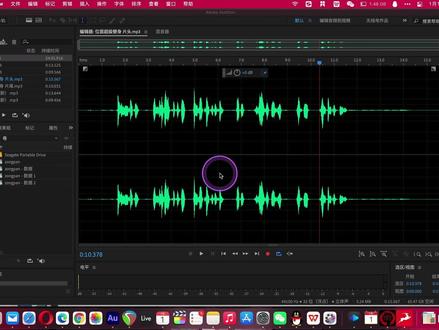 12:36查看AI文稿AI文稿
好,这个今天给大家讲一下关于 au 或者其他宿主软件的这种插件的一起使用啊,我只针对有声书啊, 那个高端的操作就没有了,关于什么音乐剪辑啊,那个我也不会 简单的一些有声书的那个插件的使用啊,教大家一下,因为之前教给了大家录有声书的一些简单的 au 的一些操作。那有很多的朋友呢,就留言让我讲一下降噪啊,类似于压缩器啊这种插件啊。好好,我今天就讲一下, 我用的呢,基本都是魏无私的魏无魏无私,魏无私的插件啊,就比如说我这里录好了一段音,然后到效果这里 啊,效果啊效果这里找到这个 vst 啊,这里有一些插件,还有这个威武斯啊,找威武斯, 他有很多的这种,比如说这个是我的羚羊的,这是苹果的,这个是 威武斯。我下的一些插件。威武斯的插件你如果全下了,那个挺大的啊,好像有一个多季吧,至少你要全下满了,而且很多啊,一百来个很多的, 所以我只下了一些我能够用得着的啊,用得着的就行了,就比如说降噪,降噪的话呢, 我就是用这个 ns1ns1 这一款,他有两个选择,一个是单声道,一个是立体声, 那可以看到我录的这个现在是立体声,那我就选择这个立体声,然后这里呢常常规选项的话呢,基本上这里可以调的舞就行啊,我们可以双击一下,然后这里啊弄个舞就可以,或者你可以也可以上下调, 一般情况下,如果你录音的环境相对比较安静,比如或者说你晚上录的话呢啊,你就舞就可以了,但是白天 啊环境比较嘈杂,那你就调到七啊,就这样,然后一点应用啊,他就他就降噪完了,欢迎您收听由 啊,这里可以看的,从波形看这是没有音乐的,没有音乐的地方呢就相对很干净了啊, 欢迎您收。威武斯的这款插件是我用的很多的插件里面最优秀的一款,也是我们路有生疏大部分的啊,稍微懂点后期的人都会用这款插件, 他的好处就是对你的音损没有那么大,就是尽量啊,完美的保持你自己的一个录音的一个原声的一个效果,没有太多的损失。还有一个呢,就是啊第二个插件给大家讲一下什么呢?一个压缩器, 呃,压缩器有一些人呢也可以把它叫做啊,我认为呢它准确来讲应该叫 叫均衡器。均衡器是什么意思呢?就是说你在录音的时候你的声音忽大忽小,比如说你对着话筒对着正面,然后你这个文本里面有一段需要喊的,然后你喊你发现啊,你的这个波形就爆了, 比如说 啊,这里就爆了啊,爆了我就我是没使劲喊,有一些就是超过了这个这个地方,超过了一些区域他就爆掉了, 爆掉了那给人听的声啊,可以看到吧,其实就像这种声音啊,也破音了, 那怎么办啊,我们可以在录制的时候提前把这个加载,也可以录完之后 把它压掉,但是录完之后呢声音啊对于后期的小伙伴来讲呢,就是如果你的这个叫什么,呃,欢迎您,如果是破音了是无法修复的,你怎么怎么弄也不行, 所以在我们的录音之前就把这个药扎进去,咳咳, 然后加进去。这个怎么弄来着?我忘了啊,我看看我看看啊,我因为我现在不用这个录音,我呢一般是用这个 raper raper 录音呢,你可以看到我就把这个一个 一个压缩器就加下来了,加下来的话呢,他会比如说我设一个副武,这里就是在 印 pot 这里输入,这里就是超过复古 db, 他就把它哎往下压,那不够的呢,他就往上补,所以他准确来讲是一个均衡器,能够声让我们的声音听上去不那么单薄,比较饱满, 你声音过大的呢,他就压下来啊,让能够不爆音小的,那就往上拉一拉提一提啊。所以我现在宿主是想告诉我录音的话是用这个,是用这个 rapper, 但是做后期呢,后期的话简单来讲还是用这个。哎呦,因为我是双屏啊,这个这个拉拖来拖去的,那我先用这个简单来操作吧,我是用 vivos 的七十, 简单来说是用这个 c l a 七六, c l a 七六啊,这款非常经典的一个均衡器啊,大家可以参考我这样的一个数值参考啊,调成这个样子 点应用可以看到这个我之前由喜马拉雅出,比较小啊,可以对比一下这之前的 啊,一拥用完之后声音就突然就变得饱满了,我特别喜欢这个他傻瓜操作啊,不用我们过多的去这个调整啊, 像这种 attack 啊,是,我是调到四,是把人生的话呢,录干音,像我们录小说的话呢,就放在四就可以了。 调到四,然后这个是瑞丽丝,瑞丽丝呢基本上也是放在四左右啊就够了,音铺他啊,这里调到三十, output 这里放到这里应该是十八啊,放到十八这里啊就可以了。我们 miter 这里是调一些金属啊,对吧?质感的一些东西啊,啊,根据我们的需求来调, 就是其实调音的过程呢,就是我们不断的研究怎么样的一个数值适合于我们自己的声音,所以你要带上监听耳机一点一点的去听啊,去对比,因为每个人的其实数值不是特 不一样,我以前,嗯用别人的那个呢,就是那个树枝,我调下来也不太适合我啊,所以说你们因人而异吧,因人而异啊,哈哈哈。 嘴秃噜了呢怎么?所以就就这样来弄常用的其实就这两个啊,有些人要问这个 eq, eq 的调解,其实 eq 啊, 呃,对我们录有声书来讲呢,用处不是特别大,是对那些真正的专业的音乐,音乐做后期的那些 啊,是比较好一点,我可以大概给你们说一下,就比如说 eq, 调 eq 的 可以用 f, f 六也是威武斯的可以看到他这里呢主要就是六个频六,六个 音频分点,这个时候呢,我们要对我们的音频声学呢,要有一个简单的了解,就是我们耳朵能够听到的声音呢,是从二十赫兹到二十 k 赫兹,什么意思呢?就到两万赫兹, 但实际上呢就是比如说什么叫中频、高频、超高频、低频、超低频,其实主要就是那么些分段,对吧?那这里呢,其实就是先做一个低切啊,低切我们切到哪大部分呢,其实正常来讲切到八十左右, 就这里就是一些看,从这是到十六赫兹到十六 k 赫兹,就是一万六,我们调在八十左右啊,这里你也可以直接点 双击,双击一下,然后八十输入确认一下,这样的话呢,我就把低频就把它切掉了,叫低切, 可以看到吧,其实我的话筒,因为我的话筒那个本身他就太低切了,所以这个呢我就不用操作,其实没有这种,然后呢,有些人呢中音呢,就是比如说他声音比较单薄, 重音不够饱满,那我们在多少呢?在八百到一千赫兹左右, 八百到一千赫兹左右, 这里往上提高个三个 d b, 提高三 d b。 但是这个以后呢,我们要把预值调小一点,预值 值基本上调到三啊,一直调到三,你可以看啊,这是电,就是这里就是 q 值, 可以看到我的这个 q 值如果越大,他这个波形调动的影响的区域呢就越小, 基本调到三左右啊,三左右,三点几啊?三点二,反正根据因人而异吧,增长个三个 db, 这样的话我们的中频啊就把它增强了, 这就是 eq 的一个调节。高音的话呢,有些人,比如说女孩子啊,他的这个高频的声音比较高,那这个我们就做一个高音,高音的话呢,放在基本上一万二左右,一万二到 一万五之间,反正你根据你自己的那个声音,通过监听耳机去听也是一样的,做一个高切,把你的高音切一下,因为你 高音如果特别刺耳,很多人听你的小说时间长了就觉得很难受,耳朵都疼,你知道吧?所以高音呐,这个是尽量操作一下啊,尽量操作一下, 我们男生嘛,倒还好,男生的话呢,有些人喜欢,比如说男人的声音要成熟一点啊,要增加点厚重感啊,那就是低音这里有一些呢,低音就可以增强,把低音这里拉高就是增强, 往低音就是衰减,但实际上大部分的人不想听着自己的声音发闷,闷着闷着的,对吧?那我们一般低音也是做一个低切啊,八十菏泽左右, 不要切太多,切太多了,你的你的声音就缺贫了,让人听上去就像一段那个在电话里听的声音一样,就缺贫。 所以这个就是一个简单的一个 eq 调节啊,咱们这也不用深入去讨论,因为没必要,你只是一个路输的,你不是这个专业做后期的 啊,如果是专业做后期的,我们可以再再再讨论。咱们这个只是一个录书的话,你没必要啊,我也这个给大家多录点有用的干货。 以后呢,可能是讲一讲有声书的一些东西,一些内容,怎么针对那些感兴趣的人, 怎么带你们入门啊,然后怎么进入到这个行业里面,就录一些书啊,赚一点外快啊,类似于这样的给大家讲一讲啊, 今天关于插件就先讲这么多,有什么不懂的你们就给我留言啊。好,拜拜。
471长风讲故事 01:31查看AI文稿AI文稿
ae 的强大离不开插件的辅助,常见的外置插件都有整理和分享,今天又带来一个大合集视觉特效套装插件 r e vision fx 插件,套装共包含十五款汉化插件,兼容 win 系统和 max 系统, 支持 ae 和 prcs。 六到二零二一版本,目前插件是最新二,一点一点一版本可能直接听名字大家比较陌生,但是套装插件中还是包含很多出名的插件,比如超级慢动作变速插件、 运动模糊插件等等。详细的插件包主要包括以下十一款,支持 a a 和 p 二软件,视频去闪烁插件,视频降到插件动画反交错插件、智能修补和填充插件调色插件语言广角镜头即便扭曲修复插件色彩匹配插件动态模糊插件形状阴影 插件降噪磨皮美颜插件、超级慢动作变速插件。插件安装的方法非常简单,一键安装破解,无需反锁操作,安装即可使用。首先安装主程序直接一键安装,安装好就是英文版本汉化, 直接复制汉化补丁文件夹到插件所在目录替换安装并汉化好后,即可在软件内找到我们的插件,插件在软件的位置, ae 是在效果里边可以看到所安装的插件。 第二是在效果视频效果里边,插件名称未做汉化,打包提供了每一个插件说明,每一款插件参数都以汉化。关于每款插件怎么使用,大家就可以自行研究一下了。
51就爱玩LUT预设 03:50查看AI文稿AI文稿
总有人问,瞅到是他插件怎么下载安装这个视频,我就跟大家说道说道哈。打开浏览器,我们直接百度搜索三六零搜索也可以啊,批准 啊,第一个就是点进去,在首页我们可以看到这里。第二个安装批次库管理器,直接点进去,如果是 windows 用户的话,直接点本地下载就可以, 如果是苹果用户的话,点圆盘下载,然后这里打开,这里还照样还有 windows 版的跟那个苹果系统版的哈,点击这里 这个 rbd 插件直接下载,下载完成以后, windows 用户直接点击这个 ex 一程序文件,呃,点击运行,然后选择我们要自己安要安装的 本就行了哈,直接点下一步直接安装,安装完成以后我们打开小楼大师,打开以后我们就会出现这个管理器哈,皮质库管理器,如果是苹果用户的话,直接点击窗口啊扩展程序管理, 直接安装控冷程序,然后找到我们刚才的那个下载的那个 rpz, 直接点这个点击打开就行了哈,不管是用还是苹果用户安装好以后都会出现这个,如果没有的话,你们可以在工具栏右键 这里打开批示库管理器,或者是呃窗口扩展程序管理,然后在这里看找到批示库是不是已经启用啊,如果没有启用的话,在这里设置, 把这里改成无限制,然后 管理器安装好了以后,点击第一个工具, 然后是访问这个页,基本上是插件的一些,呃,版本,这里是版本,然后这一些群公众号啊,然后插件列表可以按 根据自己的喜好去分类哈,如果刚下载的话是没有这些插件的,需要自己下载,这是我自己用的插件哈。我们点击这个加号,可以新进一个文件夹,然后点击设置,可以设置文件夹名,然后点击这个更新,是管理器有更新,有新版本的时候可以更新,然后这个是 清除皮纸裤以外的插件,这个是打开插件所在的文件夹,没什么用哈。这个导入插件跟导出插件,比如我们在一个电脑上装好了以后,可以把现在的插件导出存好,存好以后下次在别的电脑上直接导入就可以了啊。基础库这些,嗯,不用管他,这个不是插件, 不用管他啊。设置里边呃经理模式,他就是可以把那些插件全部呃摆在外边出来哈,就这样摆出来。普通模式他是直接就在文件夹里边的,就在这里一个一个的桌面,不会很乱哈。我们需要下载插件的话,就直接点击 这个批字,直接在这里搜索我们需要的插件,比如说批纸助手,点一键安装就可以了,一键安装之前必须要登录啊,强烈建议大家安装批纸助手,它的功能能够满足百分之七八十的基本用户了哈。 这个是模型库,我们也可以在里边找到很多模型,有一部分模型是可以直接导入炒料时使用的哈。安装好如果不能使用一般有几个问题,第一,安装的 suipp 他是不兼容的哈,必须只能用一个。二、系统名字是中文名就无法使, 怎么看系统名呢?然后在左下角点击这里就是你的系统名哈,系统名如果是中文的情况下是无法使用的。三草 大师安装目录是中文哈,是也是无法使用的。我们在这里右键打开文件锁的位置,这个路径如果是中文的话也无法使用的哈。所有的就这么多,还有什么问题的大家在留言区跟我留言讨论, 也可以在公众号或者是在其中的一个群咨询 看,都看完了,点个关注呗。
7896SketchUP冰痕 02:34查看AI文稿AI文稿
今天给大家分享一个蓝宝石插件,相信接触过前进的小伙伴都有听说过这个插件,但是可能大家只知道这个插件有很多效果以及创伤,自 自己也只会一两个,而其余的其他效果都不知道如何使用,所以我给自己开了一个系列,给大家讲解如何使用蓝宝石插线的所有效果。本期视频主要讲解插线的安装和汉化,以及插线的基本介绍。插线链接我会放在简介里面,大家自己一个。下载完插线后,双击打开, 双击 es1 格式的文件,点开 nice, 勾选这个框框,再点开 nice 安装,安装完之后打开汉化普林,这里有安装方法,按照操作就可以了,非常简单。 汉化王插线后,我们来到皮亚的界面,蓝宝石插线它分为视频效果和视频过度,视频效果 相当于特效,视频过度,也就是我们的床场。我们先打开视频效果下拉框,有个 staffer, 这个前缀就是我们蓝宝石插件。点开创建下拉框,把效果库拖到视频里面,来到效果控制这里,点击 log please 等待一回,他会自动弹出更多效果。预览 这个插件帮我封神十八组不同类型的效果,点击任意一组,里面有上百种效果,第二个也是分为几十组效果,每组效果少至几十种,多至上百种。第三个和第四个版面类似于一些特效,前面四个是效果,最后一个 是指你收藏的效果,我们点击效果这里的星星,他就可以在最后一列找到,点击播放按钮,可以预览双击这个效果他就可以使用了。双击之后我们效果空间会 会发现不同参数,这些我们后面的视频会讲到,除了效果库,下面的扭曲、时间模糊等等都是蓝宝石插件的效果, 而这个只是视频效果。除了视频效果,还有视频过度,视频过度更多的是一些转场。点开视频过路下来框,同样找到 stfa 开头的效果。把过度来到两个视频中间, 会发现添加了一个交叉溶解的床上,我们可以找到更多的床上效果。我们把时间轴移到床上开始位置,这样方便我们预览。 之后点开床上这条图层,同样点击 lot process, 等待一会所有效果就出来了。这里跟视频过度的板块一样,我就不多追数了。好了,这款插件就接收到这里了,后续我会持续更新这系列的视频。如果你觉得这些视频对你有帮助的话,请给个赞支持一下哦!
7669瓜皮油皮主 01:02查看AI文稿AI文稿
本期分享一个让你的视频变得超级清晰的神奇工具, p 二锐化插件。这里有一段前期有点虚焦,不是特别清晰的视频素材,首先在效果中把 simiri 插件直接拖进素材上面, 点击这里显示锐化,他会智能选择性的锐化,只把需要锐化的地方进行锐化,他默认的效果已经非常好了,不会像 p 二自带的锐化那样出现颗粒感。这里还可以调节锐化的参数,增强锐化效果。调节锐化的数量一般是选择一百到一二零左右, 调节半径是选择锐化的范围,我们选择二到五左右。边缘蒙版强度是调节锐化的强度,我们选择十到二十左右,这样视频就变得更清晰了,特别是眼睛部分,显得明亮有神。 在抖音上我们也经常会刷到这种超高清混剪视频,要达到这种既好看又清晰的效果,使用锐化是后期中最关键的一个部分,除此之外还 要配合调色和低损输出设置。点击左下角小黄车,里面除了有锐化插件,还有调色、高清、抖音上传等详细的全流程制作清晰视频教程,赶紧去提升你视频的颜值吧!
333流量密码后期资源库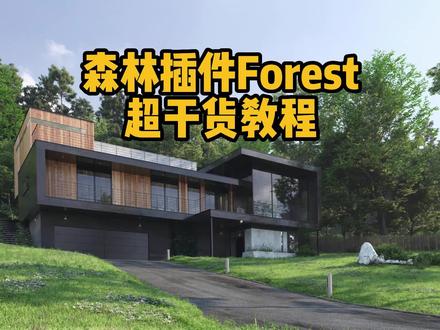 15:46查看AI文稿AI文稿
一二三,你就用四个种类,就这四个先放在旁边摆好放在这里。 嗯对,用森林插件,就是那个。这之前有用过,不对,这么多数卡啊,确实是比你常规的案例要卡,但是你工作当中这个是必备的呀,对吧?卡,那你怎么去想办法优化它?这个很重要,我们树要种在哪里呢?他不就有地形吗?就种在地形上。那有的同学在想说, 你又不用全部给他种满,对吧?我们只想要后面这一排,大概呢到这里距离那前景等会要种草啊。这些没关系啊,剩余插件他可以排除, 你等会先种上完不要的地方,再一步一步来拍。那有同学如果你想说我们只种后面,那我是不是可以画一个片或者画一个线去画区域呢?你可以看哦,他的地形呢是有高差的,你画片对吧?他肯定是衔接不上的,高的高, 低的低,所以你只能把它种在他的地形,沿着他地形高差起伏种上去,不要的在排除,这个方法最好,能理解吗?你自己去画片,他高差又对不上,对不对?所以啊,把它呢打开森林插件,我们自己有种子啊,我们就不用它素茶库里面的,然后就失去我们的这个草地。它有个提示, 尽量讲慢一点吧,老同学可能都没太用过啊,包括我们今天用的也是中文版,看看,他会提示你相机看不到的地方是不是要裁剪他,我们选呢?是,然后他就全部呢给他 已经种上了,种上了之后我们到这个他的参数里面来调,他里面呢有几个题,三九一个,对吧?我们先他是用模板,我们先把加四个,四个模板,然后一个一个来,来拾取我们现在要的这四棵树,你看它里面现在这三角形就是模板。来, 我们加了四个吧,他是空的,选一个,那往下滑。如果我们不用森林擦肩自带的素材,我们用自己的树种,你就要选择呢自定义的对象,然后选这个五去拾取你的树,我们四颗就四十,十取到四下,比如选择一颗全是,你看啊,一颗就已经种上了。然后四个同样的步骤, 两个选到了第二个模板,这是刚才加的,你可以看到这个是那个数,选第二个,然后往下滑,第一是选第二个,他已经中上了昂,然后再来第三个。 好,现在呢,四个树种我们都种上了,但你会发现个问题啊,里面房子都埋住了,这些你不要的地方呢,他都给你种上了。 首先呢,为了不卡,你先把它切换一个代理的显示方式,现在太卡了吗?叶子啊,怎么的都显示出来了,在这边有个显示的类别,把它呢打开,显示为代理。 代理是啥呢?就是他是用三角形去代替的一棵树,首先他面树就减少了,对吧?那你其次呢,把他的密度先减小,然后再去排离不要的地方啊,密度像太密了吗?排在一起。首先呢,我们进入到他的分布,分布式就是调整密度的, 来这边呢,有一个单位,其他的单位他都冻结了啊,就是通过这个单位,这个单位呢,参数越大,他这个密度就拉的越开,现在太急了吧,把它往上走,你看就拉开了,所以数量你就减少了,场景负担也减少了。然后其次再来排除我们不要的地方, 看哦,房子在这我们能画线,用一根线去拍房子的背后, 从这开始, 好,你可以看啊,这个区域呢是我们不要中的前景,我们要中的那个草嘛,然后围着到这一块,后面我们还是要数的。所以画好的这个线的区域呢,我们进入到森林插件里面,他有一个区域找到呢他的区域 区的选项里面,然后呢把这个排除,我们画的是线,对吧?他这边呢就有一个小的这种线,有个加号点击他就加进来一个样条线,然后呢他有包含和排除,我们先呢选择这个样条线,持续刚才我们自己画好的线, 像是包含吗?改为排除,你可以看到像这一靴呢,我们不要中束的地方他就排掉了,房子里也没有了,我们前进就没有了。那是不是从透视角度看过去,这个范围就是我们要 种的树,有的时候你就种鸟坛土那种,山上老多了,你不可能手摆吧,对吧?你们看这个方法能我一步一步过吧,你们看一下排除这个选项,能不能过 就把种子加进去,然后呢去拾取你的有高差的地形,然后排掉,你不需要种的啊,可以过了我们再来调别的, 他重是重伤了,对吧?但你会发现一个问题啊,我们种树一定不是统一的方向,并且呢他有高低落差,还有一个如果你选择四个种子的话,你可以呢把它四个排成一团,有那种呢集群的感觉,集群是啥呢?就比如说像这个花, 嗯,他有时候有红的,黄的,对吧?绿的他是层的,这种一片一片的,看到吗?他不会这里和那里和散开的,像这种就可以集成一团的,这种感觉也可以调啊,我们首先把它翻上调一下,找到呢变化,因为你种的树, 树山上的也好啊,平常哪怕是路边的那种白的整整齐齐的行道树,他都不可能统一方向,对吧?他一定会呢有大小变化,他这个沟要开启, 他现在有的一模一样的大码,你把它呢开启他就会自然的啊,二十到二十这个方向,你把它开启就好了,这个餐桌不用你去动他,他就会自然的产生的大小变化,然后下面还有一个叫做旋转,你看啊,这个三角形排排站这边内竖也不是同一的方向,你把它呢打开, 能看到吧,他三百六十度自然的呢,帮你进行旋转,然后还有个是大,那个大小最大最小的可以开启,比如说八十到一百二中间呢,相差大概是百分之四十左右。那如果你不想要那么大的起伏吗?就是你可以看哦, 嗯,有的这么矮,有的呢,这么高,对吧?就看你这个起伏要多少,大概四十左右,大概这种 你不可能说啊,什么三十到一百,像差七十,那矮的可能才到这个高度,那高等的有那么高,差太大了,对吧?这个也比较能理解,大概三四十左右的大小是可以接受的,你要是不知道呢,你可以测试渲染一下, 调好了这个你就可以拿去炫,其他的你等炫出来之后再要不要修改再通过呢?我刚才讲的这些吧,如果你不一定说调好了,他就是默认就一定是炫出来是合格合理的,对吧?你再来调大小啊之类的力度,我们稍微再少一点啊,因为太多了,有时候会卡, 先测一波。 好来了啊,但是你发现这个大小就首先你的种子选择了呢,大小就有的大,有的小,还可以,密度肯定要加的。这个大 不用这么大啊,不用这么高。好,先停掉,先把这个高的给他搞下来, 看一下高的是哪一颗,你看就这颗,所以他种子就比别的树要高。那你可以这样啊,调节这个种子,他可以呢,在这个里面,你看说这个三角形最高的就是红色显示的这一颗,就是他,你可以呢,他小一点可以看到吧,你把种子放小,他这边会跟着小的, 大概你可以看要多高啊,就比如说比房子,呃,再高个几层楼的这种感觉,因为他是个别墅嘛,大概这样子,然后这颗呢也稍微小一点点, 大概这个高度吧,你看着来啊,但是如果你在搞的跟他齐平呢,就太整齐了,两个种类的副种,呃,齐平他们高低落差就不是很明显了,就这个我们稍微这比他 小一点,其他的没差不多啊,我们再把数量加多,找到问题,然后呢解决问题。 对,我们把这个像他少了吗?首先我们刚才解决了他这个高低的问题,那数量呢?他也吸收了,加一点。吸收加什么呢?刚才不是讲到对吧,就是这个密度往下他就会越来越多,你不用搞太多啊。 好,大概这么多,看一下 先睡啊。确实会因为树多吗?会有一点点的慢。还有一个就是呢,比如说你看啊,我们不是放了四个种类的树种吗?但你现在睡出来呢,他这个高的这个树刚好怼在这个前面,其实这个树没有那一颗好看,没有这颗好看,这种放 在前面会更漂亮一点,但还可以改啊,如果不想要这个在前面,我先停掉,他有个集群,可以调整他的方向, 先停。然后呢,我们先看一下这个颜色,是他,是这个红色,你就可以能感觉到,对吧?红色不要排在前面,找到这个分布,下面有一个集群在这里, 就是他。然后呢,我们把它打开,你可以看到他就会成一团一团,你看,比如说红色和红色挨在一起,蓝色蓝色一团,就是让我们种这种草一样的开会呢,一团一团就没有那么野, 你说你这里一个那里一个,就太错乱了嘛,对吧?你像森林里面,呃,像,我看一下啊,这种还是不是山?因为他这种就像那种山上一样,他会的一团一团的挨在一起,那我不想这个红色这个高的杆子在这里,对吧?然后就给他们改 下这个参数啊,你看啊,看到吧,他会在错乱,那你就看我们先找到这个是什么颜色的,比如说我就想要这棵树这种颜色的,在这个前面,你可以调错乱他的位置。哎,比如说你看就换了一颗,比如说这个是黄色的, 再炫这个就一步一步跟着你的需求去调 c 幺八材质编辑信号卡, c 幺八他们才刚刚出来吧,对吧? 来给你们看一下啊,你看改变了他,他现在就是这种叶子的,放在这个中间,那这个还不好看啊?可以再来调, 那后面呢?可以再来几颗。那如果说他毕竟是插件吗?没有你手动摆的那么灵活,如果你就其他的都没问题了,就插那么一两个,你手动呢?放到这边放两个其实就可以了, 刚才在这里啊,后面还少两颗,对不对?然后像左边这一块,这个红色的不好看,因为炫出来这个红色的代表的是这种 数感太太多这个类型,如果你不想要这么多,你可以选到他去更改啊。刚才不是加了四种啊数的种子吗?这个粉红色就是他,他每一颗代表的比例在百分之百,如果不想要他那么多,我就可以单独的选择他,然后呢往下调一下他的概率, 百分之百吗?我想他少一点,那个八十,你看他就改变了,现在场景当中这个粉红色他就变少了,这边就改成这个蓝色的了,我们再炫一下, 他就不在这个位置。 好吧,你看这个就改了,刚才那个确实太黑了啊,也不太好看,现在密度 不能是可以,但是有个问题就是他太整齐了,看到吧,他这种齐平,你做图一定不要与建筑齐平,这个是一个很忌讳的一个事情。如果你啊这个建筑这么高,把你摆的都摆的整整齐齐,他就没有这么落差,不好看。这个倒是有,但是你现在这个太整齐了,我们可以调整他的大小, 或者呢?在他的刚才我们不是调了大小变化吗?比如说是八十到一百二,你可以改变他,所以调这个种子也可以,调那边的变化也可以种子上更直观也更快,你看是哪个种子太矮了啊,你说这么看过去就是这个黄的和这个粉红色的, 看一下,我们现在加的呢,是这四颗,我们把这个红的大一点, 红的就是你看,哦,是这个蓝色的,这个蓝 颜色现在目前呢,在这里把这个大一点,像这棵树,其实我们先大涂出来,他就是他,他可以大一点, 看这个实图。好,这个大点,然后呢?呃,这个后面这个红色这个颜色 不是他啊,你可以看他场景当中哪棵树在动也不是他,对,是他,然后把他弄大一点,然后这个粉红色再小一点,他落差就可以出来,再小一点点, 好,再炫一下, 然后这个中间我们可以在呢手动啊,给他加两颗。好吧,现在比刚才好一点啊,至少这棵树抬起来了。刚才这边是齐平的嘛,然后左右两边差不蛮多,然后像后边,哎,有个问题啊,你像这种 透过这个高叉,他不是有地形吗?他叶子没有那么矮,因为树他底下这个树干比较长,这透过去呢,你看啊,这种穿帮的地方,那怎么办呢?如果你还要去种树,太卡了,像这种远处一点点的位置,细节呢,我们可以用插件, 你们先看一下森林擦肩种树啊,调大小啊,方向啊,保护这个种植能干的到不?有没有问题的啊?先能过的,我们先过,没有问题,现在提,然后我们再来做下一步 外景啊,我们为了不让场景卡呢,我们可以用贴图来做,不再种树了,像这种远处你再种场景的人就太多了,你们看一下子没问题的啊,公屏上的刷个花花吧,看一下 后想要这个背景,先存一个北京,把这个书装好了,存一下,然后打开这个背景环绕插件,它是一个英文的名字啊,但你管它叫背景环绕,知道它的意思就可以了,打开,然后它里面就有这种素材, 有好多,对吧?我们要这种森林的植物,为的目的是遮挡这一块有穿帮的这个地方现象,因为他是个森林,是个树林,你不能看过去啊,后面没东西,对吧?所以呢,你可以选一个, 哪个好看一点啊?只要其实这个都差不多,选这个吧,选他,然后呢,丢到场景当中,你拾取一个空白的地方,他就可以直接生成,他不卡哦,他就是一个。呃,贴图哎,是他,然后现在太小了,把它放大,背景环绕呢,他就可以把你整 场景给包裹住,你像新房去显示,他就放在你的背景搭一起, 然后你这样看,你看他背景就相当于中了一环的树,你这样子透过这个透视角度穿过去那个洞里,你刚才不是穿包吗?他就给你挡住了,就显得后面呢还很多植物,这个他又不卡,然后又能解决呢,那种远处的一个感觉。但有个问题,他是他拉伸了,你要调一下他的这个方向,然后他树是有,但是能拉扯,他这有三个参数 调,呃,那个长宽高低和旋转角度,我们调一下长宽我们先不搞,你调他的比例, 正确的树的大小,一般一棵树,你肉眼看过去,一棵树大概是就这种宽度差不多,然后现在矮了啊,太高了。 来,现在我们先睡 一下,把这个背景摊上。这种地方都给他脏死 鸟看当然可以做啊,鸟看是效果图,那个做起来啊,我们应该说是。呃,最赚钱的了。对,鸟看图单价最贵,对吧?肯定要选。你看挡住了一点,但高度呢?还不够。现在是在这里是吧?还可以再上去一点。鸟看等下给你们看一下课程里面的内容啊。先把这个调一下吧, 才高,现在太矮了。 他从透视看过去呢,这边还挺矮的。看一下后面堵住了。已经可以了。


猜你喜欢
最新视频
- 6372美缝哥玩拍摄