st10声卡如何连接电脑
跟你们说一下,这个声卡有一个蓝牙功能,他是接伴奏的。今天跟你讲一下,把蓝牙这个键打开, 但是蓝牙已关闭,然后再按一下这个蓝牙已启动,蓝牙启动等待连接,现在就蓝牙已连接。连接我用的是一个平板,你们可以连手机,可以连平板, 接着连接我们就实现了那个有线的脱离,现在就是无神状态,就没有那么多线了。连接线,然后我们试一下这个伴奏唱歌。

粉丝461获赞5596
相关视频
 00:59查看AI文稿AI文稿
朋友们大家好,今天讲一下这款深蓝 st 幺零的连接方式,声卡开箱时配有三根线,一根充电线跟两个三点五元口线,我们拿出其中一个三点五元口线插在我们对应的直播口上面,另外一端插在我们对应的直播手机上面, 把它连接好。第二步,我们拿出另外一个三点五线插在我们的伴奏孔上面,另外一头插在我们对应的伴奏手机上面。 第三步,我们把麦克风连接好,这款这是四十八伏卡龙口的六麦,我们接好,卡龙口接在我们的卡龙口上面, 耳机线我们拿来插在我们对应的耳机一,嗯,跟耳机二都可以接完,我们把电源打开,这样子我们就连接完成了,谢谢大家的支持。
99鑫瑞捷电子 01:53查看AI文稿AI文稿
接下来为大家介绍的是我们森然调音台 st 幺零搭配 sm12 麦克风礼盒套装开箱连接教程。首先打开包装,取出产品及配件,森然 st10 调音台声卡 自然 sm12 麦克风麦克风支架手机支架三点五音频线,两条 usb 数据线,三点五卡农线监听耳机。第一步我们先组装麦克风支架, 接着我们将麦克风插入到支架上,然后我们组装手机支架。 下一步我们长按两秒打开声卡电源开关,然后我们将麦克风线一端连接麦克风, 另一端插入我们声卡话筒接口。接下来我们将三点五毫米音频线一头接入伴奏接口,一头接入伴奏手机,这样就可以播放伴奏音乐, 我们也可以使用电脑进行伴奏。我们将 usb 数据线一头连接 dc 五伏接口,另一端连接我们电脑的 usb 接口声音更加清晰,同时电脑也给声卡供电。 下一步我们将监听耳机接入耳机接口,接下来我们将三点五毫米音频线一头插入声卡的手机直播接口, 一头连接手机。当使用苹果手机伴奏或者直播时,可使用直播云电 c e 转换器。
118智源.蓝猩膜壳,回收置换 00:57查看AI文稿AI文稿
哈喽,今天教大家如何用声卡连接电脑来开直播。准备声卡一台,话筒线一根,耳机一个,直播线一条, 中音灵敏的麦克风一个,直播电脑一台,准备摄像头一个。首先我们把话筒线打开,话筒线的大头连接到麦克风的底部, 另外一头连接到话筒一或者是话筒二的位置,再把耳机拿出来,耳机连接到我们耳机的接口,用来监听直播间里面的声音。我们再把电脑直播线打开, 直播线的一头连接到声卡的 otg 的接口,另外一头连接到电脑的 usb 的接口。好,我们把声卡开机,长按三秒,声卡就开机了。开机之后呢,我们打开一键内放,打开直播伴侣, 点击开始直播,现在就可以开始我们的直播了,学会了吗?没有学会的来我的直播间吧。
 02:55查看AI文稿AI文稿
大家好,今天我们讲一下这个森然 st 幺零 plus 这一款声卡的这个连接方式啊,还有一些使用的这一方面的东西。 这款声卡它是内置四十八伏电源的,所以说它可以接专业的四十八伏电容麦,就是这种大卡龙口的,这种麦克风都是四十八伏,我们把它插到这个四十八伏供电的。这个卡龙口接口 拆完之后,我们开机把声卡开机,声卡一般是长按两秒开机,不要短按长按,因为开机键它需要一个保护,所以说我们把它长按两秒开机。开机之后呢, 我们如果用的是四十八伏的这种专业电耳麦,那么我们就需要把这个四十八伏电源打开,上面写的四十八微这个这个数字跟英文字母的这个,我们把它查按两秒 打开,这样的话这个麦克风就接上了。然后我们接上监听耳机,把监听耳机接到这个声卡的 耳机接口,一定要是耳机接口,不是耳麦接口啊。耳机接口是纯监听的,耳麦接口是可以 呃带麦克风那种耳机可以录呃输入声音的。所以说我们监听就插耳机接口,千万不要插错,插错容易造成接触不良,因为他接口是不一样的。然后这一款 声卡的话,他是支持数字连接手机的,他有两条数字线,一条是苹果接口的数字线,第一条是 typec 接口的数字线,可以直连啊,不需要转换器去接手机。 我们如果是苹果接手机的话,我们就把这个数字接口这个线插到这个苹果手机另一头,这个 tapc 口的这个线插到这个数字口, otg 这个接口啊,然后多了一个 usb, 大家有的人不知道是什么用啊,把这个的话插到手机充电器啊,或者充电宝上啊,他就可以给声卡和手机同时供电啊。就避免了这个呃,你使用的时候 手机或者声卡他电量不足的问题,呃,一般不建议边使用边边充电,只是应急一下。因为插电供电的情况,他容易造成电流啊。因为充电的那个 呃可以容易对声卡和麦克风产生电流啊。不建议常经常的这种使用,最好是每次充完电再用。
 00:33查看AI文稿AI文稿
声卡如何连接电脑呢?首先是麦克风,是这条比较粗的线,连到右边的第一个或者是第二个口都可以,话筒一、话筒二都适用,要红色。这根线是监听耳机 伴奏,是连接电脑的伴奏,如果是手机做伴奏的话,就连接蓝牙, 通过这里连接。最后就是 otg 这条线连接电脑的 usb 口。
302春天的 01:29查看AI文稿AI文稿
很多人都在评论里问声卡怎么连接电脑做直播,今天就给大家出一期详细的教程,记得点赞收藏,以后总会用的上。 以咱们这台卫生居酒声卡为例,先接上咱们的监听耳机,再插入麦克风线,麦克风旁边的小开关要记得打开,用咱们声卡的充电线连接声卡中间的电脑接口,另一端插入声卡上任意的 usb 接口。 电脑上还要进行简单的设置,先点击右下角小喇叭,右键点击声音,打开声音之后呢,这里播放器,咱们要把除了声卡的扬声器以外的其他的扬声器把它禁用 录制这里也要点进去,麦克风禁用,仅使用 ms 杠 g 九声卡型号用 来录制就可以了。点击确定,确定完了之后呢,咱们的直播伴侣打开上面,这里有三条杠,点进去选择音频输入,然后音频输入这里选择设备线路, ms 杠曲轴,下面扬声器也是同样的选择,选择好之后把它关掉, 然后直播伴侣重新打开,声卡的声音有没有输入到直播伴侣里面呢?重点看右下角这里, 这里会有个小喇叭和一个小麦克风的图标,这个图标当你在说话或者放音乐的时候,这个图标提示一闪一闪的呢,那声卡就是能正常输入输出声音的了。
4072mivsn 00:42查看AI文稿AI文稿
声卡连接电脑需要注意哪几点?首先我们连接声卡话筒线,鉴定耳机连接电脑的直播线,另一端接在电脑 usb 接口, 三根线连完之后呢,长按声卡三秒开机,这样就可以用电脑来放伴奏或直播。但是需要注意一点,连接电脑时,声卡的内方要打开, 按压灯亮即可,打开之后电脑的伴奏音乐才能进入直播间。想了解更多的点播播间?
1372魅声影音旗舰店 01:00查看AI文稿AI文稿
这个视频教老铁们如何使用声卡连接到咱们的电脑来进行直播,或者用电脑来放歌。那首先呢需要把这个声卡开机,按住这个声卡的电源开关键两到三秒钟不动, 这个亮灯以后呢,声卡就开机了。开机以后呢,再把这个充电线拿出来,一端连接到声卡后端的 ot 机电脑接口插上, 把这个线的另外一端呢插到电脑主机的 usb 接口两端都接好以后呢,咱们就可以使用电脑来放音乐,或者是用电脑来开直播了。但是唯一要注意的是使用电脑的时候呢,咱们需要打开声卡的内放开关,在这个位置按一下, 等这个内放开关一闪一闪证明打开了,如果他一直亮灯呢,是没有打开,打开以后咱们电脑的音乐才能够进入到咱们的直播间,学会的老铁们点击收藏,喜欢同款来直播间等你们。
489龙哥耳机声卡直播设备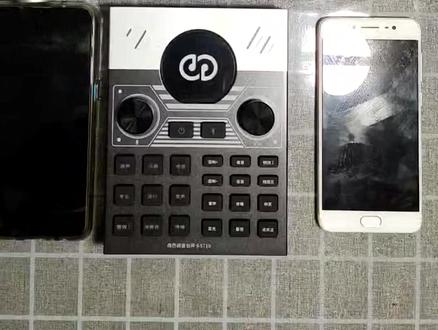 05:40查看AI文稿AI文稿
好,哈喽,大家好,今天咱们讲解一下收到之后这个 s 七幺零迷你的一个连接使用方法,收到声卡的话两条三点五音频线,一条声卡充电线,然后的话这是我们声卡的一个麦克风的一个 连接线和一个麦克风,接下来咱们讲解一下这个声卡是如何连接的啊?首先我们把声卡开机以后的话,我们可以啊, 找到我们的监听耳机啊,找到我们监听耳机把它插到声卡的一个耳麦插口, 话筒线的话,把它插到我们的话筒插口啊,如果我们是四十八伏麦克风的话,我这个是五伏麦克风啊,如果是四十八伏麦克风的话,我们把它插到四十八伏插口, 五副麦克风,我们插到话筒插口另外一头连接咱们这个话筒就可以了啊, 然后的话拿起咱们直播线啊,直播线插到声卡直播插口, 直播一,直播二都可以唱啊, 另外一头的话插到我们直播手机的耳机孔,直播手机的耳机孔啊,如果我们直播手机没有耳机孔的话啊,就需要一个转换头啊,就需要一个转换头 啊,一定要能录音的转换头像这种手机啊,直播手机没有耳机孔啊,咱们用这个转换头 把它插到咱们直播手机的直播手机的这个 充电孔,然后的话就是伴奏线啊,伴奏线的话插到声卡的伴奏插口 另外一头就插到我们伴奏手机的耳机孔啊,伴奏手机的耳机孔。但是这款声卡的话,我们还是建议用主打的是这个深蓝音频,所以还是用蓝牙伴奏啊,蓝牙伴奏 打开声卡, 咱们这个蓝牙伴奏的话一定要注意啊,有些朋友他连接连接不上啊,一定要注意,先打开声卡蓝牙, 先打开声卡啊,长按三秒钟啊,然后我们找到我们的伴奏手机的设置, 点击蓝牙啊,再打开手机上的蓝牙,往下拉的话啊,这个时候往下拉啊,会显示可用设备啊,还在扫描可用设备,会显示两个深圳 s t 幺零迷你,点击第一个, 点击第一个连接啊,他会提示你去配对,我们点击配对就可以了,就可以使用了啊, 然后接下来的话,我会教大家啊,如何用这个伴奏手机打开生产音频啊,看我们的蓝牙连接好之后的话,他这个声卡上的蓝牙指示灯会常亮啊,就说明我们这个 已经连接好了。然后啊,咱们伴奏手机可以在应用商店里啊,搜索深然音频啊,下载这个深然音频即可啊,现在我这个手机已经下载好了啊,咱们再直接点击就可以 点进去啊,他需要你注册个账号,你点击注册个账号就可以进去,之后的话咱们点击 左上角啊,点击连接他,现在他已经自动连接成功了啊,我这个已经自动连接成功了,咱们就不需要连接了啊, 他有的时候如果没有自动连接成功,我们需要点击进入软件之后点击左上角,然后点击连接啊,点击软件,点击连接好,这个时候已经连接成功了, 好,我们这时候切换声卡上的啊,比如说我们点击流行模式,声卡上他就会切换到流行模式,然后我们找到音效调节这里啊, 这里可以调节我们的一个话筒音量大小啊,比如说我们感觉加到最大的话,还还感觉话筒音量不够大的话,可以点击增加幺零 db 啊,可以提高我们的一个话筒音量,包括这些均衡音量啊啊,都可以调节 原音效。这里面的话,比如说我们喜欢啊最热的这个明亮唱歌使用的人比较多啊,我们想要使用点击使用就可以了啊, 连接好之后的话,连接好之后的话咱们可以用咱们的这个, 嗯,直播手机啊,直播手机,先不用着急去直播啊,打开咱们这个录音机先测试一下啊,这是为了避免就是我们直播的话可能没有声音,我们都不知道 啊,点击这些笑声的话会看到明显的一个波动啊,这就说明咱们的设备已经连接好了啊,咱们 保存啊,戴上耳机可以听一下,或者直接拔下来啊, 好,以上的话就咱们一个 st 幺零迷你的一个连接使用。
140汝南音海声卡直播设备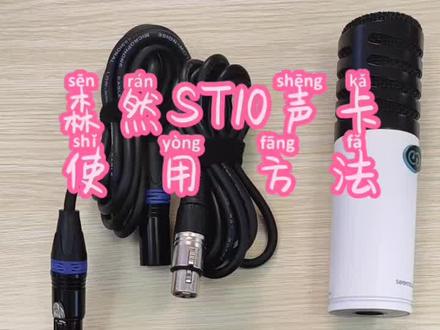 03:06查看AI文稿AI文稿
哈喽,今天我们来讲一下森然的这款 st 幺零的使用方法,长按开机灯亮了就表示开机了, 左边这边有个旋钮,这个是监听音量大小的旋钮,可以从电瓶灯可以看出来, 这个是伴奏音量大小的旋钮,我们可以通过旋钮这个来调整伴奏音量的大小,这个是麦克风争议大小调整, 可以从电瓶灯上可以看出来,不用调的太大了啊,特别是电容话筒还有混响的调整,也可以在上面调整啊。我们来看一下这种四十八伏的麦克风的接法, 我们打开这个专用的线,然后一头接到麦克风上面,一头接在声卡上面,这种麦克风的话,最好不要把它的呃争议调的过大啊,不然会爆麦。 接到这个话筒接口上面就可以了,然后我们打开四十八伏宫殿,呃,这个麦克风就可以正常使用了,我们可以看得到这个电瓶灯在闪烁, 其他的麦克风啊,或者是动圈麦克风啊,就接在这个声卡上面的。呃,另外一个话筒借口上面,哎,用它专用 线啊,接到这个话筒接口上面看,这里有个话筒接口,我们插上去啊,把四十八关掉,然后你看电瓶灯在闪烁就表示可以用了, 我们看一下。呃,顶部的一些接口啊,这个是耳机接口,他是双耳机接口啊,这个是有线伴奏输入接口, 右边还有一个模拟直播输出接口。呃,比如说像我们有些手机,他有那个耳机的那个音频圆口,那我们可以就可以用这个三头的这个线 啊,一头接到声卡上面,另外一头接到手机的耳机圆口结构上面,那么我们就可以进行直播了, 这个是声卡的正面,这个是声卡的蓝牙开关,手机可以找到声卡的蓝牙进行伴奏。 还有比如说像电音啊,其他的一些效果,还有麦克风的一个,呃,静音啊,如果把静音打开的话,那麦克风就没有音量了。 这个是直播间的一些暖场特效啊,他有十六种暖场特效。右边是直播的效果,比如说主持啊啊、专业模式啊、喊麦模式啊等等,都可以进行切换的。
148音频砖家 01:51查看AI文稿AI文稿
电脑直播啊,到底是如何连接的?今天花三十秒来给大家讲明白,那么这个视频你看完之后呢,再也不用去花钱求别人了,所以说呢,点个关注呢,点个赞往下看。那么首先电脑直播啊,你需要有一台电脑,这个电脑配置呢,还不能太低,给大家看一下我的电脑配置啊,呃,然后呢,你需要有一个摄像头用来出视频,这个呢, 呃,是一个单反相机,索尼的。然后需要一个电脑声卡,一个电容麦,因为电容麦它收音范围比较广,唱歌比较清晰,怎么连接呢?首先第一个啊,给大家看一下。呃,声卡呢,它是有一个 usb 线,一头呢插在声卡的这个 usb 接口,然后另一头呢接在我的电脑的 usb 上面。 好,这第一个,然后麦克风呢,是通过一根卡龙线,一头呢插麦克风,另一头呢插在我的卡龙接口,然后这个位置插耳机就可以了。然后重点来了啊,主要是相机呢,大家可能不会连接,首先 第一个相机呢,它有一个采集卡啊,大家把这个采集卡连接到这个上面之后呢,另一头呢连到相机的一个 hdmi 的一个接口,然后这一头呢通过一根 usb 线来连接到我们的电脑上就可以了, 我这个电脑他只有一个 usb, 所以说呢,我接了一个扩展槽,我的声卡呢连接电脑,他会装一个这样的一个软件机架,可以做人身的一个精细化的一个调节,比如说我想要修音呢,我会通过这些机架的软件呢来进行一个调节,当然这些东西看不懂呢,也不要紧啊,会有条件是给你们调好的, 然后呢我们相机连接到我们电脑上之后呢,还会有一个这样的一个直播伴侣,你在官网上下载就可以了,如果是大家需要的话,自己不会下载的,可以评论区找我,我送给你。 然后这个软件呢,他这里可以去添加一些素材,比如说我们的像摄像头啊,或者是一些图片啊等等等等啊,这个添加好了,就可以直接进行一个 个开启直播就可以了。好吧,然后这个流程呢,如果说大家还有什么不懂的呢?评论区呢可以给我留言,然后我再详细的单独的慢慢教你。
333icon艾肯声卡旗舰店 10:56查看AI文稿AI文稿
大家好,今天呢咱们来说一下电脑的基础的设置,那么我们先来设置一些,就是温石的哈,当前先来说温石的,过几天咱们再更新温石一的, 那么温时的设置呢?首先咱们要设置电源选项,就是我们用外置声卡的话,肯定要考虑这些问题,因为电源选项啊,如果他出现节能的时候,会出现什么 usb 啊,或者是其他的,包括硬盘读写速度啊,这些都会有改变的。 那么第一个咱们先设置电源选项,电源选项呢,我们用鼠标直接右击这个 windows 图标这里就行了,那么如果用毒品软件的话, 可以 windows 加 x, 然后下光标找到电源选项, 电源选项进来之后,如果用毒瓶的可以直接胎不见切,那么把这个屏幕屏幕的这个时间,你如果要是不想用的话,直接把它调成从不就是多长时间关闭屏幕, 那么太不见再往后切,他有睡眠时间,多长时间关闭这个计算机,也就是睡眠,那么太不见再往后切, 也就是在往下有一个其他电源设置,那么其他电源设置这里点进去之后呢,他是从控制面板这边进来的,就是控制面板的,你看上面的路径是在计算机这个控制面板的,我这周围环境有点吵哈,然后在这个, 在这个里边呢,有一个他本来是这个样的啊,本来是这个附加计划是收起的,那你太不见切到显示附加计划这个地方空格一下,把它展开,展开之后上下光标能找到你的电脑的性能, 比如说有平衡,有节能,有高性能,那你这个地方通常的电脑里边要是完整的系统的话,这个地方就有高性能,那你选择高性能,像我这个里边有卓越性能,那么我就选择卓越性能,因为卓越性能比高性能这个权限更高一些, 就是他这个电源的这个性能权限更高一些。那么显示完选择完专业性能之后呢?他不见再往后切有一个更改,就是你选的这个性能,比如说我这个 是卓越性能,那么他不见你切一下,有个更改卓越性能的计划的计划,也就是鼠标看的话,这个是更改计划设置,所以咱读屏读的还是不一样的。那你点一下,这个更改计划设置 进来之后呢,这个地方又有这个什么什么屏幕的时间呢?如果要是笔记本的话,这里还有什么关关盖子,还有什么按电源按钮,什么乱七八糟,这个地方全都把它调成从不。 那么再往下看有一个更改高级电源设置,这里进去,进去之后呢,我们在左边会出另外出来一个对话框, 那么这个对话框里边呢,首先我们可以上下光标,可以切的到你这个里边有几种这个模式有高性能、 有节能、有平衡,有这个作业性能,也就是有这几种模式来推荐,那么这个不用管他那么太不见切一下,然后上光瞄,找到这个硬盘,你看硬盘,然后右光瞄展开,展开了之后这个地方有在此时间后关闭硬盘, 那么右光标再展开,那么设置多少分钟,右光标再展开,然后这里就可以填时间了,那么这里通常呢我们直接是下光标把它按到底,这个地方他就直接变成零了,或者是变成从不了, 那么我们左光标再收起下光标,找到 usb 设置, usb 设置油光标展开之后,那么在下光标找的时候是 usb 选择性暂停设置油光标,再展开下光 有一个设置,然后这里本来是一起用的,本来是一起用的,那么我们把它设置成上锅,没有把它调成已禁用,然后这个时候太监切到确定,然后直接确定就可以了, 这是电脑的最基础的电源设置,当然了现在也有一键设置这个电源选项的工具,你也可以自己去设置这个工具, 那么我们就把电源选项关掉了,关掉之后我们第二项设置,第二项设置跟 usb 的性能有关系,那么我们 usb 的性能应该怎么样去设置呢?在桌面上找到此电脑,哎不了,可以试下光标找到这个属性, 属性回车进去之后他不见往后切,他有一个设备管理器,我们直接打开 设备管理器,设备管理器之后他不见切一下,他就到这个设备管理器这个舒适图里边了。那么从这咱们看呢,计算机的所有的设备,看看他都正常吗?如果不正常,这个时候你就要用驱动精灵或者是其他的东西,把这个 该驱动的驱动一下,那么我们下光标找到人体学输入设备,或者是叫新的电脑,是叫人机接口这个地方,找到这个人机接口或者人体学输入设备之后,用光标展开, 然后这里边分别有 usb 输入设备,还有其他的输入设备。那么这里呢?你找到 usb 输入设备,因为我们是大多数是用的 usb 这个声卡啊,找到 usb 输入设备之后, lk 身上光标有几个, 调几个啊?上光标,找到这个属性,回车进去 shift type 键反切常规右光标到电源管理, 电源管理,电源管理这个下边呢?他不见切一下,有一个允许计算机关闭此设备以节能这个地方,把这个钩把它去掉,这样的话我们的 usb 就不会是节能的状态。那么调完了之后,直接确定这里边有几个,我们调几个 看我这边第二个我也可以直接按照刚才的步骤,然后这么把它去掉,然后再确定 第三个也是一样属性进来,然后再到电源管理,然后允许计算机关闭此设备节能这个钩把它去掉,然后确定这个我这都是去掉过的哈,所以我就不再想 记得说了,那么这个就是咱们 usb 的性能,这里边有几个,咱们调几个好,这是 usb 这个性能,那么在显示也有性能,首先我们显示设置怎么怎么打开呢?我们 windows 加 i, 也就是 你看我按一下 windows 加 i 这个日键的话,就到这个系统的设置这里了,那么我们用鼠标的话,就直接在这个开始菜单,也就是这个左下角这个 windows 这个图标,然后点这个小齿轮进来到这个设置 设置进了也到这了,到这之后,那么我们要是用毒瓶的话,太不见切一下他就叫他就到了这个系统显示声音通知什么玩意,然后这里直接空格进去,那 那么用鼠标的话,我们直接控直接鼠标左键进来就行了,那么这里用毒屏的,然后我们太不见往后切有屏幕的分辨率, 屏幕分辨率像我调的声卡里边呢,通常是幺九二零乘幺零八零,这个当然也跟自己的显示器还有显卡都有关系,这个一定自己看看这个如果有的显示器他只有幺三六六乘七六八,那么建议你把这个就调到最上边,这个 调到你这个数值最大的,你看我这个数值最大就是幺九二零乘乘,呃,幺零八零哈,那么这个都调完了之后, shift type 键反切两次,有一个屏幕缩放与布局,也就是更改文本大小这里那么更改文本大小这个把它调 调成百分之一百,这样的话我们电脑显示是比较正常的,所以这个这个怎么讲呢?这个就是所有的这个电脑的这个设置啊,尽量是按照咱们手动的方法来设置设置,因为有一些这个他这个工具啊,或许设置不到这个地方, 那么我们设置完了之后,如果这个出现保存更改,你比如说这个幺九二零乘幺零八零,那你要是把它调调调数字要是调大了之后,他一个保存更改,你点一下那个保存更改就可以了。 好,这是屏幕的分辨率这些东西的设置,那么我们接下来又一个显示的这个性能设置啊,这个显示性能设置其实一般的优化过的系统他都已经设置好了, 那么这个时候我们要是手动去设置的话,找到桌面的此电脑,然后 l k 神上网秒找到属性毁车进去,然后看不见往下切有一个高级系统设置, 高级系统设置,高级系统设置,然后点一下进去,进去之后这个第一个设置,也就是再空格一下进去第一个设置,第一个设置这里呢建议把它上下光标调整为最佳性能, 那这个地方把它调整为最佳性能,然后他不见切到确定,确定一下,然后再确定一下,他不见再切到确定,这就是显示设置要设置好啊,这些东西都设置完成了,所有的东西, 基本上这个电脑要需要设置的地方就这么多,那你如果要是用这个 外置声卡的时候,他出现断线或者是噼里啪啦响的时候,那你还是要考虑你的 usb 的供电或者是 usb 的传输可能是有问题, 所以这个东西很难讲,你只能说看看咱们能不能去改变一下这个 usb 的传输,比如说找个电脑的高手到这个贝奥斯下,把这个 usb 的所有的性能设置为最高, 这样也行。这就是用外置声卡的时候要注意的这些东西,这些设置完了之后,基本上你用声卡就比较流畅了。好的, 这一讲咱们就讲到这吧,有什么问题可以私聊我,拜拜。
504鑫鑫鑫. 14:06查看AI文稿AI文稿
哈喽,大家好,今天给大家介绍一下电脑声卡如何连接电容麦克风,还有动圈麦克风,还有监听耳机,还有手机,另外电脑驱动如何装录音软件如何设置好?首先开始我们先看一下这个艾肯的声卡,这个是 upose 二连接两出,我们先看一下怎么连接麦克风,如果我们是电容麦克风,我们只需要用卡通接口 接到麦克风的输入,这样就连接完成了。如果是动向话筒呢,我们也可以直接连接,如果是有话筒放大器呢,我们就需要用这个麦克风这一根线,这头用工头接到声卡,母头接到输出,接错了是接不进去的。 然后另外一头呢,我们再找一条线与隐酷的连接起来就可以了,这是话筒的连接方式,我们这次呢就以电容麦克风给大家举例,我们再看下其他怎么接监听耳机,这里有个监听耳机的一个转接头,是小三星转大三星,在这里 上面的标识是一个耳机的一个标识啊,我们就用我们的耳机线直接插上,就可以鉴定耳机的音量是这个旋钮, 这个麦克风的音量是这个旋律,上面会写着一个麦克风,一个麦克风的标识,这个呢是吉他发布,他对应的是后面的一个 k, k 对应的是这个节目。 如果我们是电容话筒的话,我们需要把四十八伏打开,就是这个大家看一下四十八微需要把四十八伏打开,如果我们是用这种动圈话筒是不需要开四十八伏的,但是你如果用这种动圈的 话筒放大器就需要开四十八伏,大家明白了吗?用它还有用电容话筒啊,用电容话筒,这两个是需要开四十八伏,如果只单单用这种动圈麦的同时不需要开四十八伏,上面有两个旋钮,第一个呢是输出给手机的骂这个,这个对应的是后面的这个模拟的 io, 这个他旁边画了一个, 他旁边画了一个手机的一个 logo, 这就是这种是四形,三个黑圈,这种叫小四形,另外一头呢同样也是小四形,这个是接到我们的手机的耳机孔, 如果没有耳机孔呢,那就用开关 c 转入耳机就插这个就可以,声卡与调好的音效,麦克风伴奏可以直接进你们的手机里面录音供电是这样,如果我们插电脑的话是插这个 usb 的,这个 logo 大家不要插错了,这个数字的 io 呢,和这个是一样的,是两头都是开不 c 的线,一头是接手机,一边是接这个,这个叫数字 io 就可以了,所以说我们去接这个, 然后另外一头我们把这个 usb 接到电脑上,开始装驱动啊,介绍完了整个设备怎么连线什么接口,我们第一步把线连上电动安装驱动, 安装去除之后呢,下一下面我们需要设置一下采用率,我们需要把采用率设置成一样的,分别是三个,第一是声卡上的声卡上的采用率,第二是电脑系统上的,就这样 两个地方我们要设置好,现在我们开始设置好,我们看一下驱动,首先我们从官方网站或从售后那里取得的驱动程序包,我们双击,我们是优酷子二单的啊,双击打开安装, 下一步啊,我放大一下啊,好,下一步,这地方一定要打勾,这里有个打勾啊,大家看。好啊,一定要打勾,就这个地方打上勾,然后点击 stop 就开始安装, 这里选择语言,我们选择中间体中文, ok, 安装驱动程序, 如果你是第一次安装呢,我们就重启一下,系统就立即重启就可以了。驱动安装完成了,在开始录音之前,我们先点右下角小喇叭点声音,这个时候呢有一个声音的控制面板。好,就是这个地方,我们看怎么设置,首先我们先点 录制,这里会多出几个设备,首先 hw 幺二,我们刚才讲过,我们双击点高级点,十六位数是幺零零,然后点确定, 点确定,然后下面所有的都这么点,哈哈哈哈,然后播放,同样我们找到了,先找到了 hw 幺二,高级四四幺零零。 好,所有的设置完成了,设置完成之后,还有一个地方是哪里的,我们双击我们的驱动,然后点击 在这个界面,这个界面刚才大家都看到我这里有个设备,我们点击这个设备,然后点击这里采用率四四幺零零, 看到没有,这个地方一定要点,点完了之后关闭就可以了。我们今天给大家讲解一下电脑声卡的跳线,什么是跳线呢?在了解跳线之前,你必须明白一个理论叫什么理论呢?叫矩阵, 矩阵是什么意思呢?我们看这个田字格,首先左边的一二三四是输入,是进来的型号,我们也管他叫输入,也管他叫 dpot, 他是一回事。这四个呢分别是输出,输出是什么?叫 outpout, 也叫什么?也叫输出,其实是一回事,首先我们比如说输入一是一支麦克风,输出一二呢是两个口,输出三次呢也是两口,他其实都有 把它理解成物理接口。首先我们输入一到一和二怎么办呢?我们在我们的音频设备上和专业设备上就需要把这个格子点亮,我们用手格点一下就可以把它点亮,点亮的时候这个一就可以输出到这个一,如果一要输出给四怎么办呢?输出给四怎么办呢?就 把这个格子点亮,明白吧?就可以把一键输出给四,如果三要输出给四怎么办呢?三输出给四,那就把这个格子点二,三就输出给四了,四要输出给三呢?四输出给三就把这个格子点亮,四就输出给三了,明白了吗? 在我们艾肯的声卡上是怎么标注的呢?艾肯硬件他标注的叫 hw, 应该是哈德沃,就是硬件的意思,这个微呢是微创,是虚拟的意思,这个是虚拟, 这个是真的就什么就真的,硬件就真的有这个接口,明白吗?输出同样也是这样,他的跳线呢和这个是一样的,点上就可以,他也是这样的格,如果我们的输入一要输出就给这个,只需要点上格,和这个是一样的。我们在电脑上看一下, 通过刚才的理论,大家看是一样的 sw, 这不 hw 吗?然后这个时候呢,我们可以测试一下声音能够进来,在这个控制面板上我们看到第一这个 啊, hw 印是有声音的,我们播放个音乐试一下。现在我们打开的是酷狗,酷狗右上角有三个主菜单,有三个红线和主菜单,然后我们点击设置,在酷狗的设置里有一个音频设置,在音频设置里这里有个音频输出,看到没有,我们就选择 music, 五和六,看到没有, 然后这个时候呢,我们就放放音乐就可以了,音乐 好正在播放了,我们看一下有没有过来,大家看到没有?刚才给大家讲的 vcu 就是给印五和六就有了,刚才照相也给大家讲明白了,讲明白了之后我们想把这个音乐, 我们把音乐还有麦克风输出给我们的耳机,把所有的摄像头发掉,然后把五号 六输出给我们的电瓶耳机,当左下角的 hw lt 有电瓶的时候,我们监听耳机里就可以听到他的声音,我们只需要点这几个就可以了啊,我们今天讲解一个,呃,丢审,就是用的比较多的一个,也比较简单, 特别特别简单。首先进来之后呢,我看到左上角有个多轨,我们点一下多轨,然后他会自己给你新建几个轨道啊,比如说我们用第一个轨道,第一个轨道怎么设置呢?首先小箭头往里的这个小箭头往里的第一个往里的箭头是什么?是输入, 这个输入呢?我们指定的是麦克风, hw 是实体的,实体是什么意思?就是真的有这么一个接口,叫什么叫硬件接口,看得见摸得着的硬件,因为我们麦克风一插到 hw 一,所以说我们指定一这个输出呢?这个是输出,输出我们要谁承担? 要我们的耳机监听听一下,所以说我们的耳机监听也是 hw, hw 是实体的,就真的有这么个硬件声卡上,所以说我们输出是 hw 一,需要注意的是什么?这个 hw 我们要设置成立体声麦克风,我们是一个单声道,是移植麦克,但输出的话,我们耳机呢是有两个喇叭,左边耳朵和右边也是立体声,我们看一下怎么设置 好。我们选择第一个输入,选择单身道,选择 hw 一,这就是我们的麦克风啊,二呢就是那个吉他,我们插麦克风 输出,我们输出给谁呢?点立体声 hw 一,刚才说 hw 是硬件 hw 一,这就可以了,然后上面有个二录音,看到没有录音,我们点一下录音,他会问我们保存在哪里?我们随便找个地方,你可以在桌面随便保存一下,这个不重要啊。 然后呢,点上这个啊,之后我们看左下角还有一个啊,软件的左下角有一个红色的点点,红色的点点,我们现在打开红色的点点,我们开始说话,试试看有没有电瓶机, 开始录音,看到没有?这有个波形,这个波形就是我说话,现在我停止说话,你看还有没有 好,刚才没有说话,这是一道空白,这就录制成功了,录制成功,我们空格停止,如果我们想,我们插上监听耳机, 我们点一下空格,看到没有?这边有电瓶,就说明正在播放啊,就有声音了。我们前期我们讲一个简单的编辑,比如说我们前面这个没说好,说了两遍,我们直接点右键,这里有一个 ctrl 加 k 分离,然后他就成两段了,我们选中前面一段,按我们的以内就可以删掉啊,这就可以了。 呃,大家看到没有,音轨一的这边有一个音量零 b b, 它是我们输入的,相当于电瓶大小大小,你可以在这调,但尽量不要在这调,尽量在我们的声卡的卷纸上调好。现在我们弄完了,我们该怎么输出呢?我们点击文件,点击导出混缩音频,混缩音频的时候 有这么几个选项,首先右边你可以选择输出,就是你只要听到的是输出,我们选只入了第一轨,所以说我们选择音轨一也可以选择二也可以选择所有,我们选择音轨也就只选择一个音轨,然后呢采用率是四四幺零零,四四幺零零,然后我们就直接点保存 好,导出就导出成功了,这样的话一个完整的录音就结束了。 右上角呢有一个机架,大家看到没有?右上角有个机架,我们点一下这个机架,这个是艾肯赠送的机架,是这么一个界面。首先第一我们点文件,点打开,在推送包里有几个预设,我们把预设倒进来, 如果你是只接一只麦克风,你就你就点击这个丹麦预测效果。如果你也连接吉他,刚才我们讲接口的时候也讲到了后面有个吉他的一个接口,你就点这个,我们只接了一只麦克风,所以说我们点这个丹麦效果,然后点打开, 然后就发现倒进来,大家发现没有聊天效果,变态,主持广场高音就倒进来很多效果,倒进来很多效果呢?如果我们不用里面的效果,我们需要怎么操作呢?这是我们之间新建一个, 新建一个预设,新建一个预设之后,他下面会加一个预设时期,首先我们在这边点一下改名,这有个 a, 大 a 小 a, 我们点一下,再需要改名,我们把它修改叫不用计价,你也可以不装计价,但是我们装上,如果不用的话,我们改一下名 会唱,然后呢我们双击不用节假,在这个模式就可以了,我们用某一个模式后面有个编辑,我们随便点开一个编辑看一下啊,比如说 ktv 唱歌, 大家看到没有?这有好多线,这个叫跳线,大家看到没?这个跳线当我们把鼠标放上去的时候,上面写着 hwe 一啊一,一拉了一根线,到了降噪又到了人流均衡,又到了激励,又到了压缩,然后又到了 回响,又到了,呃,这,这是一个 music 静音,然后到输出。输出呢,看到没有? hw 二五零星, hw 二五零二,这个呢和刚才那个举例是一回事,在直接过去的同时,中间可以加火,我们需要的一些效果系统啊,这就是为什么是叫机架, 好,我们现在开始模拟啊,我们做一个试试。首先这输入第一麦克风,麦克风呢?比如说我们现在只想加一个均衡,我们试一下点右键,大家知道均衡是调成音色的,点右键有个插件管理了,我们找到均衡, 人生均衡好,人生均衡来了,看到没有?就是这样的,人生均衡之后呢,我们把第一个麦克风输入给人生均衡的两个,这是人生均衡的输出。输出呢,我们就直接到我们的家庭耳机,就是直接到我们的输出,看到没?直接把这个输出是分左右升到的, 输入是立体声,所以说这个一分二,二到二。首先这里有个编辑,点开, 大家看到没有,这是一个人生,小伙计,当我们在说话的时候,你看我现在在说话一二三三,比如说我们的声音有点发闷,我们随便双击就可以建一个频率点,然后我们可以做一个低切啊 o 看,低音切了 o 看,然后根据我们左右这么一调,你就会发现声音有变化,就会变得干净一点,就不会这么闷了,因为我们的声音呢, 你第一关他就会发闷啊,如果你再想提某个点呢?我们的人生大概是有这两千啊,你可以提一点人生都可以。而且这里呢会有很多预设,看到没有?会有好多预设 调完了之后呢,我们就把它关闭,然后把这个关闭,他会为你保存这个预设吗?保存,你点是保存,当你想应用的时候,你就需要双击你新建的这个预设,就应用这个均衡了,里面 还有很多很多的插件,需要你自己去详细的去学习,去摸索,有需要的也可以持续关注,我们会持续出货给大家。 好,我们看一下这些虚拟跳线在我们实际录音和直播中有什么用途呢?我们先打开我们的直播伴侣,我们看一下, 这是直播伴侣的设置。首先,呃,麦克风,麦克风,我们选择什么呢?如果你只想说话的声音进直播间,你就选择 hw, 一二就是我们硬件的,当然如果我们想把伴奏和人声都进去怎么办呢?比如说我们选择 vc, 就是虚拟的一和二啊,虚拟的一和二之后呢?压缩器我们就选择硬件的,我们选择三个四, 选择完了之后我们看我们在跳下怎么操作。首先我们要把音乐进入虚拟的一和二,就是这一条线,一和二左鼠标上下滑动的就是一和二。首先我们把麦克风点上一和二,麦克风的声音进入我们的直播伴侣 音乐赛进了怎么办?点击音乐左右声道,这样的话,音乐和麦克风都进入到我们的虚拟的阿姆克斯 vc 一和二,大家看明白了吗?啊?另外刚才还有一个扬声器,扬声器我们选择的也是虚拟的三和四,比如说这一路三和四是耳机听到的声音,我们接听的声音我们只需要点上, 同样点上我们三和四就会听到,天天就会听到声音。如果我们本地为了怕烧掉,我们不想听自己的人生,只想听音乐的话,我们就把这两个点掉,比如说我们本地听的是这两个 音乐啊,直播间里听到的是人声加音乐啊,如果本地我想不听音乐,只听人声的,把它点掉,只是两个人声,我们只能听到自己的人声,听不到音乐,大家明白了吗?
2655鲁班调音 主号 08:24查看AI文稿AI文稿
今天来讲一下电脑声卡在电脑上面的操作方法。 大家好,我是张旭清风,欢迎来到清风聊声卡, 那通过上期的视频呢,大家对这个电脑声卡如何去连接,还有他的使用原理,还有他的插口的这些连接都已经有了一个非常细致的了解,我相信很多朋友都已经会连接,会懂得去使用了,但是在电脑上面如何去操作呢?相信很多朋友还不清楚,那今天我的视频呢,就来带大家去 近距离的去看一下在电脑上需要操作哪一些软件,然后怎么样去操作,然后怎么样播放伴奏,还有那些特效的声音,还有如何使用电脑去直播,还有连接手机去直播,其实连接手机直播我们上个视频已经讲了,那么在电 电脑上直播也很简单,就是在电脑上直接打开你的那个呃电脑版的直播软件,直播伴侣呢,你就可以去直播了,那稍后呢,我把我这个录视频的这个手机呢,直接接到那个电脑声卡的那个手机 otg 的直播口 来给大家录视频,这个时候大家就可以啊清晰的感受到这个电脑声卡在上面经过机架调试以后出来的那个 效果,它整个声音的输出呢,都是通过电脑的机架软件,还有我们的伴奏特效声音也是从那个呃电脑声卡的 otg 的插口就是直接输出到我们录视频的手机,其实录视频跟手机跟那个啊,其实录视频跟直播呢是一样的, 要录视频就点录视频,要直播就点直播就可以了,当然你的手机呢都是必须接到那个啊电脑声卡的那个 o t g 插口,那个是一个手机录音输出插口 啊,也有叫直播插口,其实都一样,其实他的关键的作用还是将里面的啊声音给他输出到手机。好,我们现在就去看一下。 那好的,那现在呢我的这个录视频的手机呢,就是已经接到这个呃电脑声卡的 otg 的插口了,那我们现在听到的声音呢,就是从这个啊机架处理后啊传出来,从声卡的 otg 的插口里面传出来的。那我们来看一下 我这个声卡啊手机就接到这条白色的线上,这个就是接手机的 ot otg 的那么一根线,然后这边呢就是耳机线, 然后后面这边呢是麦克风红色的那条线呢是接电脑的啊,接到电脑的 usb 的插口,这样子呢就连接好了,然后我的麦克风我拿一个架子架在这边,我一只手拿着手机,所以我没有 办法再拿话筒,一会给大家演示的时候我再去拿话筒啊,我的麦克风在这边,大家现在就可以来看一下。然后呢这个就是一个机架,就是这个 把它放大一点啊,这个就是调音的一个机架软件,它是通过一个软件的,所以我们这个电脑声卡对电脑的配置要求并不高,但是呢这个调音的软件呢,对电脑的配置是有一定的要求的, 如果说你在电脑上面直播的话啊,那么对你的电脑的配置要求会更高,然后我们这边有可以做了,有混响啊,还有唱歌的一些通道,说话呀,伴奏音乐的一些通道,就通过这个机架啊,然后从这边 这个通道输出的,这边通道输出到我们这个电脑声卡的。呃 o t g。 插口啊,电脑直播软件的那个 直播端口啊,所以你在电脑直播,手机直播,然后就通过这边输出的,就我这个鼠标,大家看得到吧?就这个啊,这边右边在这里,然后我们放伴奏音乐呢,就是在这上面 啊,下下一个可以播放伴奏呃的音乐的软件,然后你就可以播放音乐,比如我找一个音乐给大家播放听一下, 那现在这个音乐就是从这里播放的,我们通可以通过这个播放器的这个音量大小去调节他的音量大小,看到没啊?增加音量,减小音量,你看就没有了, 这就播放伴奏播放了,你就可以去去唱了,然后把歌词可以调出来 啊,暂停啊,就停止了,然后还还有大家关心的一个特效 特效呢,就是在也是在电脑上面装个软件就可以了,比如这个装了一个特效软件,自己去下就可以了,很多的。对,哈哈哈。啊,你可以用鼠标去去点, 给大哥点点关注啊,声音大小也可以调的啊,声音调小,声音调大 都多余了,爱谁谁都多余,停止啊,这就特效软件就相当于什么都有了,都是在这个啊,电脑上面去操作就可以了,非常的简单。 那我现在这个录视频的状态呢,其实就相当于直播一样,我要用手机直播就直接点个手机直播就可以了,用电脑直播呢,就在电脑上下载一个啊,直播伴侣,然后去直播就可以了,但是我的这个电脑的这个配置呢不够,所以的话,但是我接手机就没问题,我接到手机的这个 otg 的插口,就这个白色的这个, 那我现在要录视频就点录视频,要直播就点直播就可以了,那比如说我开启混响,嘿嘿嘿嘿。啊,关闭混响,那接下来我来给大家去试唱一下,试一下我唱的也不好哈, 随便调一下,然后给大家试一下效果来听一下。然后呢,我现在一只手拿麦克风,一只手拿拍视频的手机,真的很麻烦,我先把麦克风放下来,我放一个伴奏, 放一个伴奏, 嗯嗯,来,来一段, 对吧?就是这么简单,那我现在把伴奏音乐暂停一下。 啊,就是这样子的啊,所以呢,在电电脑声卡呀,在电脑上面的使用呢,也是非常非常简单的,没有什么难度。然后机架的话是,呃,你的卖家他是会帮你去调好的,你就管只管操作点点点,鼠标点点点啊,就就搞定了。然后就这样连接好 啊,用手机播的话就可以去了,就可以去直播了。那你要用电脑直播的话,电脑配置够,有独立显卡的话,那么你就可以去啊,电脑上面直播也没有问题。好,我们今天的视频就给大家教到这里,我们下期见, goodbye。
182清风聊声卡 02:36查看AI文稿AI文稿
深蓝 st 幺零的一个连接使用方法啊,首先啊,第一步啊,我们末按开机键三秒开机,开机以后啊,我们啊将照打开,打开以后啊,我们蓝牙打开啊,末按三秒啊,把蓝牙打开。 好,打开以后啊,我们第一个啊,连接我们的耳机耳机连接到我们的耳麦孔啊,连接到耳麦孔,没有耳机孔,我们连接到耳麦孔, 好。第二步连接我们的麦克风啊,麦克风啊,连接到我们的啊话筒孔啊,他是一个五伏的啊,所以说我们连到五伏的话道孔啊,如果四十八伏的,对吧,我们就连接到这个四十八伏的这个孔。 好,然后啊,我们第三步连接我们的伴奏手机啊,用我们的伴奏手机啊,打开我们的设置,打开我们的设置,然后我们这里啊一定要把蓝牙 打开啊,打开设置以后啊,把我们的蓝牙打开搜索一下啊,搜索出来叫一个深蓝 st 幺零迷你的啊,我们直接连接上去啊,这部手机啊,就是我们的一个放伴奏的手机。好, 然后啊,我们连接我们的直播手机啊,里面配个配备了一根直播线啊,我们啊一头连接到我们声卡后面的啊,直播孔啊,直播孔啊, 好。另外一头啊,连接到我们啊声卡的哦,连接到我们直播手机的耳机孔啊,如果说我们啊直播手机,对吧,没有耳机孔啊,我们需要我们原装的转接头啊, 安卓的就用安卓的,苹果的啊,就用苹果的啊,好,然后啊,这样就连接成功啊,一个伴奏啊,一个直播啊,接下来给大家说一下啊,这个声 看啊怎么调试啊,怎么使用?用啊,首先啊,第一步我们话筒音量啊,调到最大啊,先听耳机啊,也调到最大啊,调到最大,好,他这个是没有显示的啊,我们多流量转啊,就可以了啊, 然后我们把耳机带上,麦克风带上,对吧?好,我们要调这个混响啊,混响上面是一个加啊,下面是一个减啊,我们要调到自己啊,适合的一个啊,混响啊,如果小到我们对吧?啊?口下一点,如果大了,对吧,混响我们可以减一点啊, 好,然后这个高音和低音啊,高音就是我们如果说调的太高的话啊,声音他很亮,而且还很刺耳啊,如果说啊低音调的很低的话,他就很闷啊,所以说这个大家啊,根据自己的喜欢来调节啊。好, 然后啊,我们,嗯唱歌对吧?我们选择流行模式啊,聊天我们选择原声模式啊,呃,这个声卡调节的方法啊,就这么简单啊,就这么方便。
214成都智视界科技-木子 00:45查看AI文稿AI文稿
电脑直播怎么用声卡呢?嗯,首先哈,你要确定你的声卡可以连电脑,你连接了电脑之后啊,打开直播伴侣, 添加素材,用摄像头或者采集的方式,在设置里选择使用自定义的音频设备这个地方选择你的声卡关掉。另外还要打开你的直播设置, 在音频这块地方,麦克风选择你的这款声卡,扬声器也选择你的这款声卡,记住把你的采集设备的这个声音关掉。然后呢,打开你播放伴奏的软件 设置里,在你的输出设备里选择你的声卡,这个基本上就设置完成了。我也吃完了。
4949郎叔 Sound LAB


