quickedit使用教程
这节课讲一下,使用 batyle 快速制作卡点视频,新建一个幺二八零乘七二零的序列, 把图片素材和音乐素材导入项目面板,把音乐素材拉到时间走点窗口,选择扩展中的 bid 点导入音乐,音乐导入后等待加载完成。勾选添加额外标记, 拉大数量添加更多的标记,选择序列标记点,创建标记时间走就 创建的标记。关闭 b id, 把播放指示器移到开头,在开头添加一个标记点,作为自动匹配序列的开始位置。选择所有图片素材 点自动匹配序列,这边放置选择在未编号标记点,确定图片素材就按照标记点放置在时间轴上,看一下效果。 接下去是添加转场, 每个节奏点比较短,所以要先设置默认过渡时间点,首选项选择时间轴 平默嫩过渡时间改为六针点确定在效果中视频过度,选择适合的视频过渡,这边选择缩放模糊有机选择,将所显过度设置为默嫩过度。前面开始节奏点比较一致, 框显斜面的素材,快捷键 ctrl 加 d 应用默认过度,选择效果中的镜像模糊有机选择,将所显过度设置为默认过度,框显后面的素材快捷键 ctrl 加 d 应用默认过度, 看一下最终效果。 bido 实力总结,快速制作卡点视频,首先要在音乐上打上标记点,通过 bil 每一节拍打一个标记点,再通过额外标记点添加更多标记点。 通过创建序列标记,在时间轴创建标记,通过自动匹配序列,快速将图片匹配到时间轴上的标记点。最后介绍了设置默认过度快速添加默认过度快捷键 ctrl 加 d。

粉丝17.9万获赞61.1万
相关视频
 04:10查看AI文稿AI文稿
安排第一步,我们打开安装包,若是压缩包请解压出来,我们点击第二步安装程序,我们鼠标右击选择打开, 出现安装界面,我们点击继续即可, 这里输入自己电脑密码即可。 安装完成,我们关闭安装程序,我们打开安装包内。第三步,签署问题解决方法,我们选择电脑, 打开文档,复制这个链接,浏览器打开或鼠标右击选择打开链接 这里我们直接看 mac 系统解决方法即可。 我这里是 pr 二零二二版本,我这里就选择二十二版本的代码, 复制这个代码,我们打开终端, 我们把代码粘贴到终端,然后回车即可。回车以后,我们关闭终端,关闭所有文件, 我们打开 pr 软件, 自己先创建一个项目,导入音乐, mp 三格式音乐, 我们进入 pr 界面,打开顶部菜单栏,选择窗口,我们选择扩展功能,找到图熊,设 beat edit 打开, 第一次打开,我们会出现这个,我们点 ok 即可。 我们点击 pr 轨道音乐,然后我们点击这里 加载音乐, 这里会自动识别音乐,等待加载。若出现这个报错,安装文档内都有解决方法的, 这样我们就可以使用插件了。
17涂雄网络 03:50查看AI文稿AI文稿
安排第一步,我们打开安装包,若是压缩包请解压出来,我们打开。第二步,安装程序文件夹, 我们点击安装程序,鼠标右击选择打开,若没有安装程序,请关闭杀毒软件跟防火墙,重新下载解压。 安装完成,我们关闭安装程序,我们返回安装包,打开第三步,签署问题 这里我们选择电脑,打开文档,我们把这个链接复制到浏览器打开, 我们点击这个链接下载 这里我们下载位置选择桌面, 下载完成,我们关闭浏览器, 我们鼠标双击打开这里,我们选择运行。 注册成功,我们打开 pr 软件, 自己先新建一个项目, 我们导入 m p 三格式音乐, 我们进入 pr 界面顶部菜单栏,选择窗口, 我们选择扩展功能,第一次安装会出现这个,我们选择 ok 即可。 我们点击轨道音乐,我们点击这里载入音乐 插件会自动卡点等待即可, 这样就可以使用了,若出现报错应用 里面卸载插件重新安装即可。
64涂雄网络 00:34
00:34 05:30查看AI文稿AI文稿
今天给大家免费分享一个第一工程文件,适用于小白们,先看效果,你有烟油有钱 呃,哈喽,大家好啊,今天就是给大家分享一下这个工程的使用方法啊。首先呢我们先来看一下效果, 呃,就是这样的一个结尾啊,其实我的一些工程文件就是针对于小白是非常友好的,因为你只需要做简简单单的几步而已。 我们首先呢先双击这里找到我们想要的一个素材, 我们把这个现在倒倒进来了,只是拿这个就是做一个呃饮用而已啊,然后我们把他的声音给他关掉,在这里就给他拉伸一下,因为我是四比三录制的吗?同样还是幺五零 乘以幺零六点五,这个就是刚好就是一个拉伸好的一个效果。我们然后找一下慢动作,这个是我之前的一个素材,我慢动作部分都已经给他做好了, 然后你看他这里慢动作是已经做好的一个部分,把它呢然后放到最前面来, 放到最前面来, 然后我们把它 c ctrl 加 x 给他剪切掉,我们进入这个这个慢动作部分,然后到这里我们给他 ctrl v 粘贴一下, 然后我们把这个给他删除掉,就是我们看一下就是这里的已经就是换成 这了,然后上面这个裁剪这个是没有动的,然后我们文字层还有小屏幕,这个是因为我们刚才进的是小屏幕的伴奏和部分,现在这个大屏幕这一块也是我们同样都弄好的,因为我是复制的,所以说他是 直接就是搞好的一个状态。好了,我们现在来看这个合成, 现在来就是把前面给他也在这里对齐,这个时候呢我这里是没有, 然后我们让他稍稍渲染一下,看一下玉兰的效果, 这个手再看一下。 好了,现在这个工程呢就已经搞好了,这个时候呢还有一个一步就是文字层怎么办?我们先进入到文字里面来, 然后你如果想更改文本的话,就是把它可以缩小些,比如说我们想改个其他文本,我们 是在这里只需要就是把他这个名字就是全部选中一下,然后随便输入一个,就比如说我们搜个输个撒索瑞亚 s a s o r a, 这个就是撒 sorry 把这个呢 control c, 然后空格 control v, 就一共就是复制七次文本。这个时候呢我们再来看一下文字层,他就已经改好了,很很很简单。然后这个时候我们再看一下合成一里面看文字已经明显就改好改出来了,然后下面像下面这个素材 部分就是同样啊,我们就是把他就是把这个就可以直接给删除掉了,这个时候他就直接就是这样子了。好了,我们本期这个工程呢就分享到这里了, 使用方法也很简单,然后导出的话呢就是我们 ctrl 加 m 给他导出,这个呢就是针对于如果说你们没有装 me 的话,或者说是 ae 导出 mp 四的插件,二零二三版本是可以的,如果是像我这种啊,你没有 是你如果安装就是导出 mp 四格式插件,就选这个就可以。但是没有的话呢,你就选择 kit time 格式,然后在这里打开音频输出,然后点击确定输出到哪里,就选择你想要的,然后给给他,随便就是输入个名字 就保存一下,然后就可以了。然后我们再点击渲染,这里就会有个蓝色的进度条,等他渲染完之后就可以了。 ok, 我们那本期的工程文件的分享就到这里了, 然后这个工程呢,我就还是会上传到我的工程群里面啊,就是如果你们感兴趣的话,可以私聊我来加一下我这个工程群,好吧? ok, 那我们下期再见,拜拜。
979Nasukaaa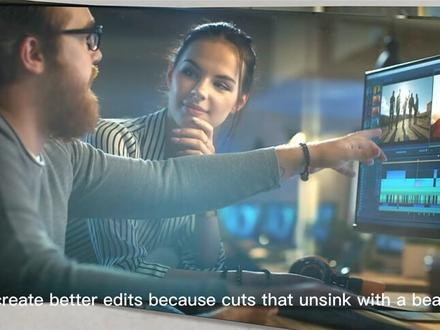 02:41查看AI文稿AI文稿
我们讲一下这个卡点啊,卡点插件的啊,新版的这个使用方法,首先你要导入一个 mp 三音乐啊,必须是 mp 三,其他的什么 mp 四啊,都不行啊。咱们导一个 mp 三啊, 拖到时间线啊,拖到时间线,然后窗口扩展啊,选中我们的这个插件, 因为我这里是双屏的啊,然后呢移过来啊,这个自己可以调整啊,这些都不用去管他,直接打叉就行了啊,点 ok 就行了,不用管他。 然后这个插电界面,是啊,很多人说,哎,我怎么点不了哎啊,一开始你没有选中的话啊,我们重新来一遍啊, 那你没有选中这个音乐的时候你点赞下载啊,报错哎,他就说,哎,你这插件有问题啊,没装好啊,垃圾啊什么的啊,就说的很伤人的话啊,实际上殊不知是他自己不会用 啊,一定要选中时间线啊, mp 三时间线选中再点加载 啊,然后他会告诉你分析到百分之啊,就是五分之一,五分之四啊,五分之五,直到这个标志没有了啊,这个已经卡好了,然后卡好之后下一步就是点标记, 看到没有,点标记,点一下标记他在时间线上,大家可以看到时间线啊,这里已经生成了一个标记点啊,这就已经卡好了啊,如果说你想他的节奏啊或者一些变化,这里有很多这个参数啊,就是大家可以去尝试的去调整他的一个参数啊。 create better edits with beat edit for premiere pro beat edit is an extension that also detects beats in your music track and generates markers for those beats in premiere pro now you can easily place your cuts at beats or you can even assemble a complete edit automatically create better edits because cuts that unsync with a beat feel much more natural and less distracting step one load music, step two create bead markers, step three edit。
188🌈阿呆传媒后期素材库


