爱笔思画合并了的图册怎么取消合并
今天我们来学一个素雅干净的水银打法, 这是一个叠加的水银打法,我现在展示的就是比较像白素的一个版本,然后把这层白覆盖,不透明度拉低的话,他就会稍微显色一点,很干净的一个叠加打法。 首先准备我们的底图,模糊底图黑素,我们的模糊底图在开始之前要给他模糊十次以上。我们先点到第三层黑素,给他克隆一层,上方的鞋垫你关掉作为备用,点回第三层黑素给他克隆三次 得到。一共四层,我们去做一个描边,从上往下数的第一层移动 x, 负二,第二层移动 x 二,第三层移动 y, 负二,第四层移动 y 二, 选择备用黑素的不透明度,分别清除一次移动过的这四层黑素,然后选择图层移出,选择点到最上面的第六层,我们选择向下合并,把这四层合并为一层,合并后的第三层就是一个外描边, 克隆一层备用黑素。下方的小眼睛打开,我们给第四层黑素分离颜色成白素,混合模式改为软光,点到第三层外边阿尔法索锁住,混合模式改为乘法。 然后点击右上角的小手,选择长方形绘图工具,两个填充按钮全部打开,这里左下角是画笔, 我们在图上吸取一个主色调的颜色作为秒变的颜色,给这层拉一下改色,这个颜色可以稍微的浅一点,偏灰一点,就是饱和度稍微低一点就可以。然后点到我们第四层软光层,克隆两次, 点回第四层软光,阿尔法数锁住,用刚刚吸取的颜色给这层拉一下改色,如果觉得不明显也可以重新吸取一个稍微亮一点的颜色,给这层拉一下改色, 然后阿尔法锁打开,我们移动第四层改色软光 x 二 y 二确定点到第六层白软光调整不透明度,拉到百分之五十左右。这一层如果想让水印更亮一点的话,也可以把这层软光的混合模式改为覆盖, 然后拉高不透明度的话,他就会比较像一个白素的效果。点到我们的模糊底图,把底图和模糊底图的显卡拧关掉,在添加特殊图层这里选择从画布添加图层,再把两个显卡拧打开,克隆一层模糊底图,移动到第四层的上方,选择剪切向下合并。 合并后的第三层是一个模糊层,给第三层克隆一层,第四层阿尔法数锁住 这里依旧是给这层拉一下改色,这个颜色可以吸取一个稍微浅一点的,或者用刚刚的颜色都可以。然后调整这层改色层的不透明度,给他拉到三十到七十左右就可以,看自己的喜好来,喜欢显色一点的话就给他拉高一点,想要清透一点的话就给他拉低一点, 然后点到第三层模糊层,选择他的不透明度,点到选图层,在画笔这里找到魔棒工具,点击右角的小齿轮参考图层,我们在特定图层里面选择我们第三层模糊层,然后在画布中间点一下 翻转组成区域,这里用魔棒剪或者是橡皮套索工具都可以。把我们的温把我们的文字镂空部分给他取消一下,留下图案部分即可, 尤其是这种小字糊成一团的部分,直接切换成套索剪给他整个框选出去就可以, 弄好之后点到我们的模糊地图,再克隆一层模糊地图,然后移出选择,点到第四层模糊层,选择向下合并,合并后的第三层就是一个总的模糊底,给第三层克隆一层,选择下面的这一层, r f 锁住 左下角,转换回画笔颜色改为黑色,给这层拉一下改色阿尔法索打开,选择移动图层, x 二 y 或者 x 三 y 三都可以确定,再选择滤镜模糊里面的高斯模糊半径是八左右,确定, 根据情况调整这层硬的不透明度,这里建议浅色底涂给他拉到二十左右,或者可以把混合模式改为覆盖。最后可以再去调整一下我们第九层白覆盖的不透明度, 喜欢干净一点的话可以给这层的不透明度直接拉满到这里,这个素雅的水泥效果就打好了。

粉丝13.0万获赞350.1万
相关视频
 05:06查看AI文稿AI文稿
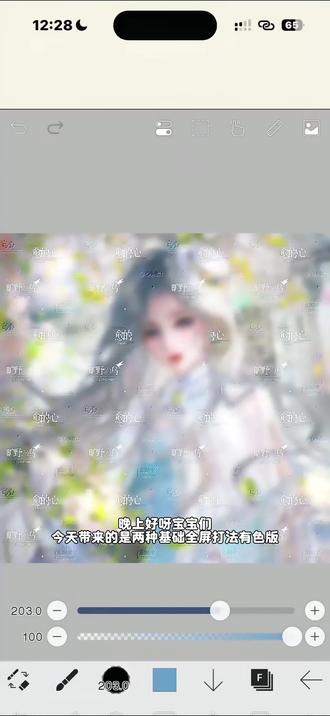
晚上好呀宝宝们!今天带来的是两种基础全屏打法有色板,推荐新手宝宝学习,这里展示是黑描加黑叠加改色板, 浅色底图也很干净,不显脏。底图来自画师电子小狗二点五日漫黑白叠的效果展示,黑白叠简直是万用打法,日漫古稿都合适,改完色更绝也很简单。 准备模糊底图,底图还有不重叠。全屏就是这种大字的, 我们先给他区分开,先来打大字的部分, 大字这层我们给他刻龙四字, 最底下翻转颜色,正数,第一层移动 x 二,第二层移动 x 负二, 第三层移动 y 二,第四层移动 y 负二。将这四层向下合并为一层,选择第三层的不透明度清除两次删除,选择这两层向下合并改为覆盖。看一下这个就是黑苗的效果,重命名为黑苗边 小字部分的话就打开小眼睛克隆一层,翻转颜色,底下的移动 x 二 y 二两层向下合并改为覆盖, 这里就是一个白叠加的效果,也可以翻转颜色变成黑叠加。接下来选择小字部分的不透明度,克隆模糊底图,多几次向下合并, 依次选择。新建一个图层,剪切画笔切换为吸管,在图中吸取一个饱和度不那么高,偏暗调一点的颜色。右上角小手抠图工具,长方形按钮打开拉一下改色,这层可以改为软光, 这样改完的话就不会特别突兀,和浅色图不搭。 可以再换成浅一点的色调,这种饱和度高一点的他也会更加 透亮,降低不透明度。选择大字的不透明度,克隆模糊底图,多几次向下合并,这层也是可以改色,这里我们可以改一个不同的颜色,就直接在色盘这里拉一下, 这种大字的部分更适合改色,直接降低不透明度到二十以下, 或者是改为乘法,乘法会比较显色,但是同样也需要拉低一下透明度。我们点到套索,把脸部卷起来清除这几层,全屏 移出选择这样有色板黑描加黑叠,全屏就打好了,谢谢宝宝观看。 接下来我们学习一个日漫不重叠的全屏打法,黑白叠改色板。先把全屏分为 ab 两个部分,这个 a 是 可以图案大一点的部分,我们给它刻浓一层, 翻转颜色底下的移动 x 二外二,这两层向下合并打开, b 的 小眼睛也是克隆一层,反转颜色底下的移动 x 二外二 向下合并,这里可以自由选择翻转其中一层的颜色,保证它们之间是有两种不同的效果,都改为覆盖。 如果觉得这一层不好看,可以就是再试试翻转另外一层,这样子 我们选择黑叠加的不透明度,克隆模糊地图多几次。向下合并 移出,选择新建一个图层,剪切画笔切换为吸管长按在地图中吸取一个主色调的颜色,右上角小手绘图工具,长方形按钮打开拉一下改色,这层改为软光, 这样子改完的话跟浅色底涂更搭,不会一块深一块浅, 选择深一点,饱和度更高一点的颜色,这样会更明显。但是这一层的话就要降低不透明度,可以把黑蝶这层降低透明度到百分之八十左右,改色层会更明显。 我们点到套索,把脸部卷起来清除这几层,全屏移除,选择把打好水印的部分打开, 关掉模糊底图,这样改色版黑白碟全屏就打好了,谢谢宝宝观看。
410内永绘里(momo版) 04:18查看AI文稿AI文稿
今日分享修图教程怎么修?二创海报,给宝宝们带来保姆级教程,内容超级详细,零基础也能轻松学会,学会的宝宝别忘记评论区返图哦!你们的喜欢就是我更新的最大动力!
578小语天天开心 02:36查看AI文稿AI文稿
像这样的熔图该怎么做?今天三分钟教会你。上期用 procreate 很多人没听懂,所以今天用艾比斯画,我是三文鱼,今天熔这张图从这样变成这样其实很简单,首先我们导入素材图, 新建图层,把图层拖到素材下面,导入选好的背景图,调整一下位置,我们在人物上面新开一个图层,选择乘法,乘法就是其他软件里的正片叠底,所以是人物的阴影图层。然后我们复制一层背景, 去滤镜里选择模糊,也可以选择马赛克再模糊,这样区分色块明显一点。我们吸取附近比较灰度的颜色,给阴影图层勾上剪辑蒙版,把颜色铺上去。然后我们新建图层,选择颜色,简单选择一个比较暖灰的颜色,顺着原图的秀光面开始铺, 铺到这样可以选择涂抹去涂抹。接下来我们画面部的光影 画到这样,可以用模糊,而不是涂抹,因为爱笔的涂抹太难用,这种精细度较高的还是用模糊。随后可以画一些头发阴影上去,稍微模糊一下,增加朦胧感。随后如果有基础的话,可以给亮面增加一些细节,选取比原来更亮的颜色,然后一样的涂抹, 给手也加上一些细节。我们新看一个图层,还是一样的颜色,简单剪辑蒙版这个图层来画慢反射光,选择一个环境色但是比较暗的色,瞄着边缘去画,然后用涂抹抹开。 随后我们用相同的处理办法来处理脸部的慢反射,我们来处理眼睛。新开一个图层,还是一样的颜色,简单选取灰色,铺上眼镜的亮面, 再用涂抹稍微涂抹一下,用透明度一半的橡皮剪一下亮度,选取纯白色画一下高光,新建图层选择添加,画一下右侧头发的边缘光,这个很简单,沿着边缘画就可以。然后用涂抹涂抹一下 没有血的笔刷,看,我自制血,用斑点笔刷涂完之后放大,擦掉一些突兀的地方,来到滤镜,选择运动模糊,这样子血也大功告成了。最后我们选择喷枪,新开标准模式,选取白色画吐出来的雾气。 最后我们去美颜软件选一个滤镜就好了。这里是三文鱼,有什么不懂的问题或者想要学习交流的都可以来找我。
4055三文鱼 07:51查看AI文稿AI文稿
哈喽,宝宝们,我们今天来学习一下我自用的掐丝杜鹃的教程,杜鹃教程跟我主页的教程是同一个,我打杜鹃基本都是用同一个样子的教程的, 然后的话这次我会讲解的更详细一点。那我们现在开始吧,我们需要准备的就是一张黑素红章,可以提前提取出来 克绒一层备用,然后这一层我们改成覆盖,克绒一层反转颜色,再克绒一层改成软光,然后黑覆盖 x 加二, y 加二, 拉低不透明度,大概在二十左右,就是让你所有的,嗯,就是暗一点的地方也可以泛白,然后我们做一个描边,宽度为二的就可以,大家可以根据自己的习惯做描边, 然后把这四层合并,选择黑素不透明度清除,这一层清除两到三次,然后这一层可以改成覆盖, 如果觉得要编太颜色太重的话,我们也可以改成软光。 然后我们把蘑菇底涂跟底涂全部关掉,重画不添加, 然后刻绒模糊底图剪切到上面,向下合并,选择这一层的不透明度,点到选择图层,点到魔棒特定图层,点到这个刻绒出来的模糊底, 然后在图中点一下,把我们需要做模糊底的地方,就是我们需要做呃镂空的模糊底的地方留出来,其他的如果不需要的就像这样圈掉就可以了,我就大概做一下,大家看一下就可以。然后我们反转图层 克隆模糊底移除,选定区域,然后我们再选择点到黑素,选择黑素的不透明度,点到选择图层扩展收缩区域,我们选择的数值是四, 确定,我们再刻入一层模糊底图,再刻入一层,移出选择区域,然后最下面这一层模糊底改成黑色,给他做一个阴影, x 加二, y 加二。 然后我们可以改成覆盖,再选择这层覆盖的不透明度,刻入一层模糊底。 我们刻入这一层的话,主要是让他的这个阴影你看没有的话就是这个样子的,可能会融进底图里,跟底图一个样子,但是如果我们做了模糊底之后,他就会比较明显, 然后我们可以调整一下覆盖的不透明度,具体看图调整就可以到这里其实就是一个比较厚实的度影了。 然后呢我们去点黑覆盖,选择黑覆盖克隆一层它,把它拉到最高,改成标准,添加一个图层,向下剪切,我们从图上吸一个合适的颜色,我这边有提前吸好的, 大概就是这样的,这是一个很实的颜色,而我们也可以通过调整这一层黑素的不透明度, 然后让整整个框有深色有浅色一点的,会更有层次感,也可以直接就是这个样子,都很漂亮。 然后我们再选择镂空底,在上面添加一层,呃透呃透明底,呃,就是空白涂层。然后我们去选择一个图上的颜色,给他拉一下,把镂空的地方给他填起来,改成乘法, 然后可以具体调整这个颜色的,对,具体可以调整这这张颜色的,嗯,不透明度也可以不改惩罚,这个具体也是看你们。 然后呢,我们现在来做比较重要的,掐丝,刻入一层黑素,打开,然后把它添加一个文件夹拉进去,刻入一共四层黑素,再刻入一层,反转成白色,再刻入三层, 现在就是四白四黑,然后白黑白黑的交叉, 然后黑色 x 加 x 减二, y 减二。第二层黑色 x 加二, y 加二。第三层黑色 x 加二, y 减二。 第四层黑色 x 减二, y 加二。然后我们从第一层黑素开始,选择它的不透明度,清除上方的白色,移出雪凝区域,把黑色删掉。以下也是重复上面的步骤, 做好之后,我们把这四层白色的合并到一起, 就是有可能看不清的话,我们可以先把它翻转成黑色,这样就比较清晰了。检查一下这个内描边有没有什么问题, 然后我们去刻入一层黑素,呃,黑黑描边,呃内描边,然后再刻入一层白色,再刻入一层,然后我们是白黑白黑,第一层白色 x 减二, y 减二, 第二层黑色 x 加二, y 减二。第三层白色 x 减二, y 加二。第四层黑色 x 加二, y 减呃, x 加二, y 加二。 然后我们第一层白的和第二层黑色一起,然后下面两层再合并到一起,然后将下面合并到的这一层翻转一下, 呃,选择黑色不透明度,翻转,清除一下这个文件夹, 然后我们改成覆盖,再刻入一层文件夹,再刻入一层,这一层可以改成添加,整一个掐丝会更亮一点,可以调整这个添加的不透明度, 然后我们的掐丝镀银就打完了,非常简单快速的一个效果, 也适配于各种底图。然后宝宝们可以看一下我这个提前打好的细节,大家也可以多调整这个颜色, 然后这是搞风的,打出来也是非常漂亮的。好了,今天教程就到这里了,大家可以多多返图。
1448榆木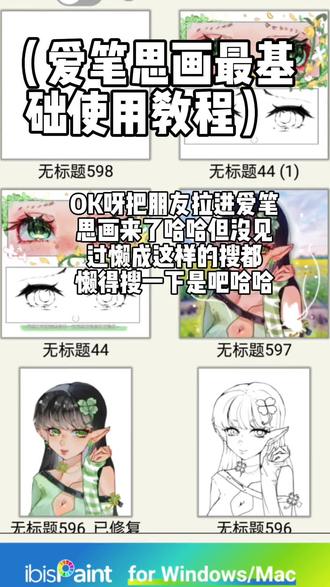 02:04查看AI文稿AI文稿
ok 啊,把朋友拉进爱彼丝画来了,哈哈,但没见过懒成这样的,搜都懒得搜一下是吧哈哈哈。作品里面有不同尺寸画布分别对应不同类型,这些则是分辨率,也是你决定你画是否高清,当然你选择的越高,对设备要求就越高,这里推荐手机选三 k 会比较流畅。要想画的好,最基础的咱得知道哈哈哈。 这里的工具非常实用,都是对称,但后面三个它是有透视存在,对称一个非常方便的工具,但是用多了基本功如奶油般化开,哈哈哈。稳定器对标抖动修正,虽然让你画的更加流畅,但同时你将失去你的笔触,有的时候会吞掉你的弧度,尽量不要拉满。新手最好选择二到四之间,之后练习控笔 加好添加图层,如果图层在上面将会覆盖掉你画的线稿,按住三条杠拖到下面就是线稿覆盖在它上面。克隆图层在这里,其他的先摸清楚这个再去了解。这里的反转是作用,全部图层是将整个画布翻转,可以看自己画的有没有崩坏。 右边的则是作用,单个图层合并图层是这个,下面是是背景,有白底,透明黑透,当然你就算是白底也能保存透明。背景裁剪以你画的底图为主体,可以让你的画只限制于你画的区域,不会涂出格。套索工具锁定你圈出来的区域,当然画出格的会直接消除,当然我还是更喜欢剪切,我也不知道为什么嘿嘿嘿。 虚线,这个可以清除魔棒,点击即可使用,但并不是很稳定,一般搭配套锁扣细节注意的是它是以被它圈住的区域为可用区域,而且会因为不同色块导致区域锁定不全,所以基本上都是点击背景再反转 油漆桶点击就可用。开启识别缝隙容易出现崩坏,最好别开,老老实实把线稿化闭合再用。哈哈哈。 形状工具在小拇指这里下方。注意的是有些笔刷自带两头淡化,容易出现闭合不了的情况,或者形状很怪,最后选择没有拉过头尾的笔刷。 复制剪切在虚线格子里,只有你复制了东西才能粘贴,跟复制评论一个道理。注意剪切是会让你的画面消失的。当然如果你想复制小物件,可以使用套索圈住,然后再复制,这样只有你圈住的区域被复制走,还是挺方便的吧。 万花筒一般我用来画花,可以调节密集程度排列这东西画墙很方便,还可以随意拉伸。最后一个我没吃透,但吃透了你透视画背景还愁啥哈?
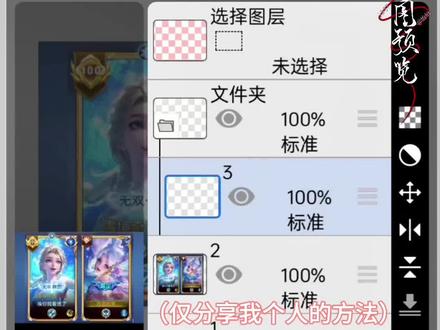 07:55查看AI文稿AI文稿
今天给新手宝宝们带来一期完整的修图教程,视频有点长,其中包含所有修图时的细节问题,以及如何添加水印等,学会平均十到十五分钟一张图,祝宝宝们天天爆单!课妹多多 sorry, i'm so sorry 我 安静的发声, 这期教程就到这里了,还有遇到的什么问题都可以跟我说。
747小语天天开心 02:16查看AI文稿AI文稿
最前面两张是糖宝上新的超帅情头,先准备好一张雨滴辅助图,小宝们自行 截取,最上面放辅助图,效果改覆盖下面的是模糊底图,将它们合并在一起。开始的时候先将画布晃动几下,或者说直接放大, 打开我们的橡皮擦,数值拉到二十左右,在图中写你自己的署名,画布返回原位,橡皮擦数值拉到最大,从上往下擦,擦完之后至少停留两到三秒,我们再把这一层向下合并,再从下往上擦,继续向下合并。这一次呢,我们从上往下擦, 继续向下合并。这一张我们要多擦多擦,就是在图中划两下这样子,这是我准备好的擦除顺序,宝宝们看着这个顺序照着擦就好了。把录好的视频和音频来到我们的剪映,保留前面晃动的部分,直到我们开始写自己的署名, 从写署名开始,给他在这里分割一下,到写完之后再给他分割一下。如果你写署名的这一部分觉得太慢了,我们可以稍微给他加速一点,点击音频右滑,找到节拍,打开自动踩点,方便我们后面可以直接按照节拍来分割视频。 橡皮擦擦除的第一针,我们停一下,在这里点一下分割,将前面的删掉,这样我们的节拍就刚好卡上。我们擦下来的这一瞬间,觉得擦的慢的宝宝就保留擦掉的这一段,将它分割,再把这一段稍微的加速一点,一点二到一点五左右,等到下一个卡点的节拍,我们点击分割, 一直滑到下一张底图,擦除的瞬间,将它点击分割,然后前面的这一部分就可以删除,分割完之后我们要往前再看一遍,看一下有没有卡上点哦,一样,我们保留一两秒将它点击分割,将擦掉的这一部分给他,点击 加速一点二到一点五左右,滑到下一张节拍,点击分割,继续播放视频,直到下一张底图擦除的第一针,点击分割,将前面不需要的部分删除,就这样重复步骤,以此类推,我们就可以剪完这张超级炫酷的秀图视频啦!
3488小菲侠 00:16
00:16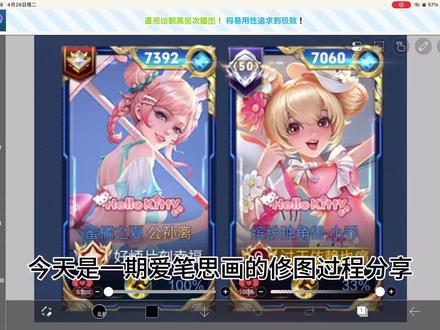 06:00查看AI文稿AI文稿
今天是一期艾比丝画的修图过程分享,还不会修图的宝宝们可以跟着一起学。首先导入你要修的图,调整画布大小, 双人画布我一般开五千乘四千,记得把上面的保持纵横笔关掉。画布调整好后就可以放大你要修的图,然后开始导入素材, 我这里是提前准备好了常用素材,相册里可以备注照片名字,这样导入的时候可以直接搜索找素材会特别方便。 首先导入背景蓝色底,宝宝们可以调整原截图的不透明度,这样方便贴素材的时候看清位置,然后导入段位框,我这里是边框,用的是冉冉会里的框。 对齐原图,宝宝们可以先对个大概,然后再细细调整,多余的素材可以用橡皮擦擦掉,点右上角小手指形状工具选择长方形,下面的填充按钮打开,然后直接框住你要擦除的部分就可以了。 接着再去放大微调一下框的位置, 然后导入全身贴上面的蓝底。由于我的两个框还有亲密度都是一样的,所以我就合并图层了,方便直接克隆。两个框不一样的话是需要宝宝们分开导入的, 然后导入亲密度和加载进度还是和之前一样,多余的素材框柱擦掉就可以,我这里直接加速了,亲密关系和加载进度也都是然会的, 因为我的两个框是一样的,所以直接克隆,再选择变形工具,直接移动,左右移动的时候只移动 x 就 可以,上下移动就移动 y。 接着导入熟练度,或者是站立标放大对齐就可以,没有什么技巧可言,这个熟练度是会里的还是多余的素材,擦掉就可以。 然后是站立标,用的也是冉冉会里的, 导入进来的标和熟练度可以根据自己的框去微调一下位置。 接着是巅峰矿上面的数字,我用的是五音汇率的巅峰数字,字体非常还原,点击左边工具栏的文字就可以输入数字了,再根据自己的图去调整字体的大小和间距。 接下来是全身贴,导入对应的英雄全身贴。全身贴我用的素材不固定,都是哪个会里的,还原就用哪个。然后是标签和字帖,依旧是染绘的。 接下来是 id 条比较推荐虎印的,比较还原视频利用的染,因为我喜欢有凸起质感的。然后导入贵族标也是染绘的。 接下来是 id 字体用的是染绘的,圆扣字体也是非常还原了。好吧,根据自己的图去调整字体的大小和间距就可以了。字体的颜色我是提前吸好了,宝宝们可以在入的素材会里找相应的色卡。 我的原图上面有巅峰矿的光效,但是导入以后我觉得不太好看,后面就去掉了,宝宝们如果要加光效,把效果改成添加就可以。最后是召唤师技能,我这里把公孙离的闪现改成了狂暴, 因为懒得二次导入相同素材,宝宝们可以和我一样用套索工具把另外要用的素材圈起来移动过去就可以, 移动完之后记得取消选择图层,到这里一张米米嘟图就修好了,关掉原图的小眼睛看看效果吧。 由于我不喜欢这个巅峰矿的光效,于是我就去掉了宝宝们在修图的时候导入的素材,不要像我一样一次性就合并图层, 不然后期发现错误不太好修改,确认修好的图没有错误以后再合并图层。最后修好以后可以给自己的图打上水印,全屏水印直接导入,调整到合适的大小, 重复按钮打开,效果改改。擦脸的话可擦可不擦,擦的话右上角小手指关掉形状工具,把橡皮擦大小调大一点就可以擦了。 最后我又加了一个小水印,关于全屏和小水印,宝宝们可以找水印妹购买即可,都是很白菜价的,完成后右下角保存图片就。
 02:55查看AI文稿AI文稿
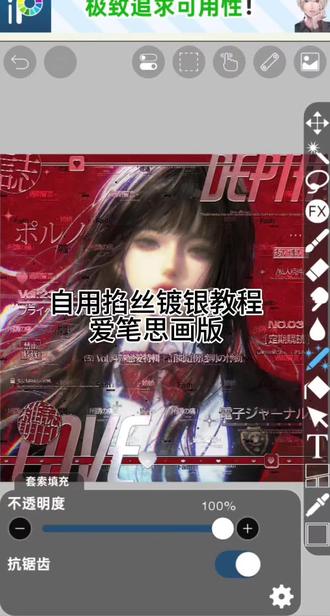
自用掐丝镀银教程艾比丝画板首先将黑素克隆一层,备用黑素效果改覆盖,克隆一层,改白覆盖,再克隆白覆盖,改白软光 黑覆盖,往右下移动两格,根据底图调整不透明度,备用黑素克隆一层,打开小眼睛再克隆三次,依次移动, x 加二, y 加二, x 减二, y 减二, 合并四层黑素选择备用黑素,不透明度清除几次,合并后的黑素不明显,可以在克隆一层向下合并,效果改覆盖,选择备用黑素不透明度。扩展二后克隆模糊底图 返回,选择图层魔棒设置改成当前图层,选出要模糊的地方我剪掉了,扣好后克隆模糊底图 复制一层模糊底,下面一层往右下移动两格,在克隆一次移动后的模糊底再往右下移动两格, 最下面一层模糊底改黑覆盖后根据底图调整不透明度, 最上层模糊层新建图层,剪切图中吸取一个颜色,改色滤镜和不透明度根据底图调。这个步骤其实我每个底图打的都不一样,我个人建议老婆们根据底图多调整颜色以及每层图层的滤镜和不透明度。 克隆一层,备用黑素滤镜样式选断面数值自洁, 确定后翻转图层颜色纯净颜色白色克隆一层,下层备用。再克隆两次,最上面改白后再克隆一次,依次移动, x 减二, y 减二, x 加二, y 减二, x 减二, y 加二, x 加二, y 加二, 顺序变为白黑白黑选择备用黑素,不透明度反转选定区域后清除四层描边, 描边第一层改添加剩下的改覆盖, 打开备用描边,选择合适的颜色,改色标准改乘法克隆一层改,添加不透明度,看情况调 导入纹理辅助图 克隆一次,辅助图移动到镂空模糊底上,再给模糊底改色,这样这个效果就打好了,感谢老婆们喜欢。
508生来彷徨 08:15查看AI文稿AI文稿
老婆们,今天我们来学墨染风花,看看效果,精致透亮的古稿风效果,步骤比较多,但是不难。 准备底涂模糊,底涂黑素,黑素刻浓一层,隐藏备用。第三层黑素反转颜色改覆盖,再刻浓三次。第五层改染光,反转颜色移动 x r y 二, 第四层改软光,然后调整这四层不透明度可以看我的数值,分别是五十、三十,三十、五十。 再克隆一层备用黑素,打开小眼睛改覆盖,然后导入两张辅助图 都向第七层剪切,其中辅助图一改覆盖,新建一个空白图层,向辅助图二剪切标准改颜色吸管在图上吸一个主色,右上角小手绘图工具打开一拉改色 颜色层,向下合并两张辅助图都自行调整合适的位置。 再克隆一层备用黑素,打开小眼睛做外瞄边,再克隆三次。这四层从上到下,移动十三,移动 x, 负二十二,移动 y, 负二十一,移动 x 二十,移动 y 二 这四层合并,选择备用黑素,不透明度清除合并这层删除选择外描边改软光或者覆盖,可以调整不透明度。再刻浓一层备用黑素,打开小眼睛去滤镜样式的缎面 点,右下角三个点里纯净白色颜色缎面。这层改覆盖,再刻浓一层,下面这层去滤镜模糊,高斯模糊,数值十 十一断面这层再克隆一层,下面这层去滤镜模糊高斯模糊数值五十,模糊一次 选择备用黑素,不透明度点到选择图层反向选择清除模糊过的这两层。这三层断面看底图调整不透明度。 再刻浓一层备用黑素,打开小眼睛标准改覆盖,如果底图偏深就做白覆盖调整不透明度,三十以下再刻浓一层备用黑素,打开小眼睛,去滤镜样式的断面 s 点右下角三个点里纯净白色颜色标准改覆盖,调整不透明度。新建一个空白图层,我们做内描边颜色黑色一拉改色 选择备用黑素,不透明度清除黑色这层删除选择十六黑色,这层再克隆三次,十九移动 x 负,二十八移动 y 负二十七移动 x, 二十六移动 y, 二、 这四层合并选择备用黑素,不透明度点到选择图层反向选择清除合并这层删除选择内描边,再克隆一层隐藏备用。新建一个文件夹,把十六层内描边拖进去,再克隆三次, 十九层和十七层反转颜色变成白黑白黑顺序十九移动 x 负二 y, 二十七移动 x, 二 y 负,二十六移动 x 二 y 二, 选择备用黑素,不透明度点到选择图层,反向选择清除文件夹,删除选择文件夹里十九层改添加,下面三层改覆盖, 掐丝就做好了。把备用的内描边小眼睛打开改覆盖,掐丝文件夹,从文件夹添加图层,这层掐丝再克隆一次,拖到内描边的上面再克隆一次。 第二十三层掐丝改添加,二十二层改印光,二十层改乘法, 其中二十一层内描边可以看自己的喜好。调整不透明度, 再克隆一层备用黑素,打开小眼睛,去滤镜样式的断面, 点右下角三个点里纯净白色颜色,二十四断面层先隐藏上面这层继续克隆三次, 其中二十八和二十六反转颜色变成白黑白黑顺序二十八移动 x 负一 y 负一二十七移动 x 负一 y 一 二十六移动 x 一 y 负一,二十五移动 x 一 y 一。 选择备用黑素不透明度点到选择图层,反向选择清除这四层,删除。选择 二十八和二十七改添加二十六和二十五改覆盖二十四缎面层,小眼睛打开,阿尔法索打开,在图上吸一个主色,一拉改色 往下滑,找到做模糊的两层缎面,也可以做改色。 选择备用黑素不透明度,克隆模糊底出来删除。选择这层模糊底,上面导入三张纹理辅助图, 都向第三层模糊层剪切,都改成覆盖, 可以去调整这三张辅助图的位置, 觉得纹理不明显就克隆图层, 选择备用黑素不透明度点到选择图层上面虚线正方形里扩展,收缩,扩展三用套索或者画笔把镂空的地方圈起来, 克隆模糊底出来删除。选择第三层模糊层,再克隆一层,点回第三层阿尔法锁打开做阴影颜色,黑色一拉改色,取消阿尔法锁,向右下移动位置, 改覆盖,调整不透明度。然后我们再导入一张书法辅助图, 点右下角三个点里纯净白色颜色变成透明底,然后调整不透明度, 最上面再导入辅助图,如果老婆们的框不是像我一样有键字的,就可以不用加这个辅助图。 辅助图反转颜色,点右下角三个点纯净白色颜色,然后阿尔法索打开,颜色改成正红,偏深一点,一拉改色, 调整到自素的合适位置, 这样这个效果就打完啦。可以叠其他喜欢的辅助图,期待老婆们的反图哦!
618yaovo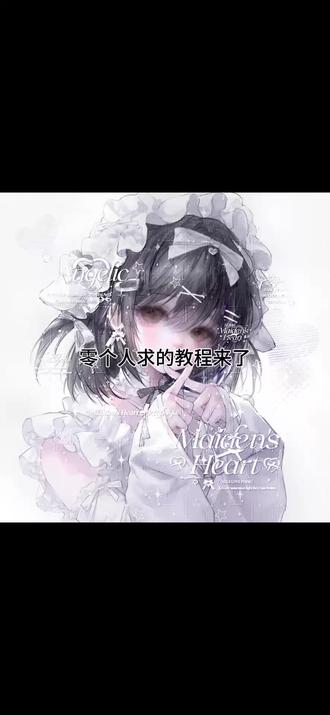 02:45查看AI文稿AI文稿
零个人球的教程来了,其实就是掐丝度银的进阶版。 黑素改覆盖,克隆一层,黑覆盖移动 x 加二, y 加二,调整不透明度,道不发黑。 白覆盖克隆一层,上方阿尔法锁住在图中西色改色, 在改色层上新建空白图层,选择滤镜样式,描边内外竖直克隆一层,下方小眼睛关上,上方新建文件夹,把内描边拖进去克隆两次,最上方改白,再克隆一次。 挪动图层顺序为白黑白黑四层分别移动, x 减二, y 减二, x 加二, y 加二, 选择备用黑素,不透明度反转选择区域清除文件夹,文件夹合并改覆盖 下方小眼睛打开在图中心深色改色所在的那边,天气预报说今年的冬天会更冷一些。克隆一层,备用黑素,选择滤镜样式,断面竖直小太阳,左右各点两次。看着他的动态公开新的陪伴,你是难过,不只是会想起曾经和他的片段。 反转颜色,右下角三个小点,纯净白色颜色。克隆一层,下方小眼睛关上,上方新建文件夹,把描边拖进去克隆两次,上方改白,再克隆一次。四层分别移动, x 减二, y 减二, x 减二, y 加二, x 加二, y 加二, x 加二, y 加二, 选择备用黑素,不透明度反转选择区域清除文件夹,文件夹合并改覆盖下方小眼睛,打开图中西浅色改色标准改乘法 底图,小眼睛关上,在模糊底图上从画布添加图层,克隆一层,模糊底图挪到上方,向下剪切合并选择模糊层不透明度扩展收缩二到三,克隆模糊底图 再克隆一次,下方移动 x 加二, y 加二效果改乘法自行调节不透明度 备用。黑素克隆一层,放在最上方,选择滤镜样式,水滴数值自己调,也可以参考我的 效果改添加, 这样就打好了。这个效果也是用于白底涂,打完如果觉得太浅,可以在最上方再刻浓一层黑素效果改软光。
206楚孝女 00:52查看AI文稿AI文稿
艾比斯画的实用小技巧吧,这个小技巧是让被摧毁的画作恢复,如果你一不小心摧毁了你的画作,又一不小心保存了,这时你可以点击下方的三角形, 然后调一下播放速度,点击三角形再一次播放, 到没被摧毁的时候,点两条虚线一下,然后点击右边的三个点点,保存此刻的艺术作品, 然后就可以啦,还可以看绘画过程。
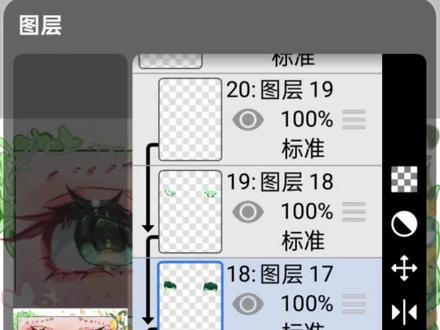 00:44查看AI文稿AI文稿
我才发现艾比斯有这功能,那我这些年吃的苦算什么?在保存图像里选择 p、 s、 d 保留图层, 保存好之后退出来,用任意一个社交软件都可以分享,只要是文件都可以。 我微信平板手机一起登录的,所以发给了自己拍摄的是我的手机,这是我手机视角,点开微信接受文档就可以了。接受之后他会让你选择哪个文件。打开用的艾比斯画,就用艾比斯画,打开就可以,图层越多,加载时间越长。这里我是雷霆加速了一下, 导入之后再打开之后就能看见你的图层都在的,画质还是无压缩。我的妈呀,我真的第一天才知道。
 04:10查看AI文稿AI文稿
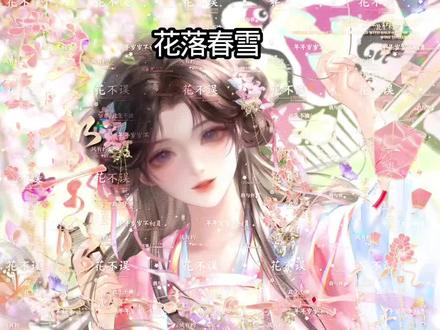
花落春雪 小宝们,今天我们学花落春雪。黑素克隆一层,上方小眼睛关掉备用。把这张辅助图脱下来剪切,上方新建空白图层,剪切 长按底图吸取一个主色调颜色,上方小手选长方形绘图工具框一下改色, 这层混合模式改颜色可以再用色度亮度饱和度调整一下,颜色我就不调整了,两层合并后,选择模糊里的毛玻璃,数值根据自己喜欢调整。 把纹理辅助图脱下来,小眼睛打开剪切,混合模式改覆盖,这样不是很明显,选择滤镜调整颜色里的亮度对比度,拉高对比度, 克隆备用黑素,下方小眼睛打开选择滤镜样式里的水滴圆润我慢滑,你们可以暂停看一下数值。 水滴层混合模式改覆盖,水滴层上新建空白图层颜色选黑色框一下改色, 选择备用黑素。不透明度清除黑色图层,选择图层移除,选择第七层克隆三次,第一层移动 x 加二,第一层移动 x 减二,第三层移动 y 加二,第四层移动 y 减二, 这四层合并,然后选择备用黑素。不透明度选择图层反转图层区域清除第七层选择图层移除,选择 第七层克隆一次,上方新建文件夹,第八层拖进去克隆两次,上层反转颜色再克隆一次。第一层移动 x 减一, y 减一,第二层移动 x 加一, y 减一, 第三层移动 x 减一, y 加一,第四层移动 x 加一, y 加一,中间两层调换位置, 选择备用黑素。不透明度选择图层反转图层区域清除文件夹,选择图层移出选择文件夹,第一层拖出来混合,改添加文件和混合模式,改覆盖 金丝辅助图,拖到文件夹下方,小眼睛打开剪切备用黑素克隆一层,下方小眼睛打开,拖到模糊底图上方,手动移动一下图层位置,按自己喜好调整就行。 然后选择滤镜模糊里的毛玻璃数值不要超过三。 这层混合模式改覆盖,适当调整不透明度,再做一个镂空模糊层,选择磨棒工具下方齿轮,选特定图层,点到备用黑素这层 画布中间点一下,选择图层反转图层区域,用磨棒剪,把这种不需要做模糊层的地方剪去, 再选择套索工具,用套索剪。把小字部分捐出来。我直接跳过了全部做好了以后克隆模糊底图,选择图层移出,选择 把第三层拖到第四层阴影层上方,第四层上新建空白图层,剪切用主色调颜色框一下改色混合模式颜色。 你们也可以导入合适的辅助图,剪切的镂空模糊,增上原作者用的这种辅助图做模糊条,你们也可以参考。
1120成瑜🐟 02:41查看AI文稿AI文稿
自用全屏打法分享非原创底图,全屏都是公开摸鱼,如有侵权请联系我删除。细节展示,两种效果差别不大。 准备两张不重叠全屏底图,模糊底图,多模糊几次,选择字体较大的一层全屏克隆图层一次,反转成白色,再选择原来的全屏克隆图层三次移动。第一层黑色 x, y 减一,第二层黑色 x, y 加一,第三层黑色 x 加一, y 减一,第四层黑色 x 加一, y 加一。把这几层向下合并,选择上方图层的不透明度 清除这层黑素,多清除几次,将上下两层合并克隆合并厚的涂层一次。下面这层阿尔法锁住右上角小手指,选择工具为方框填充和当前颜色填充,打开拉一下,改成黑色移动 x 加一, y 加一, 选择上方涂层不透明度,多次清除黑色层,然后移出选定区域,将两层合并。二法索,这里点是。 接下来我们打第二层克隆一次黑素,把下面黑素反转成白素。移动 x 加 y 加一, 把这三层一起合并了,效果改覆盖。接着我们来打磨护底,让全屏更明显。 第一种模糊底打法,选择全屏不透明度克隆模糊底图,然后移出,选定区域,效果如上。 第二种全屏打法,选择全屏不透明度点上方的虚线正方形里的扩展收缩,选择区域数值一到三,我这边数值调暗了, 接着克隆三次模糊底图之后移出选定区域, 选择最下方的模糊底图。阿尔法索况柱杆黑色移动 x 加四, y 加四, 选择上面一层的模糊层,移动 x 加二, y 加二。 黑色这层按喜好调整不透明度,我一般十五到三十五, ok, 完成。
119用户2333

