剪映显示时钟特效在哪里

粉丝4052获赞1.8万
相关视频
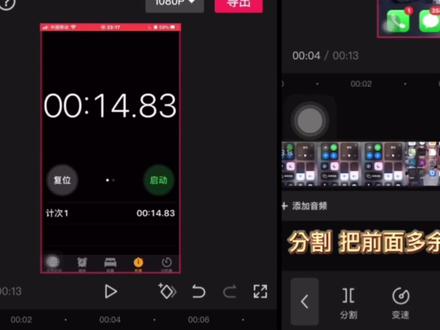 01:07查看AI文稿AI文稿
一看就会的,给视频添加秒表计时器,这种计时器怎么制作?首先找到录制,打开,找到这里面的宝开始计时,录制到你想要的时间,保存视频,导入视频裁剪分割,把前面多余的部分扔垃圾桶, 比例选择十六比九,然后导出进食素材,导入一段拍好的视频 化妆化,加入秒秒视频,缩小,放置合适的位置, 把黑色的部分裁剪掉,找到合同之中的绿色,然后保住它效果。
3767小萱爱剪辑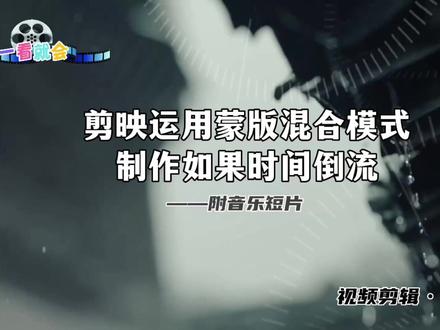 07:46查看AI文稿AI文稿
大家好,我是老师,上期视频与大家分享了用剪映制作立体制的过程,本期一看就会。视频将与大家交流如何用我们身边的日常用品作为素材制作音乐短片的做法。 今天音乐短片的名称是,如果时间倒流好,现在开始 打开简易点,开始创作。导入一个素材,这素材是我用手机拍的一个时钟的视频, 就用这个素材来表达音乐短片的厉害。点击主轨道这个素材,先抠出时钟 移动工具来选择门板,圆形门板,将黄色圆圈放大,这双子在预览区张开 好,这样可以点勾,始终已被抠出来,我们移动一下可以看看单独的一个时钟为适中加上一个黑色的背景点,加号点素材库 点第一个黑色的背景,确定点亮时钟素材移动工具来点七画中画,点亮主轨道素材,按照后面白边向后移动,由时钟等长做一个时钟的动画, 移动轨道到顶端。点亮时钟素材点关键灯,单指在屏幕上移动时钟到屏幕的边缘,并将其放大,大约这个位置移动轨道到十秒钟的地方, 移动时钟到屏幕的左边。对,就这个位置适当调整一下,播放看一下。 对,就这个效果按导出,导致这个时钟素材 点开始创作。点素材库点收藏未入之端 音乐短片,我这里准备了四段素材,将其导入,现在导入音乐点,音频音乐 名称,如果时间倒流搜索点使用利用剪映的自动设备歌词功能,现在设备歌词点,文本识别歌词开始识别。 从这三十秒的音乐片段来看,他分三个层面,第一美好的回忆,第二是懊悔之情,第三是无奈放弃。就按照这三个层次进行视频制作, 现在导入时钟素材点返回点画中画,形成画中画,导入刚才做的时钟素材,双子在屏幕上放大,这次看到时钟素材遮住了后面主轨道的四段素材 点混合模式点变按点勾,这时候看到时钟的中心部分就出现了,画面很漂亮, 我们按照歌词的推进,内容的推进来调整画面。 好现在对歌词进行了适当的调整,对画面也进行了调整,前两句歌词让第一个画面 相对应,后两句歌词就从如果,如果这里开始,这第二个画面与他相对应, 那第二个如果时间能够倒流出现的时候,我们将第三个画面与他相对应。 这里呢要关键的地方要做些调整,如果时间能够倒流,我真心爱过他,就有一种悔恨之意,懊悔之情。这里搞了一个场景,搞了一个雨水洗刷的场景。 对时钟素材要进行调整,点返回点画中画,行政画中画,再导入这个时钟, 掌键满屏,将第二轨道就是第一个时钟素材进行分割,删除后面部分,将第二个时钟素材点混合模式变按数据适当调整一点。 好,从这里就可以看出有一种效果, 这时钟又重新又出现,外面下着大雨,对时间进行洗刷, 充分来体现这种懊恼之情。好到第四个画面的时候,让这位美女到始终的上面来来移动看一下, 看着时光在走,看着外面的灯光闪烁,但是内心一种无奈之情这时候表达出来。 英语到这里就说了最后美女表达那种无奈的放弃,现在要做的就是最后时间还是无情的向前走去。在二十九秒半的时候点一关键针, 移动工具栏混合模式点正常移动到二十八秒处 点不透明度向前移动。 they 外面的美女舍去就看不到美女了,始终慢慢清时间还是无情的向前走去,我们再加上音效时间的滴答声。 好,今天音乐短片如果时间倒流就简短的介绍到这,请看做好的样片欢迎点赞收藏关注, 重新来过, 谢谢收看,下期再见!
82老生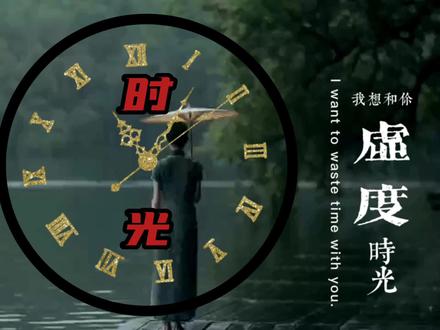 07:27查看AI文稿AI文稿
首先我们打开剪映 app, 点击加号开始创作,导入一段六秒钟的视频添加进来,第一步,关闭原声, 然后点亮这个视频,向左滑动工具栏,点击蒙版,选择圆形双指放屏幕,放大这个圆形盘勾, 然后向左滑动工具栏,点击复制,点亮前面部分,再向左滑动工具栏,点击切画中画,我们将它切到第二轨道和第一轨道平行,时间轴移动到最前面, 向左滑动工具栏,点击蒙版,点击左下角的反转 双指放屏幕,扩大这个圆形,露出黑边打勾,然 后向左滑动工具栏,点击复制,点击上面这个也复制这个我们需要添加多少个视频就复制多少个, 第二回倒也同样的复制,然后时间轴返回到前面, 点亮第一轨道的第二个向左滑动工具栏,点击替换,我们将他替换着另一个视频添加进来, 第二轨道也同样替换成这个视频,后面的一样的依次替换。 全部贴画好了之后,时间轴返回到最前面,点击返回键,再返回一次,点击下方工具栏中的贴纸,添加贴纸,我们再放大镜,这里 输入钟表,点击右下角搜索,然后这里会有很多不同的钟表,选择自己喜欢的添加进来, 因为我的背景视频颜色比较深,所以我选择这个黄色。关闭打勾,双指放屏幕,适当的缩小这个表面,然后点击返回键,点击新 文本,在这里输入我们想要输入的文字,点击字体,我选择飞驰体,点击样式,选择红色, 点击喵边,选择黑色,点击排列,选择竖排,然后将字间距拉开 打钩,然后将这个蚊子拉长,拉的跟整个视频一样长, 上面的贴纸也拉长 完了之后时间轴返回到前面来, 点击两个视频中间的节点,添加一个转场,点击运镜,然后我们选择运镜转场中的顺时针旋转, 将时长拉至零点八,点击左下角的全局应用,打勾, 点击返回键,再返回一次,点击画中画,然后时间轴对准 转场中间的这个叉叉正中间,点亮下面的视频,多余的部分缩进来,后面的部分补上来,后面都是一样的草 做。 最后面以主轨道对齐点亮视频,多余的部分缩进来,然后点击返回键,再返回一次, 点击这个贴纸,点击分割,删除后面多余的部分,与主轨道对齐。 然后我们添加一首自己喜欢的音乐,然后时间轴返回到最前面,点击返回键,点击贴纸,添加贴纸,点击收藏,然后在这里添加一个文字,打勾,双指 放屏幕缩小这个蚊子,我们将蚊子放在比较颜色比较深的地方,将蚊子拉长,拉的跟整个视频一样长,然后我们在蚊子最前面加一个关键针, 时间轴向右移动,我们可以不断的调整文字的大小,变换他的位置, 在调整的时候会自动添加关键针,时间周向右移动, 尽量保持将这个文字放在颜色比较深的地方, 然后我们看一下这个视频的整体效果, 喜欢我的视频点赞、评论、收藏、转发加关注,谢谢您的收看!
41可可西里的风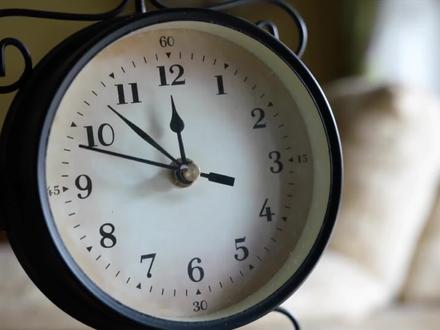 01:54查看AI文稿AI文稿
当你出现在我的身边今天教大家制作这种创意时钟转场效果,关注玲珑,一起来学!导入一段时钟素材 和人物素材。时间轴滑到开始处,点击关闭原声,选中时钟素材工具栏,找到切换中画时间轴滑到一秒处,工具栏找到蒙版,圆形蒙版,点击反转,把蒙版移动到 表的中间,双指缩小蒙版,点击调整参数,点击羽化数字拉到五, 点击添加关键针两秒处双指放大蒙版覆盖到圆形位置,打勾时间轴向前滑,点击添加关键针,来到六秒处,双指把画移素材 扩大到全屏。现在我们发觉主视频比时钟素材要短,点亮主视频,选择变速,常规变速零点九,点击智能补,增加长视频的时间。 时间轴滑到钟表,扩除全屏的位置。主视频点击分割,返回两步,点击特效画面,特效电影里的电影感。打勾时间轴滑到两秒处,返回两次。点击贴纸,添加贴纸, 点击动画入场动画见写。零点八秒,打勾,贴纸拉长到与主视频一样长。时间轴滑到 六点五秒处,返回找到贴纸,添加一个英文贴纸,调整它的大小与位置,返回两步。点击音频音乐,添加一首与视频相符 合的音乐,预览一下效果。制作是不是特别简单?你学会了吗?喜欢视频请点赞、收藏、评论、转发更多剪辑知识小技巧,下期见!
34玲珑教剪辑 00:37查看AI文稿AI文稿
点击文字之前输入的文字,就会出现点要编辑的文字条,然后拖移到与画面上对齐的位置。那么出现文字条过长文字甚至出现在后面的水印部分怎么解决呢? 先对齐左边,然后点住字条框右边,将它往左边拉,就可以改变字条的长短啦, 你学会了吗?
192GG2020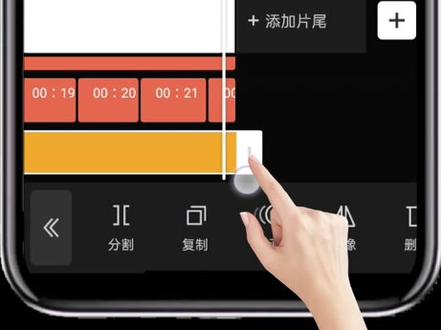 04:41查看AI文稿AI文稿
有很多老铁问我剪辑音乐的进度条和显示播放时间是怎么制作的,来,直接上实操,记得先点赞收藏起来慢慢看。首先打开剪音,点击开始创作。 在素材库选择白底素材点,添加点亮白底素材轨道,把它拖动到自己需要的时长,双指按住屏幕缩小一丢丢白底素材。滑动下边的工具栏,选蒙版,选择镜面蒙版,把预览区的蒙板缩成一条线条, 然后导出备用。再回到刚才编辑的项目,点亮视频条,向左滑动工具栏中,找到不透明度, 把线条颜色参数调成五十,这样就把刚才白线变成了灰色的线条点。返回点,画中画点新增画中画, 导入刚才做好的备用素材,选择工具栏中的混合模式点绿色,这时我们可以发现灰白两条线重叠在了一起, 我们要的就是这个效果。然后在下边的工具栏中找蒙版,选择线性,把预览区的蒙版调成九十度,再把线条移动到左边,在画中画的其实点,打一个关键针,向右移动画中画的视频条到末尾出, 点击蒙版,把左边蒙版移动到右边的末尾处,这样系统就自动添加了关键针。我们把视频条移动到前面,预览一下,效果好, 播放器的进度条已经做好了,把视频条再次移动到前面,点击两次返回键, 点击贴纸,在搜索框里输入远点,选择一个远点,把贴纸的轨道拖动至与主轨时长对齐, 适当的缩小圆点放在预览区的线条上面,滑动到最左边,在贴纸的其实点处打上一个关键针,移动贴纸的轨道至末尾,拖动原点到预览区的右边,这样就做好了音乐播放器的进度条,让我们一起预览一下,效果 很好。接下来就是制作显示时间,在下边的工具栏中点击替文字,点击添加文本,输入自己需要的时长,在这里我设置二十二秒,然后把文本调成合适的大小,拖动 送到右边,点对勾下边的工具栏中点复制,把复制的文本移动到左边,修改复制的时间作为起始时间,所以把它都改为零。拖动两条文本的的时长与主轨时长对己, 在移动到及时点,点亮第二个数字轨道,也就是修改的时间文本移动时间轴,每到一秒处分隔一次,直到末尾 分格,完成最后一格,这里显示的总长时间也就是二十二秒,然后倒数第二格为二十一秒,倒数第三格为二十秒。接下 下来每个依次减一秒,修改时间到其实点。这样就做好了音乐播放的进度条和显示时间效果,让我们一起来预览一下,效果 很好。 然后再移动到前面,在下边的工具栏中点击添加贴纸,搜索一个自己喜欢的音乐播放器,缩小成合适的大小,放在播放器进度条下面,点亮贴纸,把时长拖动到与主轨时长对齐, 导出备用。在这里我用已经备好音乐视频,我们导入刚刚做好的音乐播放器的进度条, 放大到屏幕的宽度,放在合适的位置。下面的工具栏中选择混合模式,选择滤镜。音乐播放器的进度条与显示 时间效果及音乐视频的结合全部完成。一起欣赏一下吧, nice!
263金哥AI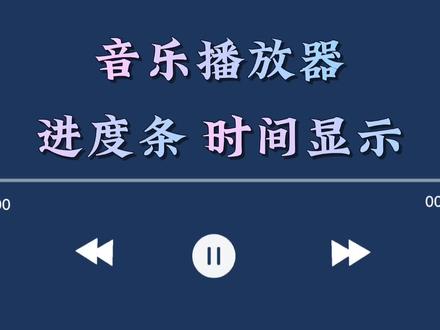 07:18查看AI文稿AI文稿
今天跟大家分享音乐播放器进度条和时间显示效果制作方法,下面我们一起来学习吧。首先我们打开剪映,点击开始创作,选择素材库, 把热门里面的第一个白底素材添加进来,点亮白底素材轨道,把它拉到自己需要的时长。 双指,把预览区的白底素材缩小一点点,工具栏往左滑,找到蒙版, 选择镜面蒙版,把预览区的蒙版缩小成一条线条,完成。点击右上角的导出备用, 再回到刚才编辑的项目,点亮白底素材工具栏往左滑,找到不透明度, 把进度条拉到 50, 这样白线就变成灰色的了。点击工具栏里的返回键,选择画中画,新增画中画,把刚才导出的白线条添加进来, 现在来看看这个黑底背景,把下面的灰色线挡住了,点击工具栏里的混合模式,选择绿色, 这样两条线条都能看到了。点对号返回, 把预览区的白线条重叠在灰线条上,选中画中画轨道,给他添加关键针,工具栏往左滑,找到蒙版, 选择线性蒙板,把预览区的蒙板旋转九十度,移到线条的最左边, 完成点对号返回。把时间肘移到结尾处, 点击工具栏里的蒙版,把预览区的蒙版移到线条的柚子, 完成点对号返回,时间轴移到前面, 看一下进度的效果出来了,时间轴回到前面,点击工具栏里的返回,进两次。点击贴纸, 添加一个白色的圆点进来,把预览区的圆点缩小,把它放在线条的左边上, 把贴纸轨道拉到与主视频对齐,时间轴移到前面, 给贴纸轨道添加一个关键针,时间轴移到结尾处, 把预览区的远点移到线条的右边, 完成时间轴回到最前面,看一下效果 可以了。时间着移回前面,接下来制作时间进度显示效果。点击工具栏里的新建文本,在线条的右下方输入总时长, 我制作的这个时长是二十秒的,点击工具栏里的复制, 把复制出来的数字移到左边, 点击工具栏里的编辑,点击输入框,把后面两个数字删除 除掉,点对号返回。点击工具栏里的新建文本,输入两个零,把预览区的数字已好点对号返回, 把数字轨道都拉到与主视频对齐,完成时间轴移到前面, 点亮第三条数字轨道,也就是两个零的轨道。 把时间轴移到一秒的位置上,点击工具栏里的分割, 再把时间轴移到两秒的位置上,再点击分割。接下来的都是案件 前面的步骤,每隔一秒分割一次,分割完成。按顺序修改时间数字,点击工具栏里的编辑,我的总时长是二十秒,所以往前一秒就修改成十九, 再往前一格就修改成十八。 接下来的都是这样,按数字顺序操作。完成后把时间轴移到前面, 点击工具栏里的贴纸, 添加几个播放器按钮添加进来,把贴纸调整好大小放到合适的位置上。 完成后把贴纸轨道都拉到与主视频对齐 来看一下效果 可以了。点击右上角的导出备用, 这个是制作好的音乐视频。 时间轴移到前面,点击工具栏里的画中画星 增化中化。把刚才制作好的播放器添加进来,点击工具栏里的混合模式,选择绿色点,对号返回, 把预览区的播放器以好位置完成了,看效果。 这期就分享到这里了,如果你喜欢我的视频,记得点赞、收藏加关注哟!
7201一 一拾光暖语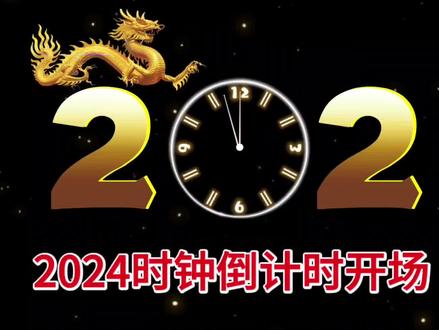 03:17查看AI文稿AI文稿
剪映制作二零二四跨年时钟倒计时,先来看看视频的效果,再来学习他的制作过程吧。 开始创作,添加素材库里的黑底素材,新建文本,输入数字二,选择喜欢的字体,我选择的是江户招牌,选择花字搜索金色,选择一个金色的花字, 调整数字二到合适大小,放到屏幕左侧画中画,新增画中画,素材库搜索倒计时。钟表我选择这个 一秒黑底的混合模式里选择绿色背景拉长对齐划一,数字二也拉长对齐。钟表缩小放到二的旁边,代替零 复制数字二,将复制的二移动放到钟表后面,再复制一个二改成三, 三放到二的后面,复制三改成四, 选中话语钟表素材选择音频分离,这样做方便给音频踩点。选中音频,选择节拍,选择自动踩点, 踩点不太准,想让每一个高峰位置都踩上点,将速度调快, 还有一个高峰位置没踩上,直接点加号添加点三和四开头各打一个关键针,四移到屏幕下方,移不动为止。第二个黄点位置分别向上移动,三和四 向后移动一点与第三个黄点之间,给三和四各打一个停顿针。第三个黄点位置三和四继续向上移动。接下来重复前面操作, 最后一个黄点三移到屏幕上方,移不动为止,四移到二的后面。四选择动画入 场动画选择向上露出,三选择出场动画向上滑动,时长大概一点六秒左右。 点加号,添加一段视频搜索二零二四元旦添加喜欢的最后一个黄点位置,添加特效,画面特效,选择氛围里的节日彩带特效,缩短对齐黑底 开头位置,再添加一个金粉闪闪。
250筱艷子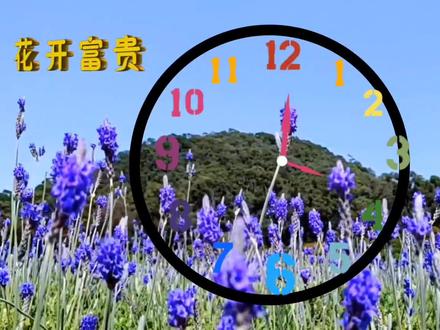 06:10查看AI文稿AI文稿
关注美景视角,带你走进剪映世界。 打开剪映,点击加号开始创作。导入一个我们提前准备好的背景视频添加进来,然后点亮背景视频,在下方工具栏找到蒙版, 选择圆形容板,然后我们放大这个圆, 然后打勾,然后我们再找到复制, 复制一份,然后我们点亮前一段视频,再找到切花中花,给它切入花中花轨道,然后我们再找到蒙版, 激活蒙霸,我们点击反转,然后双指放屏幕,我们放大这个圆,然后露出一个黑色的圆环,然后打勾, 然后我们将他画中画和主轨道同时复制, 因为我们这里只需要替换就可以做出这个效果,然后同时复制,然后我们再替换下一个视频, 然后我们点亮,然后在下方工具栏 找到替换,替换下一个相同时长的视频,记住一定要时长一样,然后画中画轨道也替换成下一个 视频,后面的操作都是一样的,我们先进行主轨道和化妆化进行复制,然后再进行提款,这里我快进一下, 替换完成以后,我们时间轴返回到最前面,点击返回 在返回,我们点击贴纸添加贴纸,我们可以搜索时钟和花开富贵,找到我们需要用的贴纸,我这里把它放在收藏里边, 我们把两个贴纸同时添加进来,然后打勾,然后我们拉的先拉的跟视频一样长, 然后我们 缩小这个贴纸,把它放在这个,把它形成一个中标的形状, 然后我们的点亮花开富贵,把它放在左上角缩起, 然后我们点击返回再返回,我们点亮画中画起泡,然后时间周移动到 视频与视频之间的节点, 我们点亮,我们点击运镜,我们给他选择一个顺时针旋转, 然后点击全上时长调为一秒,然后点击全局运用打勾,然后我们时间都移动到这个节点处,我们把 这个多出的部分缩进来,然后手指按住后边这个视频,然后把它推过来,后边都是一样的操作, 这样做的目的是我们这个转场更衔接,然后将后边多余的部分缩出来, 这样我们看到我们添加转场以后,我们视频变短了,我们的贴纸有点长,我们可以点亮,点击返回,再返回点亮贴纸,我们将两个贴纸长出的部分缩进来, 这样我们来看一下效果, 这样就有一 一种始终转场的效果。 好了以后添加一首我们自己喜欢的音乐到处即可,喜欢我的点赞、评论、转发、收藏加关注,谢谢!
 06:14查看AI文稿AI文稿
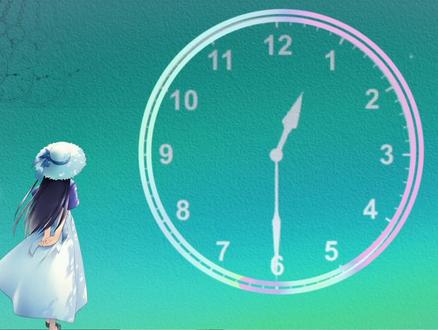
今天我们学习自治中表绿木制作创意时,中转场效果,开始创作。进入素材库,添加一个透明壁纸, 选择背景,选择一个喜欢的颜色,选择画 中画,新增画中画素材库,搜索钟表,选择这个钟表素材,选择混合模式里的绿色, 现在指针在六的位置,在指针转一圈的位置分割, 后面多余的删除,选择变速,把速度调慢, 背景拉到跟视频一样长,选择文字,新建文本符号里,选择一个实心员,选择样式文本,选一个好抠图的颜色, 扩大圆形,放到中表内, 搭到跟视频一样长, 选择动画入场动画选择圆形,扫描时常拉满, 导出备用。开始创作,添加一张图片,图片比例随意,这里我用的是三比四比例的图片,选择比例,视频比例调成十六比九。 选择画中画,新增画中画,把做好的钟表绿木添加进来,扩满全屏图片拉到跟绿木一样长, 复制主轨道图片,需要添加几张图片就复制几个, 选择复制的图片选择替换,替换成新图片, 选中第二轨道绿木,选择色度,抠图取色器放到绿色部分,调强度阴影,把绿色去掉。 接下来复制第二轨道绿木,几张图片就复制几个, 选择第一张图片放大,调整图片的位置,接下来每张图 图片都调节下位置, 选择特效,画面特效选择光里的暗夜彩虹。三、 作用对象选择画中画,特效拉到跟第一张图片一样长,复制特效作用对象选择第二个画中画,接下来几张图片复制几个特效 特效,画面特效选择纹理里的磨砂纹理,作用对象选择画中画,特效拉到跟第一张图片一样长。复制特效作用对象分 别选择画中画, 选择贴纸,搜索圆形边框, 选择一个喜欢的边框,调整边框位置放到中表边缘。贴纸拉到跟视频一样长,选择画中画,新增画中画素材库,搜索中表, 选择这个素材添加进来。混合模式里选择正片叠底,调整大小位置, 复制第三轨道视频复制到视频结束,多余的部分删除。 选择贴纸搜索时光,选择一个喜欢的添加, 在搜索唯美添加喜欢的贴纸,装饰画面 贴纸全部拉到跟视频一样长,选择特效画面特效分为里,选择春日樱花 作用对象选择全局,特效拉到跟视频一样长。 让你慢些走。有些往事, 如果喜欢今天的视频,别忘了点赞、评论加关注,感谢您的观看,我们下期再见!拜拜!
125筱艷子


猜你喜欢
最新视频
- 1246遇暖祎