usb代码29解决方法

粉丝8767获赞22.3万
相关视频
 01:12查看AI文稿AI文稿
当装置 usb 遇到问题时,很多小伙伴会考虑重新安装 windows 系统,或使用系统还原点,将系统恢复到之前某个运作正常的状态。这期带来一款 usb 修复工具 usb pran, 有了这个工具,修复 usb 就不需要复杂的操作了。 ufb, 比如佩尔,简单易用,可协助修复 usb 装置的错误,或在 usb 磁电安装失败时尝试解决相关的问题。 此外,他也可能是其他若干装置管理员错误代码的解决方案。这些错误代码包括代码十九、代码三十一、代码三十二、代码三十七、代码三十九和代码四十一等等。 usb 装置的问题千百种,包括硬件损坏问题。该工具主要在尝试解决 usb 装置的设定错误,如果 usb 没有问题,切勿执行等工具,以免损坏装置。 而且在执行之前,先点击工具建立 windows 还原点。先建立系统还原点,万一出错,可以恢复到之前的状态。 设置好后点击修复 usb 即可执行修复。修复完成重启电脑再查看问题是否解决,若还未解决,很可能是硬件出了问题。喜欢的小伙伴打上幺零幺六带走吧!
204二花虚拟资源 00:45查看AI文稿AI文稿
这期二花虚拟资源分享一款 u 盘修复神器 usb repair, 可以尝试用它修复 usb 设备错误或驱动器安装失败。解决设备管理器错误代码的可能方案包括代码一九、代码三一、代码三二、代码三七、代码三九和代码四一等等。 usb repair 只是帮你尝试解决 usb 设备配置错误,因为 usb 设备可能会出现几百上千种的问题,比如物理硬件损坏,这个问题是无法修复的。 在运行 usb 修复之前,先通过单机主程序界面上工具菜单下的创建 windows 还原点菜单项来创建系统还原点,以防出现问题。二花分享的是绿色汉化板。
415二花虚拟资源 02:32查看AI文稿AI文稿
哈喽,大家好,我是你们的李同学,那么有时候呢我们的电脑呢开机呢就变成这个样子了,那么其实这个样子呢,嗯,解决选的呢非常的简单啊,我们可以仔细看一下,晕,都是未启动,原因是可能最近更改了硬件或者软件, 插入运斗式安装光盘并重启计算机, 那么之前尝试重装系统之后呢,还是无法解决,那么其实这个问题呢,出现在这个电脑的设置里面,那么要怎么去设置呢?其实呢非常的简单,接下来给大家看操作, 我们先按一下 esc, 然后呢按这个电脑的热键进入到这个电脑的 bells 设置里面, 以这台联想的电脑为例啊,他的这个落键的话呢是 f 二,进入之后呢,可以看到这些有很多的选项, 用键盘这个上下左右去移动鼠标的话呢,是用不了的,我们移到这个 bot 啊,大家首先要知道这个咱们这个一直启动的这个启动的盘是哪一块啊?我这边呢是这一块,这一块呢他已经跑到第三个位置了,我们要把它移到上面去, 怎么移呢?就其实是 f 六,一般都是按 f 六啊,那么往下呢是 f 七,那么移完之后呢,我们点 f 十保存奇迹,把它移到第一位啊,然后给他保存完成,完成之后呢, 我们看一下这个电脑重启会不会再爆那个问题啊, 接下来呢就是见证奇迹的时候了,可以看到这个电脑的已经开机了,没有在报之前那个问题了, 也是非常的快啊,就开机了,我们再次重启测试一下,因为有可能一次的时候我来啊,我们测两次, 这次呢就直接重启,咱们中间呢也没有进行剪辑好,已经关机了。关掉之后呢马上就要开了, 会不会翻车呢? 好了,这电脑呢已经开了,看到没?就是没有任何问题了。那我们这期视频呢就到这边,我们下期视频再见。
5601拾光信息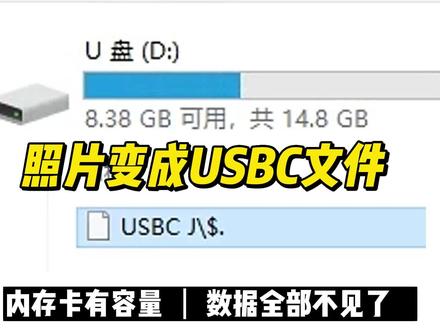 00:50查看AI文稿AI文稿
这个 d 盘是内存卡,可以看到是有容量的,打开之后发现照片都不见了,变成了一个 usbc 白色的文件。我们再看看其他的文件夹,也都是空的或者是没用的文件。 最后这个文件夹也是白色的 usbc 文件。我们再看一下磁盘管理,可以看到这是一个十六 g 的内存卡,里面原本有几百张重要的照片,这些照片还能不能恢复呢?其实一般都是可以的。 这种问题比较简单,我们只需要使用专业的数据恢复软件对整个卡进行全盘扫描。扫描完成之后,我们打开扫描结果, 在扫描结果里面看图片这个选项,可以看到照片都出来了,我们核对一下图片的名称和拍摄的时间,没有问题的把他们导出来就可以了。好了。
227博帆科技(数据救援) 02:00查看AI文稿AI文稿
大家好,今天我们介绍安全选项卡的第二部分。下一项, allow flashing bells to a previous version 允许更新到低版本的 bells, 默认选择是 yes require administrator password when flashing 刷新 bells 时需要输入管理员密码,默认选择 no windows uefi formula updates windows uefi 固件是否允许升级?默认选择 enabled 允许升级。 require pop on system boot 系统引导的时候是否 需要输入开机密码?默认选择 yes require pop on restart 重启是否需要输入开机密码?默认选择是 no require administrator password for f 十二 boots 我们按 f 十二的时候可以选择光盘、 u 盘或者硬盘引导系统。那么选择引导戒指的时候是否需要输入管理员密码?默认选择是 no, 不需要输入。 smart usb protection 智能 usb 保护里面有三个选项, disable 关闭,允许 u 盘读取数据和写入 数据。 read only 允许 usb 存储设备数据复制到计算机中,不允许计算机中的数据复制到 usb 设备中。 no access 禁止访问,也就是禁止 u 盘使用。
38惠峰电脑工作室 00:53查看AI文稿AI文稿
电脑的 usb 口呢?显示无法识别 usb 设备,然后错误代码是四十三,嗯,在网上查了很多的信息,嗯,有让这个对这个感叹号的问题 进行点右键卸载禁用的也有更新软件驱动的也有,然后错误代码提示四十三,查了半天也没查出来,到底是为什么?最后呢?看了一个最好的一个视频,他就是说归纳了四点,嗯, 就是最先还是要检查我们那个数据连接线,当大家也出现类似情况的时候,千万不要盲目的从网站上去下载任何的 usb 驱动。嗯,直接先检查 usb 的数据连接线问题就可以解决。 希望可以帮到像我一样不懂这些的朋友们少走弯路,谢谢。
491喜欢你❣️✨ 03:25查看AI文稿AI文稿
今天碰到一个联想 v 幺幺零的笔记本,打开设备管理器呢,它提示一个 usb 主控制器出现一个感叹号, 点正它点右键属性,他提示错误,代码是十。我们的 usb 插上去之后鼠标灯都不亮,一开始我以为是系统的问题, 我们进入 pe 之后, pe 也无法使用 usb, 在没进入进入系统之前,那个 usb 接口是好的,只要一进系统,这个 usb 接口 就没用了。我现在来看一下能不能解决这个问题。这个机子已经拿到售后,售后也没解决这个问题,刚刚我们按照百度里搜来的方法,把注册表改了一下之后,我们的 usb 接口 依然是不可以使用的。我们换一个思路想一下,有可能是主板的 box 出了问题,他也会可能会导致这样的问题。这个机子可以开机,我们就直接在线刷一下主板的 box, 在官方里面直接下载,我们现在用的是笔记本的自带的触摸鼠标,我们现在打开联想的官方网站,点服务与支持在这里呢,输入我们的主机后面的一个 s n 码, 然后点查找,我们再点驱动和软件下载 系统,我们系统是 win 十的我,所以我们现在这里也选择 win 十。一直往下拉,找到一个 bells, 我们点下载。 好,我们下载完成了,我们点点击他让他安装点下一步,我同意下一步,下一步 一直让他安装完成好,安装完成这个时候他就会弹出一个全是英文的页面,这个时候他是五秒倒计时,你不用管他,他自己会进入一个刷主板的一个 bios 的一个程序,他这里有个警告, 好,这个时候电脑就自动重启了,我们等待就好了,等他把程序刷完。好,注意看我们左上角,这里就正在写入我们下载的新的主板的 box, 我们不需要任何操作,我们等就好了, 他自己刷完之后他自己会重启,需要提醒的就是说这个必须得插上电源,万一征途 假的说刷着刷着这里还没刷完,笔记本就没电了,这个时候就会导致电脑开机都开不了,而最好我们是把电源插上,这个题是五秒 就就会自动关机,现在程序呢?装好了,我们看一下这个设备管理器,看一下那个感叹号有没有解决,我点一下设备管理器,好,这里可以看到那个 usb 没有出现感叹号了。这个时候我们把鼠标插上 啊,看一下 电脑已经检测到了鼠标,鼠标的灯也亮起来了,我们再来看一下鼠标能不能正常工作,鼠标正常试一下另外一个接口也是正常的,好,这个机子我们就修复好了。
141吉安光明电脑维修 01:04查看AI文稿AI文稿
用移动硬盘的人经常会遇到这种情况,插上移动硬盘之后啊,右下角提示无法识别的 usb 设备,一般这种情况啊,是供电不足,可以更换其他接口或者是电脑,还有的就是设备有问题,我这种啊,就是换了电脑和接口都不行,里面的数据还很重要,可以按照我的方法尝试恢复使用。 我们在此电脑啊右键选择管理,点击设备管理器,在右边可以看到有个 usb 大容量存储设备,上面边有黄色的三角叹号,这说明啊设备有问题。 右键这个设备选择属性提示该设备无法启动代码时,我们关闭窗口,在设备上右键选择禁用设备之后,再右键选择启用设备。操作之后啊,久违的硬盘界面就弹出来了, 打开此电脑就能看到移动硬盘了,抓紧时间把数据拷贝出来之后进行维修或者更换,这种情况是硬盘电路有问题,最好不要再继续使用了,你学会了吗?
2180电脑一招 00:10
00:10 00:17查看AI文稿AI文稿
今天又遇见个奇巧的问题电脑不识别硬盘,现场更换了新电源,新的数据线,新的硬盘。电脑还不识别硬盘,这是哪的事?
47开封电脑维修 00:56查看AI文稿AI文稿
为什么你的 u 盘插入到自己的电脑里就不能用了?有的出现这种现象,还有的出现这种现象,但是你会发现右下角是有出现 u 盘小图标的,在自己电脑上就是不能使用, 但是在别的电脑上是可以使用的,这是为什么呢?这与你电脑的驱动有关。首先电脑在插枕 u 盘的情况下,又及此电脑 选择管理,进来后点击左边的设备管理器,接着点开右边的通用串型总线控制器,在下方找到一个名为 usb 大容量存储设备的驱动,接着右键选择卸载,点击确定卸载, 卸载掉驱动后拔出 u 盘,接着再重新插上 u 盘,驱动也有了,再进入此电脑,可以发现 u 盘已经出现了,也可以正常打开了。有更多问题可以留言解答。
2069计思广益 01:03查看AI文稿AI文稿
无线网卡在安装过程中会常见哪些故障?又有什么解决办法呢?安排,第一, usb 网卡插入计算机没反应。一、 确认网卡硬件是否识别,在设备管理器中查看是否有新设备,如果没有查看到,建议更换 usb 接口尝试。二、确认软件驱动是否安装成功。在设备管理器、网络设备器中查看网卡驱动是否安装成功,没查看到驱动文件或者驱动文件为感叹号,都需要重新安装驱动。三、 驱动互相干扰,排查电脑上是否有安装过其他无线网卡的驱动,如果电脑安装过其他型号的无线网卡驱动,可能影响新的无线网卡无法工作,其中不包含有线网卡。第二, 免去网卡无法自动识别安装网卡插入电脑 usb 后没有自动安装成功,可能被电脑限制了自运行,可以打开电脑桌面,我的电脑找到 cd 驱动器,双击安装 即可。第三,笔记本电脑加装了无线网卡,怎么确定使用的是家装网卡进入网络和共享入侵进用笔记本自带网卡即可。我是 wifi, 下期我们讲解路由器 wifi 不稳定是什么原因。
191comfast网络旗舰店 02:14
02:14 00:31查看AI文稿AI文稿
usb 三点零的读写速度跟你差的速度真的是成正比吗?我们来测试一下,这是 usb 三点零啊,插快点看到没有?三点零的速度,如果我们慢慢的嘞, 哎,这三点零就变成二点零的速度了。嗯?这是为什么呢?这是因为 usb 三点零为了向下兼容二点零呀,他们前四个增长是一样的,如果你插慢了呀,电脑先碰到前四个增长,那他就自动识别成了 usb 二点零了。所以如果你想发挥出 usb 三点零真正的速度,记得同快一点。
1.6万UGREEN绿联 00:23
00:23


