steam游戏怎么开启hdr

粉丝677获赞8763
相关视频
 00:44查看AI文稿AI文稿
为什么你的游戏画面是这样,而大佬的游戏画面却是这样的?画质清晰,颜色鲜亮,让老六无处可躲,这是怎么做到的?别急,我来教你。首先打开英语达 g first, 在这里打开游戏内覆盖,进入游戏,可以看到现在原本的画面是这样的。然后奥特加 f 三呼出游戏滤镜 选择一,这个是我之前设置好的,一下子明亮了有没有,再关掉,看看之前的对比是不是非常明显,这样哪个老刘躲得掉? 其实主要添加这三个选项就可以了,颜色史明朗,曝光,对比度,其他调不调都行,根据自己的情况来。最后呢,不建议大家使用数字震动,虽然搭配低配玩家来说非常 nice, 不怎么掉真,但是过高的饱和度对你的眼睛来说真的很不 nice。 好了,我们下期再见!
2.8万宅妹小蔡数码DIY 10:02查看AI文稿AI文稿
当我们兴冲冲地开启 windows 系统的 hdr 功能之后,却发现显示的画面像是蒙上了一层灰尘,这时我们应该怎么办呢?别慌,有我在不得不看的说明书,注意这些都不是 bug! 哈喽,各位小伙伴们大家好,我是喜欢研究各类问题解决方案的耗子。如今 hdr 技术已经成为许多终端显示器的标配功能,就算没有通过 visa 的迪斯贝 hdr 认证,也至少可以顺利的在 windows 的操作系统里面找到开启 hdr 功能的选项。 但是我发现很多小伙伴在首次接触显示器的 hdr 功能时,或多或少都遇到了一些问题。比如在显示器的 ost 菜单里面,明明已经开启 hdr 功能,但显示的画面却一点变化都没有。又比如,明明我们使用的显示器确定一定以及肯定是支持完整的 hdr 功能的,但在系统的选项里面呢,要么就只能找到播放流失传输 hdr 视频这一项功能的开关, 要么索性发现播放流逝传说 h d r 视频这项功能跟着使用 h d r 功能一起消失了。 再比如,在系统选项里面开启了使用 hdr 功能之后呢,要么显示的画面整体发挥, 要么虽然画面里面比较暗的部分看起来还算比较正常,但是亮度稍微高一点的部分就全部过爆了,对比度急剧降低,导致连屏幕上的文字都看不清楚了。针对以上四种情况,我们可以通过三 找来轻松解决在开启使用 hdi 这项功能的过程当中所遇到的各种问题。但在讲解解决方案之前,我们必须首先确认我们所使用的操作系统是否已经至少升级到了 windows 十, 并且使用的显卡、显示器以及显示线材这三个电脑硬件是否全都支持完整的 hdr 技术?只有在系统和硬件全都支持 hdr 技术的前提之下,我们才能同时开启 windows 系统里的使用 hdr 与播放流逝、传输 hdr 视频这两项功能。 在系统方面啊,根据我的经验, windows 十一对于 hdr 的支持是要稍稍优于 windows 十一些些的,所以我个人建议要使用 hdr 功能的小伙伴尽量将操作系统升级到 windows 十一。 在硬件方面呢,一般来说,在二零一六年之后发布的显卡大多都支持完整的 app 功能, 反倒是有一小部分宣传支持 hdr 技术的显示器产品,实际上就只支持播放流逝、传输 hdr 视频这一项功能,并不支持使用 hdr 这项功能。 同时,显示器能显示的画面规格还与显示器显示接口的规格有关。有不少型号的显示器产品会存在只有在连接到特定显示接口的状态下才能开启 hdr 模式的情况。 而为了确保能在四 k 的分辨率下,史比特 hdm 画面的刷新率仍然可以满足六十赫兹的需求,我个人建议大家至少选择 hdm 二点零接口或者 dispropod 一点二接口来开启 hdm 模式。除此以外,我们还需要确认连接电脑主机与显示器的线材是否至少符合 hdm 二点零标准或者 dcapod 一点二标准。 如果我们无法确定手里的线材是否符合相关标准的话,那只要我们能够确定显示器的某个显示接口确实支持使用 hdr 这项功能的话,那一般来说,这台显示器在出厂时自带的这个显示接口的线材就一定符合相关的标准。 而我也借来了一台知识完整 hd 亚功能的显示器莱库 h 二七二零 pl 来为大家进行演示。 莱酷 h 二七二零 pl 是一台具备了二十七英寸四 k 分辨率 ips 面板的终端办公显示器,巨大的屏占比令我这个第一次使用四面 在边框设计的显示器的人感到无比的震撼。而百分之九十五的 p 三色域容积以及原生巴比特的色深也令他的显色性能完全满足日常办公以及娱乐的需求。 最关键的是,莱库 h 二七二零 pl 支持 hdr 四百技术,配合 dcapald 一点二接口,可以开启四 k 六十赫兹十比特 hdr 四十四的色彩模式。 除此以外,莱库 h 二七二零 pl 还支持 ppppip 自动 kpm 重力感应以及手机电脑模式这四项非常实用的功能。 而且它的 usb tappg 接口还支持最高六十五瓦的 pd 供电能力,满足手机以及平板电脑甚至绝大多数轻薄办公笔记本电脑的供电需求。好,现在让我们回到解决 方案上面来啊!第一招,检查显示器是否开启了 hdr 模式。 当我们在 windows 操作系统的设置功能的系统屏幕 hdr 页面当中选择了一台确定、一定以及肯定支持完整 hdr 功能的显示器之后, 有极小的概率会遇到只能看到播放流逝传输 hdr 视频这一项功能的开关,或者索性播放流逝传输 hdr 视频这项功能跟着使用 hdr 功能一起消失了的情况, 而相对于这个小概率事件,在更多的时候是我们在开启使用 hdr 这一项功能之后,却发现画面一下子变得灰蒙蒙的,完全没有显示正常的色彩。如果遇到了以上这两种情况,那一定是因为显示器的 hdr 功能 并没有被打开。对于一些极个别型号的显示器来说,不打开显示器的 hdr 功能的话,他就不会将显示器对 hd 功能的知识情况正确的告知操作系统, 从而导致操作系统认为这台显示器只支持播放流失传输 hdr 视频这一项功能,或者压根就不支持 hdr 功能。 而对于大多数型号的显示器来说,无论是否打开显示器的 hdr 功能,他都会告诉操作系统自己支持完整的 hdr 功能,所以导致 windows 操作系统里面会一直存在使用 hdr 这一项功能的开关。 而当显示器在处于 sdr 显示模式的时候,接收并且处理了来自于操作系统的 hdr 信号的,那显示的画面就会出现色彩的错误。在遇到这些情况的时候呢, 我们只需要进入显示器的 ost 菜单,开启显示器的 hdr 功能,就可以在操作系统的设置功能页面里面看到使用 hdr 这一项功能了。而对于已经开启了使用 hdr 这项功能的操作系统而言,显示器的色彩也会立即恢复正常。 第二招,检查 windows 操作系统的设置里是否开启了使用 hdr 功能。 有时候我们明明已经在显示器的 osc 菜单里面开启了 hdr 功能,但却发现显示器显示的画面却一丁点变化都没有, 这一般是由于我们只打开了显示器的 hdr 功能,但没有开启操作系统的 hdr 功能所导致的。这时候我们只需要进入 windows 操作系统设置功能的系统屏幕 hdr 页面选择。我们要开启 hdr 功能的显示器,将使用 hdr 功能右侧的开关设置为开就可以了。此时显示器会经历一次短暂的黑屏,等显示器再次亮起的时候,它显示的就是 hdr 色彩的画面了。 然后我们千万不要忘记确保播放流失传输 hdr 视频功能右侧的开关也设置为开,否则在播放视频网站的 hdr 视频的时候会显示不正确的色彩。第三招,调整 sd 内容的亮度。 如果我们已经正确开启了显示器与操作系统的 hdr 模式,并且 hdr 游戏和 hdr 视频的画面全都正常,但威诺斯的桌面 以及其他不支持 hdr 功能的程序里的色彩全都出现了明显的错误。最常见的情况就是画面的对比度急剧降低,画面整体处于一个过爆的状态,导致画面里的文字和边框线条全都看不清楚。 这是因为在 hdr 模式下,显示器每一个像素的亮度都将由接收到的显示信号里所包含的 hdr 亮度信息所决定。而 windows 系统的 ui 以及不支持 hdr 模式的应用程序本身所输出的色彩信息里面并不带有 hdr 亮度信息, 只能经由 windows 操作系统转化为 hdr 色彩之后再进行输出。所以一旦操作系统在进行色彩转化时使用了参数,与显示器的显色性能不相匹配,那 sdr 内容的色彩就会出现错误, 解决的方法其实非常的简单,我们只需要在正确开启 hdr 模式之后,在 windows 操作系统的设置功能中找到系统屏幕 hdr 页面里面的 sd 呀内容亮度这项功能,通过滑块将 sd 内容的亮度设定到适合这台显示器的亮度就可以了, 这样当显示器在 acd 模式下显示 sd 内容的时候就不会出现怪异的色彩了。 好了,以上就是小伙伴们在开启使用 hdr 功能的过程当中可能遇到的各种问题,以及应对的三种解决方案。如果小伙伴们在使用显示器或者笔记本电脑的过程当中遇到了什么问题,欢迎在下方的留言区留下你的困惑。 我是喜欢研究各类问题解决方案的耗子,那我们在下一期不得不看的说明书里面再见吧,拜拜!
2111耗子与喵 05:15查看AI文稿AI文稿
my two and three and in the chaos to find mine i can't i feel that can you feel that。
209善 善 00:54查看AI文稿AI文稿
买了支持 hdr 的显示器,却不会正确开启 hdr 效果?本期视频我来教你。想体验 hdr 画质,首先需要满足三大要素,硬件显示器和线彩需要支持 hdr 效果,软件 片源和游戏需要支持 hdr, 系统需要调配制 hdr 模式。我们用 lg 的三二七 b 八五零为例,为大家演示一下无音十一系统下怎么开启 hdr。 打开系统,在系统显示设置 hdr 中开启 hdr。 lg 三二 gp 八五零这款显示器支持 hdr 效果。最后我们打开支持 hdr 的游戏,在游戏设置中开启 hdr 来看对比, hdr 开启前后的对比还是比较明显的,非 hdr 模式下,游戏画质质感不强,给人一种灰蒙蒙的感觉。开启 hdr 后,游戏画面对比更加鲜明,色彩更加鲜艳,不惜体验更加震撼。点赞关注,带您了解更多显示器知识!
136晓献科技 01:02查看AI文稿AI文稿
怎么感觉我被骗了?这曲低压标志就是个装饰,我们买了支持 hdr 的显示器,却不会正确开启 hdr 效果,啦啦啦,想在双十一买新显示器的朋友记得点赞保存一下啦!想要体验 hdr 画质,首先要满足三个条件,显示器和线材需要支持 hdr 功能,骗 电源或游戏需要支持 hdr 系统的显示模式也要调成 hdr 模式。我们用这款莫比乌斯 ex 二五幺零 shdri 的电竞屏幕做示范, 右键桌面选择显示设置选择 hdi 模式之后,这款显示器就会自动切换成 hdi 模式,也可以通过显示器右下角的 hdii 按键切换成游戏 hdii 模式。 然后我们找一个支持 hdr 的游戏,在游戏设置里面打开 hdr 特效来看对比,都忘记打开加湿器保湿皮肤了,分校拉满,穿一分也拉满,天气干燥用它送给女朋友放在桌面上最合适了。 hdr 模式下, 按部细节非常的丰富,非一体低压模式,画质层次都略为平淡,开启前后区别还是非常明显的。好了,这期视频就到这里,喜欢我的视频可以点个赞,关注一下清洁工吧,拜!
245爱数码的清洁工 00:59查看AI文稿AI文稿
都说 aj dr 效果要比普通显示器画质要好很多,可为什么打开 hdr 后画面发挥还不如没开启时的状态呢?其实出现这种反作用,第一是因为你的设置不对,第二是你的偏远不支持 hdr 所造成的。那今天为大家分享一下如何在 win 十系统下正确的开启 hdr 功能。第一步,首先要保证显卡升级到最新版本, 连接线材为 hdm 二点零或 dp 一点四,这个时候桌面应急显示器设置显示器支持于 dr 就会看到 hdr, 点开这个开关就可以了。第二步,在显示器中开启 gdr 选项。以上两步完成之后,就可以打开支持 dr 的游戏或者片源了,那非 hdr 片源不建议开启。 可以看到开启式 dr 和关闭式 dr 的区别还是蛮大的。下期为大家分享如何在 ps 游戏机中设置 dr。 好了,今天的分享就到这里,关注我带你了解更多的使用技巧。
5014AOC显示器官方旗舰店 03:29查看AI文稿AI文稿
然后再分享一下世界的这个设定,世界的设定图形设置啊,我直接选了一个高, 然后这里的话看一下这里。是啊,这个啊,这个 dx 十二其实蛮有用的,开起来,但是像我这样子显存不够的,我就关掉了。如果说你显存达到四个 g 以上呢,我觉得你可以开起来,这个东西蛮蛮好用的。然后无边框窗口啊,基本上现在 都是无边关窗口,你很少有全屏的吧,因为有些就是插件啊,或者说你要切换窗口之类的,无边关窗口会方便一点。 然后这个这个宽高比啊,如果说你是待遇品的话,你换一下,然后别的话就十六比九就可以了啊,这个是啥玩意?我不太清楚,我没开,然后真率,我是选了六十,然后垂直动作,这其实也可以选更高, 但是我觉得没啥必要,我觉得六十挺稳的。当然如果你电脑比较好的话,你的显示器啊,显示器是电竞屏,对吧?然后呢,你电脑配置比较高,你可以选择开起来,然后主要后面是这个画面影像设置啊, 材质我幺零二四。然后呢,可更改,分辨率优先,这里是中高高开开开, 我这里选择一个时间抗拒时,这个细节我是开了可更改。如果说你电脑配置很好啊,电脑配置很好的情况下,全部打开,全部打开,然后开最高就好了,就完事了。那如果说是电脑配置,一般的 电脑配置一般,像我我自己本身是笔记本电脑,本身散热就不太好。然后的话,我的显卡是幺零六零三 g 版本的,就是幺零六三那个显卡,然后呃内存是 十六级的,然后那个呃 cpu 是 i 七的,八代 i 七的,然后我就很多东西我就选择关掉了。那像现在这样子改了之后啊,我现在这个配置,然后现在这个设置的情况下呢?进游戏的话还是看起来是挺清楚的,包括我现在是在录屏啊,在录屏的情况下, 就如果说我自己看的话,可能效果会更好,然后录屏的话,他呃好像会稍微有一点点卡顿吧,毕竟电脑老电脑了,进去看一下,经常给你们录视频也是这样子的一个情况, 那现在看起来的话好像稍微有一点点卡顿啊,因为录视频的时候他是是有一点点卡顿的,然后近期会看一下。那如果说如果说兄弟们电脑配置不是很好,很多东西可以选择关掉, 我感觉现在这个样子的话,我是能接受,然后我记得哪个地方有个有个阴影的,有个阴影的我,那那个我思想都关掉了, 是哪个来的?我看一下啊。也不是这个运营效果。对,这个运营效果你可以选择关掉,然后紧身,你可以选择关掉。我是开起来了,动态模糊,这里其实都可以选择关掉。 那如果说你的电脑是高配的,然后你还想要画面进一步的更加显示细腻一点,我们在这里选择选择一个属性,然后找到这个 dlc, 在商店中查到更多,然后找到这个 啊,这个嗨什么什么什么这个,这个就高清彩质包,这个的话大概有个五十个 g 啊,这个你可以选择打钩啊,我的话因为电脑配置一般嘛,我就不打钩了啊,基本上就这样子了,拜拜。
2961Vanta万塔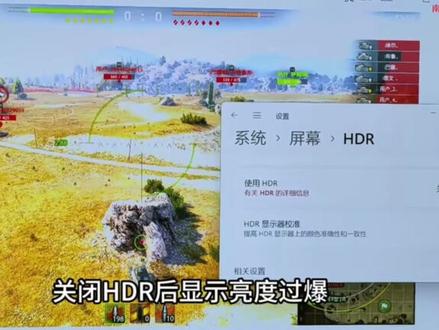 01:21查看AI文稿AI文稿
今天我要和大家分享如何完美截取 hdr 模式下图像,特别是在游戏中,当开启电脑的 hdr 模式后,在游戏中截取图像分享给朋友时,发现图像是过爆的,这样是不是很影响心情?其实这是因为你使用的截屏软件不能完美兼容 hdr 造成的。 相对与传统的 sd 二模式, hdr 模式具有更宽的图像亮度和色度范围,该模式下保存的图像截图只有在 hdr 模式下才可以完美的观看。 我们日常习惯使用的一些社交软件的截图方式,仅能截取单一格式的图像,遇到 htr 模式就不能完美兼顾了。 解决方法很简单,在问时和问十一系统中运行游戏以后可以使用组合键问加奥加 pr tsc 截图保存,该功能是微软自带的截图程序。在 hdr 模式下, 该截屏应用会自动生成两张图片,一张是支持 h d 二的 jpx 标准 j x 二后缀文件,该图片在 h d 二模式下观看是正常的,关闭 h d 二后显示亮度过爆。另一张是支持普通 s d 二模式下观看的 p n g 后缀文件, 该图片在普通的 sdr 模式下可以正常观看,进行网络分享时可以分享兼容 sdr 格式的 pmg 文件。这样就解决了 hdr 模式下普通应用截屏过报的问题了,你学会了吗?
661喜欢不喜欢 00:51查看AI文稿AI文稿
想必很多买了 hta 显示器的朋友却没怎么使用过这个功能,今天就教大家如何开启 hdr 体验 hda 画质。首先需要准备三样东西,一、你的 hda 显示器。二、支持的线材。我们这里准备了一根 dp, 一点四。三、支持 hda 游戏或影片。 首先我们连接好线材,然后打开显然器设置,点击使用 hdr, 之后把显然器 osb 菜单栏里调到 hdr 模式。 最后打开支持的游戏,前后对比,我们还是能明显的感受到区别 hd 二、作为优化画面功能,能让亮的更亮,暗的更暗,使画面更通透也更敞亮。 游戏中能肉眼可见的天空变蓝了,视觉感到更通透,而 vhdr 的略显寡淡。学会了吗?赶紧去你的电脑试试看!点赞评论关注,带你了解更多显示器操作!
152好牛数码专营店 00:54查看AI文稿AI文稿
你知道吗,你其实忽略了显示器这么多的设置,新显示器到手,一定要做下面的这几个设置。首先,我们打开显示设置,在显示中选择与你显示器相对应的推荐分辨率和推荐项目大小。这样啊,既满足了正常界面的大小比例,还不会让你的项目图标显得太奇 怪。下两项,打开我们的 osg 菜单,保证让屏幕亮度保持在自适应。这样啊,显示器内置的环境光传感器就可以根据环境来同步亮度和色温。停停停,我的显示器没有自适应选项啊,这个别急,我们可以手动把亮度调到五十到六十, 夜晚可以保持在二十到三十,对比度保持在六十四,整体提高画面的层次感。这样啊,既不会有有害蓝光,也不会有偏色,在护眼的同时啊,又保上了画质健康和生产力啊,两开花了属于是。关注我,带你了解更多显示技巧知识!
696创维电脑组件旗舰店 00:31查看AI文稿AI文稿
今天给大家聊聊 hdr, 什么是 hdr 呢?拍 bany marry, 高动态范围,你以为我要教你英语吗?嘿嘿。啊,不聊那么深啊。通俗点说, hdr 技术就是为了尽可能突出明暗对比细节,使他最终的观看感受更加逼真。说点最直观的啊,比如我手头这台明基 e w 三二七零 u 三十二寸四 k 显示器,他就支持 hdr。 在玩对马岛的时候打开和关闭 hdr 的效果是这样的,更直观一点。给你们对比一下,你更喜欢哪一种呢?我是阿铁,喜欢游戏记得关注我呀。
3346玩游戏的阿舔 02:45查看AI文稿AI文稿
这些 pobg 画面设置技巧你都学会了吗?桌面右下角找到,因为打控制桌面开开或 experience, 必须登录后才能正常使用。 点击设置, 找到游戏内覆盖的选项,选择打开即可。右键桌面打开显示设置, 找到 hdr 开关打开。需要注意的是,如果显示器也有相应的功能选项,也需要打开。进入 windows hd color 设置,调节滑快至自己满意的状态。开启 hdr 功能后,游戏和视频的画面将更加 鲜艳生动,色彩更加丰富。下面就是安卡驱动设置,可以有效提高 fps 和画面质量。抖音科普视频已经很多,就不再详细介绍,需要的朋友可以照抄 所有设置完成后一定记得点击右下角应用。 这里有一项设置需要特别说明,点击监视器技术,下拉菜单,选择 g sink come petal。 同时还需要打开显示器的 sink 功能,只有这两项设置都打开了,才会成功开启 sink 功能, 该功能需要显示器支持,部分显示器还有 overdrive 功能,可以有效降低显示 时期的响应时间,副作用是可能会有画面脱影。我的硬件配置是 i 九九千九百 k f 锁屏五点零锁泰二零六零至尊 plus oc 六 g 影时名人堂四千八 g 二、 ctrl 加 f 三、互处游戏滤镜设置,点击添加过滤器,选择颜色和曝光对比度,具体设置可以参考我的设置,不同的硬件配置效果不同,酌情调整即可。 开启游戏滤镜功能后, fps 会受到影响,降低十到二十针。 来看看训练场里的画面效果,开滤镜和不开滤镜区别太明显了,人物轮廓更加清晰可见,阴影中的人物也更容易发现了。吃鸡变得容易, 喜欢就点赞收藏吧!
296伊拉姆斯苍蝇 03:26查看AI文稿AI文稿
大家好,我是小韩,最近有很多观众啊,和玩家以及粉丝们问我说,这个小韩你的游戏中的设置是怎么设置的啊?为什么压枪那么稳啊?而且画面那么清晰,那么小韩,现在让你们看看主播的设置,好吧,我们先点开选项, 点开选项,然后点到控制,看一下这个基础控制啊。嗯,这里是视角垂直反转是关闭,然后鼠标瞄准,灵敏度和腰杆以及放大,四十,三十五,四十,视频冲四。这个是 我是长按的啊,嗯,长按的话就是你按一下 x 键就可以了啊,如果默认的话就是两下 x 键啊,比较好。然后这个是关闭,下面这两个是关闭跟切换,这三个是长按,其余的就是载具和这个鼠标灵敏度跟腰杆是百分之二十,没有动过默认的, 然后武器错放是长按,飞行垂直是关闭,我们高级设置里面看一眼,高级是左右摇杆五十均匀,视频瞄准是我们的开启,然后系数一百七十八啊,五十 关闭一百七十八,直接都看一眼啊,这都是关闭,这都是开启状态。我这里没有调啊,我这边倍镜也没有调过啊,都没有调。然后我们返回看这个游戏器, 游戏性的话看这个基础设置是什么啊?咱们看这个我设置的东西,前三个是显示,开启跟显示,然后聊天,据说我是隐藏的, 这边是关闭,显示隐藏全部跟图标关闭,下面这三个全都是,这四个都是显。嗯,三个显示,一个开启,然后重叠百分之四十,这里是开启,剩下我都没有动啊。下边很高级设置,高级设置视角摇晃幅度是六十, 然后下边这三个是关闭啊,第四个是开启,这关闭开启剩下都是百分之百没有动啊,这些都是我们的默认,默认,兄弟们啊,全部都是默认,然后再返回看音频,音频这里我也没有动,兄弟们啊,也是默认的,全部都是默认, 然后打开视频,视频的话就是我们我调的是全屏啊,你也可以调无边框,但是呢,全屏是比较好的。 然后咱们这个全民分配率啊,这个特别的重要啊,记住,兄弟们啊。呃,如果你的电脑啊,兄弟们啊是幺四四赫兹,那么就选择幺四四赫兹啊,如果你是六十赫兹就选择六十赫兹啊,明白吗?兄弟们?这样就不会卡了。然后亮度,亮度是七十二,视野五十五, 载具是七十五,这个根据自己的调节自己的就是那个啊,适应去调节。兄弟们,要瞄准视野关闭,这些我都是零啊,动态模糊要调到零,瞄准精神效果是关闭, 颜色也是关闭啊,然后这个色差胶片按紧按脚和镜头边边形啊,就是第一个是开启,剩下三个全是关闭,明白吗?看告急 d x 幺二啊,必须要关闭,兄弟们,会影响你的游戏中的整体画质知道吗?整体卡顿啊, 然后其他是高动态范围,这个自动分辨率的话不要调太高,调太高了会卡,虽然说画面很清晰啊,但是调一百就可以啊,然后针数限制五十二百啊,这个跟自己自己去挑。兄弟们啊,未来渲染,未来真渲染跟垂直同步都是关闭,然后 ui 是自动 图形是开启,兄弟们啊,然后抬头显示错放是百分之二十,再往这里看这边调节就是我们的全都是滴滴滴滴啊,只有这个网格质量是最高,剩下全是低,兄弟们啊哎,该调都是调,全部关闭,兄弟们啊 啊,这边绑定前卫的话就是没有更改什么啊,然后去就是根据自己去练去压枪就可以了。
5724HAN哥哥


猜你喜欢
- 239奥