新显卡的螺丝固定位置是凹下去的吗
首先这边有一个侧板螺丝,打开以后,然后这边有一个显卡固定螺丝, 这边把显卡拿出来以后, 这样我们固定在这个槽里面,然后把声卡插到这个槽里边就 ok 了。 插完以后我们把螺丝固定好,然后这边有已经有一个预留的线,我们把这个预留的线 插到这个位置, 然后这样就好了, 明年明年 最后我们再把这个防尘板固定好了就行,这个可以不固定,根据自己的实际情况。
粉丝1.3万获赞7.3万
相关视频
 02:02查看AI文稿AI文稿
如果说你的独立显卡是单独发货的,这一期教程就视频教下大家怎么自己安装独立显卡。首先我们把机箱里面的泡沫填充物都拿出来,就是这个样子,然后我们看一下我现在手指的这个位置,这个就是独立显卡的这个插槽,我们把这个按钮给按下去, 把这个按下去机箱的外侧挡板这里给拧下来, 然后我们会发现这个地方有两个螺丝,这个是固定显卡的螺丝,我们会提前预装好,我们现在把螺丝取下来 啊。然后第二步拿出我们的独立显卡,显卡这个地方有防尘塞的,记得把它取下来,然后我们将显卡的金手指对准这个主板上面的显卡插槽安装上去,就像这样 好,然后往下面一按,听到一声响,外面是这个样子的,然后显卡里面你提一下,拔不出来了,就代表显卡银装好了,我们安装上显卡的两颗螺丝,用手把显卡的挡板往外面用力搬一点好,这是第二颗螺丝, 安装好之后,我们还原机箱的显卡外侧挡板,每一款机箱的设计不一样,这个根据实际情况去调整就行,怎么拆的我们就怎么还原 好。现在是最后一步,我们插上显卡的独立功能线,这一款显卡是两个八拼的,我们把它给接上电源线我们会预留好显示 p 三杠一的电源线,这个是六加二的,我们把它拼在一起,就是一个八拼,然后电源线外面有一个 卡扣,对准显卡外面这个卡扣,我们给装上好,这是第一个,然后第二个我们也接上, 就这样安装上这一个独立显卡就已经安装完成的,记得把显示器的信号线接在独立显卡上面,千万不要接错了,接到主板上面,这样是不亮机的,装机找熊哥,值得信赖。
1323武汉云创电脑DIY 01:25查看AI文稿AI文稿
所有的网购平台买电脑收货之后一定要录视频,这是我用六十万买回来的经验,我以一个商家的角度来告诉你怎么录制一些关于理赔的关键镜头,快递员到了之后当着他的面开始录制, 主要是看它的外包装有没有凹陷和撞击的痕迹,这一步可以记录下来快递到你手之前有没有受损的情况。下一步开箱清点硬件,重点就是看一下显卡有没有被拆封, 看一下金手指有没有我这样明显的划痕,看一下固定显卡的螺丝孔有没有这种明显的上机痕迹。假如显卡是二手的,那么你刚刚拍的那些就是关键的证据。 然后再看主机有无划痕和撞击凹陷的痕迹,还有玻璃有没有裂开,特别注意这个位置,这是整个主机最薄也是最容易变形的地方,而且他一旦变形了,你装显卡就会非常的费劲,他需要重点的排, 再看一下主板里面的针脚有没有歪了的,重点注意这个显卡插槽,这是最容易歪的地方,在不开机的情况下,把上面这些地方好好的检查,并且拍摄下来,能解决百分之八十的售后纠纷。视频一定要不间断的拍摄,防止商家说你恶意剪辑盗版你。 因为确实有那种自己把硬件全拆了之后恶意退货,也有自己把硬件弄坏了之后故意说到手,就这样的人电脑并不便宜啊,而且电子设备拆封了就得打七五折,所以不管是对商家还是对你来说,录这个视频就是对你最好的保障。这里是解忧电脑咨询处,想找我配电脑,点击下方的链接就能找到我,我们下期再见。
1561讲真的数码 01:17查看AI文稿AI文稿
新显卡到手后如何安装?是不是插上去就能直接用?手里有显卡的可以跟着我一起来。显卡先放一边,先搬出我们的机箱,打开机箱盖,这里分两种情况,一种是原本已经有显卡的,一种是没有显卡的。先说有显卡的,将显卡供电线拔下 以下显卡的固定螺丝,然后在显卡这个位置找到卡扣,按下去,就可以把显卡拔下了,拔下后就是无显卡的状态了,就可以开始安装新显卡了。要注意的是,如果你电脑之前没有安装过显卡,那你还要把机箱后面的挡板给卸下来,卸几条要看你显卡的厚度有多厚, 借完就可以。拿出我们的新显卡,找到我们主板上面 pca 插槽,把尾端的卡扣按下去,然后将显卡的金手指对准插槽,同时输出接口对准后面按下去,听到咔哒一声就可以了。如果你的主板有多个 个 pca 插槽,我们也只选择靠近 cpu 的。继续用螺丝把显卡固定好,找到显卡供电线,对准显卡供电插口插下去,这里一定要插满,并且可以用两根独立的八片线,就不要用一分为二的插好线,盖上侧板, 插上显示器的 hdmi 线或者 dp 线技术,不要插到主板上哦,不然是点不亮的,就算点亮了,你的显卡也是不工作的。至此,显卡就安装完成了吗?不,最后还要安装对应的显卡驱动。
1475七彩虹Colorful官方旗舰店 02:58查看AI文稿AI文稿
哈喽,大家好,我是乐乐。然后我们今天教大家如何去安装显卡,首先我们来打开包装,这个显卡是已经拆过的啊, 如果要是没有拆的话,显卡的话,这个地方这个防伪标他会在这上面粘着,像这个是已经拆开过的,把它取出来,然后显卡这里有一个套,我们先把它取下来,把显卡先放一边, 然后我们可以看到这里有这个固定显卡的螺丝,我们先把这个挡板给取下来。 好的,取下来之后,这里有两个固定下卡的螺丝,也把它取下来, 然后我们可以看到这个线杆插槽,我们第一般默认的是插到最上面这个插槽啊,因为他一般主板要么就是两个或者是三个这种线杆插槽,然后首先我把这个扣子给他按下去,然后我们对准插槽, 这样稍微对准之后,稍微用点力往下按好了,听到这个卡槽他会自动回弹,弹起来之后显卡就已经插好了,那我们来连接这个显卡的供电线,然后我们下一步先把它合起来, 因为这个是分开的,把它合起来,合起来之后,然后对着这个插孔往下按, 然后这个操作也是一样的。 嗯,好的,可以了。然后接下来我们固定,先看螺丝,然后我们看一下这个孔位是不对的,我们要把它对准,对准之后,然后螺丝稍微用点力往下按,然后去固定 好的,然后再固定下一个, 然后固定完成之后我们上我们的这个挡板,个别机箱的上的挡板方法不一样啊,这款机箱是 m 二的机箱, 然后这个是先放进去之后往上抬这个样子,然后螺丝是从这个外面固定 好的,现在显卡就已经安装成功了,我们来通点欣赏一下。 好的,大功告成。
1737七彩虹连邦DIY电脑专卖店 02:21
02:21 02:44查看AI文稿AI文稿
大家好,今天给大家说一下收到机器以后如何装显卡,如何插线是最佳的。收到机器以后,主机跟显卡都是两个包装单独发货的,拆开以后啊,显卡就是这种状态, 可以看一下这上面两个防尘塞,哎,我们家都是取下来一般堵在主板的这个 hdmi 跟 dp 接口上面的,直接插显卡就好了。还有啊,接下来可以看一下主机箱内部 没有显卡的超频主机啊,这个显卡独立供电线都是留好的三根啊,单八拼的供电留好。 首先取掉显卡上面的这个防尘套啊,接下来拧掉这两颗螺丝啊,上显卡的 是第一个插槽,这个地方机箱挡片都是已经提前取掉,预留好位置的就插在这个地方,这个要按下去啊,可以先把这两颗螺丝先取下来, 接下来啊就是对准卡槽插上他这个位置,单手操作,哎,听到咔的一声,他就已经进去了, 接下来就是把这两颗固定螺丝给他上,然后就是我们预留的这个三根独立的八片显卡的供电线,像这个显卡是三零七零肽, 也是昨天我们拍视频那台机子幺二六搭配三零七零肽的超频主机啊,把这两根独立供电线插上,对位一插就好了。好吧, 接下来就是后面的接线问题了啊,您的显示器 s 店卖就插这里,现在的电竞屏都是这种 dp 接口啊,就插这里,这是你们刚刚装的显卡好吧,下面这个是电源线,不用多说了吧,上面网线接口, 键盘鼠标,无论是有线还是无线的都插黑色的二点零接口,黑色的就是二点零,蓝色的是三点零,红色的是三点一, 插黑色。切记键盘鼠标无论是有线还是无线都插黑色的二点零,防止丢针吊针啊。 然后上面这两个是主板自带的 hdmi 跟 dp 接口,我用显卡的防尘塞都是提前堵住的,防止你们误差。显卡的这根线啊, 下面这两个接口正黄色的是无线 wifi 的天线,天线在主板盒子里面没有正法绿色这个是耳机的接口,红色麦克风的接口。
5201浩祥汇电脑 樂电竞Club 02:35查看AI文稿AI文稿
呃,今天呢我们重点跟大家说一下,很多小伙伴因为显卡现在是不拆封发货啊,然后收到货呢之后呢显卡不知道怎么装啊,我们今天出一期视频,跟大家说一下那个显卡怎么装上去啊?首先我们要把机箱盖给打开啊,就是侧面的这一面的机箱盖, 如果是侧透的话,一般都是把四颗螺丝取下来, 然后主机平放。这个时候呢,我们看到这里 啊,有一个挡片,我们把螺丝松掉啊,像这一种的话,直接往上拉就可以了啊,就是松掉之后直接往上拉啊,呃,在显卡对应的槽上面啊,这里有铁片啊,我们把它给取下来, 对,正常往里一掰啊,接下来我们看一下主板插槽的卡扣啊,把它按下去啊。 呃,首先呢我们把显卡取出来啊,然后把那个金手指上面如果有那个保护壳的话,把它取下来啊,这个时候呢,我们看显卡,显卡的金手指和主板的插槽啊,对准 卡上。然后呢我们 在这里机箱的这个位置啊,有两个螺丝孔啊,给固定住啊,首先我们要准备一把螺丝刀啊,显卡的这两个螺丝的固定孔啊,搞两个螺丝正常的 话,我们会给大家上上去啊,然后你给它取下来,直接把它掀开,两个螺丝孔给它固定住 好,固定好就可以了。呃,这个时候呢,我们看一下机箱里面啊,我们会给大家预留的呃,那个显卡的供电线啊,如果显卡呢接口呢是一个八屏供电,我们就插一个,如果了两个八屏供电的话,我们就把两个一起都插上啊,就是 这样的 好,这个时候我们的显卡就安装完成了,然后我们显卡上面有 dp、 hdmi, 然后找到你对应的插口啊,插入显示器啊,这个时候就能开机了啊?
78合肥朋义电脑 01:55查看AI文稿AI文稿
你是不是在装显卡的时候会遇到这有问题,那有问题,到底哪有问题呢?我发现到现在为止,还有很多人不会装这个显卡,那你一定很好奇,为什么卖家发货的时候不把显卡给我装上发货呢? 这是因为为了显卡的安全,所以说显卡一般都采用不拆封发货。您收到主机后,需将显卡里面的填充物拆出来,再把显卡装进去,这样才能形成一台完整的电脑。以下是安装显卡的步骤, 第一步,将挡板这里的一颗螺丝拆掉,机箱和显卡这里的两颗螺丝也要拆掉,然后将显卡凸起的这两个角对准挡板与主板 之间的缝,金手指插第一个槽。 第二步,插入显卡,千万不要用力插入显卡,大力没有奇迹,只有事故,如果你用力插入,可能会导致插槽损坏,而且显卡很有可能报废,所以要轻轻插入,慢慢来,就像做舔狗一样,要耐心。第三步,把显卡固定螺丝装好, 并且将挡板螺丝也固定好,然后将显卡的电源线插上, 然后再将显示器线插在显卡上,千万不要插在主板上。最后一步也是很重要的一步,安装显卡驱动。很多人不装游戏打不开,游戏一上就崩,直接就说是不是电脑有问题,别动不动就说 电脑有问题,这有问题那有问题,热烈的马显卡驱动不装你怎么玩?人不行怪路不平是吧?这里会黑屏,一会是正常反应,这样显卡驱动就已经安装完成了。
 02:23查看AI文稿AI文稿
第一视角,显卡安装教程,收到的显卡先放一边,因为显卡一般都分开放,然后把机箱放倒,一定要轻一点,不然玻璃会碎。上面有四个小螺丝啊,这个手拧就可以拧下来了,拧下来之后把螺丝收好,别弄丢了。 然后把上面的侧板给拿下来啊,轻一点,这上面的膜你不想撕也可以不撕,反正强迫症是受不了的。 接下来就可以装行卡了,他这侧面有这个挡板,看到没有?先把这个挡板给下下来,他上面只有一颗螺丝,找个螺丝刀给他拧下来就好了。 把挡板放一边,别弄丢了啊,不然很影响美观。接下来拿出你的显卡看一下,这个主板上他有个卡扣,看到没有, 很明显,一定要把它按下去,会咔嚓咔嚓的给他按下去,不然就插不上去的。然后拿这个显卡,金手指就金色那一部分,一定要对准他,对准他插就行了,插的时候用点力按一下,你会听到咔嚓一声, 你可以轻轻的晃一下,看到底有没有插紧,没插紧就往下面按,然后这个上下晃是不用担心的啊,然后用这颗大螺丝把这个侧面给它固定住,不然这个型还会下坠啊,虽然说是小型卡,但一定也是要上的, 那种大的显卡三分扇一定要上,不然他就会弯掉,拧紧之后一定要拧紧,可以再晃一下,看有没有晃动下来。之后拿出之前的挡板,按照之前的样子给他塞回去,用螺丝继续给他固定。全部装好之后找到这个显卡的供电线,我们会给你们预留的啊, 这个比较担心,他有两根,一个是给你备用的,防止你后面拓展,一定要用近的这一根他有两根对吧?用这个近的一根,他这个卡扣上面也是有卡扣的,看到没有凸出来的 对准他,对准他就好了,然后用力插下去,插的时候要扶住显卡,别太用力啊,听到咔嚓一声就可以插紧了,也不要插一半,一定要看有没插紧,不然他会烧掉。下面那个你也可以用扎带给他扎起来,放在下面就好了。 接下来就照之前的顺序把挡板盖板全部上回去,拧螺丝拧起来。显示器连接线一定要插显卡,不然他是没有信号输出的。剩下来的插线跟着我的置顶视频学着做就行了。
1516小白电脑DIY装机 00:26查看AI文稿AI文稿
显卡安装不规范,主板真的会报废,这些只是冰山一角,显卡到底怎么装?找到显卡插槽的位置,去掉插槽对应的挡板,一定记得这边带点弯曲,这样再搬 搬下来即可。第二个也是相同的办法,显卡固定卡扣下压下压,显卡压不到底,这两个角要插入这两个槽里。固定螺丝,六加二组合插入,六加二组合插起飞了吧?
1875磐哥说电脑 🔥嗓子息肉版 00:46查看AI文稿AI文稿
还有人不会装显卡吗?装显卡之前先看显卡后挡板有多高,像我手里的这块,终结者就是双槽厚度的显卡,要对应的在机箱后挡板这里拆掉两个挡板,然后把主板 p c i e 接口的卡扣按下去, 显卡金手指对准卡槽往下插,听到咔哒一声就代表装好了。 刚刚拧掉的挡板螺丝不要扔,拧回去固定上,最后再把显卡供电线插上,这样就算装好了。另外提醒大家一下,显示器的信号线要接在显卡上,不要接在主板上。
105铭瑄官方旗舰店 01:09查看AI文稿AI文稿
怎么去避免买到矿卡或者翻新卡?在不拆卡的情况下,怎么去辨别呢?什么看灰尘啊、散热啊这些不能完全辨别,因为这些都可以。当然如果遇到显卡过于脏、风扇异响、贴纸发黄脱落、金手指过于泛黄,那我们就尽量不要去碰它。 首先我们拿到卡的时候,基本外观检测一遍,有灰是正常的,仔细检查每一颗螺丝有没有被拧过的痕迹,一般原厂螺丝只要被拧过都能看得出来。 特别注意的是风扇上的几个螺丝确定螺丝没有被动过。打开手电筒侧面照核心的位置有没有油渍,不打开显卡是很难清理锻炼过的油渍。然后就是烤机压力测试,我们可以看到这张幺零七零猛禽烤机,四十分钟 fps 一直稳定在一百多,核心温度在五十九度左, 非常正常,这种情况是矿卡的可能性就非常小。那么怎么避免全新卡翻车呢?这个其实只需要记住一点,原包发货,检查防拆条,原厂的防拆条是一次性的,再就是官网查询出厂时间,如果还是担心的话,那就等四零显卡上市,直接冲稳的一批。
89XH268168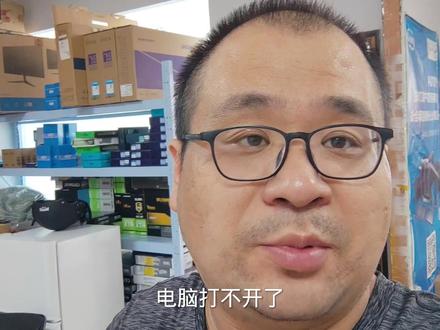 01:25查看AI文稿AI文稿
今天呢,老牛想给大家聊聊关于这个显卡安装的问题啊,因为,呃,前段时间有个浙江的朋友找我找找,装了一个主机,他回去自己装的显卡,结果呢,告诉我 电脑打不开了,发了个小视频,结果老牛就发现他这个显卡没有上螺丝啊,就是显卡和机箱没有固定,呃,也能用,但是过了多长时间呢, 机器又打不开了。今天老牛刚收到售后啊,这个机子,他之前的显卡呢,是这个这个显卡,呃,显卡也废了,主板也废了。主板的话,老牛只能尽量帮他去售后协调啊,看看能不能呃,换新一个,然后再把钱退给他。这个是 又买了一块新的,已经给他装上了。老牛想说,这个显卡螺丝一定要固定好啊,一定要固定好这个显卡螺丝,不要不要,不固定显不固定就用显卡,特别像这种长的显卡,包括他以前这个 现场,你说挂掉多可惜,烧了以后厂家售后是聚宝的,老牛只能想办法看看能不能 帮忙代保一下,花几个钱也可以,因为你像五幺零板子的话,扔了确实也挺可惜了。
77郑州牛牛的电脑 00:47查看AI文稿AI文稿
我昨天发了一个视频,我的评论区都快炸了,说我这个显卡已经弯掉了,还有兄弟们建议我用筷子给他撑起来。其实实际的情况并不是你们看到这样的,因为我们这个显卡这个螺丝,装机的时候螺丝都是不拧的,兄弟们可以看一下啊, 我们这边螺丝都是不拧的,因为这个第一次嘛,我们肯定要把美好的第一次留给咱们这个粉丝啊。所以说拧螺丝这一块呢,都是交给咱们粉丝自己去操作的。我们现在只是用扎带简单的进行一下固定看一下啊, 不影响装系统就 ok 了啊。兄弟们,这样你们理解为什么信号为什么会弯下来,会塌下来了吧,就这个原因啊,一切都是为粉丝家人着想啊,所以才导致这这一场的误会。
86淮安凌诚电脑 00:52查看AI文稿AI文稿
在新的电脑机箱内,通常会有一包螺丝,他们可以用来固定主板、固态机械硬盘、电源、机箱侧板等。下面给大家介绍一下机箱内附带的螺丝作用。 unc 三点五螺丝主要用来固定电源、机械硬盘,也可用于一般的机箱侧板,也可以用于固定显卡。 mc 只旋螺丝。三点五粗牙手拧螺丝,这种螺丝帽比较大,基本用手就可以拧下,一般用于机箱侧板。 m 三螺丝是一个公制螺丝,其工程直径为三毫米,长度一般是五毫米, 通常用于固定主板或者二点五寸固态硬盘。 m 二螺丝主要用于固定 m 二硬盘,分为两部分,螺柱和螺丝。 铜柱螺丝主要作用是防止主板直接接触机箱,造成焊点短路,有绝缘作用。 kb 五螺丝是一种平头平尾的自攻螺丝,主要用于固定机箱风扇。记得点赞关注哦!
2133京环格官方旗舰店 00:52查看AI文稿AI文稿
大家好,很多朋友收到我们家的电脑啊,然后这个显卡都是不拆封单发的。今天呢,我专门出一个视频,然后给大家说一下如何正确的去安装显卡。首先我们先把主机的这个挡板给它拿掉啊,螺丝一去就拿掉了。 如果您的这个位置有螺丝的话,切记一定要先把螺丝去掉。我们主机里边这个插口插显卡,把它按下去,听到一声响,然后显卡的金手指朝下 对住这个插口往下一按。最后呢,看见没,这个这个这个口他有六个,有八个的,如果是说是八个的话,就六加二并到一起啊,这个并到一起,然后这个卡扣 对住往里边一插。好,这就好了。最后再固定这个螺丝上那个挡板就行了。
543引领装机(6-18开卷)


