斯米特1.2米笔式服装绘图仪安装

粉丝3416获赞9800
相关视频
 05:18查看AI文稿AI文稿
修一台斯米特的这个立式喷墨机啊,服装分布仪,动物说反应这个镜子进不了啊,这上面这肯定进不了,这个原因一看就知道什么原因了。送子送不了,看一下后面 看一下,放了两根杆子怎么送纸?拿掉一根送纸送不了的主要原因啊, 看一下,看没有,这边的还勉强可以啊,你再看下这边, 看这边他这样子轮子的位置啊,他超出了这个钢丝的位置的话,他就送子啊,他就动不了了,因为他动的话,他是下面的轮子,动上面轮子是不动的上面, 所以起到鸭子的作用,所以我们叫他鸭子轮,每一个鸭子轮要跟下面的这个钢刺啊要对应啊,这样子他才能同步的这个纸张往前送啊,所以这个他说送子的皱啊,这个就是这个原因。然后这个 不送纸的话,我们就要看一下了啊, 把这个电机关掉,这个是控制这个电机的开关,这个是控制手指电机的开关,我们把电机关掉之后就可以用手这样子啊,转动这个开关,然后再打开,打开之后他的后面这里这里有个感应器 好,这个感应器我们现在摸了摸着他也是没有反应的,用手挡着是没反应的,放根杆子来试一下, 好,也是没反应好,一样是没反应的啊,你看这个的话应该就是有反应的,看见没有这一档就有反应,这个到怎么挡他都没反应。 那等一下就主要是检查这个电机这一块的线路跟这个控制这个传感器,传感器有可能坏了,所以就这么检查,至于他做的发送不过来的话,我们我现在发送一个试一下, 我们先看一下机器这边的这个端口啊,点管理 机器的端口,看到是多少这个端口号哦,可以看到他这有两个啊,一个是这个切板机的, 一个是这个画皮机的,那我们为了确认的话,我们就把这个找到我们画皮机的这根线啊,找到这根线,然后是左边这一根,左边这根拔掉之后看是难不消失, 抗试消失了,那说明这个背部机的话,他是抗试的端口。 好,这个看不是看一下他的参数啊,这个参数是没问题的啊, 他不同机器这个参数可能有点不一样,但这个史米特的都是这个奥瑞旗下的机器都是这个参数。 放肆发脾机 科目三,这是刷到切割机里面去的,切换一下画笔机看一下。哎,他这个只有滚动切割机。 好,那这个就可以确定了,这个就是到切割机这边的这个,然后绘图仪的话,他是直接通过这个四三零打印机,这应该是一个,你看这个四三零打印机,看一下他的端口, 右键打印机属性端口,这个是康姆斯,这说明是对的,康姆斯是对的,那我们现在随便出个图看一下。 音乐检查标记不高。 ok, 好, 这文件传输是正常的,已经传过来了,机器这边也动了。 这次这个问题的话应该不是很大啊,就一个,主要还是一个送子的,一个送子电梯的这个问题,我们来检查一下, 然后刚刚检查了一下,这个开关是好的,然后传感器也是好的,最后发现是什么情况啊?这个机器刚刚已经贴墙放了,这里贴墙放了,所以他这个感应的时候,他会感应到墙中间那个感应器,感应到墙,把墙这个也也是个白的吗?把它当做那个纸张的,所以他就不会送, 因为他正常他那个感应的原理就是他这个杆子起来之后,他感应不到纸张了,那么他就会送纸,前面电机就会转把纸送过来,那么他如果离离得太近的话,他等于相当于他会检测到你这个白墙,把它当做纸了之后,他就会认为他一直有纸的情况下,那么他就不会继续送纸了, 所以就不送纸。就这么个原因啊,这台机器是个一四年的八八年多的老机器的,这个木盒不太行了,打出来效果比较差啊,客户自己买的比较差的木盒。
111乐图绘图仪官方账号 03:59查看AI文稿AI文稿
首先第一步我给你看一下机器的整个结构是这样子的,看到吗?装起来是这样的,你看一下,看 这是整体的这个机器装好的结构。然后第一步你装的时候,你先把这个腿,这是一个横梁,这是腿,然后这两边是有四颗螺丝,把它顶到这个横梁的里面,把它装好,装好之后,然后你把那个头 然后架在这个地方,两边是有一个槽的,直接把它放上去,看到吗?放上去之后,然后把外面的这个螺丝把它给上紧, 上紧之后这下面有这个就是三根线,最里面这根线是插最里面,最外面的这根线是插在中间,然后剩下 这还有一个两个的直接插上,插的时候它里面有一个槽,对着槽插就行,不要插反了,看一下哈。 然后你整个装完之后,他有一个装这个纸,这个纸的话你看一下他的方向,他是这样往里面倒的,你看他是这样的,看到吗? 看到吗?他只是这样倒着装的,然后他的右边右边是没有电机的,但他的左边这里有一个电机,你看到吗?这有个叉叉,一个叉叉这个槽直接放到这里面的。那么就是说你在装纸的时候呢,他这个方向你先把它 掌握正了之后这个堵头把它堵紧,堵紧之后把这个螺丝把它上紧,上紧之后就堵紧了。然后你装纸的时候这样从这 上面这样绕到这个横梁上面,然后绕到横梁上面,他后面下面有个杆子,从杆子的下面然后把它绕上来,绕上来之后呢,你看一下后面他这里是有一个开关,把这个开关你是可以这么 直接这样拉平拉的,横着水平就行,然后他当你装完这个纸之后,这个纸怎么去装呢?就是说 这个指边,就是左边的指边和右边的指边,然后把它拉下来,拉下来之后呢和你下面的这个滚筒这个卷纸的指边 四个角对齐,然后后面整个都平起来之后拉正,拉正之后,然后你就把那个开关后面的这个压制的开关把它给关上,这个是关闭的状态下, 然后你就来这边把机器后面的这根线网线,你看这一根网线,然后把它给插上,电源线插上这是开关,然后打开,打开之后, 然后他机器能正常复位的一下啊,你把这个盖子打开,打开之后呢,然后你试一下这个左右键, 试一下这个左右键看到末车动不动,你看我一按他就动之后往前面走,然后各个功能你都试好,没问题。最后你把机器关机, 关机的时候呢,然后把这个墨盒就你新的墨盒,然后把它打开,打开之后呢,你往里面放的时候,这样稍微倾斜一下,这样放进去,放进去之后呢,然后你把它回正,回正 往下压,回正的同时往下压之后把它开关这个开关关上,关上之后,然后你开机, 开机之后呢,然后这里有一个清洗,你点一下这个清洗压一下,大概压两秒钟,松开,然后你看一下他末车能不能自动在这测试一下,如果说正常,他测试测试出这个喷条的话,说明他已经正常 之后,然后这个网线看到吗?这个网线是插在机器上的,另外一头是插在电脑上的,如果电脑上没有口的话,就把它插在路由器上,然后插上之后我教你怎么去连 ip 地址。
 10:20查看AI文稿AI文稿
啊,大家好,今天晚上为大家讲一下这个绘图仪和这个电脑啊,到底是如何正确的一个连接啊?很多朋友对这个电脑连绘图仪还是有一点不是特别的清楚啊, 就好比我们经常会碰到一个问题,就是说,哎,我们这个电脑的软件也装上去了啊,然后呢这个绘图仪的这个线,数据线啊,也都插上了, 但是这个机器呢,他就是连不上啊,就是不画啊,经常会出现这种情况。那今天我们就啊具体的讲一下这个绘图以后电脑到底是怎么连的, 主要呢有两个方面啊,主要是有两个方面,两点啊,这两点如果做对了的话,一般的 话都基本上都能连上了。首先第一点呢,就是说我们这个路径设置,什么是路径设置呢?就是说比如啊, 比如说我们这个在牌料里面啊,我这里用的是秒牌啊,比如说我们在牌料里面,首先我们在牌料里面我们就要设置一个路径啊,你看我们这个,比如说我排好了这个文件,我要是打印,他,首先我要设置路径,我们点一下这个 文件啊,文件里面有一个叫打印,打印设置点开之后呢,他会弹出一个这个 框框,框框里面大家可以看一下这个下面有一个叫设备名称啊,设备名称里面就有一个叫 hpg 文件路景,我们 点一下这个三角 啊,而且其实是这个啊,我们点一下后面这个属性, 点一下属性之后呢,他会弹出来你这个电脑的这一个啊,这个盘啊, c 盘底盘这些 啊,比如说我们要啊,比如说我们要把我这个文件啊打印文件放在底盘里面啊,放在这个文件夹里面,当然这个文件夹是我们之前已经 设置的一个文件夹,如果你没有,你也可以设置一个文件夹啊,我设置了这个文件夹 plt, 我们点一下这个文件夹,选中啊,点确定,点了确定之后呢?然后点一下这个修改啊,你不要直接点确定,直接点 确定没用啊,点一下修改再点确定啊,那这个牌料的文件呢?他就录进去设置好了,就是说我们再点打印之后啊,我们点出图 这里点打印之后呢,这个文件他就已经到我们刚刚设置的这一个文件夹里面去了 啊,我们可以验证一下,我们可以看一下啊,我们打开电脑,我们看一下他在不在这个里面啊?我们可以找到我们这一个,找到我们这一个,呃,第一盘啊, 找到刚刚我们那个 plt 的文件夹啊,大家看,你看这个文件已经过来了,零五 短袖啊,已经进来了,他已经变成了一个 plt 的文件,他就可以这种 plt 文件就可以输出了啊,可以打印了, 这是在牌料里面设置,当然光牌料里面设置了还不行,我们在打印机里面,打印机的这一个驱动里面也要设,也要设置一下,然后我们啊打开我们这个打印机的软件,打开这个软件之后呢, 我们点一下这个有一个叫设置绘图文件路径啊,不管你这,我们这个不管你是什么绘图仪啊,他这个输出管理软件,他都会有一个 文件路径的设置啊,你找到这个文件路径设置点一下,点一下之后呢,我们也找到第一排的这一个 plt 的 文件夹啊,也找到地盘这个 plt 的文件夹还是这个文件夹,点一下啊,点一下,再点确定啊?点确定之后意思是什么意思呢?就是说 我们这一个绘图仪这个管理软件,能识别到刚刚设置的那个文件夹里面的一个文件啊,你设置好之后,你看他这个短袖,刚刚这个文件他就自自动就跑到这个里面来了,就是说 你这里设置好了,他就能识别那个文件里面的文件啊,他就过来了, 这是我们,这就是我们的第一步设置啊,这是我们的第一步设置啊,这个上面黑的是因为我设置了这个 宽度啊,因为我排的是排的是一米七 佛宽,一点七,一点七五,刚刚输错了,修改, 这就是说这只是第一步啊,只是第一步就是说我们现在文件啊设置文件路径,可以让文件到我们这一个打印的这一个里,打印软件这个里面来,绘图仪的打印软件里面来,但是你能不能输出还不一定啊,还不 不一定, 接下来就是第二步,也是比较重要的一步啊,这一步不能设置错了。很多同学啊,很多朋友他不知道这一步设置 啊,所以呢,虽然绘图仪式线插上了,但怎么弄?他就是不打印啊,问题在哪里呢?在这个里面,在我们这个端口设置里面啊,比如说我这个端口啊,我把它搞乱掉啊,比如说这个端口 十六,那我们点输出,点输出啊,我这里机器他是没有反应的啊,你,你看大家也听不到机器响的声音, 说明没有用机器,他不会换的,下面出现了几个字,不能打开设备系统,找不到指定的文件, 在最下面一排,那怎么原因呢?就是这个端口啊,端口设置, 首先呢,这个东西怎么设置呢?首先我们要啊,在桌面上找到我们这个电脑啊,我们以熨斗啊, windows 系统为例啊,找到我们这个电脑,右击我的电脑 啊,右击我的电脑,点击这个管理,找到这个设备管理器,大家看看,双击 双击设备管理器呢,看,我们从上面找,看到下面这有一个叫端口, c o m 号 lpt, 我们双击端口 啊,双击端口之后你就会看到,你看这个很长的一个 u, 中间有一个 usb, 什么 c o m, 最后一个叫 c o m 三,看见没有?因为我这个是九针孔啊,转 usb 接口的,因为电脑是 usb 的啊,没有那个九针孔, 这个机器他是九成功,所以接了转了一个 usb 接口啊,所以说我,我这个是电,是绘图仪的这条线啊,是这个,他在电脑上面的这个端口是 com 三, 那说明他连接电脑的这个端口是第三个端口啊, c 二末三端口,那可以了,那我们再打开我们这一个 啊,再打开我们这一个 绘图仪的绘图仪管理软件, 我们再找到设置 啊,我们把刚刚的这个停止掉, 刚刚点了输出, 我们点一下设置啊,点一下设置,点端口设置啊,这里就看到了, 因为绘图仪里面你看是六,而刚刚我们电脑上面是三,那这个时候我们必须把这个绘图仪的这个软件的端口设置的和电脑刚刚在电脑上那个端口要设置为一样的啊,我们要设置为三 啊,设置成三啊,跟他一样的,然后点修改啊,点修改,点退出 啊,点四啊,就可以了。 这个时候呢,如果你再点输出的话,他机器就会化了啊,就会化了 啊,比如说啊,我们呢也可以测试一下啊, 我们可以测试一下。好 啊,大家听到了机器的声音响啊,说明这个时候是对的啊,我们点取消, 那说明我们这个连接就成功了,连接就成功了啊, 那这就是说我们这个绘图仪啊,和这个电脑连接的这一个啊,主最主要的这两点啊,这两点只要你做对了,一般的话你都能连的上。 好的,希望我讲的这个内容对大家有所帮助啊,感谢大家观看这一节就讲到这里。
3055柯裁缝 01:39查看AI文稿AI文稿
啊,这一期呢啊给大家教大家的呢是我们其实也就是一个注意事项啊,就是一个魔盒的安装,其实很多人说魔盒他都他都会装,但是呢我发现一个问题呢,因为我们我们经常收魔盒的时候出现了一个发现一个问题,就是很多很多老乡啊,他把那个魔盒 安装的时候啊进行了一个包围安装,然后都给加坏了,以及有些烧心的,那烧心是怎么回事呢?其实呢,我们装包盒的时候,不管是装也好,拆也好啊 啊,我我们呢都都得要把电源给断掉,电源断电过后三到五秒钟过后,我们再进行的一个拆,拆的时候呢也要注意,我们要轻轻的轻轻的把它,把它慢慢的拿出拿拿出来, 尽量保证他一个芯片的完整。你们不看我这一个新魔盒,我这个魔盒是机器上面用的一个垃圾魔盒, 看得到这是个黄色芯片的一个墨盒,我们把旧墨盒拿下来过后呢,我们拿一个新的,拆一个新的墨盒过后,新的墨盒过后呢,我们装进去的时候也得要注意,我们要轻轻的轻轻的放下去,轻轻的那不要不要拿着就直接暴力暴力塞下去了, 那轻轻的到底到底了过后我们再再再按下夹子,最后再开电,这样子呢可以避开一个磨合的一个损坏和烧芯的一个问题,因为芯片一旦烧掉的话,里面即使有再多的墨墨水也将报废了 啊,这一期视频呢就到这里,嗯,喜欢我的话呢啊,可以关注一下我,下期呢我们再讲解其他的一些卖家机的常见知识。
32华锅来了 00:17查看AI文稿AI文稿
ok, 我觉得到时候这里配个电脑没毛病。
 10:09查看AI文稿AI文稿
啊,大家好,我们来看一下二零二零版的这些新版本的 et 软件打印机的安装的过程哈,很多的同学呢, 不认真看视频啊,然后看了一下呢,就自认为是会了,然后呢去操作呢,就废了,对吧,就直接就安装不成功,所以在这里呢,我们重新录制一下 啊,第一步我们把它分三步啊,第一步设置系统,打印机怎么设置呢?在左下角这个地方点一下啊,不管你是哪一个系统都是一样的哈,是 win 十, win 十一或者 win 九都一样的啊,都在这里设置,这里大同小异哈。啊,那点一下设置 好,在设置这里呢,那找到我们的这个设备,这里有个打印机,看到没点一下他,然后呢点击打印机和扫描仪,对吧?在这个地方呢,点添加打印机或扫, 没有一点一下好,这里弹,等下会弹出来一个东西,弹出来之后呢,我需要的打印机不在列表中点一下, 点完之后再往下点到最后一个啊,点下一步,好,下一步之后这里要选了哎,这里点一下,呃,选择这个打印到文件哈,打印到文件,点一下下一步, 好,下一步,这里之后要敲黑板哈,要注意来呃,很多同学打开之后是没有这个的,上面没有显示 hp 什么的哈,这里厂商,这里可能是乱七八糟的,跟我的不一样,那跟我的不一样的时候呢,你需要点哪个?点这个 啊,你需要点这个从磁盘安装哈,来点一下啊,那老师再接着怎么点呢?点这个啊,点浏览,然后呢找到你的那个软件啊,因为你一开始的时候你下载好的软件包啊, 是这样的吗?来,你看你刚开始下载好的,是这样的,对不对?那这样的压缩包,那压缩包你解压之后呢?来,比如说我单击右键解压一下啊,你解压之后是这样的, 哪是一个文件夹,双击文件夹吧,你看你文件夹这里面有很多的内容的,对不对啊?所以你需要找到呢,在那个路径里找到你文件夹里面它有一个叫系统的呐,六十四位系统就是找到这个文件夹 h p 四三零文件夹,这个应该能找到吧,对吧? 傻子都能找到了,大哥好,那我们找到一下啊,在桌面,然后呢?找,比如说啊,刚刚这个,那文件夹,然后呢? hp 四三零,这个我的电脑是六十四位的,那我就点六十四位驱动那里面有一个这个东东,对吧?点一下,他点打开好,再点一下确定,那他他这时候弹出来这个窗口, 这个窗口里面呢?点下一步就行了,上面这两个你随便选一个都行哈,没有问题。那点下一步好,下一步他问你啊,这里要要不要替换什么版本啊?没弹出来你就不管他啊,反正一直点下一步。 呃,这个不用管他,点下一步都行。然后呢?他这里出现一个打印机名称,这个你可以自己改名字,也可以不改。我建议是一开始不要去改,因为很多同学一改了呢,可能后面找不到或者是怎么地啊,所以我不改,但是你要记住他的名字哦, hp 四三零哦,你看后面有四三零啊,什么 a e 的哦,然后点下一步 啊,他问你共不共享,不共享了,点选这个不共享,点下一步。好,然后呢?再点一下完成。好,这是第一步就完成哦,你看,我们回过头来,刚刚我们只操作了第一步 安装系统的打印机,算安装了。好,第二步呢,我们要设置打印机的路径啊,因为现在这样弄好了还不行嘛,还没法打印嘛,比如说我们打开 一个这个打印机,呃,这个 et 排量软件呢?你看这是排量软件对吧?比如说我随便打开一个文件啊,如果我要打印,你如果没安装好的话呢?你是预览是预览不了的,这个是因为我已经安装好了的,所以你现在看到的这个是能打印的一个效果吗?哈。啊,那么很多同学你自己操作肯定是搞不了的,那怎么搞呢? 好,同样的打开刚刚的桌面上这个,呃, e p 文件啊,你这个文件一般你不要放在桌面哈,我这里是为了讲课,所以我放在桌面,你放在你的 d 盘或者 f 盘吸盘,呃,这个吸盘之外的盘都行哈,打开它。好, 那打开里面之后呢,有一个软件的,你给他找一下。哎,跑哪去了哦, 被我干这来了。来,你看我放缩小一点呐,在这里看到没?这个地方哈, 有个打印安装这个小软件,把这个小软件呢给打开,打开的时候要注意单击鼠标右键点击,以管理员身份运行啊,因为很多人的电脑可能打开是打不开的,所以呢要用这个功能点打开 好,打开好之后呢,这里面一般是空白的,我这个是安装好了,所以他就会有这一个,但是没有关系,我们重新安装一个就行,或者我把这个先取消掉, 那我先取消,他现在是空白的,对不对?那我重新安装,点击这个打印授权,点一下,双击一下 h p 系列,然后呢再点一下, ok, ok, 完了之后呢,那他会弹出一个保存的提示框,你随便保存到哪里都没有问题。点一下保存好,再点击打印安装, 然后呢再点击这个去安装文件啊,点一下,那找到刚刚的文件,他默认就弹出这个文件夹的,那点击最下面这个,那 这个文件,对吧?然后再点一下打开,好啊,点打开之后呢,再点一下这个安装哈,再点安装好,那这时候他就弹出来这个窗口,那这时候又敲黑板了哈,很多的同学就是弹出不了这个功能,这里弹出不了。 如果你出现弹出不了,你一定要回过头去,像我刚刚的视频,你重新再看一遍,你肯定有些地方是操作错了,或者说在这个打印机打开的时候,你是双击打开,有些电脑双击打开可以,有些不可以啊,那所以你就回到这来,单击右键,又是以管理员身份运行哈,这个很重要好吧。 啊?跑哪去了啊?在这,那打开这个之后,我们要选谁呀?选 hp 这个,对吧?那我一开始是选的这个嘛, hp 四三零的这个,那点一下他,然后点一下确定,那他是不是就装上了啊?他我以前删除的,你看他也一起回来了,对吧?那你看这两个。好,那安装成功,那安装成功之后呢?我们啊 还有没有安装完的啊?这个路径,那我们路径什么意思啊?就是我要把这个文件啊,我要打印到哪里去啊?我要设个路径,比如说我设到桌面来啊,我在桌面这里单击右键点一个新建一个文件夹,文件夹的名字呢我随便写。六六六六六啊啦六六六六六。我打开之后这个 里面是空白的哦你看清楚啊空白的待会呢我让他呢就不空白了。那打好之后呢意思就是我将来的文件呢,我全部要 这个打印机的文件呢,全部会自动会存到这来就是我的打印的文件啊我的柴呃柴床的那个文件哈啊牌料文件对吧。啊 好那我怎么设置?点一下这个打印机然后点下面的基本设定基本设定这个有效宽度你可以随便改啊,改个两百或者两百五都行啊。因为他只是有效宽度啊,不是叫你打印宽度 好了。然后呢点一下 ok 哦这个校正呢你可以在这里改也可以呢在其他的打印机上面那个软件上改也行。其他打印机软件呢指的是类似像这种哪类似像这种这个也是一种打印机对吧?也是一个打印机这个打印机就是控制我们这台打印机的哈 就是控制这种打印机的一个软件好吧啊喷墨软件来的啊,所以你不懂的话你看就行了,慢慢的看课程哈。好再接着回来。呃刚刚说 这里设置好这样子就可以了,然后点一下 ok 啊 overk。 然后呢再设置一下路径啊,同样还先选一下这个打印机啊,再选一下这个输出路径啊,点一下他点完他之后你看他这里是空白的,所以我们点一下这几个点点一下他好弹出来一个对话框我们找到桌面, 你存在哪里就在哪里找哈。存到桌面,那桌面上面是不是有个六六六六六啊?我们找一下啊,有个文件夹,你看全是六的,这个对不对?点一下他点一下确定,然后再点一下, ok, 好,那我到这一步就算设置完成了,设置完成之后呢点关闭就可以了, 关闭完了之后呢,再重启一下这个软件,这个排量软件就要重启哈。啊,你看你现在可能是没有的,我们现在看一下排量参数啊,我现在是有,那如果你没有的话呢?你就把这个软件关闭掉,重启一下,重新打开一个软件就可以了哈。 啊,那我现在打开,比如说这个软件我要排一个出来哈,比如说我要排几件吧,那我把它全部摆在这里。那假设是这样子的,我要打印好,然后呢点绘图仪,点输出预览,先预览一下,你觉得没问题呢?忘了我就点出图,出图呢,我们这时候选这个,就刚刚我们安装好的这个,对吧?安装好之后呢 后呢?我们点一下, ok, ok, 之后呢我们再打开桌面的六六六这个文件夹,你看打开六六六文件之后,你看上面是不是有一个文件, 对不对?这个就是我刚刚打印出去的这个是什么文件? p l t 对吧? p l t 文件,这个排掉图文件呢?它就支持很多其他的软件的了啊, 所以就是这么简单的一个过程,那么如果很多同学不会操作的话呢,一定要多看几个这个视频,好吧。嗯,如果我们 vip 会员还是不会的话呢,可以找我,我给你远程教呃,远程来给你安装哈。 呃,另外呢要注意一个问题,你打印机设置好的路径要和你这个绘图仪的路径要一样哦,不然的话你到时候你看 我这个地方的这个是不是正常的,你看比如说排大货,你看像这些他都可以正常的打印的,对吧?那你如果路径没设置对他是打印不出来的哦,那我的软件这个排打印机 软件绘图仪的软件的路径在哪里设置呢?那在打开这里,你可以直接在打开这里找就行啊,点一下打开了,然后呢找到对应的你的桌面啊,桌面有个文件夹,那你就在哪里,反正你在保存到哪里,你在那里打开吗?点一下打开了,你看这样就打开成功了对吧? 啊,还有每个软件可能会有些不一样啊,你看我这上面密密麻麻的,对吧?点一下设置,那设置这里了,上面有个设置,你找一下啊,每个软件可能都会有设置,然后呢目录设置,点目录设置这里面,那他有打开目录的,你看我是存在 f 盘对不对? 你如果存在桌面呢,你就点打开目录,然后呢选择到目桌面的那个目录去点确定就可以了。还有线的粗细也是你都可以改的,我现在是三要素,那我可以改成八个像素,像素越高就越粗啊,这个线就越粗,但你比如说老师,我现在看好像不粗啊, 那是指他打印出来的结果啊,打印出来的结果比较粗啊,不是说这里的显示。好吧,嗯,那我确认的话呢,点一下开始他就会打印喽。啊,就这么简单啊,大胆去尝试吧。
 00:24
00:24 02:11查看AI文稿AI文稿
输出中心安装视频,首先找到输出中心的安装包, 找到快捷方式,快捷方式发送到桌面,打开看一下, 然后看一下机器的网关,上面是网卡的,下面是机器的, 这个是机器的网关, 机器网关改好,我们在输出中心也改一下,改好右下角 就是停止,这样就是连击的了,看一下设置改了什么,改之前改之后连击之后改参数 参数,机器上有,把机器参数都输入到输出中心里, 打开再检查一下, 然后找一个 plt 文件,我们开始打印清明上河图,永远滴神。来看一下打 杂音效果吧, 效果也是杠杠的。
 02:07查看AI文稿AI文稿
好,第一步咱们先准备好这个驱动,解压一下,解压到 尽量解压到桌面吧,然后点开这个下边温室的系统,找到设置 设备,点这边的打印机和扫描仪,点上面这个加号, 然后选择我需要打印机不在列表中弹出这个窗口,然后可以点这下一步, 然后你如果是那个正常的 usb 的,你就选这个这边有 usb 的端口的,如果没有 usb 的插的是网线,你就选下边这个,然后选择这个最下边这个, 然后下一步,然后把 ip 地址输进来,输进来之后呢点一下下一步完成,正常情况下他会在这个里边就有显示了,比如说这些, 然后下一步,然后从磁盘安装浏览,找到桌面, 桌面上找到这个直接点上,先打开, 确定选上这个下一步,因为我这已经装的有了啊,所以都出这个东西,下一步,下一步, 下一步完成,这个就出来了啊,这是一个灰土的通用版的驱动,所有的灰土衣都可以用的。
 00:48查看AI文稿AI文稿
机械安装中, 接通电源,插上数据线,开始调试 搞定。
17活力兔服装工作室 01:50查看AI文稿AI文稿
有时候经常会碰到啊一个问题,特别是啊,服装大师,斯米特瑞丽这三款机型,澳洲公司出来的啊,啊,我们经常会在打印的时候啊,他他有时候偶尔就撞边了啊,你们可我们现在做个演示啊, 哎,那机器机器让我们一旦开始装到拉进去了,然后跳出了一串代码,这串代码呢上面显示呢一个五十三,那么这是个什么情况呢?呃,其实呢 我们很大的可能呢,就是我们的编剧舌圆点舌质的过小或者过大,都会导致这直接 往左边撞到左边去了,他就不回来了。如果说跳出了五十三 的话,就是啊上面挑出一个代码,上面标注个五十三,那么意味着什么呢?意味着呢,我们的原原点设置可能是过小或者过大,所以在这个时候啊,我们我们去进入原点那里,我们把它设置到合适的数值, 他就可以恢复啊,就像这台机器,我的这台机器啊,当我低于一千的时候,他就会直接直接导致撞边,如果说我把它正常设置上来,设置到一个常规的一个参数上来,他的撞边问题就可以可以去解决, 其实也是一些很简单的问题啊,然后,然后我们再调舌头完过后我们再点一下,点一下常规打印或者实惠,那我们看一下他还会不会有装 边的一个情况出现, 现在基本上就给恢复了,他已经能正常工作了。
73华睿智能裁剪 08:26查看AI文稿AI文稿
哈喽,大家好,我是小罗,好久没更新了啊,今天再来给大家讲一些干货啊,就是说最近后台的话,有很多粉丝私信提问比较集中的一些问题来给大家讲一下。 首先呢一个是一梯超排,或者说一梯排掉软件,他怎么设置这个呃,打印的这个路径呢?也就是说怎么出图到这个绘图仪里面去。还有一个的话就是设置这个宽幅模式,就是我的纸只有一米六,那我这个布料他有两米宽,我怎么打 啊?这是第二点。还有一个就是轻板一体的轻板,因为有些地方他这个板丝啊,他打板的时候他这个不会跟你分好那些什么料子,各种料子不会分的啊,就要需要自己手动来分。那么我现在来讲一下怎么去轻板, 好吧?嗯,接下来跟我们一起来看电脑这边。好,我们现在来讲一下这个 et 超牌怎么连接我们的那个绘图仪啊?首先这个绘图仪的话有很多种品牌,不同品牌的话连接方式可能有所区别,常见的两种的话,一种是通过输出中心, 还有一种的话是通过那个惠普四三零的驱动,那么惠普四三零的驱动的话,只要你在这个 呃四三零的驱动的这个打印机端口啊,设置成跟我们设备管理器里面的这个他对应的是哪个端口 啊?比如他因为他每一个端口啊,包括这个 ctrl 啊, usb 口,他都有他的一个端口的,就对应好他的这个端口就行了。这个我们就不过多描述,今天我们主要讲的这个就是通过输出中心这个方式来输出。首先我们在设置这个 et 抄牌之前,我们要先确 确定一下我们这个输出中心的这个自动读取文件的那个打印目录在哪里啊?我们先打开这个输出中心看一下啊, 好,一般输中心打开之后呢,他会在那个设置里面,或者说在哪个参数里面或上面这些选项一个个去找啊,就说没有找到那个设置选项之前呢,不要更改任何的这个参数,免得你到时候打印的话会出问题。 那么就说像我们这个乐图的这个机器,这个输送信的话,就直接点这个设置进来,这有个目录设置, 目录设置里面我们可以看到我们这个他自动打印的这个目录啊,他在第一盘这个打印飘梯文件夹这个文件夹里面,我们确定好这个文件夹位置之后,我们就打开这个 et 抄牌啊,打开 et 抄牌 之后,然后点文件点打印设置,可以看到我们这个 et 车牌装好之后,默认的话都是在 d 盘的 plt 文件夹这里,但是你如果说你不设置的话,他出的文件就直接会出到这里来,除了这个 d 盘的打这个 plt 文件夹里面 啊,这个文件夹因为跟我们输出中心设置的不是同一个目录,所以他就不会打,所以很多人他就会碰到这种情况,哎,我这个拍好了点打印,他怎么机器没反应呢?可能就是因为这个原因啊,这里的话我们可以看一下,在这里我们选中这个选项,或者说如果没有的话啊,我们先点一下删除 啊,比如说这个没有选项的话,我们就先点添加好,添加一个之后我们再选中这个,选中这个之后呢,然后设备名称这里选择 hpgl 文件路径啊,如果说是惠普四三零的这种 呃打印方式的话,他会出现在这里的,你装好的这个打印驱动他都会在这里,你直接选惠普四三零就行了,他就可以打过去,那个比较简单。那我们现在来讲一下这个 hpgl 文件路径怎么设置啊?我们选择这个文件路径之后,然后点这个属性, 好找到计算机的这个低盘,我们刚刚在那个输出中心里面看到他的这个自动打印的这个目录啊,他在低盘的这个打印飘梯这个文件夹里面,那我们就选中这个文件夹啊,一定要选中啊,鼠标逐渐选中,选中之后点确定 好,我们确定之后我们发现这个还是没有变,对吧?那没有变的话我们不用着急,我们先点一下修改好,点了,修改之后他就变过来了啊。然后我们下一个选项的话,就说这个分辨率一梯,包括那 个呃博客之类的啊,还有什么至尊宝坊啊,他的分辨率默认都是幺零幺六啊,这个幺零幺六啊,这个是不用改的,有效宽度的话, 这个就是根据你的那个机器的宽度我们进,比如说我们纸张是一米六,对吧?我们现在装了一米六的纸,我们尽量设置的比纸张宽一点 啊,正常打印的时候设置比纸张宽一点,保险一点,因为免得你万一啊忘记他设置多宽,你如果排了超过之后你设置的宽度的话,他会分段啊,这样是可能不太好,一般我们设置的话直接给他设宽一点不要紧,设两米啊, 就说是人两百或多少都可以,这个每页长度不用管,绘图笔号、切割刀号、道具补偿这些东西都不用管,因为我们这个是喷墨迹,这个是不用管的。然后这个下面这两个 等下不用勾这里的话啊,这是设置他的这个比例的啊。在这里我们建议大家, 如果说叔叔的尺寸不准,我们建议是直接在这个打印中心里面,在这个乐图的这个打印中心里面,或者说你们的机器有个打印中心的,在打印中心里面去设置, 如果说是惠普四三零的那种驱动打印方式的话,一般在机器里面是可以校准比例的,或者说你觉得麻烦在这里设置也行,但是我们一般不建议这样设置,因为你这样子设置之后,你出了这个 plt 文件,他只是在你这个机器打印出来,他是准的。如果说你把那个 plt 文件发给别人 啊,别人用他的机器去打的话,比如说你发外加工,发那个排好的文件的 pst 文件发给人家外加工的话,那么他这个打印出来尺寸就是不准的。所以说我们设置呃, 遵循一个原则,就是机器的误差就在机器的这个输出中心软件与较准,我们这个排量软件,包括打版软件都是默认是一比一的啊,就是不去更改,他这样子我们能确保我们出的图他的尺寸不会变啊,我们这里就填一百和六十啊,这就是一比一 好,全部修改好之后点一下修改,然后点确定好,那么这里我们就设置好了,我们先随便拍一个看一下, 好确定啊,随便出一个图啊,然后拍好之后点文件点打印, 打印的话,这里的话是看得到我们这一个输出预览啊,他就是最 中打出来是什么效果的话,就是这样子。比如说这个图的话,我们这个供应线不要的,那我们就点这个出图参数啊,把这个内线取消 啊,他这里就婚姻线就没有了。嗯, et 超牌,他有一种 bug, 就是说有些你打板的时候,如果说你这个 et 标注啊,他没有跟他刷新缝边的,刷新缝边的时候没有把它跟这个裁片捆绑到一起的话,那么他排的时候可能 会出现这个裁片在这里啊,然后标注会跑到外面来,然后会超宽那种现象。这种情况下我们一般来说是要在这个出入三数这里把这个标注给他取消掉就好了,他就不会自动变成快速模式那种 啊。当我们在这里的话,这个界面其实这里也可以点回头一设置进来设置都可以设置的啊,我们先确定,然后出个图看一下, 好,我们点出图,然后你看他默认就选中这个路径,对吧?你点了打印之后,他会把那个生成的一个 plt 文件,他会自动放到这个文件夹目录里面,我们点打印 好看一下我们这文件,打开输入中心,他就能看得到这个文件了,你看没有这文件就过来了,我们选中这个文件,可以看到这个就是我们刚刚排的那个文件, 那么如果说你的机器已经连机的的话啊,他这里显示就是说已连机,然后直接勾上这个自动的话,后面你把它最小化就行了,就是这个软件的输出中心,软件就完全不用管,你只要在这边啊排量这里点了出图之后,他就会自动打印了。 好,这就是我们设置这个打印机的这个呃,一个方法啊,如果对大家有帮助的话,还请大家帮忙点点赞,关注一下我们下一个视频来给大家讲一下怎么打印这个宽幅模式。
520乐图绘图仪官方账号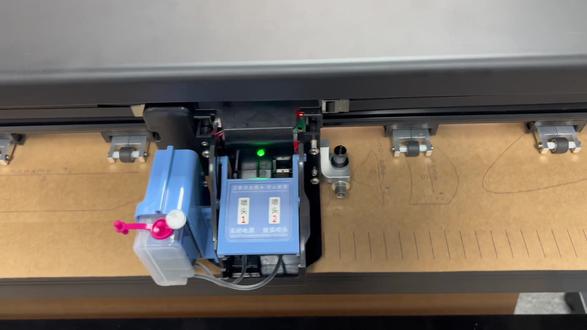 00:11
00:11


