来了来了,宝子们都在找的这个十二星座系列变身 ai 指令教程来了,方法非常简单,首先找到这个图标,再复制这个链接,接着打开我们的极梦 ai, 点击这个主页,再创建一个自己的分身,接着点出镜,然后粘贴我评论区的指令,选择刚刚创建的分身,再点击这里发送就可以了。
粉丝25获赞1074
相关视频
 01:19查看AI文稿AI文稿
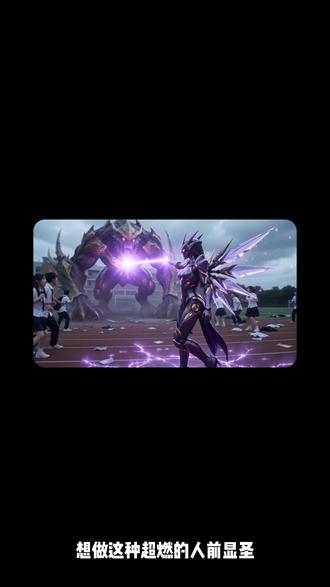
想做这种超燃的人,浅显胜变身视频不用分镜,不用剪辑,就让我一分钟教会你第一步来到这个软件首页,点击底部的图片设计,选择智能设计, 在文本框中输入这段图片提示词,输入完成后,点击生成,我们就得到了铠甲图片了。接着返回首页,点击 ai 视频生成,这里接入了 cds 二点零模型,不用复杂提示词,一句话就能生成有台词、有剧情、有角色的网感短视频。 点击导入素材上传我们提前用 ai 制作好的人物三式图,刚刚生成好的素材,注意导入图片不能有真人。输入这段视频提示词,真人实拍,质感冷峻计时阴天柔光阴云,中学操场怪兽肆虐,人群奔逃,清冷大女主参照图一,人物三式图逆人流从容独行,掌心换出案子, 微光纳米粒子与缩形粒子环绕全身。参照图二暗紫鎏金机械铠甲与水晶光翼完成变身,一拳轰飞巨兽,震慑全场后潇洒离场。输入完成后,点击更多设置视频时长选择十五秒,分辨率为七二零 p, 画面比例十六比九,点击生成视频, 这样一个超燃的人前显圣变身视频就完成了,你学会了吗? 下课!
 01:33查看AI文稿AI文稿
在这个 ai 一 键出炉的时代,此女依旧坚持守护四十六万人看过的秸秆照片。主播带着她权威的 p 图教程来了。 首先用五官重塑调整大致轮廓。主播的思路是长中庭短额头,再用重塑推出流畅五官,头发往外推出大波浪不知道, 反正我的发质很曼妙。调整身体轮廓,让线条更流畅穿戴假的小细节拉满拉满下唇珠往上推,上唇珠往下拉, p 出 m 状唇形,鼻子和人中歪了一下,然后来看看对比哇!点击眼睛,选择合适的双眼皮, 再加点颜色,直接拥有电子大卧铺。然后我们来补妆。美妆笔里的黑色眼线笔加深全包眼线, 紫色加重腮红,玫红色加深下嘴唇内侧和外围,白色加重高光,咖色加深阴影。最后再用白色高光点亮卧蚕。 用 ai 发型画一下氛围感,刘海美美无中生发。选择 ai 修手里的修长小助手,也可以爆改新长眉手,用三 d 打光手动调节光源。 点击调色里的人像,调整肤色更冷白,妆容色彩更鲜明。调整对象改为背景,拉低亮度饱和度,高光拉高暗角。 点击局部调节,拉高发丝受光处的亮度。最后再次降低色温色调画质修复一下,记得点击四 k 保存哦!老婆们学会了吗?
1.6万你的shark姐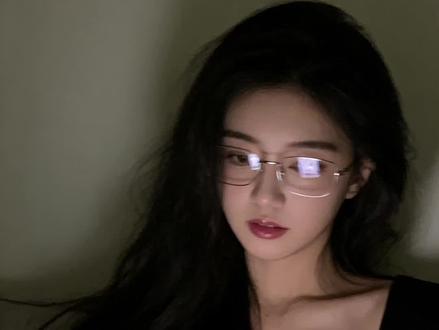 00:32查看AI文稿AI文稿
来了来了,你们要的金丝眼镜御姐风 ai 写真人像分指令他来了!方法很简单,首先找到这个,点击复制这个, 接着打开老朋友豆包,我会参考你提供的女生形象,生成符合要求的日常快照人像摄影图, 机会就生成好啦,期待大家的反图。
5小财月🌙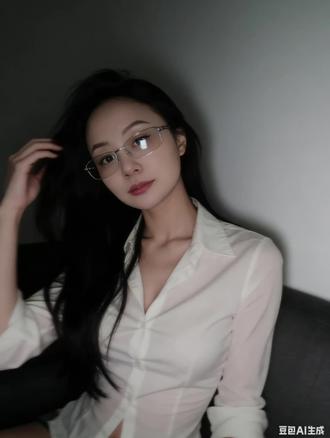 00:23
00:23 00:46
00:46 00:18
00:18 00:20
00:20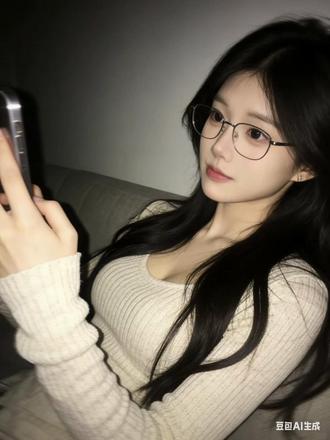 00:21查看AI文稿AI文稿
来了来了,你们要的 ai 指令生成图片!御姐教程来了,方法很简单,十秒教会你首先戳一下这里,再戳一下这里, 然后打开老朋友豆包,这里添加自己的照片,这里粘贴我评论区的神秘指令,然后点击发送指令,在评论区看不见,截图保存,然后我就得到了。
15小豆豆 00:20查看AI文稿AI文稿
你们要找的半点心高跟鞋转场 ai 指令和教程我给大家找来了,方法很简单,三秒教会你先戳一下这个,接着戳一下这个,然后打开我们的极梦 ai, 这里创建自己的分身,再点击下面这个小花,这里出镜,这里艾特自己的分身,再输入评论区的这段指令,点击发送就完成了。
5夹心饼干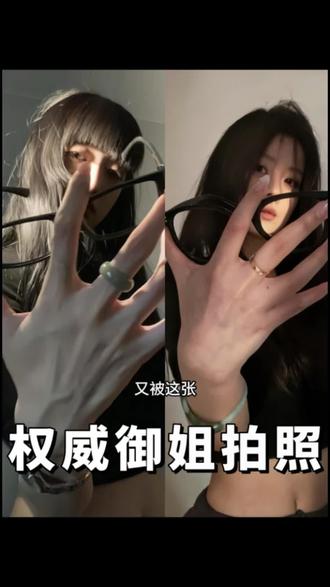 00:25查看AI文稿AI文稿
又被这张御姐氛围照美到了,太权威了,必须出片!先来看看手机位置,距离一定远,接着身体侧过去一点,把胸平起来,大拇指和中指撑起眼镜往前推,胳膊向内夹,眼睛看自己就可以拍喽!那么这样的光影氛围是怎么做到的?用到的是这个智能设计,导入原图作为参考来给 自己添加光影,生成后每一张都恨!哇塞,那就选一张美美出片吧!
195木容籽阿 00:24
00:24 09:24查看AI文稿AI文稿
你在使用变声器的时候,是不是也是声音非常难听,特别假,也不太自然,一逗朋友就会被听出来,甚至有时候一进游戏声音就会卡的像机关枪一样,突突突的,或者直接就没有声音了。那你来听一下我的变声器声音效果。喂,一二三,一二三, 喂,一二三,哈喽哈喽,打游戏吗?喂喂喂,一二三。那今天的话,咱们就从四个方向来讲讲如何让你的变声器声音变得非常的真实自然。那上方也给大家准备了进度条,大家可以根据自己的需求自行跳转到我们自己需要的部分,那这里我已经把变声器所需要用到的所有的文件都给大家准备好了。 那我们今天开始呢,第一个最直接影响我们变声器声音效果的就是我们的声音模型,它有两个方面呢,第一个就是我们这个模型的这个音色适不适合我们的声音,那如果没有一个适合我们自己的声音,那怎么来去调它都不会有一个很好的效果, 那这是第一个,那第二个的话就是我们这个模型的声音质量,他会影响到我们。呃一些比较细微的细节,比如说如果你的模型质量不好,那你咳嗽啊,或者悄悄话大笑的声音他就不会出来,那这样的话就会非常的假,那可能别人听到这种声音,他立马就会发现你用的是变声器了。 所以这个模型的话,大家一定要多去选择到一个适合自己的模型,那这样的话你们就会有一个很好的效果。 那说完模型之后,我们来讲讲这个变声器的参数,那我们选到一个好的模型之后,我们就要去调这些音调设置或者声音粗细的这些参数,来让我们的这个模型更加的适合我们的这个声音。 那我们看到这个 r v c 的 界面,那我们先来讲讲这个最直影响我们声音的参数。音调的设置,那音调设置方面的话,正常男生变女生的话就是七到十二左右,那女生变男生的话就是负七到负十二左右, 然后同性别去变的话,那就是零左右,然后根据我们每个人的音色不同,然后使用的模型不一样,他就是在七到十二左右的区间啊,边去听边去微调,那越往右的话,他的声音会越尖越细,越往左的话他的声音会越粗,然后我们给大家打开我们的变声器,大家也可以去参考一下, 喂,哈喽,喂,一二三,呃,那现在的话就是一个差不多的,然后我们往右拉一些,喂,喂,哈喽哈喽,一二三,一二三。 然后我们再夸张一些,放在这个就是不太自然的,那往左喂, 那比如说我们想要御姐的声音的话,那就可以往左适当的拉一些,那正常的话,呃,这个位置就差不多了。 ok, 那 音调的话大概就是这样,根据我们自己的这个声音反馈,然后去左右的微调,找到一个自己很适合的一个音调就好了。 然后的话就是声音粗细,声音粗细其实跟音调的设置是一样的,越往右声音会越尖,越细,越往左声音会越粗。唯一不同的就是他只是在你音调的基础上去微调,而不是说有很大幅度的调整,那我们也可以来去听一听, 喂哈喽,哈喽,再夸张一些,这是极限的,然后就会很细,然后很尖,那我们适当往左 喂喂喂哈喽。然后如果想要御姐的声音的话, 那我们就大概是这样的参数就可以了,然后刚刚的话就是简单给大家去测试,然后具体的话我们就需要边去听边去调,然后一点一点的去找到一个适合自己的这个设置就好了。 那讲完声音方面的话,我们来讲一讲这个降噪方面的。有些人可能会在使用变声器的时候,会听到那些乱七八糟的声音,比如敲鼠标、敲键盘的声音,他都会给你变成变声器, 然后就成乱七八糟的声音,那然后我们就会去点输入降噪,然后就会发现我们的声音会被吞掉,就是刚刚开头的一个字他就会消失,包括最后一个尾音的话,他也会给你消失。 这个的话就是因为我们的这个降噪开的太多了,然后他会把我们这个声音小的部分他直接给我们消掉。这个就是因为毕竟是自带的一个降噪,所以他的这个效果不是那么好的 啊,尤其是要检查一下这个想要预值,想要预值他的话是这样的,比如说我们拉到负四十八,那四十八以下的声音他都会给你消掉,那如果说我们声音没有这么大,他就会给你吞掉,那就会导致一个这样的效果,我们也可以去听一听,我们打开喂一二三, 然后现在的话就会听到声音被崩掉,然后关掉, 关掉立马就好了啊,那但是你会发现其实我的这个声音里面也没有任何的杂音,那就是因为开了这些里面的这些降噪的效果, 所以说是树叶有专攻,所以如果你想要一个更好的更干净的声音效果,肯定是要搭配这些更专业的机架,然后去加一些插件来实现这样的降噪效果。 那讲完这个降噪的问题,我们来讲讲这个变声器卡顿的方面的问题。有些朋友可能会说,我在桌面上去使用跟朋友去连麦的话,他是完全没有任何问题,也不会卡顿,但是一进到游戏里面他就会卡,或者说直接就没有声音了, 那这个就是因为我们的电脑处理不过来了我们这个声音效果,所以他就会造成这样的一个现象,那我们如果是卡顿的话,我们要适当的往右去拉这个强长度和额外推力时长,适当的往右拉这两个参数呢?我们变声器的延迟会适当的变高,但是 电脑处理我们变声器的时间会变长,那这样的话我们的变声器的声音就会更稳定一些,那或者就是在我们的游戏里面去降低我们的游戏画质,那这样的话电脑对游戏的这个占用少了之后,那自然分配给我们变声器的进程数会更多一些。 那我们讲完变声器的参数方面,可能有些朋友会说我把这些全部都给调好了,然后也都是最适合我的一个状态了,但是变声器出来的效果还是不太理想,他就是会听着很假,或者说没有灵魂,那这个的话就是跟我们的说话语气方面的有关了, 变声器它只是改变了我们的音色,但是并不会改变我们说话的一些内容,或者说语气啊或者方式。那所以我们在使用变声器的时候,如果想要更有灵魂,一定要是去模仿女生说话的感觉,而不是像我现在这样,就是很快速的,或者说,呃,很正常的跟别人去说话,那这样的话肯定是不像的, 我们可以给大家去对比一下。呃,那现在的话,呃,那现在的话我同时打开,我同时打开,那现在的话就是一个变声的效果,那他肯定是有烟色,但是没有灵魂也不会很像, 但是如果说,但是如果说喂哈喽,喂哈喽,一二三,一二三,就是也不用,也不用,非常的假,但是就是说话稍微慢一些,然后稍微柔一些,那可能就会有一个非常好的效果了,然后大概就是然后大概就是这样的感觉, 所以其实你会发现我也没有那么的夹,就是没有说喂一二三,就是夹到那样的地步,但是就只是说喂一二三哈喽,然后稍微慢一些,然后稍微柔一些,声音靠后一些,那这样的话我们出来的效果就会非常好了。 然后最后的话就是那有些朋友可能会说,那这些语气实在是太难了,包括这些参数也不会调,那这个的话就需要我们找专业的人去调试了。然后通过这样的一些机架,然后去添加各种各样的插件,那比如说降噪的,把我们身边的环境音,鼠标键盘的声音全部隔绝掉, 或者说也可以直接做一个识别环境音,让这些声音全部给正常的发出来。呃,像这样我可以给大家去听一下。 呃,那大家刚刚就可以听到我的这个鼠标键盘的声音都是可以正常发出来的, 对,包括这些拍手的声音都是可以的,对,然后刚刚的话就是这种降噪或者识别环境音方面的,或者就是增加 eq, 把我们声音中好听的部分给放大,不好听的部分给衰竭,那这样的话我们的声音会更好听一些, 包括一些做一些压缩,把我们声音比较大的部分给压下来,比较声音小的部分压上去,那这样的话我们的声音也会更稳定,然后也不会爆音。 所以很多方式,然后包括你如果想别人去唱歌的话,也可以通过这样一些插件,然后或者说一些通道的设置,让你自己去实现自己正常的唱歌,别人听到的就是变成后的效果。而且这个人声伴奏是合拍的,而且这个他也都是在一个调上的, 那如果之前自己玩过变声器唱歌的朋友就会知道,那如果不做任何的设置,那唱出来之后他是不在一个调上,因为人声是有延迟的, 所以那大概就是这么多啊。总结一下就是四个点,那第一个的话就是我们的声音模型,选到一个好的模型,那声音就会效果翻倍。 那第二个的话就是我们变声器参数的设置,第二个就是我们降噪方面的,第三个就是我们变声器使用过程中卡顿的设置。那第三块的话就是我们的这个说话的语气, 适当的学习一些女生说话的方式,温柔一些,然后慢一些,他就会更像。那最后一个就是调试啊,调试的话就是比如说前面来我确实做不到那么好,那就是加上一些调试,做到一个锦上添花的一个效果。 ok, 大家可以根据我们的这个方式先去试一试,如果有什么问题也欢迎大家在评论区讨论,那我看到也都会尽力的回复大家。
376小今(变声调试)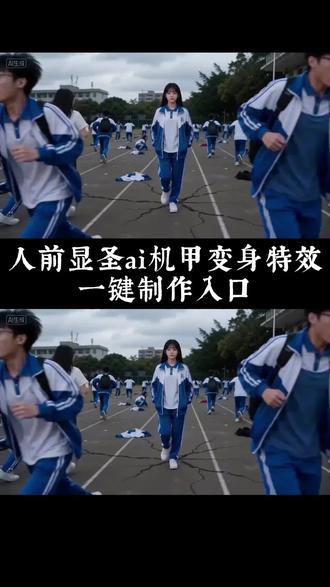 00:14查看AI文稿AI文稿
同学们都在做的机甲变身视频,你是不是还只会保存别人的?那也不能当自己的用来跟着我做属于自己的。首先步骤参考如下,接着戳一下这里,打开左下角这个模板,点击剪同款页面,跳转过来,上传一张图片即可生成。
12小A 01:08查看AI文稿AI文稿
手把手教大家如何 get top one 俱乐部的百万赞御姐音 alpha, 非常权威的 ai 御姐音啊,不用声卡,也不用电脑设备,只有一台苹果机。首先把我们的声音调到御姐音上,御以上,大御以下,性格呢是七分沉稳加三分感伤,差不多这个样子就可以了。用手机录音 alpha, alpha, 现在这个御姐音听起来是不是平平无奇呢?咱们打开剪映,插入一段黑幕素材,关闭原声,打开录音机,把刚刚录的音点分享导入到剪映。 alpha, 删除多余的带噪音的部分,打开声音效果点,人声增强。三,给咱们的御姐音加一点深邃的电流感,长度调到七十左右。 alpha, 复制此段音频,拖到第二轨上,和第一轨对齐,然后放大音频,将第二轨的音频与第一段的音频稍微错开一些,这样能增强电流回旋的 ai 感。 alpha, 最后把第二轨音频的声音效果改成回忆人生,强度拉一半, alpha, 就 得到咱们阿尔法的同款 ai 御姐音啦!我会找到逆转时间的公式,然后再回到你的身边。 alpha, 什么你卡的第一部御姐音都不会,那就去 top 二点阿尔法或者其他御姐音的陪陪,多用御姐音泡耳朵,多听就会啦,赶紧行动起来吧!
1349东施小意 02:39查看AI文稿AI文稿
第一步,打开我们的美图秀秀,找到去美容,我会先看一下我的脸,然后打开美妆,一键美颜,里面的 ai 美颜千金, 因为比上镜比较吃妆吗?现在开始来修身材,身材塑形,点开,然后要把头部给保护一下,这个最智能的地方是可以切换角度,然后我会每次看着脚的方向去拉, 会不断的尝试,一定要跟脚的方向是顺着的,你看这个是一个错误的拉法,拉完之后脚还会变宽, 所以我就又调整了一下,现在的话是跟我脚的方向是一致的,不能对齐到大腿,然后再拉一下,好,这个时候我们脚变得太长了,我们要注重一下细节,再把我们的脚给拉回去,来看一下这个前后的对比,继续打开我们的塑形, 一定要打开背景保护,然后拉一下我们瘦腿,我这边觉得拉区别不大,所以我就随便拉了一点,你们看情况而定。第三步,皮肤美化,点击点击肤色,然后调整成冷白调, 我一般会拉一点点,然后再就是肤色统一,整个人肤色是一样的,会好看。最后我们去到醒图,我觉得那个美图的妆还不太够,会打开醒图的美妆,然后直接清冷白月光调到第三档, 整个人会更加立体一些。一步找到打光,选择温柔面光,根据情况酌情调整,现在打开调节,然后局部调整,他会智能识别到背景,我一般会把背景的曝光降低,然后再降低一些自然饱和度。 这张图在醒图就差不多修完了,我们现在打开苹果自带的构图调整,把它调整为九比十六,因为前面我们在美图拉过腿,它的比例是会有变化的,所以我们要注重一下细节。现在开始调色,我会觉得图片有点不够对比,所以我把鲜明度拉低,看情况去拉,然后阴影的话 要再拉低一点,它会形成对比,这个时候可以增加一点高光,一定不能拉的太过,看图的情况慢慢去调,然后再把自然饱和度降低, 我们这个调色就已经差不多完成了。最后一步,我们再打开我们的美图秀秀的无痕移除,后面肯定不能有杂物,对不对?好,然后我们要注重一下细节, 哪里不好看就直接给它无痕移除。最后一步,也就是你们说为什么我的图那么清楚,就是打开这个美图秀秀的画质修复,然后一般点超清,看一下前后对比,真的是直接上了一个 level 的 创作不易,宝宝们点个关注吧。
1782姜清粼keanie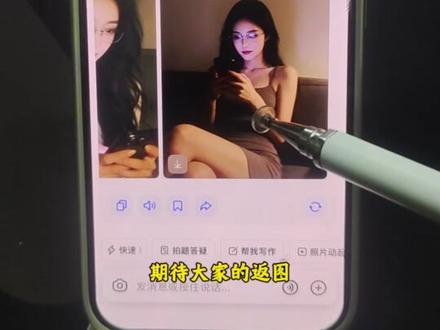 00:23查看AI文稿AI文稿
你们要的这个御姐随拍人像写真豆包 ai 指令教程来了,方法很简单,快跟我学起来!首先戳一下这个图标,复制这个步骤,接着打开老朋友豆包,在这里导入一张自己的照片, 粘贴我放在评论区的指令,看不清的可以截图保存,然后发送给豆包,等待生成看下效果还是不错的,学会了就去试试吧,期待大家的返图。
134折星赴 00:19查看AI文稿AI文稿
看好了,你们都在找的这个又甜又酷的金丝眼镜御姐风 ai 指令及制作教程来了,今天主播三秒就会你,首先我们点这里,然后再点一下这个,接着打开我们的老朋友豆包加号,上传一张自己的美照,然后粘贴我评论区的指令发给豆包,等待一会就好了,期待大家的返图哦!
16時肆


猜你喜欢
- 5940别关注我