ug拉伸输入截面无效的解决办法

粉丝2.5万获赞2.5万
相关视频
 00:25查看AI文稿AI文稿
我们在拉伸线条的时候呢,经常会出现输入的洁面无效,那么这个时候呢,我们 拉伸的时候因为线条经常有问题,最好呢把在香蕉处停止打开,然后用香莲取线这样去选线,那这个时候呢,我们就没有提示错了,因为他会把这个在香蕉的啊这种有问题的线就解决了。
492乘光UG数控编程 01:27查看AI文稿AI文稿
注意,本视频耗时一小时,全场六十秒,学完带你从零基础学习 nx, 今天要学的是拉伸报错的原因及解决方案,最近资料更新了,一起来学习。新手同学在使用拉伸命令的时候,经常出现警报,说输入洁面无效。 明明自己选的线条很好很简单,为什么会出现这种情况呢?最大的原因就是大家喜欢用鼠标去框选,当你在框选线条的时候,又不注意线条的数量,像这一个图四边形的,明显咱们的线条数量应该是只有四根,但是在图档里面呢,显示选择线条有五根, 说明你出现了重复线条。在这种情况下,我们需要去取消一些线条的选择,或者大家在选的时候,可以勾选咱们的单条曲线, 一根一根线条去选举,各位就不会出现这种问题了。那具体的原理他为什么会出现报错呢? 是因为我们的线条在选择的时候只能是首尾相连,而不能再出现第三根线条,当你有第三根线条的情况下,必定产生输入洁面无效。 同样的道理,在咱们这个图档里面,方形的也是一样的,第一根没有问题,第二根没有问题。当你选到重复的第三根,也就是不能首尾相连了,一根线接了两根线了,那么就出问题了,同学们学会了没有?以后呢,稍微注意一下,不要框选, 不要出现首尾不相连的线条,那自然就不会出现拉伸的输入界面无效。
 03:16查看AI文稿AI文稿
现在咱们学习一下拉伸草图,洁面会报警无效的三种原因,咱们点拉伸, 拉伸的话咱们在过滤器里边呢,改成假设自动判断,好,咱们选择他。好,现在啊,看一下啊,这里边有个报警啊,看到他说输入洁面无效,洁面无效 这个原因的话,就是里边要有重复和重合的线条,咱们看一下放到这,你看这是个长线,这是个短线,这样的话拉伸会报警,就是有重合的线的话, 拉伸会出现前面报警。好,另外两种情况,分叉或者有小缺口,比如说咱们改成自动判断,好,咱们选择他。 注意啊,你看现在也要报警,输入洁面无效,你看这里边有分叉或者什么呀,有缺口, 这样的话拉伸实体都会出现这个报警 啊,咱们看一下,这是分叉,这个是小缺口。好,咱们说解决的办法啊,解决的办法的话 啊,就是分叉这个,咱们把这个分叉给修剪掉,放大修剪掉,有小圈口的话,制作开胶,把这个圈口给他 自动连接啊,咱们双击双击之后啊,进入草图,咱们点,呃,制作拐角啊,点它 啊,点它,然后的话这个是也是制作拐角,点它,点它啊,关闭好,咱们完成,然后咱们拉伸改成自动判断,好,咱们点它。 ok, 这个可以了哈。 好,重合的话就是放上去,咱们选择他删除,选择他删除,把重合的线条删除掉,完成 咱们拉伸啊,拉伸选择自动判断,这个实体也出来了。好,咱们再强调一下,就是 看洁面无效的时候,重点检查的细节在哪里啊?咱们一直撤销,撤销好,咱们点拉伸,选择自动判断 好,选择它,注意洁面无效的地方就是有小雪花,黄色小雪花的地方啊, 好,比如说咱们选择拉伸这个啊,再看看看这个,看到这个,这个就是有小黄色小雪花的地方,就是有问题的地方,咱们重点检查就是在黄色缺口的地方进行检查。 好 啊,我是, 我是洛阳志成数控的罗老师,这个知识点的话咱们就讲到这里。
387志成数控编程培训官方号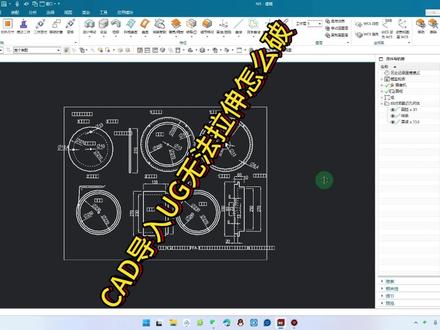 00:49查看AI文稿AI文稿
今天给大家分享一下 cd 导入 ug 无法拉伸该怎么破?演示一下这导入的 cd 啊,拉伸无法选择,根本就拉不了,具体该怎么操作呢?框选没有用的这些给他删掉,其实咱们就用这些相框,一拉展就 ok。 之后呢, 选择它们, ctrl t 移动对象选择这个点,你看 i x 和 y 数,数值太大了,零 零回车,确定这时候再点一下它,右击是个窗口,回来了咱们再进行拉伸, ok, 可以拉伸了。
73UG编程-阿连 00:48查看AI文稿AI文稿
当我们遇到 crd 图是一根这样完整的线,那有可能在拉伸的时候了,他就会给你进行一个报错,像这个我们拉伸的方向,对了,选这根线去拉啊,无效,对吧?一般这种情况呢,我们可以给他进行一个, 在这一个地方啊,在我们可以给他进行一个简化一下,把这一个东西 简化啊删除。把这根线啊,这样简化之后呢,他这根线呢是经过 直线和圆弧高层的,然后呢我们再来进行一个拉伸啊,同样的去给他选上,把它相连曲线,好,这样就可以了。
 00:58查看AI文稿AI文稿
我们有时候在拉伸的时候发现了你拉伸的方向也是对的,然后呢,线条也没有问题,工叉也是比较合适的,可是呢,一直提示输入的洁面无效,拉伸不了 啊,这个时候怎么办呢?什么原因呢?你可以看一下,特别是当你发现这一条线是一条完整的线, 这时候我们可以先把这条线简化,再插入派生曲线,这里有一个简化删除,可以选择你这条线,确定就是把原有的线给他删除一下,简化一下,他会形成一条一条的由圆弧或者是直线构成的, 这时候呢,我们再来进行拉伸,对吧?再来把方向选好,进行一个拉伸选起来,你这时候你发现你的拉伸就可以了,就实现了,这是拉伸的一个小技巧。
1045UG编程-明晓(乘光教育) 11:18查看AI文稿AI文稿
草图三叉接口处有孤线。第一种情况还有一种报错是草图取现重叠也会报错。 第二个,第二种警报无法创建体要求更改洁面,那是什么问题呢?一般是使量方向错误,这个一般是拉伸起始限制这里出问题而造成的这个结果。第四个呢是工具体,完全在目标体之外,这个呢是因为布偶运算扑空 需要反向使量,这个是拉伸报错的原因。下面我们去 ug 当中跟大家来演示这些错误的原因 啊,这个草图呢,我把它的颜色变过,所以你看到这个参考线都是蓝色的,这个是因为我手工换过它的颜色。好,下面大家看一下,我来拉伸它啊,我对这一个草图 圆弧曲线进行一个拉伸,拉伸的时候这边马上进行了一个报错输入减面无效。我们重置一下,用 相连的曲线看一下。我们用相连的曲线在这里也是报错,看到这里没有啊,报警。这个问题刚才我们讲了两个,一个是重叠,一个是三岔路口有孤线。 解决的办法呢?重置一下,把这里改成相切,看看能不能通过通过说明的问题。这里呢并不是重叠,一般来说是三岔路口有孤线啊,在哪里呢?不好找的啊,大家看一下,不好找,没有提示的,所以呢我们需要放大,你看一下,原因就在这, 这一条有个叉子,那怎么办呢?去草图当中,双击去草图啊,双击进入草图当中,把这一段给删了。好,那我们就用修剪的办法把它给删 啊,修剪掉。好,这个时候完成草图,那我们再拉伸这一次呢,框选拉伸就好了,你看照样可以啊,框选拉伸,直接拉伸出这个实体的对象。好, 这个是判断的一种方式。接下来我们再来看这个拉伸洁面无效的问题,我们也来拉伸啊,我们分别来做这个,你看一下,我拉伸这里会报告输入洁面无效啊,那我就撤销这个地方,然后我再框选上面这里, 我们会发现这里可以啊,这个上面是可以的,拉伸出来的一个片体加一个实体,那什么原因呢?这两个对象不是一模一样吗? 那从选择这里呢,大家可以看到上面这个呢,他是五个线条啊,五个线条我们先不选, 按住 c 位的键,把它框选反,选他,然后我们选哪里呢?我们选这里,这个就不行。为什么呢?这里有六条,六条曲线 就说明这里面多了一条啊。原因大家可以来看一下我讲的三岔路口有孤线,是这种情况, 这里有三条线啊,这里有一个水平的这么一个约束符号,它代表着这里是一个线段。这里呢又有一个水平约束符号,代表是第二条线段,这里呢有一个数值的约束符号,代表这里是第三条线段。反正这个地方呢,要有三条线 形成的这个三岔路口才叫做三岔路口,有接口,那么上面这个没有影响。原因是这里呢没有三岔路口啊,他是这么一个情况,这里仅是一条线啊,看到这里是一条,然后这里过来,所以这个位置呢,相当于是个 两岔路口啊,并不是三岔路口,这边呢没有断开啊,那他就不构成三岔路口。三岔路口还有一种情况, 这种情况也是三岔路口有接口,那我们来看一下是不是这个情况呢?拉伸吧啊,完成草图,我们来拉伸,把这里选取起来,我们看到输入洁面无效,还有一种啊,还有一种呢, 还有一种书籍,这个呢,就是三岔路口有孤线。为什么是三岔路口?我们双击看草图啊, 怎么知道是三岔路口呢?原因是长方块嘛,这里有一条线,这里有一条线,那么这里也也有一条线啊,这里也有一条线。 ok, 这叫三岔路口,这一个交点就是三岔路口的交点,三 个线段或者三个圆弧。什么只要他是三个分开的线段,在这有焦点就叫啊,就叫做三岔路口,这个肯定是报错的一个原因了,那这种问题的解决呢?一般来说我们可以通过 拉伸的时候呢,单条或者相连的曲线就可以解决,不行啊,相连不行,那就通过单条的方式来解决了, 一条、两条,三条、四条,避开选择那一个孤线就可以了啊,好,这是这个 第一种报错情况,下面我们看第二种报错情况,就是重叠,我们来看重叠是这个曲线,大家看一下,看起来好好,没有什么问题啊,那我们拉伸一下,嗯,好像没有问题啊,好,拉伸。框 选这个对象,我们看一下,他报告洁面无效啊,这个就是有重叠,我们看上去他都没有问题,但是框选的时候或者是自动判断曲线的时候,他会出问题,不是孤线就是重叠了,那这里面我们怎么去检查他有没有重叠呢? 可以鼠标双击一下,进到里边来看。好,我们看到这个地方突然有这一个水平的符号,代表着这里有一段线, 那么原来这里呢也有一段线,所以呢变成了两段线,重在这里啊,这这里我们看一下 鼠标等待,等这个省略号出来之后,我们看一下,这是一条长的,这是一条短的,所以这里呢重线重叠了,线重叠就会出这个问题,那么这种情况的话,也可以通过拉伸的时候避开,选择这个,改为相连的曲线来这个手, 哎,还不行啊,这种相连的话也是通不过的,那选择什么呢?选择没有了啊,选择其他都不行,只能选择单条,一条,两条啊,三条 四条,这个时候可以,通常这种情况我们都要把它揪错出来啊,良好的习惯就是要把这一段线给删掉去掉,让它变得没有问题,这个时候你再选择拉伸,自动判断都行啊,单击一下这个问题就可以解决了。重叠我们讲了 多余报错,这个问题,可能是以前什么时候做点,我现在都不记得什么情况了啊,好像没有这个情况啊。 还有个情况就是我们拉伸起来的时候是空的,是片体,来看一下这个,这个拉伸的时候,哎,怎么回事?这个是个框框呢,是个空的呢啊,我们的设置一样,我们重置一下,然后再来这里 啊,发现他是空的啊,这个原因呢,是我们绘图的时候不小心会没有捕捉到这个焦点啊,这种情况呢是有开口啊, 拉伸不出实体,这是因为这里有开口,怎么办呢?做一个延伸或者是点重合都可以,我们这里就快速延伸吧,如果这里是可以延伸的,我们就快速延伸完成草图,这时候再来看一看 拉伸框,选他,那就是实体了。我们来看第二种,拉伸的适量有错误,这种情况适量有错误,我们来试一下, 刚才这个我修正过了,我就用它,比如我拉伸的时候,正常的时候这是没有问题,但是我现在把屎量改到哪里啊?我把屎量改一改,我改成哪里呢?屎量 指示器有没有出来?十辆指示器没有出来,我改成 x 的副方向,大家看到 使量一错,这里呢就不行了,也就是说我们在这个草图的平面是里面拉伸,没有往草图的这个外面,也就啊,也就是说呢,这个时候我们往草图平面平行于草图平面的方式拉伸的话,这是报错的, 但是单条线没有问题,只要是封闭的曲线,他都会有这个问题啊,我们的死量报错就是这种情况,死量不对。下面看第三种,这个是无法修剪更改洁面的数据, 我们修改一下,把这个延伸出来的一小段曲线去掉,选择单条曲线,就单选这一条。 这种情况下我们的拉伸如果不是竖直至下一个对象的话呢?啊,应用他就报错的,这时候是会报错的,原因是工具和目标体未形成全交,那换一个限制选项呢?直至选定的这个对象呢? 也不行。这个是我们之前就讲过了,这个拉伸的问题啊,那解决的办法你看一下, 错的原因就在这,这个问题就是这个圆柱的一条边线和这个拉伸出来的一条边线,两个边线这样子一个 啊,进行布偶运算呢是不行啊,还有呢,一个球和一个间点,一个点在这里做布偶运算都不行,只能是面相接触才能做布偶运算,要解决他在这里呢,选择个开放智能体,一勾上就直接解决问题了啊,这个问题就是 就这么解决,还有第四个问题呢啊,布偶运算的时候没有办法操作啊,我们来这里演示一下吧,我去拉伸一个对象,大家看一下,我在这个表面上进行一个拉伸,画一个圆,在这 好完成草图,我整了个求和自动判断,这里也是求和了啊,那就不用去改他,如果我是这样子,这两个对象没有交点应用。 嗯啊,这个时候呢,波云山他已经自动调了,我改成求和啊,确定他就会爆错, 或者呢我改成减去。那这个啊,看一下 就没有对象,没有东西啊,没有东西没有对象好,或者他叫 工具体,完全在目标体之外,这种时候呢,我们只要把这个地方解决一下,或者说反向, 只要他有胶,有胶了才可以解决啊,才可以去减去。 ok, 好,这个地方呢,呃,一些问题就跟大家罗列在这里了。 还有拉伸得不到实体,这个刚才我们已经演示了两种情况,一个是草图本身不封闭,这个时候呢要去把草图做封闭了,就得到实体啊。第二种情况,拉伸设置里边是片体,设置里边设成片体了之后啊,拉伸的时候不可能出实体,比如 在我们这个这个地方,我们拉伸的时候这里设置里边设成片体。确定,那这个地方呢?我们把它拉长一点,不要做剪去改成无,大家看一下,设成片体了之后呢,他 肯定得不到实体,这也是啊,做片体的一种方法好,出现拉伸错误的时候,请大家呢注意看错误的报警信息,然后按照我们所讲的上述思路啊及方法逐个的去排查好。 希望大家呢,通过实战的训练,掌握草图绘制的方法,应对各种草图问题,甚至呢绘制草图的时候不会出问题。好,刚才呢,给大家分析了草图拉伸报错的一些原因以及解决的对。
404和平精英 01:52
01:52 00:47查看AI文稿AI文稿
我们有时候在拉伸的过程中,像这一些曲线拉的时候发现自己的线条也没问题,方向也没问题,工叉呢也是 ok 的。那这个时候呢,一直提示输入的洁面无效,要怎么处理呢? 这种情况的话呢,一般你可以看到这根线呢是一根完整的线,所以这个时候呢,我们可以通过派生曲线呢给他进行一个简化啊,简化一下啊,确定, 然后呢再来拉伸,这个时候呢他是一根一根的曲线或者圆弧构成的,然后你再来进行一个拉伸,对吧?其他的参数都没改就可以了。
512乘光UG数控编程


猜你喜欢
- 1612酷家乐王一