小米相机人像模式怎么关闭背景虚化

粉丝1.2万获赞2.0万
相关视频
 00:40查看AI文稿AI文稿
小米真是太牛,你看看我现在拍的视频,是不是有一种单反拍的效果?你看后面是模糊的,前面是清晰的,他没有像苹果。呃,系统里边那个电影模式,这个人呢?他会旁边是很多边的,现在是看到没有,一点痕迹都没有, 完全真正模拟了那个单反拍出的效果啊。背景虚化,前面的人物非常的清晰。首先点这个 啊,虚化啊,美化美颜里边它也不虚化,把它把这个 f 拉到 f 幺点零就是虚化最大的拉到 f 这边 f 啊十六这个是没有虚化的,所以把它拉到最左边,虚化效果就是最好。
17曾祥钿 00:43查看AI文稿AI文稿
之前教过大家怎么用一台手机调出这样背景虚化的效果,但是很多姐妹说打开控制中心的时候呢,没有出现这个视频效果这个选项,今天教给大家第二个背景虚化的调试方法,百分之九十九的水果手机都能操作成功,赶紧学起来。先点加号, 进入到开直播这个页面,然后把后台关了,不要全部退出,再选择相机 app, 点进去, 在里面找到人像,再回到抖音开播页面,从右上角往往下拉,在这个地方点开, 这里就会出现有一个人像的选项,点这个箭头可以调节紧身的大小,紧身可以稍微调低一点,再点这个 f 给他打开,我们再回到抖音开播页面,他就有这个背景虚化的效果了。
1025曦曦【主播上镜调试】 00:50查看AI文稿AI文稿
像我这种人物比较清晰,后面的背景比较模糊的视频到底是咋拍出来的?今天小一一条视频分享给大家,我上实操,你仔细看,我用的是抖音相机,我们点击加号键, 点击分段拍,然后手机右上角我们向下滑,上方就有一个抖音控制,我们点击它这个地方,它有三个选项的,我们点击人像这个选项,点击它 它就会变成白色的这个 f, 然后我们再点击一下这个箭头,这个地方呢,有一个景深,我们是可以拉大拉小的,拉小一点的话它背景虚化的就比较淡一些, 拉大一些它的背景虚化就会更明显一些,你不想要虚化的话,你就直接给它关闭就可以了,它后面它就是实景了,你学会了吗?是不是方法非常的简单?像这种视频的话,它可以凸显出你的人物主体,让背面比较虚化,这样还可以给你的视频增加一些看点,提升一下播放量,学会了赶紧去试试。
28小亿向前 06:54查看AI文稿AI文稿
大家好,我是李强行这个视频跟大家分享一下小米手机人像模式他的使用方法以及使用原理。前面的两节课已经跟大家分享过了,拍照模式以及专业模式他的使用方法以及原理,是吧? 那么结合前面两节课的一个知识点,来跟大家看一下人像模式他的使用方法。好,我们可以看到这个就是人像模式他的使用界面,他的功能不多,我们现在从左往右看,我们点击左上方这个菜单,我们可以看到它里面的功能跟我们第一节课所讲到的是一模一样的,我们现在一一来看一下。 比如第一个他是一个画幅比例的,我们可以选择九比十六,也可以选择全屏,然后我们这节课就以三比四来跟大家讲解吧。好,下方他是一个计时器的,这个功能我们在拍人像的时候经常会用到的,比如我们自拍或者说拍集体照的时候我们就会用到,比如这个说我设置为 五秒,然后我们点击对焦在我们人物的脸这里,然后拍照,他就倒数五秒,是吧?然后我们这五秒钟我们可以走到一个我们想要的一个位置,然后他就启动快门拍照了。好,我们知道这个功能之后,我们把它设置为即拍即得。 好,下方是一个设置的,设置,里面的所有功能我们在第一节课已经跟大家讲过了,大家可以返回去学习一下,这里就不讲了。好,设置旁边他有个电影模式,电影模式他是模拟宽屏的一个比例的,比如这个时候我们觉得这个宽屏蛮好看的,我就可以来拍一张, 或者说我们觉得我想要拍一个宽屏比例的一个电音感的一个短视频,我们就可以用到这种宽屏来拍摄,是吧?好,我们可以看到宽屏隔壁他是有一个这个声控拍照的,然后他这个声控拍照,我们在拍人像的时候也会经常用到的,比如这个时候我们 自拍时候,我们按不了这个快门,我们就可以用声控拍照,或者是我们拍集体照的话,我们没人帮我们按快门,我们也可以用这个声控拍照,比如我们开启这个声控拍照, 然后我们说茄子他就拍照了,然后我们说拍照他也拍照了,是吧?大家可以针对自己的需要来选择是否需要开启就可以了,他是 可以帮我们减少人工按拍照这个步骤的,好,我们把它关闭,然后他这里有个参考线,参考线我们点开我们可以看到是一个九宫格,我们在九宫格的一个视频里面也跟大家详细的讲解过九宫格他的使用方法以及他的使用原理,是不是大家还没看过的话可以翻回去我前面的一个课程, 我们专门有一个视频跟大家分享的是九宫格如何来构图以及拍照的,这里就不作多讲了,大家知道他是个称号,现在就可以。好,这里个水平已, 也就是我们可以利用他来看我们这张照片,或者说我们的构图是否在一个水平线上,是吧?好,我们知道就可以了。然后我们继续往下看, 然后我们可以看到他下方区有一个 a i 的功能的,这个 am 可以开启 a i 功能,他其实就是可以帮我们检测我们所在的一个环境,在夜景还是白天还是蓝天,还是在一个暗光的环境下,他就会帮我们检测我们所在的一个环境,然后 帮我们调整好我们的这个快门的一个参数,然后他就通过一个 a i 的算法帮我们生成一张比较完美一点的一个照片,是吧?我们知道 a i 他其实就是一个算法的,一个摄影就可以了。好的, 这个时候我们可以看到左边的功能也就这两个,然后我们可以看一下右边的功能,右上方他是有一个这个点开之后我们可以看到他是可以调节美颜以及滤镜的,是吧?美颜顾名思义, 我们越往上拉他的美颜强度就越强,是不是越往下拉,他就是还原到我们越真实的一个情况。 比如这个时候他这个是石膏像的,我们简单的把它提一提就好了,这个就是美颜。然后滤镜呢?他是模拟我们很多种这种给我们预设的这种色调啊, 还有我们网上比较流行的一些日系啊,还有这种胶片,美味星辰黑金都是有的,是吧?大家可以选择一个自己喜好的来点击就可以了。这个我们在第一节课也讲过,这里就不做多讲了。好,我们讲解完这个功能之后,我们来看一下 下方,他这里有一个这个圆圈的,这个就是光圈,经常有人问小米手机能不能调节光圈,其实是可以的,他只是把光圈这个参数放到了人像这里,我们点击一下,我们可以看到他现在是光圈十六,他的背景圈和程度是这样, 那我们把它调到一个光圈一点零,我们可以看到他背景虚化就更强了,是不是我们慢慢的挪动,我们可以留意他背景的一个变化,是不是 从一点零到十六,他的背景的虚化程度是不一样的,这个时候我们就知道我们这个光圈只是来控制我的背景虚化程度就可以了。比如这个说我们在一点零拍一张对焦,在人脸好,我们来 拍张,这个时候我们把它调到一个十六,然后我们拍张好,这个时候我们对比一下,我们可以 看这个是十六的,十六的背景他的强度是这样的,那我们看一下一点零的,一点零的是完全模糊掉了,是吧?这个时候我们就知道他是可以控制我们背景需要程度就可以了。那么以后拍照我们可以根据我们自己的这个虚化强度来选择一个我们自己需要的一个值就可以。 然后他下方是有一个这个电影光效的,我们可以点击这个任何一个我们自己喜欢的,这里也就不作多讲了,我们点击一下就知道他是干嘛用了,是吧?就是加一个特效的一个功能吧。好,我们点开这个刚刚的这张照片, 点开之后我们可以看到他这里是有一个这种虚化效果的一个按钮了,是吧?我们可以点击一下这个按钮,点击这个按钮之后,我们可以看到我们可以进行一个后期的调整, 比如我们刚刚这张照片是 f 十六拍的,我们可以进行在照片里面更改他的光圈值,也就是我们可以调到一个一点零,他背景区的话也会跟着变,是不是 我们可以进行一个二次调整的?好,这里有一个动态光斑,点击一下,我先把它调到一个 f 四点五吧,然后点击动态光斑,他们可以留意一下他这个光斑 变化,我们点击一下,我们可以看到他背景在动,是不是变成一个旋转的圆形的一个变化,然后这个呢,他是一个新鞋的一个动态效果。好。然后这个呢我们留意一下他这种变化,这个是他的这个光斑,他变成圆形,这个光斑变成心形, 这个光斑变成这种四角星,是吧?然后他这里还有一个电影特效,也就是我们刚刚的一个功能,我们可以看到他是可以二次进行一个调整的,我们知道就可以了。好,这里我把它调为一个默认版。好, 然后我们讲到这里,我们人像模式的功能几乎已经跟大家讲解完成了,相信大家对小美手机人像功能也有一个全面的一个认识了。然后后面我在人像的一个实战案例在跟大家详细的来拍摄一下吧。然后这个视频就分享到这里,大家如果还有什么不明白的,可以在评论下方留, 或者给我私信。如果你觉得这个视频对你有帮助,麻烦你帮我点赞关注加转发一下,您的支持就是我更新的动力,我们下个视频不见不散,谢谢大家观看,再见。
2736林江欣 00:38查看AI文稿AI文稿
手机开播怎么调出这样背景微微虚化的效果?今天一个视频教会大家,第一步,先打开抖音的开播页面,不要退出后台,直接切换到相机,相机往右滑,找到人像, 再回到抖音的开播页面,从屏幕右上角往下拉,打开抖音控制,这里就可以看到有一个人像,我们把人像前面的 f 点亮,紧身就是调背景虚化的程度,这里我建议把紧身拉到最低,带一点点的虚化,效果会更加的自然。调好虚化之后,我们还可以再去叠加一个运镜,点击更多功能 找到运镜,往后滑,找到镜头律动,这样我们在动起来的时候,镜头还会有个追踪效果,看起来真的很像大反相机直播,赶紧去试一试吧!
967曦曦【主播上镜调试】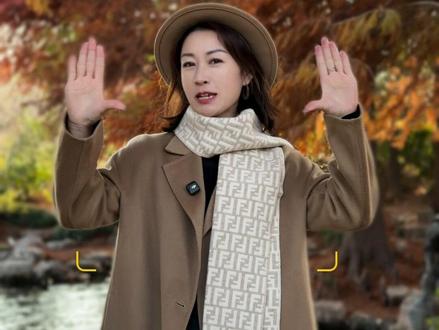 00:43查看AI文稿AI文稿
没有单反相机,怎样拍出这些背景虚化又很有质感的照片呢?其实你只要打开手机的人像模式,再点击右上角的 f 值,左右滑动,数字越小,背景越虚化,数字越大,背景越清晰。像这样杂乱的环境呢,我们可以让搭子向往后推四米,再放大四倍 f 值,选择二点八,就相当于长焦加大光圈,特别适合拍人像。背景虚化更有质感。这后面的风景很好看,我们就可以选择 f 八来保留它, 然后再放大一点。构图的时候呢,把人物放在三分线上,这样人和风景的氛围感就都有了。人景同框更有意境。学会了吗?让我看看你拍的照片吧!
1469樱姐的摄影笔记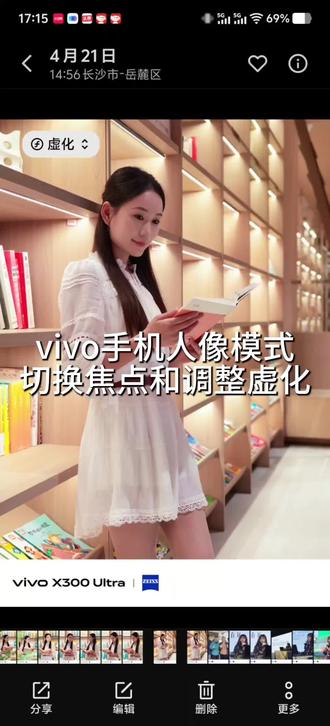 00:50查看AI文稿AI文稿
这里可以关闭和打开虚化,用人像模式拍完后默认打开。如果要调整虚化,首先点击下方的编辑,再点击虚化。 光圈图标所在位置是原始焦点,可以点击画面不同的地方切换焦点。例如点击背景焦点,切换到背景,背景清晰了, 点击人物,人物清晰了。如果要调整虚化程度,滑动下方的 f 值, f 值越小,虚化程度越大,清晰范围越小。 f 值越大,清晰范围越大。 调好后点击完成调整,对的效果即可保存,再点击编辑,还能继续调整。
16阿诺视界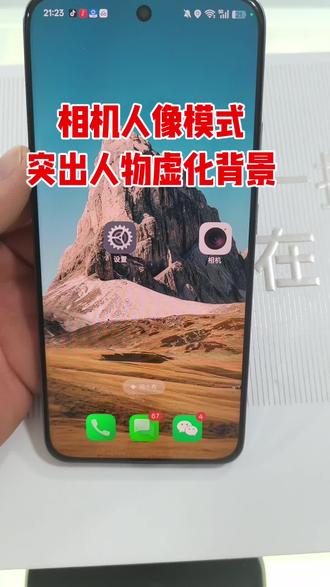 00:41查看AI文稿AI文稿
相机的人像模式,打开相机找到下面的人像模式,有一倍人像,两倍,三点五倍,根据手机型号的不同,最上面这个是柔光, 有三种选择,中间这三个圈是滤镜,有十几种滤镜, 选择不同的滤镜,他的图片效果就不一样。最下面的是美颜,可以对拍摄的图片进行美颜。
2天阶夜色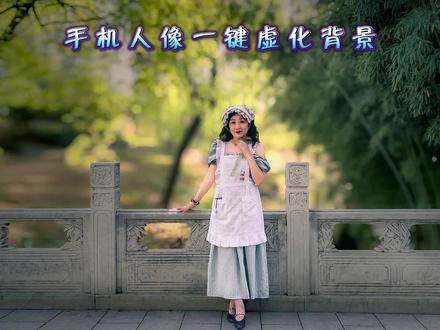 06:46查看AI文稿AI文稿
不用买大光圈镜头了,手机摄影虚化背景只需一键就可以实现。看了我这个教程,只要不眨眼,想不会都难。 咱们拍半身人像,如果不虚化背景,即使拍美女也会大打折扣。但手机摄影虽然可以虚化背景,但效果总是有限,下面我给大家分享后期做虚化背景效果,非常简单。 我们看这张片子,就是我这次去紫竹院拍的人像,那这个构图呢?我是采用中心式构图,为什么这样构图呢?因为这块有一棵树,这块也有一些树, 所以这样中心构图比较好。当然我也拍了几个半身的,这个是全身的人像,拍出这种效果的话很一般,没有什么看点。怎样才能拍的更好呢?当然,如果采用虚化背景,主体人物就会很突出, 可是我用手机拍这个场景,我没用人像模式,所以前后景都是实像。 拍的时候我就想了,如果我在这个位置拍,那后期呢,我们可以把这个背景做出虚化效果,这样呢,就跟前期拍的效果基本没有什么差别。 这里也有一些要求,像拍这种人像,想虚化背景一定选的比较远一点的背景,如果人在这个位置,那么想虚化背景就比较难,在这个位置,因为背景离得远,虚化背景就非常简单。好,大家看看我的操作。 首先我们做基本调整,加点曝光,再减高光阴影加上去,再加一些黑色,自然饱和度往下减, 清洗度也往下减,去除薄雾往上加。说这样调整不是灰了吗?没有关系,把曲线的亮调往上加,暗调往下减,然后再打开混色器,红色的亮度少加一点, 橙色的亮度多加一点,黄色也要加,蓝色再加一点,现在整体亮度比较高, 我为什么要做这么高的亮度呢?因为虚化背景这块亮一点比较好,其他的地方我们可以做局部的时候给他压下来,这样的效果就会更梦幻。再打开颜色分级,高光加一点暖色, 阴影加点冷色,再打开细节面板,加一些锐化,按住 alt 键,把蒙版的滑块向右拉,拉到这个程度。好,下面我们就要做虚化背景的效果了,大家可千万不要眨眼,我们打开镜头模糊这个面板, 这块有一个叫应用,前面有个小方块,我们勾选这个应用,这样等一段时间他就把背景虚化效果做好了。如果我们想虚化的更强烈一些,我们可以把这个模糊量往上提, 这样这个效果就会更强烈。但是现在人物还有前景这块呢,还都是实像,那这个效果呢,跟实际拍出效果没有什么两样。如果没有看到我们做的过程,以为拍的就是这效果, 我们对比一下原图,原图是这样的,我们做完了是这样的,所以只要我们勾选这个应用,效果就有了,不看很神秘,看了就没有什么技术了。好,我们再把较准面板的蓝颜色饱和度往上加一些。 好,现在我们就可以做局部了,我们点蒙版,正在选择人物,选好了人物,我们点这个人物,然后再点创建,这时候我们就可以对人物做调整了。先把曝光往下减,再把对比度往上加, 高光也往下减,阴影往上加,再少加一点黑色,色温往下减一点,饱和度也要往下减,再加一点清晰度, 打开曲线,把曲线往下压一点。现在人物的脸比较暗。没关系,我们再点创建新蒙版, 点选择人物,这时候我们勾选面部皮肤,再勾选身体皮肤,然后点创建,这样就把人物的面部和其他皮肤都选中了。好,我们加一点曝光, 再剪高光阴影,加上去剪一点纹理,给美女磨皮,再剪清晰度,这样的皮肤就更柔和一些。 好,现在背景有点亮,我们再把背景往下压一下,我们点蒙版一的三个点,点复制并反转蒙版,这样就把背景选中了,然后我们减曝光, 再减一点对比度,但是这样是不是太暗了?现在的问题是这个部分显得比较暗, 那我们可以把这个部分给剪去,点剪去点镜像渐变,在这个位置我们拉一个渐变,哎,这个效果就比较好了。 我们把面板拖到右边,现在这个位置还有点亮,左边也有点亮,我们再给他往下压一下,点创建新蒙版,点现行渐变, 在这个位置向里拉一个渐变,然后减曝光,再减对比度,这个效果就可以了。现在我们再处理一下左边,再点添加点限行渐变,从左边向里拉一个渐变。好,这样就可以了。 我们再对比一下原图,原图是这样的效果,我们做完了,是这样的效果,那做完这效果呢?这个背景虚化的特别好,没人能看出来这是手机拍的,不知道还以为用相机的大光圈镜头拍的呢。 所以有些后期非常简单,根本没有那么复杂,能把后期讲复杂的都是高水平的, 我没有那么高水平,所以我就用非常简单的方法。这个方法呢不管是谁看一看就可以学会, 当然如果你怕忘的话也可以收藏,如果想做这种效果的时候打开看一下就可以了。好,这节到这里谢谢大家。
408李钢影视创作精选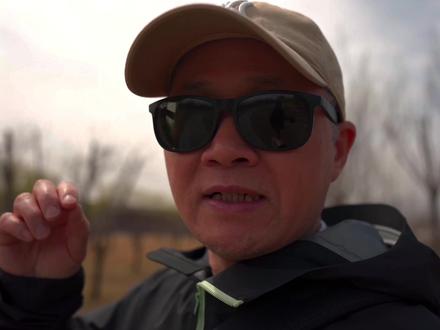 03:20查看AI文稿AI文稿
今天呢,我们来讲一下景深到底跟什么样有关系啊?因为呢有很多朋友提出来说我在拍摄人像的话,我希望这个虚化更大一点,那我怎么去处理相机啊?镜头,还有包括一些拍摄距离的问题。今天呢咱们就来简单的讲一下。 第一点呢就是光圈啊,光圈越大,他的景深越浅啊,比如说呢,我们去选择一点八的光圈,对吧? 或者是说选一点二的光圈,这个就看我们的需求了,光圈越大的话,其实他的镜头呢也就越贵啊,比如说呢,您现在买的这个 五菱的一点八,对吧?他有可能一千多块钱,两三千,但是如果您买的是一点二的或者是一点四的, 他有可能到五千,对吧?到一万多,所以呢我们在拍摄的话要注意一下光圈,比如说呢,我们希望这个背景虚化 大一点的话,那我们就要把这个光圈放的大一些,那比如说呢,我们从这个一点八放到一点四或者一点二,大家用大光圈来拍摄的话,一定要注意一下,因为它光圈比较大的话,它的景深会 特别浅,也会容易糊偏,所以呢我们在拍摄的话一定要去权衡这个的关系。第二点呢就是焦距,比如说呢,我们选择镜头的话,我们可以选择焦距比较长的镜头,他的虚化 会比较强一点。比如说呢,我们用三十五毫米的镜头拍摄,那跟这个一百三十五毫米的镜头拍摄的话,它是这个虚化的效果是不一样的,一百三十五的话,一般呢它的效果会 大一点哈,就是背景虚化会强一些,所以呢,如果我们希望这个虚化能力强一点的话,那我们就需要选择这种长胶镜头,比如说呢,我们如果是变焦的话,您可以从七十毫米 就是给他滑到啊,一百三十五甚至是两百,那这个虚化他就会加强。第三点呢是拍摄距离对景深的影响,那比如说呢,我们在拍摄人像的话,那比如说我现在主体是在这个地方,然后呢相机在这个地方,对吧?那我在拍摄的话,假如说呢,我离这个主体越近的话, 他这个背景虚化也就越强啊,这个呢一定要注意点哈,但是呢,每一只镜头他会有一个最近的对焦距离,比如说这只镜头可能是一点二米,有些镜头是四十五厘米,对吧?但是你不能 就是小于这个距离,小于这个距离的话他就对不上胶了。这个呢经常会有很多的新手朋友会遇到这样的问题,就是,哎,我在拍摄的话,为什么我对不上胶?第四点影响景深就是我们主体跟背景的距离,那假如说呢,这个主体跟背景的距离越近的话, 这种虚化的话就是一般啊。比如说呢,我们如果是拍摄希望他这个虚化能力越强一点,我们就是主体离背景远一点哈,然后呢这个就得到最大的虚化,那简单的来讲就是光线越大,虚化越大, 那焦距越大,然后呢虚化也就越大。还有一个就是拍摄距离,就是我拍的主体 离的主体越近的话,那这个虚化也就越大。另外呢就是我们在呃主体跟背景的话,让这个背景远离这个主体,你把这四样达到最大化的话,那虚化效果的话就会越明显。
201福哥玩摄影 00:44查看AI文稿AI文稿
有很多宝贝们问我啊,在我直播的时候,我背景虚化像相机的这种感觉呢,是怎么调试出来的?来,今天一条视频手把手教会大家。首先呢我们先来到我们的手机设置里面,找到相机,点开它,在这里呢我们选择人像,然后回到我们直播页面, 接下来手机的右上角往下拉,看到没有我们的抖音控制版面,把它打开,在这里呢我们找到人像,在这里把它点亮, 由原来的灰色变成蓝色,把他的颈身稍微拉一点点好了,这样就调试好了,回到我们的直播页面,这种背景虚化的一个效果,模仿的是咱们相机的一个效果啊,这样就调试出来了,记不住的宝贝们记得点赞收藏起来。
 00:43查看AI文稿AI文稿
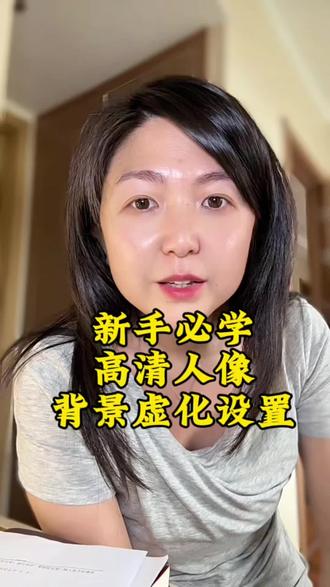
你们看看我这个画面有没有发现哪里不一样,是不是人物特别的清晰干净,然后后面的背景都是虚化模糊的,就是很多姐妹就问我,你这个画质的效果到底是怎么调的?今天我就把这个方法分享给你们,新手也能一眼学会。我用的是这个水果机, 然后接下来我给大家上一下实操。首先来到抖音的这个页面,然后呢你这个屏幕从上往下滑, 有一个抖音控制,你点一下,然后这里有一个人像,你把人像点成蓝色,他背景就成为虚化的了,你看就成了这样的效果,记得点赞关注哦!
21潇湘小宝贝


