
粉丝9256获赞2.2万
相关视频
 04:19查看AI文稿AI文稿
t 服务器你真的会用吗?大家好,今天给大家详细介绍一下 t 服务器方便好用的地方。 t 这款服务器相信大家都已经很熟悉了,今天给大家讲解一下 t 服务器的核心功能,弄明白这个功能呢,你就明白为什么 t 服务器能在租赁演艺行业这么火了。 首先先介绍一下 t 服务器的接口,我们能看到其输出分为 a、 b 两个区, a 区由四个 dy 与一个 d p 组成, b 区由一个 d p 与 hdmi 组成, ab 区区内 互为复制信号。 a 区 dy 与 dp 二选一使用,四个 dy 可以 单独输出四路两 k 信号, dp 可输出真四 k 或假八 k 信号。 b 区 dp 与 hdmi 二选一使用,均可输出真四 k 或假八 k 信号。再往右是单独的监视器接口, 右边是两路 hdmi 输入接口,最右边是 usb 接口以及三点五音频接口与卡农音频口还有网口。 这个接口比较方便的地方就是什么接口都有,可以根据现场的情况来灵活去选择使用,并且 d y 输出可以直接接光纤,非常方便。 接口介绍完了,我们来看一下搭配接口使用的 edid 设置,可蒙德做的比较人性化的一点是直接将 edid 设置放在了软件内进行操作,更加的方便简单。首先我们打开软件,点开设置, 点击扩展卡设置,我们可以看到显示了对应的通道 a 和通道 b, 那 这两个通道的分辨率我们该如何去设置和使用呢? 首先通道 a 对 应的就是刚刚介绍的 a 区接口,一般正常使用 dy 接口的话,我们只需要将通道 a 的 分辨率设为三八四零乘以二幺六零即可。 现在新版本修改成这个分辨率会自动锁定成二乘二的模式,不需要手动修改,只需要设置成三八四零乘以二幺六零即可。对应的后面每个 dy 输出分辨率即是幺九二零乘以幺零八零,相当于对其做了一个填字分割, 分别对应了每个 dy 接口。如果 a 区要使用 d p 的 话,我们只需要点击这个 dy 输出,然后将其用 dy 输出这个勾给取消掉即可,然后我们点击应用即可。通道 b 的 使用就比较简单了,分辨率是多少,我们设置成多少即可。正常使用 往下翻可以点击自定义进行设置即可。好的,这就是我们 edid 的 一个使用,比较核心的就是通道 a 的 这个分辨率设置,我们使用 dy 的 时候,我们该去怎么设置,只需要把它设置成三八四零乘二幺六零即可。 现在来介绍以下 t 软件。屏幕管理开窗其对应的一些使用, 我们点击四个小方块即为屏幕管理,点进来过后我们放大好,一进来我们可以看到左边就有四个窗口,这四个窗口对应的就是 a 区的四个 dy 接口,我们使用了多少个,我们保留多少个即可。例如这样只用了一和二,我们只需要保留一二,删去三四即可。 然后这个 b 区我们用了就保留,没有用就可以删掉,也是一样的。假设我们需要使用 dy 接两路信号来实现一举两覆的场景, 假设接的 dy 一 和二,一是主屏,二是副屏,我们只需要在一处开一个整窗,在二处开两个窗口各自一半,然后我们把尺寸改为它的一半,即为九六零,然后鼠标右键复制即可。 好的,上面设置好了过后,我们只需要在下面按照我们屏幕实际布局的搭建,我们去摆放位置即可。主屏在中间,副屏在两边,然后我们点击应用,确认, 拖放对应的素材,然后保存即可。假设现在需要放一个通屏,我们只需要将素材拖到第一个,然后去拉满,点击保存即可。假如说我们临时增加 一路或者两路 dy 信号,我们该要去如何去开窗?我们只需要点击 dy 一, 这是一个整窗,我们点击复制,然后移到下面,再复制移过来, 这是就已经做好了临时增加信号的一个开窗,我们点击应用,确认好,我们将对应的素材拖到即可。例如我们平时增加的台口屏、抬头屏、电视机副屏、转播屏的信号都可以像这样来增加。 好的,今天的介绍就到这里,我会定期更新 content 的 使用教程,如果觉得对您有帮助,记得点赞加关注。
 10:20查看AI文稿AI文稿
大家好,本期视频介绍卡曼的软件的基本操作,方便大家快速上手。以 t 三软件为例,安装完成后,桌面上会有三个图标,第一个就是 t 三软件,第二个是显示端,主要用于两台服务器之间做主备。 第三个是控制端,主要用于多台服务器集连控制。双击进入软件新建工程,可选择预案模式或时间线模式,预案名称可自行修改。 第二个是保存路径工程模板,可选择空白或三分屏。接下来用预览模式给大家进行演示。我们的软件一共分为六个部分,第一个是上方的菜单栏,第二个是左侧的素材库,第三个是中间的划步区, 第四个是右上角的输出监视口。第五个是右下角的参数设置区,可以修改素材或预案的参数。最后一部分为预案区,用于保存我们编辑好的预案。 打开软件第一步就是要绑定我们输出的屏幕,点击中间四个小方块,打开屏幕管理扩展模式下打开软件会自动绑定输出口,因为我们这台设备没有接输出,所以当前是空白的。我们来手动添加一个自定义的窗口, 下方可以选择三分屏模板,一键开窗或手动添加屏幕右侧可修改窗口的尺寸、位置、角度等等,也可以通过拖拽来调整窗口的位置, 这样一个一主两副的屏幕就开好了。来到我们的素材库,点击绿色加号添加文件,这里可以添加常见的图片、视频、音频、 ppt 等常见文件。这里呢,我们先加一个 ppt 进来,然后我们再来添加几个视频, 好点击添加,我们把 ppt 拖入中间的主屏上,再把左右两个副屏拖入画面。 ppt 可以 在右侧进行翻页,也支持绑定翻页笔。 如果想要全屏播放的话呢,我们也可以删掉左右副屏的画面,把中间的 ppt 拖到全屏上来。 如果我们想要在播放的过程中预览 ppt 下一页的内容,这里也有一个小操作,可以再拖一次这个 ppt 到画布的空白位置,我们给它缩小一点, 把右侧的显示模式设置为预览下一页,这样我们在翻页的时候就可以同步预览到下一页的内容了。 第二部分输入源,这里点击绿色加号,可以添加采集卡、 ndi spot、 网络流和网站,假设我们添加了一张采集卡,在左侧给它拖拽上屏即可。 第三部分是素材组合,在七点零版本中也叫播放列表,当我们现场有多个素材需要循环播放时,就可以添加为素材组合, 右侧可以设置播放时长,在这里我们把它修改为两秒,先改秒再改分。 如果很多的素材都要进行修改的话,我们就可以选中第一个,点击右上角图标,一键应用属性到后方同类型素材可以看到,此时图片类型的素材就全部改为了两秒,我们再来改一下这个视频素材, 下方还可以设置进出场效果,点击确认,拖在下屏看一下效果。 第四部分为特效, command 软件内置了很多非常实用的特效,这里介绍几个比较常用的。 第一个就是蒙层特效,拖拽上屏默认为花型,在右侧可以进行修改。除了内置的一些形状外呢,我们也支持自定义形状, 这里我们可以根据现场屏幕的实际情况来进行手动绘制。 第二个是跑马灯,拖着上屏,右侧可调节灯带的长度、宽度、速度、颜色等,点击叉号即可关闭特效。第三个是模糊特效,当现场屏幕分辨率较大而素材比较小时, 就可以通过模糊特效来添加模糊背景,中间再叠加一个正常的画面来进行播放。 接下来介绍中间的画布区域。画布一共分为石石和玉边两种模式,这个玉边是如何使用的呢?比如说我们的活动已经开始了, 但是那边想要临时更改一个素材,大家可以看到在玉边模式下选中这个玉案,我们想要把主屏的素材换掉, 往上面一拖,它实际的输出是不受影响的,此时右键更新预案进行保存,就在不影响大屏输出的情况下完成了预案的修改。切换到实时模式点击播放才会播放修改后的内容, 我们也可以在预编模式下点击推送一键上屏,同样需要右键更新预案来进行保存。 右侧区域是素材的参数设置,首先来说下这个切换时从头开始播放的应用场景, 比如说这个三分频是我们想要在中间播放一个视频,在不影响中间视频播放的情况下,只切换两边测评的画面,就可以取消勾选,切换时从头开始播放,我们把它取消勾选,右键更新一下愿 再来切换,就可以看到视频无缝衔接了。如果只播放视频的某一部分,也可以通过时间裁剪功能来设置视频的开始时间和结束时间, 视频默认为循环播放,也支持更改为播放指定时长或播放指定次数。结束模式默认也为循环播放,可设置为定格在最后一帧或跳转到指定预案, 实现节目的自动切换播放。下面还可以设置播放的速度、音量、位置、大小等参数。裁剪功能,可对素材进行拉伸或裁剪,这个也是一个比较常用的功能。 全局效果,这里我们可以拖拽想要的特效,一键添加到每一个预案的每个窗口上, 点击叉号可一键删除。播放进度,可以看到当前所有素材的播放进度。静态素材默认为一分钟,视频素材也可以通过点击进度条来拖动进度。 最后一部分为预览区,点击左上角的图标可切换为预览展开模式。我们可以在右侧进行屏幕的关联,图层一我们设置为主屏,所以关联屏幕二, 图层二为左复屏,关联屏幕一,图层三为右复屏,关联屏幕三。接下来拖拽素材到图层中,我们给主屏放一个 ppt, 点击当前预案就可以看到已经添加进来了,再拖拽素材到左右复屏就完成了预案的添加操作。切换素材也同样拖拽到图层中即可。 点击预览区左上角第二个小图标就可以看到预览布局,点击可快速筛选相同布局的预览,这里第一个是三分屏的预览,第二个是底图拉满叠加主屏的预览, 第三个是全屏播放的预案。我们在活动中可能还会有一些临时添加采集或摄像机信号的需求,想要在屏幕上多开一个画面,也可以在这里进行设置,点击新建窗口 给它缩小,放在右边的屏幕中间,拖拽素材进来,点击应用, 可以看到我们这个文档布局就被保存起来了。右边的文件编辑,这里可以进行素材的替换操作。 选中想要替换的素材,可以看到这里显示的就是所有应用当前素材的文档,我们给他替换为相体图,点击确认之前可以勾选需要替换的文档,在这里我们全部勾选,点击应用 就完成了所有素材的替换操作。以上就是我们软件编辑的一些基本操作,当我们完成了预览的编辑,想要保存起来,方便后面的活动使用,该怎么办呢? 在不更换电脑的情况下,点击文件保存工程即可完成保存。如果要更换设备拷贝工程的话,还需要进行工程打包,选择保存路径, 我们这里给他保存到桌面上。素材对象可选已使用的素材或添加进来的所有素材,点击确认。现在我们关闭工程,回到桌面上, 这里就是我们刚才完成的工程了。打开来看一下,我们等待几秒钟加载素材,可以看到我们刚才进行的操作就被完整的保存下来了。 好的各位老师,以上就是我们 command 软件的基本操作,关注我更多精彩内容,我们下期再见!
396湖南泊湾科技有限公司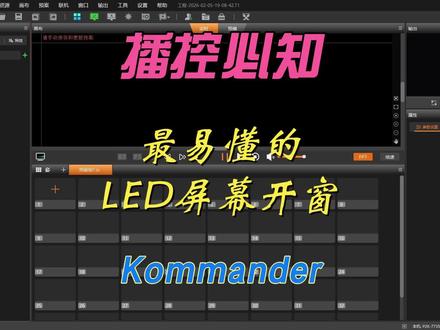 04:05查看AI文稿AI文稿
还在为异形屏幕开窗而苦恼吗? command 屏幕管理让你轻松拿捏任何现场开窗!今天给大家演示一下 t 系列软件屏幕管理做会议以及做异形活动如何开窗。 command 开窗逻辑可以说在拨空行业里是最简单明了的了,弄明白这个逻辑,在复杂的现场都可以轻松拿捏。 首先先来介绍一下其屏幕管理,我们可以看到左上方为显示口,这个对应的是接的信号路数,一路信号对应一路显示口,显示口的大小可以任意调整,可以做到虚拟点对点开窗,下方为窗口区域,点击加号 新开窗口,也可以右击显示口进行快捷开窗,然后再去修改参数即可。屏幕布局区域是我们将窗口开好后,按照实际搭建的屏幕进行摆放即可。 好的,我们首先来介绍第一个场景会议的一主两副,分别一路信号和两路信号,我们该如何去进行开窗。第一个一路信号,假设现场屏幕的实际点数为六四零零乘幺零八零, 我们点击该显示口,可以在右边将这一路信号的显示口大小更改为六四零零乘幺零八零。这样做的目的是更加方便进行一个虚拟开窗,我们只需要根据现场主副屏的实际点数来开窗即可。例如这个副屏是幺五零零,我们开一个窗口,然后在右边将尺寸改为幺五零零, 再复制一个放到最右边即可。中间的主屏我们只需要再复制一个,然后放在中间,将右边这个边拉满,这样我们就完成了一个非常简单的一路信号的一主两副的开窗,如果是两路信号的一主两副的话,我们只需要在主信号的那一路显示口上开一个窗口, 副屏那一路信号上直接对半开窗即可。然后在下面屏幕布局这一块,将副屏放在主屏两边摆好, 点击应用确认,然后将对应的素材拖到对应的窗口,点击保存即可。如果有环节需要播放通屏,我们只需要右键删除所有窗口,将需要播放通屏的那个素材拖到第一个窗口,然后给它铺满即可。 好的,接下来介绍第二个场景,如何给异形屏幕做开窗。首先我们刷屏的连接图肯定知道如何去刷屏的窗口对应如何刷屏就如何开窗。 也是先将所有的副屏这一显示口设置成实际屏幕的宽和高的分辨率大小,副屏刷成一整块,我们只需要对应刷屏的连接图去进行开窗,刷屏时在哪个位置,我们对应的开在哪个位置即可,根据实际情况进行调整。 假设现场有八个条形屏,上面依照刷屏的样子开好后,我们只需要在下方屏幕布局这块进行异形重组,根据现场实际搭建的样子进行摆放位置如果存在旋转即进行旋转。接下来我来操作演示一下, 例如箭头屏对应的旋转四十五度,下方这个旋转三百一十五度,然后组合在一起就完成了一个箭头屏幕的开窗,右边也是一样的进行旋转,其他摆放在对应的位置即可。这样我们就完成了一个异形屏幕的开窗点击应用确认。 那这个时候素材要怎么进行播放呢?如果有定制的素材,我们只需要将定制的素材拖到对应的窗口即可,类似于这样通常都是没有定制的素材,这个时候我们要怎么进行播放呢?我们可以将素材先放到黑的地方,然后往窗口上移,然后调整位置大小 即可,然后右键克隆画面再移到右边,这样就完成了副屏的一个覆盖,主屏我们直接往上放就可以,这是这样的一个方式。还有一种方式可能更加简单一点,我们可以先放主屏,然后再放副屏, 我们可以将副屏进行一个全覆盖,然后调整一下其层级关系即可。将副屏的至底右上角就是我们一个现场异形屏的效果, 这样就介绍完了一个整体开异形的一个逻辑,相信理解起来也是比较简单的。好的,今天的介绍就到这里,我会定期更新 com 的 软件的使用教程,如果觉得对您有帮助,记得点赞加关注。

![#Kommander 小宁带您玩转T1
常见问题之[音频怎么管理嘞]
老师你学会了吗💪💪💪
各位老师日常还有什么小问题都可以评论区告诉我哦,采纳有惊喜🥰
#音频 #一分钟干货教学 #点赞收藏 #led显示屏](https://p3-pc-sign.douyinpic.com/image-cut-tos-priv/64a0ebd2779236fc735afa73cb14830a~tplv-dy-resize-origshort-autoq-75:330.jpeg?lk3s=138a59ce&x-expires=2096589600&x-signature=X6K7NWWZrBczD4LKmYA3s7TsbsU%3D&from=327834062&s=PackSourceEnum_AWEME_DETAIL&se=false&sc=cover&biz_tag=pcweb_cover&l=202606121034205AE5F714AEBFFF4D7627)
![#Kommander 小宁带您玩转T1
常见问题之[跑屏怎么跑]
老师你学会了吗💪💪💪
各位老师日常还有什么小问题都可以评论区告诉我哦,采纳有惊喜🥰
#跑屏 #一分钟干货教学 #点赞收藏 #led显示屏](https://p3-pc-sign.douyinpic.com/image-cut-tos-priv/6fef39224c8e88df7505e2a912b40e0c~tplv-dy-resize-origshort-autoq-75:330.jpeg?lk3s=138a59ce&x-expires=2096589600&x-signature=I3JITBaEWSWaWVBGOodAbZK8X38%3D&from=327834062&s=PackSourceEnum_AWEME_DETAIL&se=false&sc=cover&biz_tag=pcweb_cover&l=202606121034205AE5F714AEBFFF4D7627)
![#kommander 小宁带您玩转T1
常见问题之[窗口布局咋变了]
拖动可编辑,布局可管理
老师你学会了吗💪💪💪
各位老师日常还有什么小问题都可以评论区告诉我哦,采纳有惊喜🥰
#窗口布局 #一分钟干货教学 #点赞收藏 #led显示屏](https://p3-pc-sign.douyinpic.com/image-cut-tos-priv/d08283d820d1bc373adddba37ad34851~tplv-dy-resize-origshort-autoq-75:330.jpeg?lk3s=138a59ce&x-expires=2096589600&x-signature=2b8AftIXc3R8jgZ8nNu5hsS3r%2Bs%3D&from=327834062&s=PackSourceEnum_AWEME_DETAIL&se=false&sc=cover&biz_tag=pcweb_cover&l=202606121034205AE5F714AEBFFF4D7627)

![#Kommander 小宁带您玩转T1
常见问题之[咋没声音呢]
@BW雾里观花 雾里老师学废了吗
@郑英俊 英俊老师学废了嘛
各位老师日常还有什么小问题都可以评论区告诉我哦,采纳有惊喜🥰
#教程 #一分钟干货教学 #点赞收藏 #led显示屏](https://p3-pc-sign.douyinpic.com/image-cut-tos-priv/c19de7d9db6162dc77a82f5965ba7525~tplv-dy-resize-origshort-autoq-75:330.jpeg?lk3s=138a59ce&x-expires=2096589600&x-signature=qOlT7sfE%2FhoV5vTc1WYM1Yefi3c%3D&from=327834062&s=PackSourceEnum_AWEME_DETAIL&se=false&sc=cover&biz_tag=pcweb_cover&l=202606121034205AE5F714AEBFFF4D7627)
![#kommander 小宁带您玩转T1
常见问题之[网页播控怎么做嘞]
添加输入源选网站
输入网址就可以啦
老师你学会了吗💪💪💪
各位老师日常还有什么小问题都可以评论区告诉我哦,采纳有惊喜🥰
#网页采集 #一分钟干货教学 #点赞收藏 #led显示屏](https://p3-pc-sign.douyinpic.com/image-cut-tos-priv/a3d90e9fbc55ad38b966714dddc06f20~tplv-dy-resize-origshort-autoq-75:330.jpeg?lk3s=138a59ce&x-expires=2096589600&x-signature=R89tNI9WRUpFJGg9QiDyfCZpjWg%3D&from=327834062&s=PackSourceEnum_AWEME_DETAIL&se=false&sc=cover&biz_tag=pcweb_cover&l=202606121034205AE5F714AEBFFF4D7627)
![#Kommander 小宁带您玩转T1
常见问题之[提词器乱码了嘞]
老师你学会了吗💪💪💪
各位老师日常还有什么小问题都可以评论区告诉我哦,采纳有惊喜🥰
#提词器 #一分钟干货教学 #点赞收藏 #led显示屏](https://p3-pc-sign.douyinpic.com/image-cut-tos-priv/a33d43a369b709439bb62c9492cb503e~tplv-dy-resize-origshort-autoq-75:330.jpeg?lk3s=138a59ce&x-expires=2096589600&x-signature=40HYgGRY4YL52nWFyHLLOfgkImI%3D&from=327834062&s=PackSourceEnum_AWEME_DETAIL&se=false&sc=cover&biz_tag=pcweb_cover&l=202606121034205AE5F714AEBFFF4D7627)
![#Kommander 小宁带您玩转T1
常见问题之[素材管理批量设置]
老师你学会了吗💪💪💪
各位老师日常还有什么小问题都可以评论区告诉我哦,采纳有惊喜🥰
#素材管理 #一分钟干货教学 #点赞收藏 #led显示屏](https://p9-pc-sign.douyinpic.com/image-cut-tos-priv/7ba7c9ca0152fbb0272f2df9700ff1c5~tplv-dy-resize-origshort-autoq-75:330.jpeg?lk3s=138a59ce&x-expires=2096589600&x-signature=H9dHI7ivtLvtPcgNBOSBhxKbZU8%3D&from=327834062&s=PackSourceEnum_AWEME_DETAIL&se=false&sc=cover&biz_tag=pcweb_cover&l=202606121034205AE5F714AEBFFF4D7627)

![#kommander 小宁带您玩转T1
常见问题之[我的桌面哪去了😵]
桌面打开显示设置
重新设置主显示器
老师你学会了吗💪💪💪
各位老师日常还有什么小问题都可以评论区告诉我哦,采纳有惊喜🥰
#扩展模式 #一分钟干货教学 #点赞收藏 #led显示屏](https://p3-pc-sign.douyinpic.com/image-cut-tos-priv/3aeeed5b820ed48bcc48767eb9c6f4a6~tplv-dy-resize-origshort-autoq-75:330.jpeg?lk3s=138a59ce&x-expires=2096589600&x-signature=DKnyDKlfPYiRNeVqnUWUzbWG%2BjI%3D&from=327834062&s=PackSourceEnum_AWEME_DETAIL&se=false&sc=cover&biz_tag=pcweb_cover&l=202606121034205AE5F714AEBFFF4D7627)
![#Kommander 小宁带您玩转T1
常见问题之[NDI采集咋弄嘞]
老师你学会了吗💪💪💪
各位老师日常还有什么小问题都可以评论区告诉我哦,采纳有惊喜🥰
#NDI #一分钟干货教学 #点赞收藏 #led显示屏](https://p3-pc-sign.douyinpic.com/image-cut-tos-priv/8fac55dad2b4e22e67231046333df314~tplv-dy-resize-origshort-autoq-75:330.jpeg?lk3s=138a59ce&x-expires=2096589600&x-signature=AVEH08ex5rVSuGuHYhnzl8nv0go%3D&from=327834062&s=PackSourceEnum_AWEME_DETAIL&se=false&sc=cover&biz_tag=pcweb_cover&l=202606121034205AE5F714AEBFFF4D7627)
![#kommander 小宁带您玩转T1
常见问题之[计时器咋搞呀]
可设置参数,可锁定窗口
老师你学会了吗💪💪💪
各位老师日常还有什么小问题都可以评论区告诉我哦,采纳有惊喜🥰
#倒计时 #一分钟干货教学 #点赞收藏 #led显示屏](https://p3-pc-sign.douyinpic.com/image-cut-tos-priv/484da5a26091efecc98ca815b2ecee18~tplv-dy-resize-origshort-autoq-75:330.jpeg?lk3s=138a59ce&x-expires=2096589600&x-signature=psieWTwm41HoJSX3Lcf2uJ%2BLPmE%3D&from=327834062&s=PackSourceEnum_AWEME_DETAIL&se=false&sc=cover&biz_tag=pcweb_cover&l=202606121034205AE5F714AEBFFF4D7627)
![#kommander 小宁带您玩转T1
常见问题之[遮罩蒙层咋设置呀]
软件自带多种特效
蒙层也可自定义哦
老师你学会了吗💪💪💪
各位老师日常还有什么小问题都可以评论区告诉我哦,采纳有惊喜🥰
#遮罩蒙版 #一分钟干货教学 #点赞收藏 #led显示屏](https://p3-pc-sign.douyinpic.com/image-cut-tos-priv/7f578058d47f20f62bc53dfb3f2177d8~tplv-dy-resize-origshort-autoq-75:330.jpeg?lk3s=138a59ce&x-expires=2096589600&x-signature=lxrQxmtYLmS26d381YaiG5BrlH8%3D&from=327834062&s=PackSourceEnum_AWEME_DETAIL&se=false&sc=cover&biz_tag=pcweb_cover&l=202606121034205AE5F714AEBFFF4D7627)


![#Kommander 小宁带您玩转T1
常见问题之[预案批量编辑]
老师你学会了吗💪💪💪
各位老师日常还有什么小问题都可以评论区告诉我哦,采纳有惊喜🥰
#一分钟干货教学 #点赞收藏 #led显示屏 #副屏](https://p3-pc-sign.douyinpic.com/image-cut-tos-priv/22949dc6eff2ab47cd1fc9d95628dd0f~tplv-dy-resize-origshort-autoq-75:330.jpeg?lk3s=138a59ce&x-expires=2096589600&x-signature=RKJA1Kb4ha%2FNGnKFJNeQIxsOauQ%3D&from=327834062&s=PackSourceEnum_AWEME_DETAIL&se=false&sc=cover&biz_tag=pcweb_cover&l=202606121034205AE5F714AEBFFF4D7627)