莱仕达手柄p50怎么设置宏宝可梦

粉丝5.2万获赞16.4万
相关视频
 03:27查看AI文稿AI文稿
家讲解一下莱士达 p 五零设置红按键的一个设置教程。手柄设置红按键可以在手柄上手动去录制,也可以在我们的莱士达 app 上面去设置。今天我们先来看一下我们手动录制 红按键的一个教程。首先我们手柄连上我们的死位起,在连上我们死为起之前,我们先认识一下我们手柄上面的按键,这个亮橙色灯的是我们的辅助功能键, 手柄的摇杆和 abxy 以及我们的十字键,还有我们的肩键作为我们的动作键,手柄后面两个 m 一和 m 二作为我们的编程键。我们现在进入到游戏, 我们今天设置红功能的一个动作就是连跳三下,然后再 加一个攻击,这就是我们今天简单的一个设置红按键的一个教程,连跳三下,然后再攻击好,我们现在进入到设置步骤, 是编辑我们的红按键,我们按住我们的 m 一或者 m 二,然后再按住我们的 辅助功能键,这时候我们辅助功能键就亮白灯,然后一按照我们所要设计的一个红的动作去录制就行了。现在我们按住我们的 m 二键,然后再按照我们的辅助编程键,这个时候按键成白色,然后我们录制跳三下 再攻击好,设置好之后,我们再按一下我们的 m 二键,这时候我们灯为橙色灯,我们就录制成功,我们现在演示 一下我们刚才录制的一个动作,按住 m 二键好,连跳三下再攻击来看一下, 好,今天我们的这个红设置步骤就已经完成,也可以就是我们依次按照我们自己所需要的动作键去录制就行,就按住我们的 m 二键和我们的编程键,这是我们编程键成白色灯,然后再依次录制我们所要的 动作按键,然后再按一下我们的 m 二键,这个动作就已经设置完成,刚才我们手动录制红功能的设置已经完成了,现在我们看一下如何在手机上完成我们的红的设置教程。首先我们手机下载我们的莱斯达 app, 然后我们手柄 蓝牙连接上我们的手机,进入了之后我们点击按键配置。好,现在进入到我们 app 设置的一个界面,我们现在设置我们的 m 一键,点开我们的 m 一,然后这里有一个千家。 好,现在我们添加跳两下,然后再攻击 x, 然后再设置一个 x, 然后再设置一个 y。 好,设置完之后我们点一下我们的同步。好,现在我们已经应用成功,现在我们来到我们的游戏,点一下我们的 m 一键,看一下, 好,跳两下加一个攻击,就点我们的 m e 键。 好,现在我们手机的设置也已经成功,今天。
123清晨的电玩小店 01:39查看AI文稿AI文稿
哈喽,跟大家讲一下我有分享给大家这个手柄的一键二段彩帽跳红编程要怎么设置?首先需要在你的手机上安装莱斯达智玩或者智玩社区都可以,其次你的手柄是要跟主机连接的状态,之后直接打开这个 app, 他会自动连接上,如果没有连接上,可能是因为你的手柄之前有连接过其他手机,那那边要先删除了这个台手机才能连接上,之后我们点这个配置, 自定义配置,获取配置,然后直接扫我分享给你们的,扫完之后直接点获取,他会让你命名,比如说我这边随便命名一个一好确定找到这个一就是刚刚扫描进来的,好点一下,再点 点一下这样子,然后我们选择一个倍键,比如说 m 一或 m 二都可以的。然后这边会跳出我的设置,这些你们不需要管的直接点应用,看到他已经在加载中,等他加载完, 这样就已经设置好了,我们直接在投屏上试一下,在屏蔽按一下 me, 再试一下 m 二 是可以使用的。嗯,首先你要在平地上使,因为我的这个设置我是在平地上录制的,所以如果你可能在一些坡上面可能就会失败, 如果有需要这个设置码的可以进我的粉丝群,拜拜。
152阿徐大侠🎮 00:48查看AI文稿AI文稿
我要是早点拥有这个手柄,当初也不用苦苦练了几百个小时的二段彩帽跳,你们注意看我这按了一个键,全自动二段彩帽跳,是不是超酷的?这就是莱士达 p 五零手柄一键红编程设计,配合 app 可视画编程更加清晰。 软件也自带了很多方案供大家选择,比如塞尔达怪物猎人都可以一键导入你的手柄直接使用。当然吉他游戏也可以自己变成像马里奥德赛各种花式二段彩帽跳。如果你们不会设置,我可以把我的设置分享给大家呀! 手柄还支持一键唤醒四位置主机 nfc 感应功能,续航时间长达二十个小时,并且四位置和 pc 都可以使用。感兴趣的可以点击左下角了解一下。
1899阿徐大侠🎮 01:03查看AI文稿AI文稿
哈喽,大家好,我是小仓鼠,看到别人玩封坛,但是自己学不会,然后我用了红,先看自己的, 直接就原地停下来,接下来看 p 五零的红编程,下载软件后打开它, 点击产品,打开对应手柄, p 五零左上角有个配置,我们找到塞尔达的风扇,设置到按键 m 一, 然后回到游戏,按下 m 一 飞起来了, 这样一个封盘就完成了,是不是超级酷?小仓鼠去学习打人马了,下期再见。
652一点潮玩 29:07查看AI文稿AI文稿
好,那从今天开始,我们就正式来讲解这几个手柄。首先是我们的莱士达 p 五零手柄,然后有两张,一个是入门的点击思维群的 home 键,可以返回主界面,然后进入手柄连击。这些方法大概都知道是吧, 而且就实在不行,就用我之前也说过的最简单的方法,我们找一条两头都是 type c 孔的这个数据线。好。这个说明书啊,挺有意思, 大家看到了吗?这说明书有这么的厚对吧?这说明书非常的厚啊,看到了吗?但是呢,虽然这么厚,打开之后直基本上就直接来到中间了吗?哎,突然看到啊,有英文啊是吧?哎,那英文难道没有中文吗?啊,有的,前面就是中文,那么后面还有什么呢?后面难道全是英文吗?一看后面还是有, 有日文。所以说你看着这本这么厚对吧?但实际上内容只有三分之一啊,因为他后面全都是重复的,意思就是他这种内容其实只有这么薄而已,一二三四页。好吧,所以 我们就来读一下他这个说明吧。那好,我们打开他的第一页,感谢。然后告诉我们产品外观。首先呢,就是他的 home 啊,这个什么各种键位是吧,加减啊,什么这个跟任天堂没什么区别啊 啊,基本上是完全一样,就是多了一个这个按键,这个按键就是辅助功能键啊。然后他在背后再多了两个编程键, 就是背后这两颗红按键在顶上。我们看到还是一样的,就是两个尖键,加上两个扳机键,也是一个 type c 的充电口跟一个电源键。所以整体上的布局就是跟 pro 手柄是一毛一样, 就是多了三个功能键。那我们看一下啊。系统要求他可以支持 switch, 支持 pc。 那么我不太清楚他对安卓或者是苹果的支持怎么样,但是我也不是特别在意,因为没有什么手机游戏是我想玩的啊。 开关机开机的话只要长按电源键三秒,进入开机配对状态,然后移动端 app 的功能哦,这个就非常的重要了。然后 app 的功能有手柄红功能的设置和分享。摇杆灵敏度调节,手柄震动强度调节,手柄按键连发调节。 然后扫码下载他 app。 然后我也已经下好了啊,我已经下好了他这个 app 啊。嗯,然后我们是这个头一个 pxnp 五零。然后他现在告诉我们是未连接,因为我们没有开机是吧,要连上,所以去之后他应该就是会一个连接状态吧。先看一下说明书比较好啊。 switch 平台使用说明啊。首先蓝牙连接,然后 switch 蓝牙模式下按 home 键可以 回连唤醒主机。就是我们刚才提到的唤醒有线连接。你的机子如果已经开启了可以有线连接的话,那么你只要双头 type c 线,那么继续跟底座连接,那很简单。我们这里也看得到啊,我底座这边已经插了一条 type c 的线了。 所以说如果你的机子在底座里面,然后也开启了那个功能的话,那是可以没问题直接连接的。 n f c 功能游戏手柄内置 n f c 感应功能,在 p x, n 处激活对应道具。从来没有用过手柄体感和三 d 摇杆摇枕。那反正如果你觉得摇杆好像 莫名其妙的一直是一个偏向某一边的状态的话,那你可以让手柄重新连接一下,也没什么问题的。好吧, pc 平台使用。那么今天我们 暂时不谈 pc 平台手柄测试功能。在 pc 电脑使用前,可打开电脑的游戏控制和自检。对,然后对每个按键进行自检。应该是说 辅助功能啊。那重点来了,多功能手柄的辅助功能啊。手柄震动调整。按住这个他的辅助功能键,也就是这个键,看得见吗?这个键。 按住他的这个键,然后左摇杆上下可以调整马达强度。手柄的震动默认为中档 震动调节具有记忆功能。那我们就来试一下吧。首先通过 home 键回连,按住这个连发键,然后向上三档。一般手柄拉到最高档呢,大家都知道意味着什么,意味着我们的 t 踏步又开始了,就是这么的强大。 然后我们降低一档,中档应该还是能稍微接受一点吧。对,稍微降低了一点。然后再是低档。低档应该没什么问题了。 对,非常的微弱啊。我一般也只喜欢开低档。我虽然喜欢震动,但是不喜欢那么强烈的震动,对吧?缺少震动的话,打游戏就觉得会少了很多意思。 嗯,中档还是有点高了。那所以我个人的话还是开这个低档就够了。那我们继续回来。我关于 turbo, 也就是连发的功能,可设定连发的功能有 abxy, 然后加上顶上的尖,两个尖键和两个扳机键。然后他这里告诉了我们,我们可以手动连。然后这是手动连发。那我们先去试一下。好吧。 主机的设置中找到手柄与摇感器,来到最下面倒数第二项,有个检查输入设备, 那么他现在是告诉了我们是按住这个辅助键加上一个功能键。比如说我们现在让 a 键连发,那就按住这个键,按一下 a, 然后现在我们只要按住 a, 他就会自动连发了,对吧? 这样大家看一下啊,已经是一个手动连发的状态,安卓 a 自动连发了。然后是第二项自动连发的功能,自动连发的功能就是还是这个按键再加上功能键。 是说在刚才以上手动连发的基础上,再一次按辅助键,加上该功能键,就可以设置自动连发。 然后也是一样,灯会闪烁,然后如果再按下这一颗键,就会暂停连发。现在是已经是手动连发状态,那我们呃再按住这个辅助键,然后再按下 a 键, 那现在他就是一个自动连发的功能。对,我们看到他这个灯一直在闪对吧?那他就是进入一个自动连发,那我们再按了一下,他就暂停连发了对吧?他已经暂停连发了,那我们再按一下, 他又开始自动连发了。自动连发很好理解。然后回来我们再看清除连发。那当然是第三次,就是在自动连发的基础上,再这么按一次,也就是辅助键加上这个功能键,再按一次就清除连发了。如果想要清除全部的连发,那就按上按下辅助键,再按下 select 键减键或者是 home 键,那就按 home 键吧,大家对 home 键识别度应该是比较高对吧?首先我们现在是一个自动连发的状态,清除连发的话,只要再按一下这个键,再按下 a 键就可以清除连发了,但是我们现在让它清除所有的连发,所以是按 home 键。 辅助键加 home 键。这下我们就清除掉了所有连发的。那我们来看最后连发速率调节。刚才我们调节震动时,左摇杆看到了吗?他有个 l left, 然后现在调速率是 right 啊,向上是加速,向下是减速啊。然后也是一样,长按这个功能键,再加右摇杆的上下就可以调整了。然后默认每秒五次。如果你想要每秒十次,那么 他就会第一颗灯跟第二颗灯亮下这里毕竟总共有四颗灯笼对吧?比如果你通过红功能去设置,还能更猛烈。然后我们接着来看他这个红编程的功能。这个就有趣了,毕竟我们买多功能手柄,大多人也就是为了红 这个功能啊。动作键就是说可以被录下来的。这些动作的按键有除了他自己所在的这两 颗红按键和这个辅助键以外,在除了任天堂布局里面的一个录制视频的和回到主页的这两个按键以外,其他的按键或者是摇杆全都是可以录制的,所以他这个录制面确实非常的广泛。然后我们接着回来看 编程键。是 m e m 二编程功能设定就是按下 m 一或者 m 二中的一个编程键,先按下后面一个 m 一或 m 二。那我们现在是按下 m 一好了,我把 m 一按住了。 按住了之后再按下辅助功能键。按一下之后,他告诉我们此时白色灯常亮进行编。进入编程状态,按下需要被编程的动作。编程结束后再按下编程键常亮橙色灯。每一组的红编程最多可以设置三十二个动作。红编程清除 速度功能就是按下 m 一或 m 中的一个偏程键,再按住这个辅助键,此时进入 白灯常亮编程状态。然后再按一下自己内刻键,之后就可以清除掉这个设置的编程了。那么很简单,我们也就去试一下吧。先按住了背后的 me 这个按键, 然后再按一下辅助按键,进入这个编辑状态。那么来我们就随便录制一个上上下下左左右右就好了。首先我们来到这个位置下丘,然后我们录入一个摇杆,上上下下左左右右。 好,现在录制完毕了之后,然后我们再按一下他背后的这个 me。 好,那现在是录制好了。那我们只要再按一下这个录制的按键,他就可以恢复我们的动作了。上上 下下左左右右。对,没有错,他已经很完美的复制了我刚才录下这个功能,对吧。这个是录制下来的功能,然后想要清除掉的话,也就是只要按一下这后面的 m 一,再按一下功能键,然后再按一下那个按键就可以自动清除了。 嗯,这就是他告诉我们的一切。然后充电的功能,充电使用标准 usb 五伏电压 可用。然后关机。充满了之后呢,所有的灯都会熄灭掉。好,没问题。睡眠的功能,他的意思就是说你这个想要回连手柄的时候,按 home 键去回连手柄的时候,如果三十秒内没有连接的话,那他就会自动进入睡眠状态。就是默认的关机状态一样的。 然后首次进入配对状态,如果六十秒内没有成功匹配到你的 switch 的话,它也会进 用这个模式是吧?然后他工作状态如果五分钟没有任何的操作,然后或者是任何的体感的移动 啊,那他也会进入这个睡眠的状态。或者是在关机状态下,按左摇杆按下去,再加上左边的肩键,可通过上下十字键来设置自动睡眠时间。 然后我们可以就是设置五分钟不动,他自动熄灭,或者是十分钟二十分钟啊,那他这个睡眠关闭,那就是永远不断联是这个意思了啊。下一个 复位的功能当手柄出现功能错乱、死机等其他异常时,短按电源键进入关机状态,长按电源键六秒,手柄震动提示一次恢复出厂设置。恢复出厂设置之后就会重新连接配对啊,这个嘛,就是商 商家或者是这个。对啊,就是商家,他们不是。例如说收到别人退的货之后,他不是还要卖给别人吗?他还要卖给别人的时候,他就是这样子。恢复出厂设置吗?对吧。恢复内容他会恢复。按键连发清空。那难道意思是按键连发是可以一直保存的吗?那我们来试一下好了。 现在我们让他进入一个 b 键连发状态, b 键按键连发状态就是嗯,现在我们进入一个 b 键手动连发状态,就是按住 b, 他就会一直在输入 b, 那么我们现在把它关掉, 关掉之后他如果还能保存的话,那我接着按个币,应该也是会进入手动连发状态。他还在寻找,找到了哦,但是并没有,他已经 自动取消了这个连发状态。好吧。好,我们接着来看。他说是连发清空手柄,连发速度默认会恢复成无,每秒五次 啊。然后手柄的震动值默认设为中档,手柄睡眠时间五分钟,手柄红恢复出厂设施。那么这个就就是说让他退货了之后,他在卖的时候让大家还是能感觉到这其实是一个新货这种感觉啊。 注意事项避免强烈震动,不可自行拆分改装或者修理。那你要是真有那么牛逼的话,那也确实干嘛还要买他家手柄呢是吧?自己造一个呗。 避免水或者其他液体进入手柄内部,以免造成损坏。避免存放于潮湿、高温、油 烟等场所。那这个谁也不会在厨房里面边打石卫去边做菜吧。那你也太牛逼了,真正的厨房这个煮活了呀。 内有电池,请勿将手柄扔进火中啊。这个想要爆炸,想要最美丽的烟花是吗? 儿童需在成年人监护下使用。成本产品嗯,如产品有质量问题,请与销售商或售后人员联系啊,这没问题。然后他告诉我们 啊,这个产品型号是 p 五零,它可以有线无线连接,然后电源是五百五十毫安,工作的电流是二十毫安,震动时小于一百三十毫安。 他算了,不管他了。产品尺寸啊,这个是大小,然后包装尺寸,然后重量二百一十六克。使用温度十度 到四十度。使用温度二十度到八十度。那么好,他这个说明说内容就是这么多了,但是说明说内容远远还是没有说完这个手柄啊。然后现在我们要接着来到他这个 呃,自带的 a p p 的功能,因为它这个 a p p 功能才是它这颗手它这个手柄主打的核心啊。 首先我们还是一样看到,因为我们已经与 switch 连接了,所以它的状态也自己变成了已连接, 看到了吗?对吧,因为我们已经与他连接了。然后可以升级他的固件信息之类的,现在固件也是最新版本了。对啊,毕竟人家在用嘛。然后他就会给你一个上手的教程,告诉你怎么录红之类的。但是因为我已经学会了,所以我可以直接教大家,没有问题。 首先我们来到按键配置,他会告诉我们我们可以选择官方推荐的配置,或者是需要自己设置的配置。然后我们可以在这里设定连发速度啊之类的等等等等各种,所以各位有兴趣的就自己看,没关系。然后他会自动同步我们的手柄, 这是我们手,他会自动投屏,我同步我们手柄当前的状态。并不是说会同步他他里面这个状态。啊。 那好,我看一下啊。就他有官方推荐的告诉我们塞尔达窒息的。看一下他这个塞尔达窒息他是提供了什么啊,有很多细节啊,什么卡关公啊,不得不得不得原地风弹啊等等等等等等啊。 在打传说的怪兽猎人,觉怪物猎人崛起的。然后还有减数值的自动拾取。自动拾取 还有这么智能吗?自动拾取这个东西啊,他反正就是一个 a 键连发了。那其实就是一个 a 键连发。那叫什么自动拾取,真的是自动制作道具啊。这个 自动制作道具。自动制作道具,可是制作道具不是。我感觉好像还是一个按键连发的。三连砍树。那不还是按键连发吗?还是按键连发吗。这你也配叫做配置?我真的是 up 主大神。然后各路的什么奇形怪状是吧,不管他了。然后还可以自己自定义的配置。至于获取配置,我们甚至还可以通过扫码获取其他配置。然后我这边之前我自己录了几个。嗯,我找一下啊。算了,找不到 那就算了吧。那我们就直接开始。首先看到这上面三个编程的最重要。那我们就放到最后来讲对吧。首先是有关他这个震动啊,现在我们是震动,是低震动啊。低震动呢?那是两个都是百分之四十。他是这么说的啊。 注意松开的时候手柄震动。嗯,那他可以从一百震到四十是吧。那我就一边调成一百一边调成零。那就让我看看到底这个震动现在怎么样。好吧, 震动测试的方法呢?还是一样的,我们是通过 switch 测试的。搜索手柄。对,没错 哎。但是震动这个东西他说起来,因为他在里面震动起来会把另外一边也带着震动。所以说你虽然设置了这个没有震动是吧, 但实际上你还是会感觉到一些余震。所以你是至少还是觉得自己设置成一个对称的还是会比较好。我是这么感觉啊。现在的话我是这个左手震的厉害,右手这边的话倒是没有震动。所以至少说明他这个至少没有骗人。好吧,他这个功能至少是真的。 嗯,所以你想调的多牛逼,那就是你自己的车。嗯,对吧。然后他的默认是百分之六十,应该是中等对吧。然后我们把它调成下。 他能啊,他怎么直接给我调没了呀。 啊,这个 啊,那看来是有点区别。就是你这边调了并不能改变。板仔的那个记录。就是板仔上他可能说记录上次调到了百分之四十,也就是低档的他记录是这么记录的。 但是你手机上你自己调成了五十,却还是在手颈上识别为四十,就是这个意思。例如说我现在将它调成 零啊,那我先给他调成一百好了。对,我现在给他拉满了对吧?然后我把两个手柄给降低, 都是百分之零了对吧?现在是百分之零的话,那我给他再提升一档就会自动提升到一百了对吧?因为他板仔是一百,他板子上面记录着自己上次调到的是一百,而不是说像手,而是手机里调的零对吧。 不知道这么解释大家能不能听懂。然后是摇杆。其实我一般都很少有改动这个地方,然后也很少关注什么格斗啊或者竞技需不需要这样子。一个就是说特别强大的一个。这个就是说 短按或者啊,应该说是那个什么侵权重权啊。不对,侵权重权他不是也改成用过按键来吗?反正就是一个有效范围嘛,对吧。就是一个有效范围。 看一下他有没有跟我们说什么啊。还有左摇杆右摇杆交换吗?他是说 什么意思啊,我不是特别明白啊。左摇杆右摇杆,左摇杆十字键十字键右摇杆 左右摇杆的有效范围。 这个功能我还真的没有这么明白。我只是随便玩了一会,确实没这么明白这个功能。遥感设置 左摇杆跟右摇杆,左摇杆跟十字键,十字键跟右摇杆。 意思是把这个给替换过来嘛?那我们去设置里面去看一下好了。如果我们把它设置成这个 右摇杆啊,设置成这个十字键加上右摇杆,那我们看看这个十字键会变成一个什么状态,能不能成功输入。因为大家知道这个在 switch 上面啊,这个摇杆是无法检测的。那也不能说无法检测了。 嗯,摇杆不算输入设备。那么我这里是十字键加上右摇杆。 并且啊,他需要保存,那我就随便保存一下一吧。对,我现在是保存完毕了。那这个一让他应用到我们的手柄上面。 对,那他现在正常来讲应该是说把这个十字键识别为了左摇杆。看到了吗?他已经把我们的十字键设置了,设为了左摇杆。 然后我们去检查那个什么摇杆,校正摇杆, 请持续推中要撞的摇杆。对,我们现在正在推中。对,没错,他现在将我们这个手柄识别为了摇比,把这个十字键给识别为了摇杆。所以大家能明白这个意思了吧。然后那么我这个是不是摇杆就自动变成了这个输入键了呢? 不行,看来还是没有这么的机智。 我们再来看一下。回来看一下矫正腰杆。 不行,他意思就是说把我们这个十字线也识别为了摇杆而已。看看那我们能不能通过摇杆来走路呢? 那他意思是把这个是识别为了右摇杆,然后我的右摇杆现在变成了十字键。 真是奇妙啊。有时候发现新东西的时候,是一种压抑不住的快乐,知道吗?对,没错。他现在把我们这个右摇杆识别,为了识字器。好,那我们回来看一下, 回来再修改一下设置。那现在的意思是我们是十字键跟右摇杆互换,对面做十字键跟右摇杆互换。那我们想要的是十字键跟左摇杆互换, 有这个选项吗?十字键左摇杆左摇杆十字键对,没错。那好标准。然后应用 好。应用好了。那现在我们这个十字键应该就是左右这个下面的摇杆了。那我们先清洗掉对吧。现在那我用十字键应该就是一个摇杆的功能了。好吧。十字键向左上右下,对,没错。然后我去打开 宝可梦,应该就可以用十字键去走路了。对,没错,用十字键就可以走路了。好的,可以理解了。 所以它这个功能确实还是挺不错的啊。我觉得这个交换的功能还挺不错。那我们现在还是恢复默认设置吧, 然后恢复完之后也要记得应用才能回到我们自己的手柄上面哦。而且这个震动太强烈了,先把震动调低一点, 直接关了。 ok。 然后就来到最重要的环节,最最重要的环节,你是让我激动不已的环节啊。就是 手柄的红功能。首先他告诉我们是手柄的红功能一跟二,然后我们刚才已经在这个一按键上面设置了一个, 设置了一个红,对吧?那我们点开看看还在不在。没错,他还在,而且还帮我们记录了什么,持续的时间等等等等等等。那么现在呢?我们可以就是进行对这个 红进行编程,进行各种应用,然后又看到上面也可以让这个红循环实现,那么循环实现也是很简单,就是跟自动连发是一样的,你按一下,他就开始循环,然后你再按一下,他就开始单,他就自动暂停,这样子对吧?然后我们可以在手动添加一个, 用手动添加动作,然后设置他的时间等等。然后而且我们应该也是可以对可以进行这个动作的删除或者是更改等等等等等等。唯一的缺点就是他不能拖动,知道吧,他不能拖动。所以说你这个虽然说 是可以添加它的功能之类的,但这个也自己还是要在大体方位上要保持正确 啊。它是不是添加到了我这个选中的东西的下面?哇塞哦,那看来还不错是吧。就是你自己选择了哪一个红的动作,然后点开它。应该怎么点开它是间隔时间吗? 啊,就是中间这个像是一个连接键的一个地方,看到了吗?嗯,不是吗? 啊对,就是它这个中间有一颗像是磁力链接一样的回形针一样的这个东西啊。点一下这个地方之后, 你想要添加,你想要就是在他下方添加,就可以直接点一个添加一个动作对吧?然后你觉得这个动作多余了,就可以将它删掉。然后你觉得这个动作太慢了,你就可以将它提升,或者是呃提速,或者是再降速,然后降速的话最多就是说差不多可以帮你延迟一秒钟, 速度最快的话就可以帮你提升十五个呃,就是十五毫秒内他就自动这个重复。所以我们刚才也提了,就是说你可以将一个 a 键设置成连发,次数设置成那个什么自动连发次数,什么 n 多次是吧?这最多键只能设置二十次。 哦,对,我们还可以甚至直接在这上面设置成这个按键,是不是连发,或者是把这个按键映射成其他的按键,把 a 键映射成 b 键这种功能,但是不能在这个按键上面把它设置, 不能在这按键上面设置红功能。这点挺可惜,如果他提升到了这个版本的话,那就非常的非常的牛逼了,对吧?所以说在整体上来而言啊,这个 手柄他虽然红功能只有两个按键,但是他的红功能还是相当的强大的,毕竟是可以自己录制,录制完之后再进行微调,并且连摇杆都可以一起录制对吧?那么总结一下,小结一下,短拼一下。 这个手柄最大的缺点呢,就是他这个震动可能并不是每个人都能习惯,但是我觉得其实把它调成了这个低档次之后,还是挺习惯的。我觉得还是挺不错的啊,因为我刚之前我不知道他 能调档次,所以我觉得这个手柄他这个震动太激烈了,但是现在他又能调,我就觉得这个东西还是挺不错的,对吧?甚至你还可以调这个十字键跟两个摇杆的位置,对吧?挺不错的。嗯,确实挺不错的, 但是我是不是有点偏心了?是不是对这个手柄太,我对你太温柔了是吧?是不是我对这个手柄太温柔了?这个手柄缺点就是 他只是跟任天堂那个手柄多了三个按键,然后多上了功能,其他的跟原装的手柄没什么太大的区别 啊。嗯,没有什么特殊的。例如像是什么十字键,搞个什么转轴十字啊,或者是这个 压感的扳机呀,没有。嗯。但是在录制功能录制连发这一块确实是非常的让人满意。对的, 所以这个手柄自然而然是喜欢这个使用红功能去代替自己一些繁杂操作的人最棒的选择吧。我是这么感觉对吧。 毕竟这个功能我们为了我们买多功能手柄,为了就是红功能以及他的这个连发的功能,然后 ifc 算是他附赠的。所以这个手柄整体上而言没有。
 03:41
03:41 00:43查看AI文稿AI文稿
大家好,我是大西,本视频主要展示来是拿 p 五零手柄红按键自动后摇加速,解决天华手摇加速对左摇感损耗极大的问题。我的左键设置的是天华的一键前置,右键设置的是天华使用的自动后摇加速,首先一键前置 好的,接着用前的插腹 能够给我其他的安全感 呀。
122大柒Dik 14:55查看AI文稿AI文稿
大家好,我是小马,今天这个视频呢,我们一起来开箱一下,莱士达出品的新款红手柄莱士达 p 五零 s 啊,那经常看我视频的小伙伴肯定知道啊,我们的很多 bug 呢,都会用到红手柄, 那据说这款新的红手柄呢,对比上一代的 p 五零,升级了非常多的功能,而这些功能呢,正是我们卡 bug 所要用到的。 那么 ok, 接下来我们就一起来拆箱看看这个新款的莱士达 p 五零 s 吧。嗯,这边这个啊,是他第一代的啊,莱士达 p 五零,然后这个呢,是我新买的啊,这个是官方 switch pro 的哎,王力限定手柄啊。 哇,这个包装盒还是这么漂亮啊,颜色, 我的天呐,这个颜色非常炫酷啊,他他官方还有一个熊猫白的这个配色啊,非常漂亮,我很喜欢那个,可惜的那个是个紧翘货,我没有拿到啊啊, ok, 那我们开箱看一下啊,这个颜色是叫做,好像是叫星光色吧啊,我们打开看看这种小抽屉的设计啊,哇,这个这个颜色实在太漂亮了, 我们开机开开啊,开开,然后这个是说明书保修卡啊,这个我们就不看了哇,手柄的本体,哈哈哈。啊,天呐啊,这个这个女孩子肯定喜欢,哈哈哈,我也很喜欢啊,他也 漂亮了啊,太漂亮了啊,他还有一个熊猫白的啊,我感觉不比这个差啊,可以在规格里面看一下。我的天,你们看这个颜色实在是太炫酷了, 哈哈哈哈哈。啊,好吧,我回头看能不能找他们再白嫖一个熊猫白的啊,太漂亮了哈,这个这个背后还是有两个按键啊, m 一键, m 二键,这两个是红按键啊红按键 啊然后十字键啊。哦哦哦这个这个震动啊这个震动啊跟以前也不太一样了。呃据说这个震动是升级成啊线性马达了啊,你们看这个这个颜色啊不同角度看看到没有哇很炫酷吧。 呃好 type c 的充电啊然后重置键。好,那接下来呢呃我们就一起连上这个 switch 看看啊连上 switch 看看。 哦对了这里边这个呢是他的充电线啊其他没有什么配件了啊充电线啊还有这个啊如果是你买的另外一个升级款的话里边还会有一个 呃连接呃电脑的一个接收器啊。那我是呃经常只用 switch 啊所以说呢我就没有要到没有用那个没有用那个 接收器啊那个接收器一般是给 pc 用的啊。好的,那么接下来的话就一起连一下这个 switch 看看啊这个也给这个新手小伙伴呃看一下怎么样用这个手柄去连接 switch 啊它的连接 方法跟官方的手柄其实是一模一样的哈但是呢嗯还是有一些这个新买 switch 的小伙伴啊,可能一直在用交易 com 的啊不太熟悉怎么去连接这种独立的手柄啊。好我给大家看一下啊我拿出 switch 这个 switch 有点老啦。好,我们点开这里啊这个地方啊一个手柄的选项啊我们选择更改 word 法啊顺序。 好吧然后进到这个界面之后呢嗯找到手柄上面的这个重置键啊啊按住不放然后这里呢是有灯在闪的,他会有震动啊有震动之后呢我们就松开就好了他会自动搜索。哎就搜索到了啊,匹配成功,好确定确定啊,啊,这样就连好了 啊,他的他的这个使用跟官方的 pro 手柄是一模一样的啊。呃,如果是说我们息屏的话,他一样是支持这个这个这个键去唤醒的,来按一下啊,按键 好,他会有震动啊,这个这个这个震动反馈是非常奇妙的。呃呃,是这个马达的升级啊,从之前的那个叫什么普通的转子马达升级为了线性马达,也就是 你用过 iphone 你就知道 iphone 的这个线性马达它的震动感觉是非常棒的,那它的这个技术就跟我们用 iphone 的是一样的啊。 然后接下来就是有几个升级的地方跟大家分享一下哈。那么这款手柄它主要升级了什么内容呢?那第一个大的升级呢,就是呃摇杆的升级啊,这两个摇杆啊,摇杆升级成了霍尔摇杆,相信大家都碰到 包括这个呃摇杆漂移的噩梦啊,尤其是我们用用那个交易抗的时候,因为交易抗的手柄采用的是物理的原理啊,那在使用一段时间后呢,他就会有磨损啊,有磨损呢,他就会漂移,非常影响体验。而霍尔摇杆的原理呢,采用的是无接触的这种电磁的工作原理, 因此呢,即使是你长期使用是吧,天天风弹,天天天滑,他也不会有偏移,那这就是为什么高端手柄呢都会配啊这种霍尔摇杆的原因。不过让我很吃惊的是啊,莱士达 p 五零 s 这个两百出头的这个价钱竟然会配上这个霍尔摇杆啊, 说明这次莱特塔真的是下了血本了。 ok, 那么他第二个大的升级呢,就是红编程的升级啊。红编程,嗯,他是从原来 p 五零的 p 五零的三十二个,这是 p 五零老款的啊,三十二个升级到了新款的六十四个啊。三十二和六十四不是指这个按键的数量哈,是指红的数量 啊,那什么意思呢?就是你在 app 里边添加红的时候呢,我们添加的按键的数量从原来的三十二个升级到了六十四个,这意味着我们可以通过红手柄呢实现更多更复杂的自动化操作。 相信看我视频的玩家呢,对于红呢都是不陌生的啊,莱士达呢也会有专门的 app 连接手柄使用在 app 里面呢,可以配置震动的大小,红编程的按键等操作。 对于新手玩家来说呢,还可以在线导入其他博主啊,大 v 啊,或者是官方给你配置好 好的红编程。那除此之外呢,它还可以实现一些远程的一键唤醒 n f c 刷 amibo 啊,很多你买的第三方手柄啊,包括很贵的啊,比如说某品牌对吧,一个手柄六七百块钱啊,没有 n f c 啊啊,但是呢,莱斯达全都给咱们配齐了, ok, 那么接下来呢,我来给大家演示一下如何使用红手柄的这个红的功能啊,我们现在手柄已经跟游戏机随时游戏机连接好了啊,然后现在我们需要一个手机 app 来连接这个手柄添加红的功能。 这个 app 叫智玩社区啊,这是莱士达的官方 app 啊,我们在 apple store 里面搜索下载一下就好了啊,我们打开,打开之后的话,第一次你需要先呃登录一下啊,我这里先登录一下,进来之后他会问是否使用蓝牙,我们要选 选择 ok 的啊,这个一定要同意啊,这里呢是各种手柄的型号让我们去选择啊,那我们这里是莱斯达 p 五零 s 就选择 p 五零 s, 如果是你是 p 五零,你就选择 p 五零,我们选择 p 五零 s 啊,进来已连接啊, 进来之后他屏幕会自动横过来,我们是横屏来操作的啊, ok, 看一下啊, 这里头的操作是现在是有分 switch 端和 pc 端了啊,那我们这里是 switch 的啊,就选择 switch 啊,另外的话,就这里边我们可以设置摇杆的一号范围以及震动的这个大小啊,幅度左右马达分开的啊, 那么接下来的话,嗯,给大家分享这个三种,三种啊,设置红的功能。那第一种也是最简单的,就是我们在 app 里边的配置里边直接去 导入官方的,还有一些 up 主门的这个设置好的红功能,比如说官方提供的王国之类 啊,这个顿跳啊,魂之弦者复制灰灰的啊,对吧?啊,难,难的啊,都在这里。好,那么我们就以这个王国这里一点一的魂之弦者材料复制举例给大家演示一下,我们点进来魂之弦者,我们选择使用配置, 嗯,把它给映射在我们以 m 一举例吧,映射在 m 一上,好,我们这个点一下应用载, ok, 那应用好了之后呢,我们就要开始了啊,开始这个魂之仙者复制的话,需要我们先开一下。呃,高达的功能啊,我们在这里边开, 我们骑上去啊,骑上去高达,然后的话找一个,最好是屏蔽啊,不然素材会滚来滚去的,然后我们需要先把这个光标呢给他放到要复制的素材上,比如说这个我们要复制红宝石, ok, 那现在的话,我们就按这个 m 一键啊,按 m 一键启动,按一下, ok, 启动,他现在就已经开始全自动操作了。看一下啊, 官方提供的这个配置,它的成功率还是挺高的啊。 好,那这个是其中一种方法哈,只要你如果是说你复制好了之后,你想要停止,就再按一下 m e 就可以了,再按一下就停止了,好吧, ok, 那么如果是说你想 要用其他红的话啊,也是一样的哈,你看一下啊,我们在这个配置里边,比如说呢,官方专区里面没有的,我们可以去点击呃,对应 up 主给的这个啊。还有一种情况的话,就是啊,在网上与别人分享的这种二维码啊, 这个红的二维码,比如说以我之前做视频分享的为例,比如说这个,呃,也是刷素材的啊,这个是在几月份的时候发的一个啊,我们要导入的话也很简单啊,进,选择自定义配置,我们选择获取配置啊,然后呢去扫描这个二维码, 一样的啊,取个名字啊,比如说一确认,我们再给它来,再给它应用进去啊, switch 端, 好,那这样也好了啊,然后呢,我们就可以按这个 m e 按键啊,按这里进行启动了,好吧,这是第二种方法,那第三种方法的话呢,就是我们手动的啊,自己去给它进行编程 啊。呃,有些玩家可能会觉得这太繁琐了,这编程我也不懂啊,但实际上呢,呃,红手柄的这个红功能啊,他是不需要你懂代码的啊,非常简单,好吧, 嗯,前提是什么呢?前提是你要先了解,嗯,你要用的这个红他需要哪些按键?他的顺序是怎么样的 啊?那比如说,比如说我们刚刚看到这个,呃,高达复制材料,他第一步是干嘛呢?第一步是先按加进入背包,对吗?那我们就在这里添加一个 加号键啊,剪成的话我们可以选择六十毫秒啊,这个时间间隔我们可以选择一秒钟啊,第一下是按加进入背包,第二下的话,第二下的话是按干嘛呢?是手持吗?按 a r a, 那我们就再添加一个 a, 对吧?然后持续时间我们也选择六十啊,时间间隔的话一秒钟啊。 啊,然后呢?我们第二第三个按键是干嘛呢?是按一个下键,就按一个下键,让他去选择手持,然后我们再添加一个下键,十字键的下键,这个啊,然后 六十,然后呢?一秒钟啊,我们可以测试一下啊,先用测试一下看看对不对 啊?我们按这个 m 一试试看啊, m 一啊,这个键, 哎,没问题吧没问题吧?那剩下就是按照我们要操作的按键顺序把这些按键呢一个一个录进去 啊, p 五零 s 呢,最高啊,最多可以录入六十四个按键。如果你用的是 p 五零啊,旧版的这个 p 五零的话,他最多是能够录入三十二个按键 啊,那这个新版本的 p 五零 s 是可以录六十四个。六十四个按键就意味着我们可以通过这个红的功能实现更加复杂的挂机操作,自动化操作。那如果是说我录制好了之后,我想要分享给我的朋友,怎么操作呢?也很简单啊, 我们在这里面点保存,比如说我们取个名字二先保存,那保存好之后呢,我们在这个配置里面找到你刚刚保存的这个配置,点进来啊,哎,看到没有,这里有一个分享,我们点分享把这二维码截图啊分享出去啊,就跟我这个一样, 让你的朋友通过 app 来扫这个二维码,就可以把你录好的按键给他了啊,是不是非常简单啊,莱斯达的红功能呢,是可视化的编程啊, a p p 管理啊,自动化操作,而且呢按键最多支持到六十四个,非常适合我们卡帕克使用。跟官方的这个手柄比啊,他的功能他都支持,官方的手柄没有红功能,但是他有官方的手柄是传统的摇杆啊, 是会有磨损,以后会有漂移的,这是新买的,但是呢 p 五零 s 的这个是霍尔摇杆啊,不管你怎么去弄他, 他基本不可能漂移,因为他使用的货儿要干,那么 ok, 如果是你正在挑选一款手柄啊,并且呢你很在意这个外观,而且呢想要带红的功能,而且呢很在意性价比,来这一款来是他最新出品的 p 五零 s 是一个不错的选择。 好吧,如果是你想购买这个红手柄呢,可以在我视频下方的简介里面购买获得,也可以在我的主页橱窗啊购买获得。 ok, 那么如果本期视频对你有帮助的话呢,别忘了点赞、关注、分享,那么我们下个视频再见,感谢大家的观看。
1056塞尔达小马 00:28查看AI文稿AI文稿
手里这款莫兰迪配色的手柄是莱士达的 p 五零经典的 pro 手柄,非对阵式的布局,奶白色的摇杆, xy 四个按键和功能键用了撞色设计,莱士达在手柄颜值这块一直是拿捏的死死的。
128秦详杰百货商行 00:16查看AI文稿AI文稿
什么叫便宜有好货,买到高品质东西有需要点点小黄车,对就行了。
544鑫鑫百货零售超市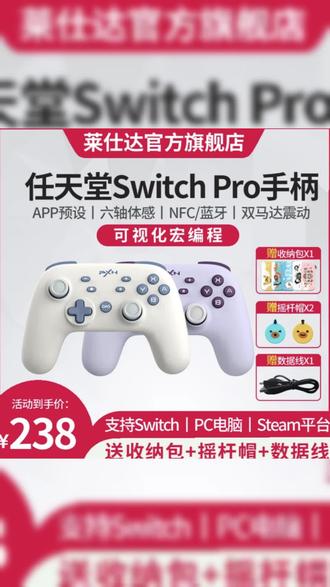 00:13查看AI文稿AI文稿
上车了上车了!兄弟们,打牌子!打牌子!这个卖的非常好的兄弟们啊!
784玲珑吖好物


