blender学完甜甜圈再学什么
家人们经过四天苦战之后,我终于把甜甜圈从这个样子变成这个样子了, 准备坐小辆车,就是这个,加油吧!

粉丝296获赞4.1万
相关视频
 00:22查看AI文稿AI文稿
blender 可谓是自学者的天堂,这三个宝藏自学教程你都知道吗?第一个, blender guru, 搅拌机大师,新手必看,我们看过的很多甜甜圈视频都是出自他的教程,他录制了很多甜甜圈教程。第二个, cross mine studio, 你从这里可以 学到如何制作流体和纹理,以及产品包装和动力学。第三个是超级大佬 lantern bird, 他有很多非常惊艳的作品和影视级别的短片,他们都得到了 lander 官方的认可。
1.8万武汉蓝鲸科技 00:30查看AI文稿AI文稿
自学 bander 的第一个小案例完成了。先建模上彩制,再做动画,直接看成片吧。
1.9万一点动画animation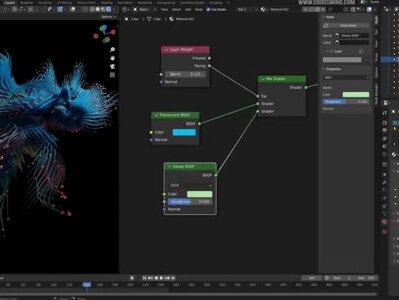 00:49查看AI文稿AI文稿
班的现在越来越火了,那我如何去自学班的呢?安利三个保障捷德班的自学教程。第一个呢是班的轱辘啊,这个的话呢,我们一定看了,很多人发班的停电圈都是出自于他的教程,他已经录制很多个停电圈教程。那第二个呢,是交叉思维工作室, 那可以学习到项目几何节点,产品包装和动力学这一块模块。第三个呢是大神级别的必然秀伯特, 哎,我们可以看到非常非常精英的一些作品和一些影视级别的分布短片,这些呢都得到了,不然的官方认可,是一个非常不错的一个教程。 我觉得像学习任何一门软件的话呢,不应该呢从菜单学起,而是从案例去学习,这样话呢,你才能把这个常用的工具和面板去熟悉,也更有迅速的学下去。而不是呢,一个菜单,一个命令去看,赶紧收藏起来学习起来吧。
3.0万白无常C4D 00:21查看AI文稿AI文稿
自学布兰德的第二个小案例完成了,接下来想找二到三个小伙伴一起学习,有小伙伴愿意吗?好了,直接看成片吧。
 00:23查看AI文稿AI文稿
如今 blender 可谓是越来越火,这三个宝藏级的 blender 自学教程你都知道吗?第一个 blender program, 小白必看系列,我们一定看了,很多人发 blender 甜甜圈视频都是出自他的教程,他已经录制了很多个甜甜圈教程。第二个是 cross my excubio, 你可以学到如何制作流体过程和纹理的细致, 以及产品包装和动力学这一块模块。第三个是大神级别伊恩丘伯特,我们可以看到非常惊艳的作品和一些影视级别的风格短片,这些都是得到了弗兰德官方认可。
3015武汉蓝鲸科技 02:01查看AI文稿AI文稿
如何在 blander 里快速添加金格视频,最后帮大家梳理了重点知识,记得点赞收藏哟。很多的粉丝呢,说 blander 啊,他的这种自由金格呢,是很难使用的一种功能, 我们很难进行一个金格呢与模型的完美的对位。那其实呢,肥童在这边呢,有一个技巧跟各位来进行分享。我们在传统的制作金格的时候呢,我们在这里是添加修改器的,就首先你要先添加金格,然后金格呢往往还找不着,找着了以后呢,就算去对齐 也不是很能够完美应对起,还要自己手工添加金格修改器。然后呢,在金格修改器当中呢,去拾取我们的金格, 这个时候金格呢,哎才能够进行工作。那么 blander 为我们提供的这个新的办法是什么呢?新建一个模型讨论,我们在旁边可以新建一个大大的 box, 你可以一开甚至放到很远的 地方,不要紧,只要它的体积大于模型。在我们的 n 面板当中得有一个 t shir 的这么一个工具栏。在这里有一个特别棒的,就是表面生成金格,那这个顺序不能选错啊,首先先选我们要变形的模型,再选择那个体积包裹住的模型, 选择两个模型之后,我们就可以沿表面生成金格,现在生成金格之后呢,我们这个大大的模型就可以不需要了,现在选中我们的猴子,有人说,那你金格在哪里啊?现在找到我们的猴子以后呢,你可以看到在他下面呢,已经帮你添加好了修改器和金格,那这个金格被隐藏起来了, 他其实就在这个猴子的中心选中属性面板,你可以将他的分辨率哎加高高度的分辨率可以适当的降低。他呢就可以沿着跟我们模型一模一样的大小来生成金格,你甚至在这里边不用去调节他的体积,就已经完美的进行模型的适配。当这个时候呢, 你再去做模型的金格变形就会变得极其的方便。如果这边你还有其他的需求和想法的话呢,也可以私信肥虫,肥虫呢将为各位呢分享更多的 planner 技巧, 绝版的搜 hock 为主。
302浩克肥虫 01:30查看AI文稿AI文稿
哈喽,大家好,最近啊,发现一种现象,很多的号又开始推不愣的了,有很多这种相似的内容,开头 都是啊,最近三围圈又有了一个新的软件,其实这个软件早几年就已经有了,最近啊,又有好多同学来问我,我要不要学搅拌机啊,好焦虑啊,别人都学,我不学。首先贩卖焦虑就是收割韭菜的前一步,比如说你正在学习 ccd, 那么我建议你继续学下去,不要被影响到。你现在好不容易打好的基础,换了平台,换了软件, 之前的基础全都白费了,又要从头开始学。如果以后再再出一个推土机,再出一个挖掘机,别人说这个软件好好,你就去学,别人说 那个软件棒,你就去学那个,最后你只能是精通各个三维软件的卸载与安装,你正在学某个软件,继续学下去。当你深入了解了这个行业,你对你自己现在所从事的职业有了一个比较清楚的认识 以后,你再去根据你未来的职业规划去选择不同的软件来进行发展,而不是听风。就是宇航群效应吗?那么另外一种呢,就是 那些现在还没进入到三维这个圈子里的,徘徊在门口的这些小白。 felander 是一个不错的选择啊,大家都深耕好久的圈子里面,你去做小白是很困难的, 但是你选择一个新的软件,大家的基础都是一样,我觉得这样的话成功的几率会比较高。虽然说软件在更新迭代,但是你只要想做到一定高度,或者在这个行业里达到某一 定的成果,你都要付出辛苦和努力的,并不是某一个软件,来成就你的,是某一群人成就了一个软件,软件只能作为设计师的工具,再见。
2446榴芒|西四地 00:41查看AI文稿AI文稿
如何学习 blender? 一 blender 是什么?二 blender 能做什么? some blender 学习计划 四 blender 免费教程推荐及学习思路。 点赞关注我,一起学习!
121努力不多鱼 00:59查看AI文稿AI文稿
如果你建的模型总是凹凸不平,布线七扭八歪,你会怎样优化布线呢?是用光滑笔刷平画顶点,还是手动逐个的去调?觉得越调越糟糕的话,就不要再浪费时间了,今天子们就教你快速平滑布线的方法,让布线从此如丝般流畅。 我们选中模型,进入雕刻模式,在左侧工具栏选择滑动松弛,侧边栏可以开启对称,按住 shift, 在模型上轻轻点击,可以看到布线瞬间就得到了平滑。如果觉得改变效果太强烈,可以按 shift 加 f 调整笔刷强度。 你也可以不按 shift, 直接往一个方向拖拽去引导布线走向。快速调整网格分布。这种方式能够让你轻松优化布线,边和顶点会沿着表面滑动,保持住网格形状, 不破坏你原本的造型。怎么样,是不是超级方便呢?觉得有用请给我一个大大的赞吧!感谢你的观看,我们下一集见!
2.2万zimon3d 02:47查看AI文稿AI文稿
学习班的第二天,森林里的植物会上色篇小蘑菇先做小蘑菇的帽子,再做小蘑菇的杆,再把帽子和杆拼在一起,给小蘑菇摆个 pose, 再做蘑菇头上的斑点,布置一堆小斑点。小蘑菇完成。树桩用圆柱体做树桩,再挤出小树枝还有树根, 再给树桩上建一片小青苔,小青苔拉出一些造型搭在树桩上,树桩就做完了。可爱花花花花就是先做一些小花瓣, 再做一个小花心,调整厚度,画大小,放在花瓣中间,花花就做好了。木头树桩这个和之前做的树桩一样,步骤也差不多,只不过他是被砍了的,横着放的木头, 同样的给他加上数字汉才选 木头树中就做完了大叶子植物。这个叶子先新建一个平面做成,按照参考图的样子, 给他一个厚度,再挤出一个叶子感, 给他一个弯曲的造型, 再复制两片,拼在一起,调整一下位置,他的方向,那这个植物就做好了。一缕小叶子,先做一片小叶子,给他个叶子的造型,还有弯度, 给小叶子一个厚度,再复制两排小叶子, 再给小叶子做一个感,同样的给他摆个 pose, 显得比较真实, 那么他的模型就建完了一棵大树,大树上面叶子多,那就疯狂复制超多树叶,再给他一个弧度,摆弄一下大树的造型,显得不那么呆板,旋转跳跃,火不停歇。 接下来就先这样,再那样给他加个大树根,巴拉巴拉, 他的头顶有点秃,用三片树叶挡一下,完成。啦啦啦今天见我一整天学到很多,但是现在又忘记了啊!
83於喵手作 01:06查看AI文稿AI文稿
如何在 bland 里将 uv 图转成模型?视频最后帮大家梳理了重点知识,记得点赞收藏哟!我们如何把一个模型的 uv 快速变成模型,因为我们都知道啊,就是在 uv 编辑窗口当中的话呢,我们是很容易找到这个 uv 模块,是可以看到这个模型被展平的样子, 但是如果我们现在需要把它出成一个模型,那这个时候该怎么办呢?其实方式方法呢非常的简单,我们来看哈,只要你的模型正确的,才切好了 uv。 在我们的 n 面版的 t 恤里面,其实有一个特别有趣的功能,就叫做 uv 转网格, 他可以把一个模型的 uv 迅速转换成一个网格,这样的话呢,不仅是能够让我们更方便的观察这个模型被撕开成平面以后的样式,也可以打印出来做成这种平面的图片,这个就非常的有意思了, 如果这边你还有其他的需求和想法的话呢,也可以私信肥虫,肥虫呢将为各位呢分享更多的 bander 技巧,学 bander, 搜浩克肥虫!
234浩克肥虫 01:07查看AI文稿AI文稿
照这样下去,以前觉得很稳的三 d 设计师,这回也要失业了。视觉设计师啊,咱们的 csd brand 真算是白学了。现在大街上随便找个人都能用 sd 做出这样的三 dip 设计了。这是学生给客户画的 ip 形象现稿图,客户很满意,但想要一个三 d 效果,只给了一个小时时间,这不扯呢吗?那必须用 ai 瞎算 整一个呀。以前我们做一个卡通三 d 的 ip, 先要给客户啊,画出二维平面图,然后建模渲染,一样不能少,折折登登要花几天时间,现在用 ai 三十秒帮你搞定,你不信我们就来实操一下。首先将线稿导入,然后开启 contranite 插件,然后啊,整个参数 用默认的也可以,或者你参考浩哥的这个设置。第二步呢,就是写提示词,比如说我们想要二维卡通效果,就可以这么写,如果客户想要三 d 效果,我们就可以这么写。第三步,选择好大模型卡通的风格,选择这个三 d 的 这个和这个,再加上这个 lora, 点击生成,看看,这效果真的不比设计师差,而且还做的这么快。最关键的是,人家改图一点脾气都没有。设计师啊,咱真的不能再倔强了,拥抱变化,拥抱科技吧, ai 不会淘汰你,但会 ai 的人一定会淘汰你。
633AI设计小浩哥 08:10查看AI文稿AI文稿
哈喽,大家晚上好呀,那像我以前啊,会接一些 logo 的单子,那做这种 logo 的单子,做完 logo 之后啊,还要做一些类似 logo 的效果图,目的呢就是方便让客户能够快速的感觉到这个落地出来的一些效果,让他心里有一个预期。那其实我们做潮玩角色呢,也是一样的道理, 我们花了大量精力去做完的一个潮玩的一个角色,怎么让客户快速的去感觉到这个落地之后是什么样的 最低成本的跟客户去沟通啊?那其实套一个类似效果图的样机是尤为重要的,所以这期视频啊,主要是来分享一下,关于我们在商业落地的时候,对吧?怎么快速的最低成本的去做一个效果图, 给客户看一下最终落地的一个感觉是什么样的。那这期视频啊,会给大家一个方法。那我们话不多说啊,就开始今天的一个实操单。 首先呢,你要去找一些图片,比方说我那个主题这个 ip 是圣诞元素,我要去找一些关于圣诞的,给他一个圣诞的关键词。找图片有什么讲究?一个是跟主题相关的,第二个呢是要找前后遮挡关系比较明确的。那么像这种呢,为什么不好?你会发现他前面没有遮挡物, 一定是要找一些前后有遮挡物的,为什么他可以有一个穿插关系?比方说我可以把 ip 啊放在这个凳子,这是不是比方说我现在把这个图片复制一下,就稍微演示一下,就不用扣那么细了?我这样先用套头工具随便画一下,因为我需要现在把这个 ip 人物放在这,那么前后是有遮挡关系的, 可以稍微的去新建一个图层,给他一个蒙版看一下,这件丢到这个蒙版里面去。我们现在呢,把这个人物啊移过来,其实人物就是在外面,外面是 是这样的,这样一个人物刚才是挖好的一个蒙版,把它丢到这个蒙版这个组里面去,就前后遮挡关系,对不对?我们就找一些没有版权的免费素材,有前后遮挡关系的合成, 我们基本上渲染的时候是带有这个阴影的,然后现在问题就是什么呢?现在问题就是光影跟所有的不太柔和,那么首先第一步给到他一个色彩平衡, 给他盖印上去,整体也是偏冷色的,这个高光转眼偏冷色,往绿色倾向偏一下,整体看一下,色调慢慢接近了,再来调他的一个阴影,他的阴影呢,还是有一点偏冷,你可以看到这边他是偏蓝的,我们稍微阴影往蓝色偏一下,能够看到这边颜色倾向偏蓝的,所以我才能确定 他的阴影是偏蓝的,往蓝色走一走,对吧?他就更融进去了,往青色走一走,这边呢整体的暗面 往杨红走一走,然后再来中间调,中间调,他就是整体的一个色相,整体的一个色相呢,我们可以大概测试一下是往蓝色还是往黄色,因为他整体还是受太阳光的影响,所以还要往黄色、绿色、洋红色 偏一下,整体的红色调会比较多,所以往洋红色偏一下。融进去之后啊,他这个光源跟阴影不太一样,对不对?所以我们先融进去,可以去调整他的一个不透明度,大概可以减一点,因为之前是有一点太过了, 这样太过了,这个颜色我们可以稍微的给他揉进去一点,那这样的过度更加自然揉进去了。光源怎么调?简单暴力,直接的一个办法,把这张图片丢上去,丢上去之后,盖上去了之后,滤镜高似模糊,好模糊,确定再干一件什么事?是不是 叠加?叠加之后你们是不是感觉到了光源的产生,对不对?而且这个光源是受到环境,你可以看到这本身的图片是什么?本身的图片是没有人的, 是这个环境的的图片,对不对?当我们叠上去之后,那么就是一个光源的图片,那么现在呢,我只需要对这个人打光, alt 键盖印一下, 那么这边的黄色呢,就类似于这边的慢反射给了他的,但是呢太过了,可以调整一下这个透明度, ctrl 加 t 键给到他一个变形, 这样这个光源呢,相对来说会比较的贴合整个的场景啊。确定完之后,你再去慢慢去调整它的一个填充啊,不透明度啊,配合去调整这个饱和度,然后这个曝光度,这个曝光度 什么作用?你可以去调整他的一个位移,比方说你想让他偏亮一点的吧, 这画面突出来,也可以稍微退进去暗暗一点,那一般我是调它的一个灰度校正,这个曝光度呢, 是把它提亮,那一般来说这个曝光度不要去动他,动他的这个结果呢,相对来说会让他凸出来,凸出来一般都是不太好的,他要融在这个画面里面去, 如果还要对他细节调整,你可以去调整他一个曲线,一般就是这几个,比方说我这个曲线压暗了,压暗之后我们可以去找他一个寿光面, 他寿光面是这样打过去的,对不对?但是现在寿光面是往这边打过来的,肯定不太对。现在呢我们可以去尝试的去调整,比如说刚才在这的时候,这个寿光面,这样 我们可以稍微挪过来一点,那么这样这个寿光面就在这边了,我们还可以做一件什么事,可以去做他的假的寿光面,比方说这个是他的暗面,我们现在在复制一一个曝光度,把这个曝光度拉满啊,直接把这个曝光度降低,回度系数呢提高一点, 这样这样就有点像阴影。把这个里面呢给他一个黑色填充于黑色,再去通过笔刷把这里的改成常规的柔边缘笔刷,不不透明度稍微流量都改低一点, 改成一半,再通过这个笔刷呢通过白色部分画画,这个深色的地方我这样去画一笔,我大概去可以把他的暗面稍微画出来,往这边再去画一下。现在呢我们就可以单独去调整他的一个,控制他的一个暗面 的程度,当然你用手握板去画的话更方便,这样你就可以让他有一个明暗关系的过渡,平常吃就会是这几个操作 对他进行控制。像这种的话基本都是在属于后期阶段,后期阶段你们要做的事啊, 这样就融进去了吗?对不对?你再去加一些排版的装饰,怎么去加呢?你最好是让这些字啊,跟你的这个 ip 形象有呼应,你大概去截一下,我这边截的话大概就是大概就在这里去截, 表达这个意思就是今天 p 图时间会比较短,但平时 p 图会扣的比较细,大概你们要去找一张有前后遮挡关系的图片,这个能理解吧?那么像我这张图片就是这样去找的,那这张图片,这张图片就是 在这个上面去找的,然后你们还可以去下一个那个 ps bed 版,可以去玩一下这个 ps bed 版,比方说这个背景你稍微想改一下,你可以选择这里面的一些背景啊。选择背景之后点击创城式填充给一个圣诞的关键词 生成,你会发现生成的什么生长元素对不对?他生成了三个,毫无违和感,如果觉得这个东西不满意,继续点击生成对不对?继续生成,又生成了这三个,那我觉得现在这个我是满意的, 就点击确定,大概就这么玩,再把你的 ip 原物放进去,这里我图快啊,调色什么的就省略了。那你现在看到的是什么呢?本来放上去就是这样的一个图片对不对? 那么你现在要做的一件事情就是在这个上面给一个蒙版,给一个蒙版把这个虚化的部分给他擦出来。比方说山竹我重新画一遍给你们看一下,比方说从这里开始画虚化程度用手画板跟 更快一点,这样就稍微插一下,就做了这一步操作,这个人就在这个画面当中。所以为什么让你们去找那个前景的图片啊?就方便你们去 做这种用途,让你的这个内容输出的数量达到一个成倍的提升的一个方式。方法啊, 大概可以这样去做,表达的意思就是呢,你可以用这个方法可以铲出多个图片,进行你日常账号的维护。好的,那今天这个小技巧就分享到这了,如果大家觉得这个视频有帮助的话,记得帮忙一键三连点点赞,我们下个视频再见吧。
638涅槃创设 02:03查看AI文稿AI文稿
零基础学习界某三个月能达到什么水平?刚开始花几天时间刷完了一整套布拉那的课程,大概记了一些快捷键小技巧什么的,开始实操。第一次自己做的完整作品。前期主要做一些硬表面的东西, 跟着 b 站教程做了一个小机器人,学到了很多技巧,交往图参考。做了个小房子,第一次学着用雕刻雕了一个地么,但是好丑。后面逐渐沉迷于剑魔各种盲盒, 现在开始一直到四月下旬,由于各种事集,一个多月没有打开过 flown 对 参加了一个极闲物设计的比赛,草率的当了几个小人,重新开始不间断的做东西,开始尝试更精细的模型, 参考着小王的手办做了个诸葛。五月份再忙专业比赛,又是一个月空段,六月做了个以谢志为主题的 ip 设计, 尝试了三 d 打印之后就是期末了,真的没时间呜呜。暑假想着更进一步突破下自己,于是就立了一个 flag, 虽然中途一度想去更,但好在硬着头 头皮不论好坏,终归完成了。以上就是我这么久以来学习揭膜的全部过程了,如果大家给兴趣的话,后面可能会出 一期自学经验分享,虽然我会的也不多,但作为辅助设计的技能应该还凑合。嘿嘿,希望能和大家共面,一起加油呀!
1031Alex- 02:05查看AI文稿AI文稿
如何在布兰德里制作散裂物体视频,最后帮大家梳理了重点知识,记得点赞收藏呦。那么如何在布兰德里制作出繁多的散裂型对象呢? 这个在制作礼物和这种废墟的时候呢,是非常有用的一种命令,我们可以在这里面偏好找到一个内置的插件叫 scatter, 可以看到 satte r object, 然后呢这个三列对象一旦被我们开启以后呢,我们在制作这类的模型呢,就会变 非常的方便,我们可以新建两个组,一个组里面呢或者说是一个合集里面呢是放我们的三列对象,比如说我们在这里面呢放置一个方块,再放置一个圆球,然后呢再放置一个圆锥,再接下来呢我们可以再新建一个合集, 在这个合集里面呢,现在我们新建一个平面,那么这个平面的话呢,上面散裂着我们很多的这样的圆锥,圆球和方块, 我们现在可以选中哎圆锥,圆结,方块,然后呢最后呢选中我们的这个平面,接下来在物体里面就可以找到这个散裂模型,哎,这个命令一看执行了没有什么变化,哎,这不要紧哈,我们可以在这个方块上面呢去进行涂鸦,涂抹之后呢,他先用虚拟体替代散裂对象, 然后修改参数呢,我们需要在属性面板里面找到工具,找到工具以后呢,我们就可以看到散裂属性的参数,其中包括密度啦,还有他们散开的半径啊,还有缩放的大小以及随机性, 提高随机性呢,可以让他更富于变化,我们还能让他进行各种的自由的随机的旋转和产生一些偏移量,在确定好我们的操作之后呢,按回车键确认,这个时候呢我们就可以散列出很多杂乱的对象,他们都是随机进行分 布的,而且这个时候呢,我对原有的这些模型进行修改也是管用的,比如说 ctrl 键加 b, 我们在这里做一个切角,那么你会看到所有散列出来的模型呢,也会被一起修改,在于我们制作一些垃圾啊,还有大量的随机分布对象的时候呢,将变得非常的容易, japander so hock 为主。
172浩克肥虫 00:30
00:30 00:33查看AI文稿AI文稿
我们平时建模时候经常会用脑来锁钉边滑动在平面上,这个操作可能问题不大,但是在曲面上操作往往会出现很多问题,有时候可能会破坏掉曲面的曲率。那么如何让顶点在曲面上移动呢?很简单,在点模式下按下选择, 这样移动顶点就会沿着曲面滑动了,再次选择这里可以关闭,你学会了吗?觉得有用的话记得关注我。
315π次坊


