小米电脑如何一键进入演讲者模式
不管是年终总结还是大学生答辩,在演讲 ppt 的时候啊,一紧张就容易忘词卡顿,怎么办?其实呢,只要在 ppt 里点击幻灯片放映里的监视器,勾选使用演示者视图,在下面这里啊,添加备注和你的演讲词。然后呢,再放映 ppt 时, 鼠标右击显示演讲者视图,这样呢,其他人啊,只能看见左边的幻灯片,但你的电脑上会显示演讲词。这样啊,就不用担心讲 ppt 忘词啦,关注绿莲,讲知识!

粉丝481.2万获赞2863.4万
相关视频
 00:23查看AI文稿AI文稿
大学生答辩、员工总结等都要用到 ppt 演示,但容易紧张到忘词卡顿怎么办?只需要点击放映里的演讲备注, 然后添加你的演讲词,接着按下 win 加 p, 将复制改为扩展放映 ppt 的时候按 shift 加 alt 加 f 五,开启演讲者视图,其他人只能看到左边的幻灯片,但你的电脑上会显示演讲词,学会了吗?
7137WPS小表姐 01:06查看AI文稿AI文稿
大家好,我是佟建,今天跟大家讲一下 ppt 演讲者模式设置。首先我们看这下面有一个,单击此处添加备注,我们写上铜键。然后我们点击放映 啊,鼠标右键显示演示者视图,点击啊,这上面就是我刚才写的名字。你返回啊,快捷键呢?也可以啊,快捷键是奥特加 f 五 也是很快会显示的。 wps 呢,我们就直接使这个快捷键啊,奥特 f 五也会是刚才穿线那个界面。嗯,返回 用 wp 还是打开。 嗯, wps 打开之后呢,我们可以直接奥打 f 五就可以了。 好,谢谢大家。
1952政企服务 01:31查看AI文稿AI文稿
看到这个时候就是演讲者视图模式了,哈喽,大家好,下面给大家展示统性国产操作系统笔记本电脑使用投屏器投屏 ppt 演讲者模式能否使用,具体是如何开启的?投屏器 轻按一键,笔记本的画面投屏到前端显示屏显示,打开一个 ppt 给大家看一下, 现在是两边复制模式,大家可以看到 两边的画面是一样的。那我们看一下扩展屏如何开启,大家可以看到在键盘这里有个 f 八这个选项呢,我们按一下,然后选择扩展,这个时候是主屏副屏显示,这边有个扩展屏,我 拖拉给大家看一下,大家可以看到这 ppt 的内容跑到显示屏那边去了。好,那我们还是回来选中这个,大家可以看到这个放影到显示器这里 显示演讲者视图,那我们再看一下,打开我们看一下,大家可以看到这个时候就是演讲者视图模式了,这边是备注了一些手稿信息,底下参会人员只会看到我们 ppt 的一个内容, 是可以使用的,没有问题。好,今天就为大家介绍到这里。
1722德恪一键投屏 00:18查看AI文稿AI文稿
每次上台讲 ppt 容易紧张到忘词卡顿的人有救了!学会这个,你也是演讲高手!只需要点击放映里的演讲备注,然后添加你的演讲词。放映幻灯片的时候,只需要点击开启演讲者视图,其他人就只能看到左边的幻灯片,但你的电脑上会显示演讲词,学会了吗?
3.1万WPS小表姐 01:16查看AI文稿AI文稿
今天电脑突然没有声音,麦克风显示不可用状态,然后嘞就看一下任务管理器,任务管理器这只有一个扬声器,然后其他三个都是没有的, 然后找了半天问客服,客服最后还让我重装系统,哎,真的崩溃了。然后后来我找了一下那个 呃系统设备里面,然后阴天儿智音技术 o e d, 然后这个里面前面有个感叹号,那肯定是驱动有问题啊,然后就 右键属性,然后里面有驱动程序,启动程序,然后点击卸载,然后 卸载之后,然后又打开设置里面的系统更新, 然后检测一下更新,检测一下更新之后,然后他会出出来有几个更新,然后你就等他更新安装完之后,然后注意更新,安装完之后那个喇叭会发出擦擦擦的声音,吓我一跳。
856男神 01:08查看AI文稿AI文稿
当我们在开线上会议的时候啊,需要共享 ppt, 如何让自己可以看到 ppt 的备注,而别人看到是全屏 ppt 呢?第一步,我们电脑需要开启扩展模式, 也就是说需要外接显示器,用 h d m i 线连接投影或者电视的也都可以。我们按住键盘上的 windows 键加 p 键,或者使用购买的显卡器面器选择扩展模式,在监视器这里面,我们去选择监视器。二、再打开 ppt, 选择幻灯片放映。第二步,我们再点击幻灯片播放按钮,再按住键盘上的 alt 键加 f 键放映演讲者视图就 ok 了,下面的功能可以自己摸索。第三步,视频会议需要按住 alt 加 tap 键, 选择你的共享软件,比如 xx 会议,这个时候再点击共享屏幕,共享桌面啊和这个全屏的 ppt, 这样我们就看到的是演讲者视图,别人看到的是全屏 ppt, 记得点赞关注我,让你生活轻松策划!
381会开MT的策划盼盼 00:28查看AI文稿AI文稿
一招教你演讲,再也不会忘词!打开幻灯片,选择放映菜单,勾选监视器里面,选择演示者视图,然后选择下面的备注,将自己在演讲的时候要说的话输入进来。现在我们放映幻灯片,然后鼠标右键选择显示演示者视图, 观众看到的就是左边的页面,而我们自己看到的就是右边带有备注的页面,就这么简单,你学会了吗?
1919课件先生 00:15查看AI文稿AI文稿
答辩时通过电脑看稿,不用低头看稿啦!播放 ppt 时,按住 out 加 f 变成演讲者模式,如果没成功,可以试一下 fn 加 out 加 f, 如果还不行,右击有个演讲者试图,如果是通过共享屏幕答辩,可以框选特定共享区域。已经展示 ppt 部分哦,你学会了吗?
1.4万大师姐实验室 01:02查看AI文稿AI文稿
在使用 ppt 进行演讲时,可以在 ppt 内添加备注,备注可设置在演讲者的电脑显示,提示演讲者相关内容,但在放映的屏幕不显示,那该如何使用这个功能呢? 使用步骤,首先打开 wps 的 ppt, 点击幻灯片放映演讲者备注,在此处即可添加备注,点击确定即可。 然后再点击幻灯片放映,设置放映方式,在打开的窗口中选择演讲者放映, 再点击窗口右下角的双屏扩展模式向导选项进入设置。设置当前的 监视器为主监视器,在连接投影仪后会出现两个监视器窗口,电脑中的监视器则会显示出备注窗口。
2900谭文杰 01:01查看AI文稿AI文稿
演讲记不住稿子怎么办?嗨,大家好。呃,本期视频我们大家好,我是新一本期,我们专门来讲讲演讲记不住词怎么办? wps 的演讲者试图可以帮你摆脱尴尬局面,我们 鼠标拖动下方的备注栏,输入与每页对应的演讲稿内容,此时将电脑的投影模式选为拓展, 在放映选项卡中选择放映到下拉菜单,选择显示器。二、同时在显示演讲展示图前面打上对勾, 点击放映,那么电脑就显示出演讲者试图的模式,这个页面只有演讲者本人才可以看到,在备注文字的下方可以放大和缩小对应的字号,可以说非常的贴心。在这一试图中,我们还可以预览 到下一页还没有出现的 ppt 页面,可以说演讲者是图贴心的,保证了演讲者放词的尴尬,你学会了吗? nice!
6443P荆斩棘的PPTer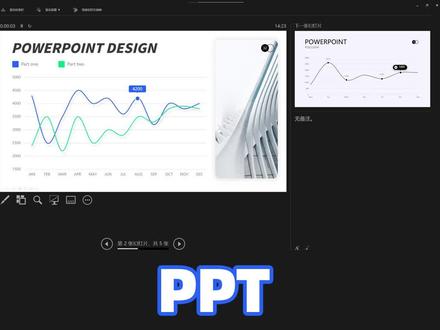 00:31查看AI文稿AI文稿
对着稿子进行演讲太不方便了,学会这一招,让你摆脱职稿,轻松应对!首先点击幻灯片放映,选择使用演讲者视图,然后点击下方的备注,添加需要演讲的文字,点击放映在空白处,点击鼠标右键,选择显示演讲者视图就好了。 左边就是别人看到的你的 ppt, 右边却是你自己看到的样子,快把这招用到你的 ppt 里吧,我是三水,学会了就点个赞吧!
1810设计师弎十二 01:42查看AI文稿AI文稿
当我们在开线上会议的时候啊,需要共享 ppt, 如何让自己可以看到 ppt 的备注,而别人看到是 ppt 呢?首先啊,我们电脑需要开启扩展模式,也就是说需要外界显示器或者使用购买的显卡启明器,我们按住键盘上的 windows 键加 p 键,选择扩展模式, 再打开 ppt, 选择换灯片放映在监视器这里面,我们去选择监视器啊,然后我们再点击啊换灯片播放按钮, 我们再按住键盘上的爱的键加太不键,找到腾讯会议,这个时候呢,我们再点击共享屏幕, 在这里面呢,大家可以看到有两个画面可以供我们去共享,分别是桌面二和这个全屏 ppt, 其他画面 大家千万不要共享,不然啊,我们共享画面就共享错了,大家像我这样共享吗?线上的人看到就是全屏 ppt 的,而我们看到的就是这种带备注的演讲者仕途。 有些人会说啊,这个演讲者仕途啊,很鸡肋的,我只能说你还没有真正的需要这个功能,像我们直播行业中啊,会经常包老师去翻 ppt 或者会议的串场 ppt, 这个演讲者试图呢,可以让我们更好的去找到我们需要的那些 ppt, 这个功能不仅可以更快更机能呢,找到我们需要的那些 ppt, 而且还可以在共享的时候去更改我们的 ppt 内容,而不是像无头苍蝇一样去一页一页的去欢, 那样就会影响观看人的体验了。这个功能呢,能保存到现在啊,那么就说明啊,一定有他的存在意义的。好了,这一期啊,我就说到这里。
2672木里直播间搭建 02:21查看AI文稿AI文稿
大家好,今天我想给大家分享一个 ppt 当中非常有用的功能,那就是演讲者试图,演讲者试图最大的一个优点就是能够给我们讲述人提供一个提词器,而这个提词器只能是我们讲述人能看得见, 而观众却看不见,这样一来呢,就大大的避免了汇报人丢辞蜡炬的这种缺点,也减少了汇报人的很大压力。那么下面呢,我就把怎么样能实现演讲者仕途给大家做一个分享。 那么首先我们先打开一个 pp, 那么我们都知道在正常的情况下,我们要想给做一个播放,我们应该是按 f 五键或者是按这个底 播放键,那么我们现在看到的画面是这样的,这里面是不含任何的提示器的功能的, 那么这样一来我们演讲者就存在着很大的压力。那么如果我们想实现出演讲者试图来,那么我们首先应该是先点击幻灯片放映,在这个演讲者使用演讲者试图这个地方画上勾, 换了钩之后呢,这个时候我们也可以使用快捷键,我们快捷键是什么呢?是 out 加 f 补键。 这个时候我们再进来一看,就完全跟刚才就不一样了,分成了两个画面,左边的画面就是观众能看到的画面,而右边的这个画面带备注的画面,也 就是我们演讲者能看得到带有提词器的画面,这样一来我们在汇报的时候,我们就可以照着右边的字来念,而左边观众却看到的是这幅画面看不到我们的这个提词器,这就是我们 演讲者仕途的优点,那么我们现在正常的按下一幅画面也可以看得见啊。备注在不断的进行变化,我们也可以 对着这些文字进行参考,给大家讲述这就是演讲者仕途,谢谢大家。
 01:06查看AI文稿AI文稿
ppt 的第三张幻灯片哈,我们对第三张幻灯片增加一个备注液的一个补充哈,备注液,点击哈最下面备注液,然后往上拖动备注液的一个使用啊,然后我们备注好了以后哈,然后我们进入到放映,里面有个叫 沿江者师徒哈,沿江者师徒在这个地方哈,现在我们开始来进行一个播放啊,播放第三页, 好,现在我们看见的是幻灯片的一个正文内容哈,我们要看见我们刚才的备注,首先就右键 选择我们的什么呀?演讲备注哈,这是我们刚才打的哈,这样的话看见的哈,就你能看你的电脑能够看见演讲者备注哈,但是大屏幕看见的是下面的这 功能,这和咱们另外刚才讲的哈,我们按一下沃特加 f 五是一样的啊,沃特加 f 五我们看一下,这是我们的主要内容,这是我们的右边岩浆者备注啊,这两个功能是一样的。
 00:19查看AI文稿AI文稿
演示者视图,让你演讲不再忘词!首先我们可以在备注中输入自己的演讲稿内容,按住 airt 加 f 就进入了演示者试图模式。在这里我们可以看到我们的演讲稿的内容,还有下一页的内容,而投影出来的画面是正常的。最后一定要记住他的快捷键,要词加 f, 记得关注、点赞、收藏哦!
7297PPT大咖 04:03查看AI文稿AI文稿
这个时候就是演讲者模式了,手稿的信息在这边, 那底下参会人员呢,只会看到 ppt 的一个内容,包括平板这一端也是显示 ppt 的,看不到我们电脑这边手稿的一个信息。 哈喽大家好,这里是德克一键投屏,很多用户在网上看到关于我们反向传屏的一些实操视频之后呢,纷纷向我们提出一些功能需求,大家也很感兴趣,下面呢我给大家展示什么是反向传屏, 具体的功能应用是这样子的,用户呢需要将电脑的画面投屏到 led 显示屏上显示的同时呢,也希望电脑的画面能同时投屏到平板上显示,这功能呢主要应用在一些会议场景,下面我给大家展示。首先笔记本电脑呢,是通过投屏器将 画面投屏到 led 显示屏显示的,我们轻按按键,大家可以看到,这个时候笔记本画面投屏到 led 显示屏上显示的,同时呢也能将笔记本的画面同时投屏到平板上显示。 我给大家带来了三台平板,这个是 ipad 平板,苹果的,这个是鸿蒙系统的华为平板,这个是安卓系统的荣耀平板,同步显示电脑屏幕平板,三者同时显示同样的画面。那下面我给大家展示一个 ppt 看一下, 这个我拿了翻页笔,大家可以看到,正常的就是说应用起来的话呢,会一桌,大家也知道,有的时候是背对着屏幕的,那领导呢,他可能是这样子配一个平板, 可能说头反过去看屏幕,那有用户呢也会问的比较深入, 现在大家看到的 ppt 演示呢,是复制模式的,就是说电脑跟屏幕两者是同步画面,那很多用户呢,他会应用到 ppt 这个演讲者模式,就是说我电脑 我有手稿信息的话,演讲稿,那我当然希望底下参会的人员是看不到我手稿的信息,只能看到 ppt 的一个展示,这个功能可以实现嘛?我给大家展示看一下,大家可以看到这里有一个使用演讲者视图,其实您只要勾选上就行了,我们看一下,勾选上之后 我们看一下,这个时候大家可以看到这个时候就是演讲者模式了,手稿的信息在这边,那底下 参会人员呢,只会看到 ppt 的一个内容,包括平板这一端也是显示 ppt 的,看不到我们电脑这边手稿的一个信息。 甚至还有一些用户呢,他们希望说我能不能通过平板去控制 ppt 的一个翻页呢?没有问题,下面我给大家展示,大家可以看到我们平板这个位置是有一个图标的,是有一个图标的, 现在呢是这个箭头,这个我们看一下,滑动看一下,大家可以看到是有反应的,是可以直接通过平板去控制 ppt 的一个翻译,但是会有一定程度的延迟,这个用户可以看自己能不能接受这个延迟的一个效果,但是笔记本这一端呢,是正常反应的,响应速度特别快。 最后呢我跟大家总结一下大家看到的所有这个方案的核心呢,其实离不开我们德克投屏盒子的作用,大家可以看到 在机柜上面这个是我们德克尊享款投屏盒子,跟 led 屏的处理器连接的,我们投屏盒子是基于安卓系统开发的,功能非常丰富,这个是其中一个功能,反向传屏功能,今天就为大家介绍到这里。
51德恪一键投屏 00:20查看AI文稿AI文稿
一个你演讲时必须知道的冷知识,在进行 ppt 演讲时很容易紧张到忘词卡顿,怎么办?其实可以点击上面的放映,勾选使用演讲者试图,然后添加备注和你的演讲词。 放映 ppt 时只需要按奥特加 f 五打开演讲者试图,这样其他人就只能看见你放映的幻灯片,在你的电脑上会显示演讲词。
1.3万讯飞听见 00:43查看AI文稿AI文稿
制作演讲者试图备注我们在制作演讲展示类的 ppt 时,怎么在演示文稿中添加备注帮助我们展示呢?第一,可以在幻灯片下方的添加备注里,直接将需要备注的信息填入。 第二,点击幻灯片模式,点击演讲者视图,我们可以在右下方的备注栏里直接将备注填入,在这里可以连续对每张幻灯片进行备注,备注完成后退出即可。打开幻灯片放映模式,单击鼠标右键,选择演讲者视图, 这样我们就可以在演讲时随时查看备注了。是不是很简单呢?你学会了吗?
1002家电清洗· 洗衣洗鞋 03:50查看AI文稿AI文稿
大家好,很多用户向我们咨询,笔记本电脑的画面投屏到会议室的拼接屏上,之后 笔记本 ppt 演讲者模式能否开启?那下面我给大家展示。这台是 v 十一系统的联想成员,这台是苹果系统的 mappo pear。 首先我们先将两台笔记本的画面投屏上,强行是这个是 app 买投屏器。 按键的指示灯不断闪烁,我们先不管这边,我们把 type c 图标键插到屏幕底下, 大家可以看到这个时候按键的指示灯常亮了,不再闪错,我们轻按一键,芯片的画面是直接投屏了。那我们给大家演示一个 ppt, 大家可以看到这个时候是两边复制模式显示的,他不是演讲者模式。那演讲者模式是怎么打开的呢?我给大家展示看一下。 首先我们需要将屏幕的扩展屏打开,在 hdmi 投屏按键状态下,直接用笔记本的一个快捷键,大家可以看到我现在是复制模式,我点扩展 点了之后,大家可以看到这边是主屏,那边是副屏显示。我拖拉一个窗口给大家看一下,大家可以看到这个窗口就拖拉到 录屏上面了。那这个时候呢?我们点击勾选使用演讲者,试图点击勾选这个,然后我们再看一下,这个时候再播放 ppt 看一下。 大家可以看到这个时候演讲者模式功能就调用出来了,这边是演讲者备注的信息,底下参会人只会看到 ppt 的一个组内容, 这个应用就非常方便。 好,这个是 windows 笔记本 ppt 演讲者模式的一个应用,那下面我们看一下苹果笔记本 轻微一键,苹果笔记本画面图片显示,那我们换一个平平镜给大家看一下, 大家可以看到这个时候同样是两边复制模式,那苹果笔记本我是怎么把 ppt 演讲者模式功能打开了呢?同样的首先还是需要将苹果笔记本的扩展屏打开,它打开扩展屏呢,在这个系统偏好设置这里大家可以看到这个显示器,这里 这里有个排列,大家可以看到目前勾选的是镜像显示,其实就是两边复制,我们把这个 不要勾选,大家可以看到这个时候其实就是主扶贫显示,我拖拉一个窗口,大家可以看到到扶贫上面了, 这个是主题,那我们这个时候在 开始播放给大家看一下,大家可以看到这个时候就是演讲者试图模式,这底下这里是备注的信息,演讲手稿都可以提前备注好, 这个功能也是没有问题的,今天就为大家介绍到这里。
637德恪一键投屏
